WordPressプラグインを更新した直後に、レイアウトが崩れた、ボタンが動かない、管理画面へ入れない、重大なエラーが表示された。このとき大切なのは、慌てて複数の設定を変えることではなく、「更新前後の差」を残しながら一つずつ切り分けることです。
この記事では、更新後の不具合を安全に戻すための順序と、自己判断で触らない方がよい境界を7段階で整理します。
【1. 症状と更新内容を記録する】
まず、発生時刻、更新したプラグイン名、更新前後のバージョン、影響ページ、表示された文言、発生端末・ブラウザを記録します。画面が見えるうちにスクリーンショットも残します。
「更新後におかしくなった」だけでは、プラグイン本体、テーマとの競合、キャッシュ、PHPの互換性などを区別できません。ほかのプラグインやテーマを続けて更新せず、比較できる状態を保ちます。
【2. 公開中の影響を確認する】
トップページだけでなく、問い合わせ、予約、購入、ログインなど重要な機能を優先して確認します。見た目の崩れだけなのか、操作やデータ保存まで止まっているのかで緊急度が変わります。
個人情報や注文に関わる誤動作がある場合は、むやみにテストを繰り返さず、必要に応じて対象機能や公開範囲を一時的に制限します。サイト全体をすぐ削除する必要はありません。
【3. キャッシュと再現条件を切り分ける】
更新後も古いCSSやJavaScriptが残り、崩れて見える場合があります。シークレットウィンドウ、別ブラウザ、別端末で同じ症状になるか確認し、サイト側・サーバー側・CDN側のキャッシュを一段ずつ確認します。
ただし、キャッシュ削除は原因そのものを直す操作ではありません。別環境でも再現する、重大エラーが出る、管理画面へ入れない場合は、次の段階へ進みます。
【4. 原因候補を一つに絞る】
一つだけ更新し、その直後から発生したなら、そのプラグインが最有力候補です。エラー文にプラグインのフォルダ名やファイル名が出ている場合も判断材料になります。
複数を一括更新した場合は、更新履歴やサーバーログを確認します。原因不明のまま全プラグインを同時に停止すると、フォーム、セキュリティ、会員機能まで止まり、別の問題を増やすことがあります。
【5. 問題のプラグインを一時停止する】
管理画面へ入れる場合は、原因候補のプラグインだけを一時停止し、症状が消えるか確認します。WordPressの重大なPHPエラーでは、管理者メールに届く専用リンクからリカバリーモードへ入り、問題のプラグインを停止できる場合があります。
管理画面へ入れない場合、サーバーのファイル管理やSFTPで対象プラグインのフォルダ名を一時的に変更する方法があります。ただし、対象を誤ると別機能へ影響するため、バックアップ、フォルダ名、戻し方を確認できない場合は作業を止めます。
【6. 更新前バージョンへ切り戻すか判断する】
停止で復旧しても、そのままでは機能が使えません。公式配布元や正規購入先から、更新前の正しいバージョンを用意でき、現在のデータ構造と互換性がある場合に限り切り戻しを検討します。
バックアップ全体を戻すと、更新後に入った投稿、注文、問い合わせなども巻き戻る可能性があります。プラグインファイルだけで戻せるのか、データベース変更も伴うのかを区別してください。出所不明の古いZIPを使うのは禁止です。
【7. 復旧後に重要機能を確認する】
画面が表示された時点で完了ではありません。PCとスマートフォンで主要ページを確認し、問い合わせ、ログイン、購入・予約、管理画面の保存、メール通知、定期処理など、そのプラグインと関係する機能を確認します。
最後に、実施した変更、現在のバージョン、残った課題、自動更新の設定を記録します。再更新は、修正版の公開情報や検証環境での動作を確認してから行います。
【やってはいけないこと】
・原因記録を残さず複数プラグインを更新・停止する
・本番環境で古いZIPを上書きして試行錯誤する
・バックアップの対象時刻を確認せずサイト全体を戻す
・表示が戻っただけでフォームや保存機能の確認を終える
・エラー表示を隠すだけで原因が解決したと判断する
【相談前にあると早い情報】
・更新したプラグイン名と更新前後のバージョン
・発生日時、症状が出るページ、画面の文言
・管理画面へ入れるか、リカバリーモードのメールがあるか
・利用中のWordPress、PHP、テーマのバージョン
・更新前バックアップの日時と保存範囲
・キャッシュ確認、一時停止など実施済みの操作
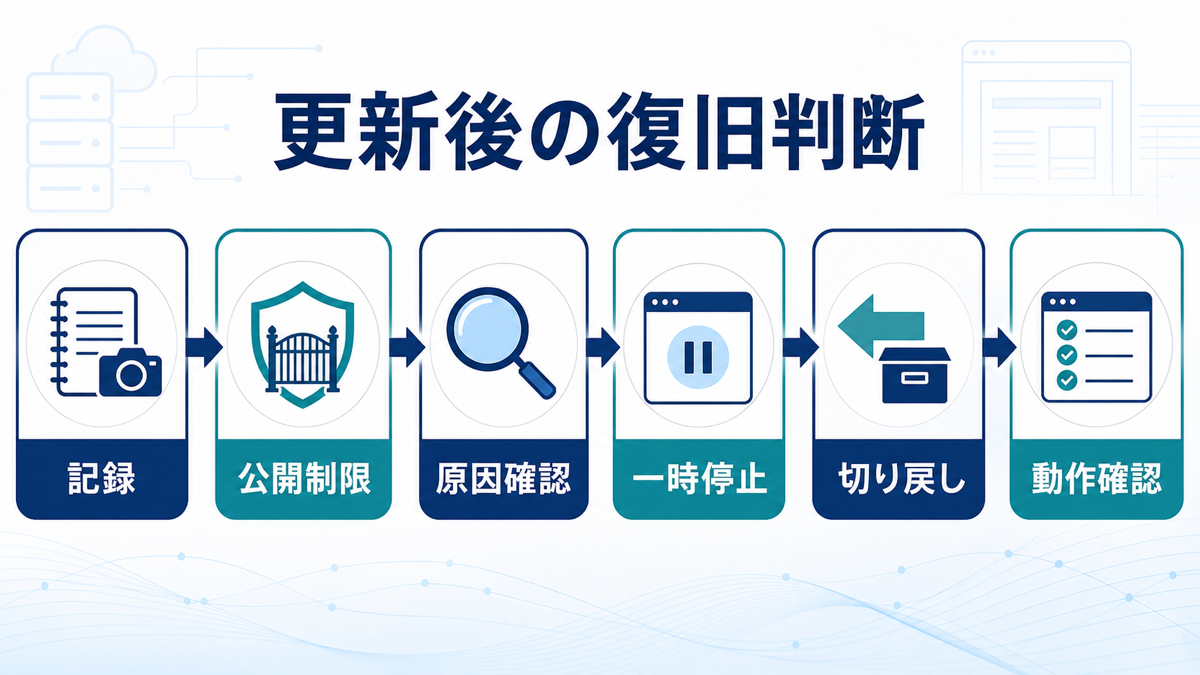
まとめると、更新後の不具合では「記録→影響確認→原因候補の特定→一時停止→必要なら切り戻し→動作確認」の順序が重要です。複数の変更を重ねず、一操作ごとに結果を残すと、安全に原因を絞れます。
自分で原因の切り分けや安全な切り戻し判断が難しい場合は、この記事に掲載している「WordPress不具合・ちょい修正直します」から、必ず購入前にご相談ください。
関連サービスが受付休止・非公開の場合や、どのサービスが合うか分からない場合は、著者名「たか369」からプロフィールへ移動し、「見積り相談」から現在の状況をお知らせください。