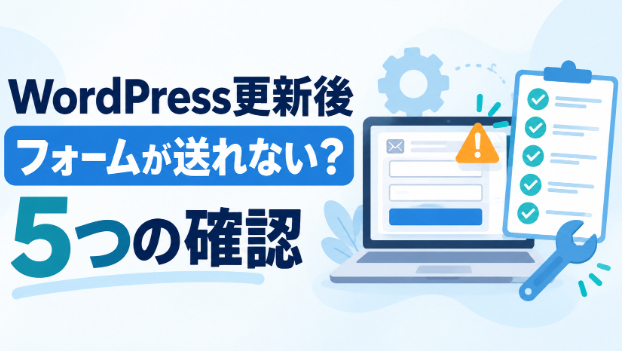
WordPressのお問い合わせフォームで「送信しました」と表示されたのに、管理者にも送信者にもメールが届かない。昨日までは届いていたのに、急に止まった——このようなとき、最初からSMTPプラグインを入れ直したり、DNSを変更したりすると、かえって原因が分かりにくくなります。
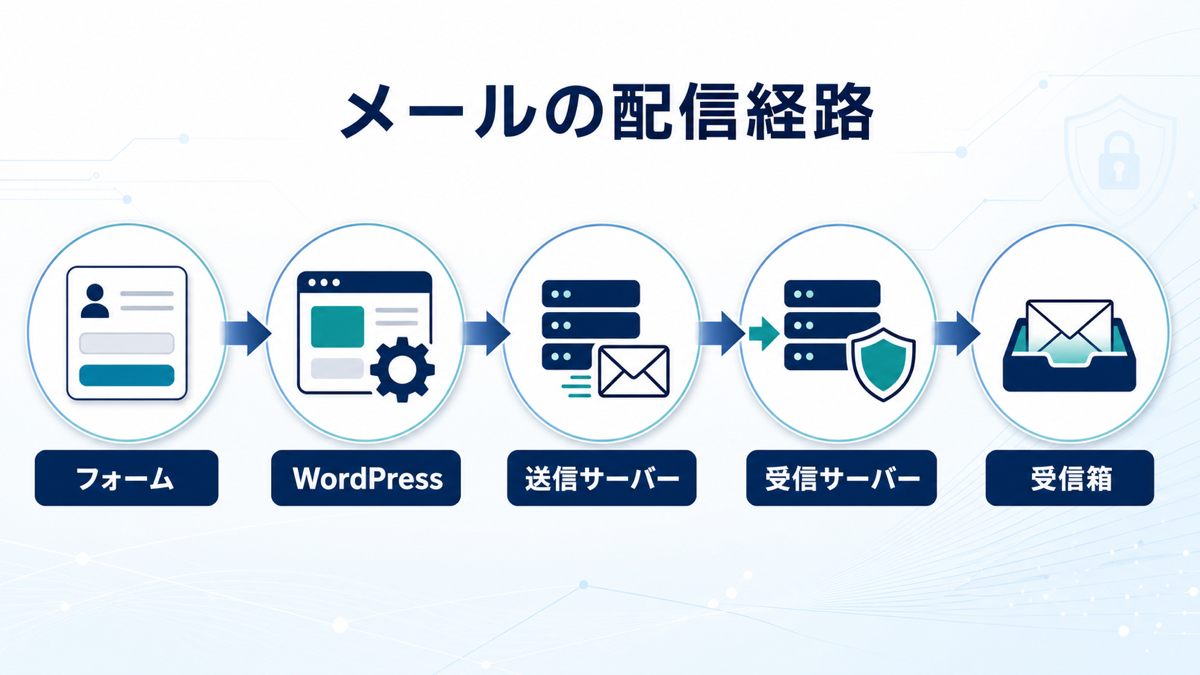
メールは、フォームから受信箱へ直接届くわけではありません。
「フォーム → WordPress → 送信サーバー → 受信サーバー → 受信箱」
という複数の場所を通ります。WordPressの送信処理が成功しても、受信箱への到着まで保証されたわけではありません。そこで、上流から一つずつ確認します。
【最初に分けたい4つの状態】
同じ「届かない」でも、状態は異なります。
・フォーム送信そのものが完了していない
・WordPressがメール送信処理を開始できていない
・送信サーバーから先で拒否、保留、迷惑メール判定されている
・管理者向け通知は届くが、自動返信だけ届かない
管理者向け通知と自動返信は、宛先や送信元が別です。片方だけ届かない場合は、共通部分より、そのメールだけに使う設定を優先して確認できます。
【1. 再現条件を1件だけ記録する】
まず、問い合わせページURL、送信日時、入力した宛先、画面に出た完了・エラー文言、管理者通知と自動返信のどちらが未着かを記録します。
何度も連続送信すると、迷惑メール判定や送信制限の影響が混ざります。テスト用の内容だと分かる件名で、個人情報を含めず、1件ずつ結果を残します。
【2. フォーム送信がWordPressまで届いたか確認する】
フォームプラグインに送信履歴、応募データ、決済・予約記録などがある場合は、対象時刻のデータを確認します。記録がなければ、入力検証、迷惑メール判定、JavaScriptエラー、セキュリティ機能など、メールより前の段階で止まっている可能性があります。
ただし、すべてのフォームが標準で送信内容を保存するとは限りません。保存機能がない構成なら、「履歴がない=送信されていない」とは断定せず、フォームの応答とサーバーログを合わせて判断します。
【3. 宛先とメールテンプレートを確認する】
管理者向けのTo、自動返信のTo、Cc・Bcc、件名、必須項目に対応するメールタグを確認します。フォーム側で項目を追加しても、メール本文や宛先へ自動反映されないプラグインがあります。
特に、入力が任意のメール欄を宛先に使う、宛先に全角空白が入る、古い担当者アドレスが残る、といった設定は見落とされやすい部分です。
【4. FromとReply-Toを分ける】
訪問者が入力したGmailなどのアドレスを、そのままFromに入れると、実際の送信元サーバーと名乗っているドメインが一致せず、なりすましに見える場合があります。
基本は、Fromにサイトと同じドメインの送信元アドレスを使い、訪問者へ返信したいアドレスはReply-Toへ設定します。表示名、メールアドレスの書式、送信元アドレスが実在するかも確認します。
【5. WordPressが送信要求を処理できたか確認する】
WordPressのメール関数が成功を返しても、それは送信要求をエラーなく処理できたという意味で、相手の受信箱へ届いた証明ではありません。一方、失敗が記録されているなら、送信設定、認証、接続先、ポート、サーバー制限など送信側を優先して調べます。
メールログを使う場合は、宛先、件名、時刻、成功・失敗、エラー内容の確認が目的です。ログを取るプラグインと、実際にメールを配送する仕組みは別の場合があるため、「ログにある」だけで配信完了と判断しません。
【6. 送信サーバーとドメイン認証を確認する】
サイトがどの送信元を使っているかを特定し、その送信元がSPFの許可対象に含まれるか、DKIM署名が有効か、DMARCの方針と整合しているかを確認します。送信サービスを追加・変更したのにDNS側が古いままだと、受信側で迷惑メール扱いや拒否になることがあります。
DNSは影響範囲が広いため、見本の文字列をそのまま追加したり、SPFレコードを複数作ったりせず、現在の全送信元と契約先の案内を確認して変更します。
【7. 受信側で止まっていないか比較する】
迷惑メール、隔離、振り分けルール、受信拒否、容量超過を確認します。管理者アドレスと別ドメインのテスト用アドレスへ同じ条件で送り、片方だけ未着なら受信側の差を絞り込めます。
送信サーバーに配信ログがある場合は、対象時刻の受付、保留、拒否、返送理由を確認します。ここまで来ると、WordPressの画面ではなく、メール事業者や受信側の情報が判断材料になります。
【避けたい対応】
・記録を取らず、SMTPプラグインを次々入れ替える
・送信元を訪問者のメールアドレスにしてしまう
・現行の送信元を洗い出さず、SPFやDMARCを変更する
・一つの受信箱だけを見て「WordPressが送っていない」と断定する
・本番フォームで個人情報を含むテストを繰り返す
【相談前にあると切り分けが早い情報】
・未着になった日時とフォームのページURL
・管理者通知、自動返信のどちらが届かないか
・利用中のフォーム、SMTP、セキュリティ関連プラグイン
・送信元ドメインと利用中のメールサービス
・直前に行ったサーバー移行、DNS、プラグイン更新などの変更
・画面の完了文言、メールログ、返送メールの有無
まとめると、「送信完了表示」と「受信箱への到着」は別の確認です。フォームから受信箱までの経路を分け、上流から順に証拠を残すと、むやみに設定を変えずに原因を絞れます。
自分で送信経路や設定の切り分けが難しい場合は、この記事に掲載している「WordPress不具合・ちょい修正直します」から、必ず購入前にご相談ください。
関連サービスが受付休止・非公開の場合や、どのサービスが合うか分からない場合は、著者名「たか369」からプロフィールへ移動し、「見積り相談」から現在の状況をお知らせください。