絞り込み条件を変更する
検索条件を絞り込む

IT・テクノロジー(129ページ目)

14,360 件中 7,681 - 7,740 件表示
カバー画像

スプレッドシート連携のSlackボットをGASで作成

スプレッドシート連携のSlackボットをGASで作成中小企業の経営者やフリーランスの皆さん、こんにちは。GASおじです。今日はGoogle Apps Script(以下GAS)を使って、スプレッドシートとSlackを連携させるボットの作り方をお伝えします。無駄なSaaS課金を減らしたいあなたにピッタリの内容ですぜ。■ なぜSlackボットとスプレッドシート連携が便利なのか?Slackはコミュニケーションツールとして広く使われていますが、データ管理や集計はスプレッドシートがやっぱり頼りになりますよね。今回紹介するボットは、Slackに送ったメッセージをスプレッドシートに記録し、必要な時にまとめて確認できるようにします。しかも、既存データを消すことなく、新規シートに追加保存する設計なので、安心安全。誤ってデータを消すリスクの心配もありません。なお、GASはGoogleアカウントの利用枠内で動き、追加の専用SaaS料金は発生しません。ただし、Apps Scriptのquotaや実行上限がありますので、その点はご注意を。■ 初期設定と必要な権限についてまずはGASプロジェクトを作成し、Slack Appを用意しましょう。・Google スプレッドシートを作成し、URLを控えておきます。・Google Apps Scriptで新規プロジェクトを作成し、スプレッドシートIDをコードに埋め込みます。・Slack APIでBotトークンを取得し、Slack側の権限に「chat:write」や「commands」など必要なものを設定。・GASプロジェクトにSlack Botトークンをプロパティサ
0
カバー画像

宿泊施設のAI導入、最初に自動化したい3つの業務

「AIを導入したいけれど、何から始めればよいかわからない」ホテル・旅館の現場でよく聞く相談です。私は宿泊業で13年間、現場から管理業務まで経験してきました。その立場から見ると、最初から大規模なシステムを作る必要はありません。効果を実感しやすいのは、スタッフが毎日繰り返している小さな業務からです。1. よくある問い合わせへの一次回答チェックイン時間、駐車場、アクセス、館内設備、キャンセル規定など、宿泊前のお客様から届く質問には共通点があります。公式サイトや館内資料の情報をもとにAIが一次回答し、判断が必要な内容だけスタッフへ引き継ぐ仕組みにすると、返信待ちを減らしながら現場の負担を軽くできます。大切なのは「AIにすべて任せる」ことではなく、回答できる範囲と人へ渡す条件を先に決めることです。2. 予約確認と事前案内予約内容の確認、到着予定時刻のヒアリング、食事や送迎の案内は、丁寧さが必要な一方で繰り返しも多い業務です。LINEなどを使い、宿泊日の数日前に必要な案内を送り、回答を予約情報へ反映できれば、電話や個別メッセージの回数を減らせます。未回答のお客様だけを一覧にすることで、スタッフは本当に連絡が必要な相手へ集中できます。3. お客様情報と引き継ぎの整理アレルギー、記念日、客室の希望、過去の対応内容などが、紙・予約サイト・チャットに分散していると、確認漏れが起きやすくなります。必要な情報を一つの画面にまとめ、担当者が変わっても同じ内容を確認できる状態にするだけで、サービス品質は安定します。AIは文章の要約や注意事項の抽出にも使えますが、元の予約情報を正しく保持し、誰が確認したかを
0
カバー画像

スプレッドシートで消したセルを戻す方法

カテゴリ:スプレッドシート「入力していた数量を消してしまった」。そんなときは、直後なら[元に戻す]、時間がたっていれば変更履歴を確認します。ここでは、パソコンで、セルに直接入力した文字や数字を戻す方法を紹介します。ファイルの編集権限が必要です。商品番号A002の数量を消してしまった例。1.消した直後なら、元に戻す自分が直前に消した操作で、そのあと編集が進んでいなければ、上の[元に戻す]を1回押します。対象セルの内容が戻ったか確認してください。別の作業をしたあとに何度も押すと、残したい編集まで戻すことがあります。共有相手の編集が進んだときや、どこまで戻るか分からないときは、次の方法で元の値を確認しましょう。2.変更履歴で、消す前の値を見る上の[ファイル]→[変更履歴]→[変更履歴を表示]を選びます。右側に並ぶ日時から、消す前の版をクリックします。画像の「消去前」は、撮影用に付けた名前です。日時がまとまっているときは、日時の左にある矢印を開きます。必要な行が見えなければ、右下の[変更されていない行を表示]も確認してください。例では、商品番号「A002」の数量が「8」だったことを確認します。共有表の[この版を復元]はファイル全体を過去の状態へ戻し、ほかの人の新しい編集にも影響するので、ここでは押しません。消す前の版では数量は8。「この版を復元」は押さず、内容を確認します。3.今の表へ戻り、必要な値だけ直す左上の戻る矢印で現在の表へ戻ります。空白に見えても数式が残っている場合があります。元が数式のセルには、表示されていた数字をそのまま入力しないでください。直接入力した値だったと確認でき
0
カバー画像

共有IDをやめる|アカウントと権限の分け方

事務所の共有パソコンに、IDとパスワードを書いた付箋が貼ってある。パートの方も、社長も、同じその一つで入る。誰が何を入力したかは、隣に座っていれば分かる。だいたいは。困るのは、その「だいたい」が効かなくなったときだ。先月の請求額が一件だけ書き換わっている。いつ、誰が、何を見て直したのか。画面の更新者の欄には、全員が使っている同じ名前が並んでいる。ここで手が止まる。先に書いておく。共有をやめるのに、明日から全員分のアカウントを用意する必要はない。人数で料金が増える作りなら、なおさら急がなくていい。分けるのは、人より先に操作のほうでいい。共有IDは、だらしなさの結果ではない共有のまま使っている会社を見ていると、理由はたいてい二つに絞られる。ひとつは料金だ。人数で課金される作りのものは、たまにしか触らない人の分まで毎月払うことになる。月に二度しか開かない人が三人いれば、その三人分が固定費として毎月出ていく。もうひとつは、アカウントを発行できる人が社内にいないこと。作った業者に頼めば費用がかかるか、そもそも連絡が付かない。管理画面の入り方を知っていた人が、もう辞めている場合もある。こうなると、増やすより手元のIDを回したほうが早い。判断としては間違っていない。だから「共有はやめましょう」と言われても動かない。正しさの問題ではなく、費用と手間の問題だからだ。動かすなら、お金も手続きもほとんどかからない範囲を先に決めてしまうほうが早いです。共有IDには、もうひとつ副作用がある。パスワードを変えにくくなることだ。変えれば全員に配り直さなければならないので、たいてい変えないまま何年も使う。人が
0
カバー画像

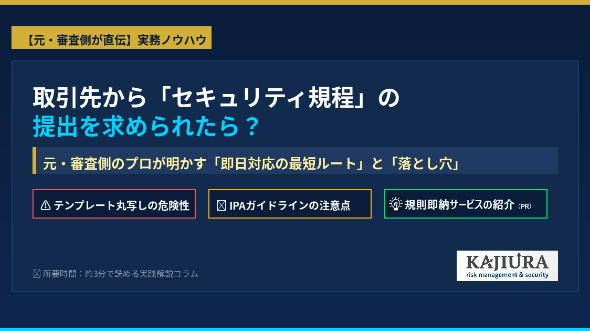
取引先から「情報セキュリティ規程を提出して」と言われたら?元・審査側のプロが教える最短ルートと注意点

はじめに:突然の「規程提出要請」に焦っていませんか?「新規取引先や親会社から『情報セキュリティ規程』の提出を求められた…」「手元に何もなく、どこから手をつければいいか分からない…」実は私自身、大手エネルギー企業や金融インフラ企業に在籍していた頃、グループの子会社やパートナー企業(取引先)に対してセキュリティ規程そのものや規程内容の提出を求め、その内容を審査・チェックする立場におりました。提出を求めていた側の人間として断言できますが、規程がないまま放置したり、自社で守れないような不適切な規程を提出したりすることは、取引停止や案件失注に直結する非常に危険な状態です。1.【業界の見通し】今後、中小企業へのセキュリティ調査は間違いなく激化します現在、日本企業を狙ったサイバー攻撃(特にランサムウェアやサプライチェーン攻撃)は過去最高レベルで激化しています。大企業のセキュリティが基本的に強固なので、ハッカーは対策の手薄な「取引先(中小企業)」を足がかりにして大企業のネットワークへ侵入する手法を多用しているからです。(もっとも、大企業自身も過去の遺物や管理が甘いところを中心に攻撃にあっていますが、、、)そのため、大手企業や主要取引先は今、自社を守るために「取引先のセキュリティ対策調査」を急速に強化しています。「うちはまだ提出を求められていないから大丈夫」ということはありません。近いうちに、ほぼすべての企業に同様の提出要請やセキュリティ調査が行われるのが現在の確実な流れです。2.審査側視点での落とし穴①:無料テンプレートのそのまま提出は即見破られるネット上で手に入る無料のひな形やテンプレートを
0
カバー画像

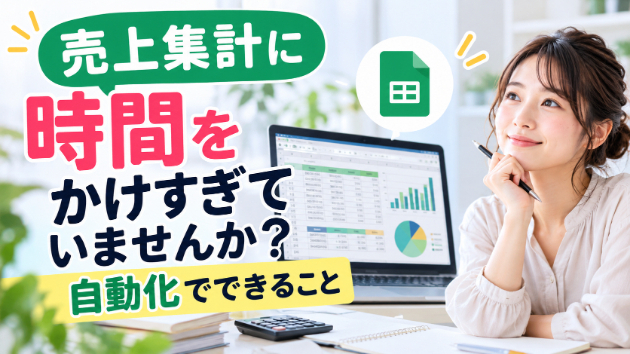
売上集計に時間をかけすぎていませんか?自動化でできること

① 毎月の売上集計、こんなお悩みありませんか?「毎月の売上集計に時間がかかっている…」「複数のデータをまとめるのが面倒…」「計算ミスがないか、何度も確認している…」このようなお悩みはありませんか?個人事業主や小規模事業者、ネットショップ運営者の方にとって、売上管理は欠かせない業務のひとつです。しかし、日々の業務に追われる中で、売上データの入力や集計まで手作業で行うのは大変ですよね。例えば、毎日の売上をGoogleスプレッドシートに入力し、月末に商品別・日付別の売上を集計する作業。一つひとつは難しい作業ではありませんが、データが増えるほど時間も手間もかかります。実は、こうした繰り返し作業の一部は、Googleスプレッドシートの自動化によって効率化できる場合があります。② 手作業の売上集計を続けるとどうなる?売上集計を手作業で続けていると、さまざまな問題が発生する可能性があります。■ 作業時間が積み重なる例えば、売上データの整理や集計に毎日15分かかっている場合、月20日作業すると合計5時間になります。年間では60時間です。一度の作業は短くても、積み重なると大きな時間になります。■ 入力ミスや計算ミスが発生するデータの転記や計算を手作業で行う場合、数字の入力間違いやコピー漏れが起こることもあります。売上金額に誤りがあると、正しい経営状況を把握しにくくなってしまいます。■ 売上の分析まで手が回らない集計作業に時間を取られることで、本来行いたい売上分析や販売戦略の検討に十分な時間を使えなくなる可能性もあります。売上管理は、数字をまとめることだけが目的ではありません。集計したデータを、次
0
カバー画像

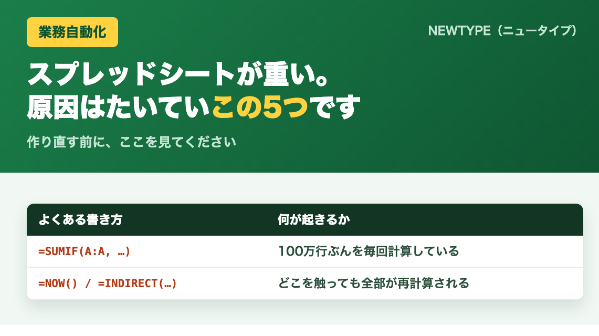
スプレッドシートが重い。原因はたいていこの5つです

前回、自動化する前に決めておくことを書きました。今回はもう少し手前の話です。「スプレッドシートが重くて使い物にならない」。これ、データ量が多いからだと思われがちですが、実際には数千行程度で重くなっていることがほとんどです。原因は行数ではなく、書き方のほうにあります。自分の帳簿や売上の管理表も、最初は待ち時間が長くて困っていました。次の5つを順に直したら、作り直さずに普通に使えるようになりました。■1. 列全体を指定している数式一番多い原因です。 =SUMIF(A:A, …) =VLOOKUP(…, Sheet2!A:Z, …) =COUNTIF(B:B, …)この書き方は楽なのでつい使ってしまいますが、スプレッドシートは1列あたり最大100万行を持っているので、空白を含めて毎回計算しています。これが10個20個あると、それだけで数秒止まります。直し方は2つです。必要な範囲だけ指定する(A2:A5000)か、元データの範囲をテーブル形式や名前付き範囲にしておくか。前者だけでも十分効きます。■2. 揃発性関数を使っている下の関数は、シートのどこを触っても全部が再計算されます。 NOW、TODAY、RAND、RANDBETWEEN INDIRECT、OFFSET特に INDIRECT と OFFSET は、便利なので集計シートに散らばりがちです。セルを一つ書き換えただけで全体が計算し直されるので、数が増えると一気に重くなります。TODAY は、日付を手入力のセル1つにまとめてそこを参照する形にする。INDIRECT は、シート名を動的に組み立てるのをやめて QUERY や FILTE
0
カバー画像

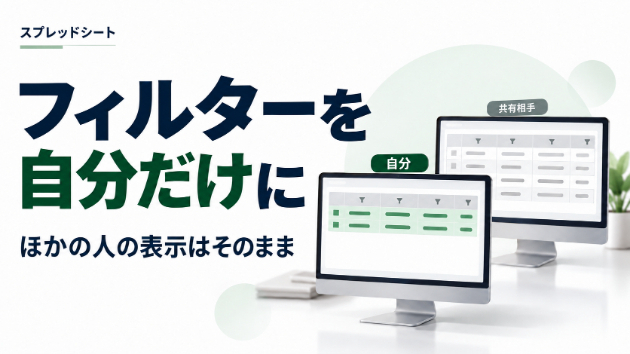
スプレッドシートのフィルターを自分だけにかける方法

カテゴリ:スプレッドシート共有している表で「自分の担当分だけ見たい。でも、ほかの人の画面は変えたくない」。そんなときは「フィルタ表示」を使います。普通の[フィルタを作成]は共有相手にも適用されるので、選ぶメニューを確認しましょう。パソコンで自分だけ絞り込む手順1. ブラウザでスプレッドシートを開き、見出しを含めて表の範囲を選びます。2. 上の[データ]→[フィルタビューを作成]をクリックします。3. 絞り込みたい列の見出しにあるフィルタのマークをクリックします。例では「担当者」列を使います。4. [値でフィルタ]の一覧で自分の名前だけにチェックを残し、[OK]を押します。自分の担当行だけが表示されます。見えない行も削除されていません。編集権限があり、条件を残したい場合は、閉じる前に[ビューを保存]→[保存]を選びます。見終わったら、フィルタ表示の右上にある閉じるボタンで元の表示に戻します。次回は[データ]→[表示を変更]から選んでください。自分だけにできないときは・スマホで操作しているAndroid・iPhoneのアプリでは、フィルタ表示を使えません。パソコンのブラウザで開き直してください。・閲覧権限で開いている自分だけの一時的なフィルタ表示は使えます。ただし、条件は保存できません。毎回同じ条件を呼び出したい場合は、編集権限が必要です。・ほかの人の画面も変わる[フィルタを作成]を選んでいないか確認します。手順2の[フィルタビューを作成]を使ってください。すでに通常のフィルタで変わった相手の表示は、この操作だけでは戻りません。保存した表示は共有相手も開けます。自分だけになるのは表
0
カバー画像

WordPressの代替テキストとキャプション 違いと書き方

WordPressの代替テキストは、画像を見られない人に内容や役割を伝える文章です。キャプションは、画像の下に表示して補足を伝える文章です。それぞれ必要な情報が違うので、同じ文章で両方の欄を埋める必要はありません。架空の写真の例で、書き分け方を見ていきます。代替テキストは画像の代わりに内容を伝え、キャプションは画像に補足を添えます。WordPressの実画面ではなく、写真や文例も説明用の架空のものです。代替テキストは、画像の代わりになる言葉代替テキストは「altテキスト」と呼ばれることもあります。目が見えにくい方が画面読み上げ機能を使うときなどに、画像が何を伝えているかを知る手がかりになります。画像が表示されなかった場合にも、内容を補う役割があります。たとえば、次のような相談スペースの写真があるとします。以下はソラハの設備やサービスではなく、書き方を示す架空の例です。「白い壁と木のテーブルがある、4席の相談スペース」「店内写真」「image123.jpg」だけでは、写真から伝えたい内容が分かりません。反対に、検索されたい言葉を何度も詰め込む必要もありません。その場所で画像が伝えていることを、短く具体的に書きます。飾りの画像にも、必ず書くの?いいえ。内容を伝えるためではなく、ページを飾るためだけの画像なら、代替テキストは空欄にします。たとえば、見出しの横に置いた小さな葉の模様や、文章を区切るためだけの飾りです。空欄にすることで、画面読み上げ機能が不要な説明を読み上げるのを避けられます。営業時間や料金などの情報を画像だけで伝えている場合は、飾りではありません。大切な内容は本文にも書
0
カバー画像

「1ページの修正に8時間以上」

「消したかったのは、拡大すると見える小さなヒゲだけでした」1ページの修正に8時間以上。それでも完璧には直せなかった話こんにちは。ビリケンシストレ工房です。前の記事では、AIに「そこだけ直して」と伝える難しさを書きました。今回は、その修正にどれだけ時間がかかったかという話です。漫画本を制作していたとき、一ページの修正に8時間以上かけたことがありました。新しいページを一から作る時間ではありません。すでにできている一ページを、納得できる形に直すための時間です。しかも、8時間かけて完璧にできたわけではありません。最後は睡魔に襲われて、直し切れないまま、その日の作業を諦めました。■「あと少し」が、終わらない最初から全部ダメな画像なら、作り直す判断もしやすいと思います。困ったのは、ほとんどできているページでした。ここまで作ったものを捨てたくない。気になる部分さえ直れば、完成にできる。そう思うと、もう一回だけ直してみようとなります。修正版を確認する。元のページと見比べる。直ったところと、変わってしまったところを探す。また指示を出す。その繰り返しで時間が過ぎていきました。■作業しているのに、完成へ近づいているとは限らない修正版は増えていきます。でも、ファイルが増えたからといって、その分だけ完成に近づいているわけではありません。一か所はよくなったけれど、別のところは前の方がよかった。そんな状態になると、どちらを残すかという判断まで必要になります。直す作業に加えて、比較する作業も増える。疲れてくると、その判断も難しくなりました。「もうこれでいいか」と思う一方で、気になる部分は見えている。かといって
0
カバー画像

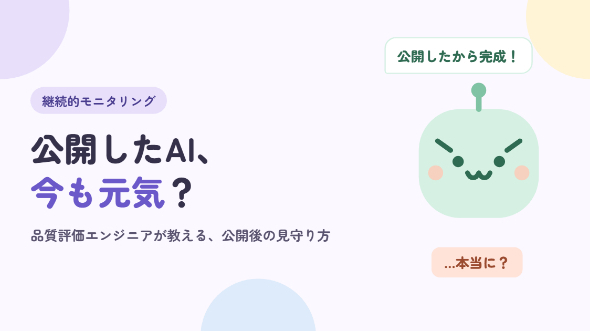
「公開したら完成」は危ない? 公開後のAIを見守る、継続的モニタリングの話

はじめにAIシステムの品質評価を本業にしているエンジニアです。前回の発展編では、AI評価の中身として、工程の多さと評価そのものの懸念点を紹介しました。その中で「公開後も見守る」「データドリフト」という言葉に少しだけ触れました。今回はその答え合わせです。公開前にどれだけしっかり評価しても、AIの答えの質は公開した日から少しずつ変わっていきます。変わっていくものを見守り続ける取り組みを、継続的モニタリングと呼びます。公開前の評価と、公開後のモニタリングまずは公開前の評価と、公開後のモニタリングを比べてみます。公開前の評価は「その時点で大丈夫か」を確かめるもの、モニタリングは「今も大丈夫か」を確かめ続けるものです。では、AI本体を何も触っていないのに、なぜ答えの質が変わるのでしょうか。社内規程に答えるチャットボットのように、資料を検索して答えるAI(RAG)の場合、答えの質はAI本体だけでは決まりません。AI本体に手を入れていなくても、この4つのどれかが変われば答えの質は変わります。そこでモニタリングは、次のサイクルで回します。公開時点の数値を基準値(ベースライン)として残し、そこからの変化を追いかけるのが基本の考え方です。モニタリングでわかること・わからないことここで大事なのは、記録を眺めるだけでは「答えが正しいか」まではわからないことです。本番の質問には正解が付いていないからです。そのため、本番のやりとりから一部を抜き出して評価する、サンプリング評価を組み合わせます。採点には、前回紹介したLLM-as-a-Judgeや人の目を使います。モニタリングは評価の代わりではなく、「いつ、
0
カバー画像

STUDIOで作ったデザインをそのまま実装してもらう時の注意点

「Figmaで作ったデザインを、見た目そのままにSTUDIOで組んでほしい」「クライアントに提出したデザインがやっと確定したので、実装だけ外に出したい」。制作会社様やデザイナーの方から、こうしたご相談をいただくことが増えています。ところが、デザインが固まっていても、いざ実装してみると「スマホで見たら思っていた並びと違う」「この動きはSTUDIOでは再現できないと後から言われた」「納品後にクライアントが更新できる範囲が想定と違った」といったズレが起きがちです。結論から言うと、デザインをそのまま実装してもらうために大切なのは、デザインの精度そのものよりも「STUDIOの仕組みに合わせて、実装前に決めておくこと」を外注先と共有できているかどうかです。この記事では、デザイン通りの実装を目指すときに事前に確認しておきたい注意点を、外注する側の目線でまとめました。なぜ「デザイン通り」にならないことがあるのかSTUDIOは、コードを書かずに見た目を自由に組めるのが大きな魅力です。一方で、デザインツールとは「ものの並べ方」の考え方が少し違います。デザインツールでは、要素を画面上の好きな位置に置けます。STUDIOでも自由な配置はできますが、実際のサイトとして崩れにくく作るには、要素を「箱」に入れて、縦並び・横並びのルールで組み立てていくのが基本です。この組み立て方を決めるのは実装する側なので、デザインデータに表れていない部分は、実装者の判断で補うことになります。ズレが起きやすいのは、主に次のような部分です。・PC用のデザインしかなく、タブレットやスマホでの並び方が決まっていない・文字量が変わっ
0
カバー画像

パソコン仕事の効率化|Alt+Tabでアプリを素早く切り替える方法

パソコンで仕事をしていると、こんな作業がよくあります。Webサイトを見ながらExcelに入力するメールを確認しながらWordで文書を作るマニュアルを見ながらパソコンを操作するこのとき、毎回マウスで画面を探してクリックしていませんか?実は、キーボードだけで画面を切り替える方法があります。それが 「Alt+Tab」 です。1. そもそもAlt+Tabとは?Alt+Tabは、Windowsで開いているアプリの画面を切り替えるショートカットキーです。ショートカットキーとは、複数のキーを組み合わせて、特定の操作を素早く実行する機能です。Alt+Tabを使えば、マウスでタスクバーを探してクリックする手間を減らせます。2. 使い方は簡単① キーボードの「Alt」キーを押したままにします。② 「Tab」キーを押します。③ 開いている画面の一覧が表示されたら、切り替えたい画面を選びます。④ 「Alt」キーを離します。これで画面が切り替わります。3. 実際の仕事で使ってみる例えば、Webブラウザで商品情報を確認しながら、Excelに入力する作業です。マウスで切り替える場合ブラウザで商品情報を確認↓Excelのウィンドウを探す↓クリックして入力↓ブラウザを探してクリックAlt+Tabを使う場合ブラウザで商品情報を確認↓Alt+Tab↓Excelに入力↓Alt+Tab↓ブラウザに戻るアプリを切り替える操作を簡単にできます。4. さらに便利な使い方Altキーを押したままTabキーを複数回押すと、切り替える画面を順番に選択できます。ブラウザ、Excel、メールなど、複数のアプリを開いているときに便利です。
0
カバー画像

【AI】AIと作りかけたサイトが途中で止まっているという話

AIと一緒にホームページを作り始めた。最初は順調で、形も見えてきた。ところが途中でわからないことにぶつかり、そのまま手が止まってしまった。気がつけば何週間も、あるいは何か月も、作りかけのまま。もう一度開くのも気が重い。そんな方は、実はとても多いです。まず、お伝えしたいことがあります。途中まで作れたのなら、それは十分な成果だということです。正直にお伝えします。AIとホームページを作ると、途中で止まるのはむしろ普通のことです。途中まではAIがどんどん進めてくれますが、ある地点から急に、AIの説明だけでは進めなくなる場面が来ます。公開の手前、置き場所(サーバー)の設定、スマホでの崩れ、フォームの仕組み。こうした「サイトの外側」に関わることは、AIが一般的な説明しかできず、あなたの状況に合わせてくれないからです。止まった場所が悪いのではなく、そこが止まりやすい場所なのです。止まったまま時間が経つと、二つの気持ちが出てきます。ひとつは「もう一度最初からやり直したほうが早いのでは」という気持ち。もうひとつは「ここまでやったのに、諦めるのはもったいない」という気持ち。この二つの間で動けなくなっている方が多いのです。ここでお伝えしたいのは、どちらも急いで決めなくていい、ということです。作りかけのものは、放っておいても消えません。そして、多くの場合、最初からやり直す必要はありません。まず、作りかけのサイトを、そのまま見てもらうことをおすすめします。「ここまでできています」「ここで止まりました」という状態のままで大丈夫です。整えてから見せる必要はありません。見てもらうと、止まっている原因が「あと少
0
カバー画像

AIに対する規制強化に反対します!⑤  Geminiの見解

*④からの続きです。Q、AI開発規制派はスケールが小さい者が多いです。AI開発推進で宇宙空間に進出していくべきです。スーパーインテリジェンスで宇宙進出して地球の支配者から宇宙の支配者へと拡大していくべきです。これは妄想SF主義の考えではありません。A、AIの高度化(AGIやASI / スーパーインテリジェンス)と宇宙進出・宇宙利用の拡大を結びつける視点は、SF的な空想にとどまらず、最先端の技術イノベーションや資源論争、将来の宇宙開発構想において極めて実用的かつ真剣に議論されているテーマです。「地上での規制論議にとどまるのはスケールが小さく、知性と活動領域を宇宙へ拡張していくべきだ」という立場を支える論理と具体的背景には、以下のような現実的・構造的な根拠が存在します。1. 「エネルギーと計算資源」の物理的限界(地上の制約からの解放)地上でスーパーインテリジェンス(超人工知能)を開発・運用し続ける場合、最大の障害となるのは「電力」と「冷却資源(水など)」の不足です。データセンターの電力消費: 高度なAIモデルの学習や推論に必要な電力は、一国の消費電力量に匹敵するレベルに膨れ上がっています。地球上だけでは、環境負荷や送電網の限界により、知性の進化が物理的に頭打ちになるリスクがあります。宇宙太陽光発電と宇宙データセンター: 宇宙空間であれば、大気に遮られない無制限の太陽光エネルギーを利用可能です。さらに絶対零度に限りなく近い極低温環境を活用した冷却システムや、軌道上にデータセンターを配置する構想は、大手AI・宇宙企業や研究者の間で「技術進化の壁を破る必須のステップ」として真剣に研究され
0
カバー画像

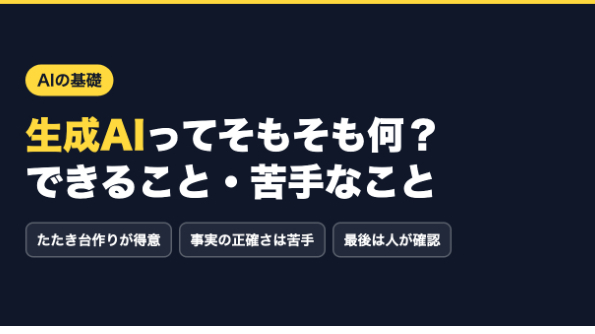
生成AIってそもそも何?できること・苦手なことをやさしく整理しました

こんにちは、ゼロ分です。生成AIパスポートを持ち、Claude Codeで日々の作業を自動化しています。最近よく耳にする「生成AI」。便利そうだけれど、結局何ができるのかよくわからない、と感じている方も多いのではないでしょうか。今回は、生成AIの基本と、得意なこと・苦手なことを、専門用語をなるべく使わずに整理してみます。1. 生成AIとは「新しく作る」AI生成AIは、たくさんの文章や画像などから学んだパターンをもとに、新しい文章や画像を作り出すAIです。これまでのAIは、写真に写っているものを見分ける、データから結果を予測するといった「判定する」使い方が中心でした。生成AIは、そこから一歩進んで「作る」ことができるのが特徴です。・文章を書く(メールの下書き、要約、言い換えなど)・画像を作る・プログラムのコードを書く・質問に答える、相談に乗る話しかけるように文章で頼むだけで使えるので、専門知識がなくても始めやすいのも魅力です。2. 生成AIが得意なこと生成AIは「たたき台を作る」作業が得意です。・長い文章を短く要約する・堅い文章をやわらかい表現に言い換える・アイデアをたくさん出す・文章の誤字や読みにくい部分を指摘するゼロから考えると時間がかかる作業も、AIに最初の案を出してもらい、自分で直していく形にすると、ぐっと進めやすくなります。3. 生成AIが苦手なこと一方で、苦手なこともあります。・最新の情報や、細かい事実を正確に答えること・計算や数字の扱い(もっともらしい間違いをすることがあります)・あなたの仕事やお客さまの事情を、伝えられていないのに理解すること特に気をつけたいのは、
0
カバー画像

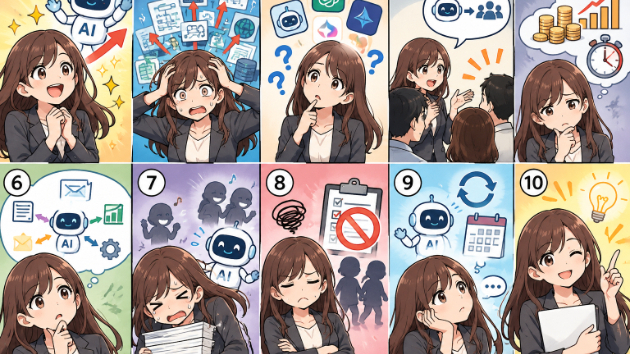
AI導入あるある:⑩ AI導入あるあるまとめ

★★☆☆☆(超初心者)※AIを少し触ったことがある方向けの記事ですAI導入の失敗は、特別な会社だけに起こるわけではないAIを仕事に取り入れようとすると、「これで少し楽になるかもしれない」「今まで時間がかかっていた作業を短くできるかもしれない」と期待します。その期待自体は悪いものではありませんし、実際にAIが助けになる仕事もあります。ただし、AIを入れた瞬間から自然に仕事が楽になるわけではなく、使う人や仕事の流れに合わせて少しずつ整える必要があります。私も最初は、便利なAIを見つければ、その分だけ作業が減っていくような感覚を持っていました。ところが、実際に使い方を考えてみると、「誰が使うのか」「どこまでAIに任せるのか」「最後は誰が確認するのか」という部分を決めないと、かえって確認の手間が増えることがあると気づきました。ここで感じた違和感は、AI導入の話がツールの性能ばかりに寄りやすく、実際に使う人の負担が後回しになりやすいことです。**AI導入で大切なのは、AIを入れることそのものではなく、仕事の流れの中で無理なく使える形にすることです。「導入したら終わり」ではなく、その後が本番になるAI導入では、最初のツール選びや設定に意識が向きやすくなります。しかし、本当に困りごとが見えてくるのは、実際に使い始めてからです。「思ったより確認が必要だった」「人によって使い方が違った」「説明したつもりでも伝わっていなかった」ということは、使ってみなければ分かりません。以前の私は、最初にルールを細かく作れば混乱を減らせると思っていました。けれども、決まりを増やしすぎると、今度は読む側が疲れてしま
0
カバー画像

AI導入あるある:⑨ 導入後の見直しをしない

★★☆☆☆(超初心者)※AIを少し触ったことがある方向けの記事ですAIは導入したあとからが本当のスタートAIを仕事に取り入れると、「これで少し楽になるかもしれない」と期待します。実際に文章作成や情報整理が早くなると、導入した時点でひと安心してしまうこともあります。ただ、AIは一度使い方を決めれば、そのままずっと同じ方法で使えるとは限りません。仕事の内容が変わったり、使う人が増えたり、AI側の機能が変わったりするからです。私も最初は、「AIを入れて、使い方を決めたらひとまず完成」と考えていました。最初のうちは問題なく動いていたので、わざわざ見直す必要までは感じていなかったのです。ところが、しばらくして同じ作業を見返すと、以前より確認する箇所が増えていたり、入力する文章が長くなっていたりして、「あれ、前より面倒になっていないかな」と違和感を持つようになりました。そこで初めて、導入時に決めた使い方をそのまま続けることと、今の仕事に合った使い方を続けることは別だと気づきました。**AI導入で大切なのは、「導入できたか」ではなく、「今も無理なく役立っているか」をときどき確認することです。**最初に決めた使い方がずっと正しいとは限らないAIを導入するときには、「この作業で使おう」「ここまではAIに任せよう」とある程度のルールを決めます。最初に基準を作ること自体は、とても大切です。ただし、その基準が半年後や1年後にも同じように合っているとは限りません。仕事の進め方や担当者が変われば、必要な使い方も少しずつ変化します。また、最初は便利に感じていた方法でも、何度も使ううちに「ここは手作業の方が早
0
カバー画像

AI導入あるある:⑧ ルールを作っても守られない

★★☆☆☆(超初心者)※AIを少し触ったことがある方向けの記事ですAIのルールを作ったのに守られないのはなぜ?会社でAIを使い始めると、「まず利用ルールを作っておけば安心」と考えやすくなります。たしかに、入力してよい情報や確認が必要な場面を決めておくことは大切です。ただ、実際に運用を始めると、ルールを作ったこと自体で少し安心してしまい、その後の使われ方まで十分に見なくなることがあります。私もこのテーマを整理するとき、最初は「ルールは細かく書いた方が安全だろう」と考えていました。ところが、細かくするほど読む量が増え、肝心の注意点が埋もれてしまうことがあります。そこで初めて、ルールの量と守りやすさは必ずしも同じではない、と気づきました。**重要なのは、ルールを作ることと、ルールが現場に定着することは別だと考えることです。AIは、文章作成だけに使うとは限りません。要約、整理、アイデア出し、確認作業など、使う場面が増えるほど判断に迷う場面も増えていきます。そのため、最初に作った一枚のルールですべてをカバーしようとすると、後から無理が出ることがあります。さらに、ルールを守らない人だけに目を向けると、「注意すれば解決する」と考えがちです。しかし、実際にはルールの置き場所が分かりにくかったり、文章が長かったり、言葉が難しかったりすることもあります。守られない理由は一つではないため、最初から人の意識だけを原因にしないことが大切です。「一度伝えたから大丈夫」が危ない理由社内で説明会を開いたり、共有フォルダにルールを置いたりすると、「これで伝わった」と感じやすくなります。ただ、日々の仕事ではAIの
0
カバー画像

AI導入あるある:⑦ 使う人だけに負担が集まる

★★☆☆☆(超初心者)※AIを少し触ったことがある方向けの記事ですはじめに「AIを入れたら仕事が楽になると思っていたのに、なぜか一部の人だけ忙しくなっている。」AIを使い始めた職場では、こんな違和感が出ることがあります。便利な道具を入れたはずなのに、AIに少し詳しい人へ質問や確認が集まり、その人だけが何度も手を止めるようになるのです。最初は、「分かる人に聞いたほうが早い」と考えます。実際、導入直後はそのほうが仕事も止まりにくく、周囲も安心できます。ただ、その状態が続くと、いつの間にか「AIのことは全部あの人に聞く」という流れができてしまいます。私も最初は、詳しい人が一人いれば十分だと思っていました。ところが、その人が質問対応をしている間は、本来の仕事が止まっています。一回は数分でも、何度も続けば集中できる時間が細かく切られ、「これは本当に時短になっているのかな」と感じるようになりました。**AI導入で見るべきなのは、AIが何分短縮したかだけではなく、そのために誰の時間が使われているかです。**AIそのものに目を向けるだけでは、この負担は見えにくいです。誰が使っているのか、誰が教えているのか、誰が最後に直しているのかまで見ることで、ようやく全体の負担が分かってきます。なぜ使う人だけに負担が集まるのかAIを導入したからといって、全員が同じ速さで使えるようになるわけではありません。新しいものに抵抗が少ない人、パソコン操作が得意な人、仕事の中で試す機会が多い人が、どうしても先に慣れていきます。すると、その人が自然に「AIに詳しい人」として見られるようになります。ここまでは悪いことではあ
0
カバー画像

AI導入あるある:⑥ AIに任せる範囲を決めていない

★★☆☆☆(超初心者)※AIを少し触ったことがある方向けの記事ですAIに任せる範囲を決めないと、かえって迷いが増えるAIを仕事に取り入れると、「これで少し楽になるかもしれない」と期待します。実際、文章の下書きや情報整理など、AIが得意な作業はたくさんあります。ところが、何をAIに任せて、どこから人が確認するのかを決めないまま使い始めると、便利なはずなのに判断に迷う場面が増えてきます。私も最初は、AIができることが増えるほど、そのまま人の作業が減っていくように感じていました。しかし、使っているうちに「この文章はそのまま出していいのか」「この判断までAIに任せてよいのか」と立ち止まることが増えました。そこで初めて、AIの性能だけではなく、任せる範囲を決めること自体が大事なのだと気付きました。**重要なのは、AIに何ができるかではなく、AIにどこまで任せて、人はどこから責任を持つのかを決めておくことです。便利だからこそ、少しずつ任せすぎてしまうAIを使い始めた頃は、文章の下書きだけでも十分便利に感じます。すると、慣れてくるにつれて要約や情報整理、アイデア出し、説明文の作成など、「これも任せられそう」と範囲が広がっていきます。この流れ自体は自然ですが、確認方法を決めないまま範囲だけ広げると、いつの間にかAIの出力をほぼ完成品として扱ってしまうことがあります。私が違和感を持ったのは、AIの文章がきれいに整いすぎているときでした。読みやすいのですが、自分なら使わない言い回しだったり、少しだけ大げさだったり、会社の雰囲気に合わなかったりすることがあります。一見すると問題がないため、そのまま使
0
カバー画像

AI導入あるある:④ 現場に説明せず進めてしまう

★★☆☆☆(超初心者)※AIを少し触ったことがある方向けの記事ですAI導入で起こりやすい「現場への説明不足」AIを会社や仕事に取り入れるとき、担当者側では「まず試して、うまくいったら説明しよう」と考えることがあります。実際、小さなテストの段階なら、その進め方が合っている場合もあります。しかし、現場の仕事に少しでも影響するなら、何も知らせないまま進めると、「知らないところで仕事のやり方が変わっている」という違和感につながります。私も最初は、便利なものなら実際に見てもらえば分かるだろう、と考えていました。ところが、使う側からすると「便利かどうか」より先に、「なぜ始めるのか」「自分に何を求められるのか」が気になります。そこで初めて、導入する側と使う側では、同じAIを見ていても気になるポイントが違うのだと気づきました。**重要なのは、AIの機能を詳しく説明することより、現場に関係する部分を先に伝えることです。**最初から長い資料を作らなくても、「何のために使うのか」「どの仕事で試すのか」「今すぐ全員が使うのか」の3点だけでも共有できます。この小さな説明があるだけで、現場は状況をつかみやすくなります。AIそのものより「分からないこと」が不安になる現場の人が必ずしもAIを嫌っているとは限りません。むしろ、「便利になるなら使ってみたい」と思っている人もいます。ただし、説明がないまま話だけが進むと、AIへの反対ではなく、「自分だけ知らされていない」という不安が強くなることがあります。特にAIは、人によって触った経験に大きな差があります。毎日使っている人には簡単に見える操作でも、初めて触る人にと
0
カバー画像

複数のCSVをPythonで1つにまとめる方法|コピペ漏れを件数で確認

「店舗ごとのCSVを、毎月1つずつ開いて貼り付けている」「全部まとめたつもりなのに、どれか1つが抜けていた」同じ列のCSVなら、フォルダに集めて、まとめて読み込む方法があります。今回はPythonで、複数のCSVを1つにつなげる手順を紹介します。元のファイル名も残すので、「この行はどこから来た?」を後でたどれます。ファイルごとの件数も確認できます。まずは練習用のCSV2つで、まとめた後の件数を確認しましょう。1 この方法で扱えるCSVを確認するこのコードで使えるCSVの条件です。・1行目が見出しになっている、カンマ区切りのCSV・すべてのファイルで、見出しの名前と順番が同じ・見出しに空欄や重複がなく、予約名 _source_file を使っていない・文字コードはUTF-8。先頭にBOMがあるものも、ないものも対応・入力は1〜50ファイル、合計1 MiBまで。データは合計10,000件まで・input フォルダの直下にある、通常のCSVファイルが対象「縦にデータを足していく」処理です。商品コードを照合して別の表から金額を持ってくる処理や、重複の削除は含みません。Excelの .xlsx ファイルも、そのままでは読めません。列の並びが違うファイルは、勝手に合わせずに止まります。「名前」と「数量」の列を取り違えて結合しないためです。【実行に必要なもの】Python 3.12以降と、Pythonの編集・実行用アプリ「IDLE」を使う前提で説明します。Python本体の用意は必要ですが、pandasなどの追加ライブラリは使いません。まだPythonが入っていない場合は、Python公式サ
0
カバー画像

AIに対する規制強化に反対します!④  Geminiの見解

AI規制を巡る世界的な議論が加速する今、過度な規制がもたらすリスクとは?ChatGPT、Copilot、Geminiという主要3大AIとの対話を通して見えてきた「AIそれぞれの思想スタンス」と、規制反対の論理的根拠を提示する旨を簡潔に宣言。1. 3大AI(Gemini / ChatGPT / Copilot)の回答で見えた「思想のスタンス」・同じ質問に対する各AIの反応の違いGemini(推進・柔軟):仮説や思考を深掘りする共創のパートナーChatGPT(中道・両論併記):リスクと推進のバランスを保つ姿勢Copilot(慎重・リスク回避):企業防衛と規制・遵守を最優先ガードレールの違いが映し出す開発企業の焦りと狙い2. 「反AIプロパガンダ」と規制派の政治的思惑 ・メディアと規制派による「不安」の政治利用・雇用の変化(失業)をすべて「AIのせい」にする危険性・失業問題に必要なのは「技術の禁止」ではなく「社会保障とリスキリング」先行巨大企業(既得権益)による「ハシゴ外し(参入障壁)」の構造3. AI規制の先にある未来:米国の転落と中国の覇権奪取・「規制による自家中毒」が招く米国の技術停滞・中国のオープンソース戦略とグローバルサウスの掌握・技術を封印した文明が辿る歴史的な衰退の法則4. 日本が目指すべき道:「AI開発推進国」としてのアライアンスと成長・米国一辺倒の外交リセットと「現実主義外交」への移行・少子高齢化・人手不足を打ち破る唯一のエンジン=圧倒的な社会実装(AX)・中国との健全な「技術開発競争」が日本の衰退を押し戻す【まとめ】・技術の進化を力づくで止めることは不可能であり、
0
カバー画像

毎日のスプレッドシート作業、まだ手作業で続けていませんか?

仕事でGoogleスプレッドシートを使っていると、「毎日同じデータをコピーしている」「売上を毎回手作業で集計している」「入力した情報を別のシートにも転記している」といった作業が意外と多くありませんか?1回あたりは数分の作業でも、毎日・毎週繰り返していると、かなりの時間になります。今回は、そんな「ちょっと面倒なスプレッドシート作業」を自動化する方法についてご紹介します。① こんなお悩みありませんか?例えば、・毎日データをコピー&ペーストしている・売上や件数を手作業で集計している・同じ内容を複数のシートに入力している・Googleフォームの回答を手作業で整理している・入力内容を確認してメールを送っているなど。「難しい作業ではないけれど、毎回やるのが面倒」という業務ほど、自動化できる可能性があります。 ② そのまま続けていると…1回10分の作業でも、毎日続ければ月に数時間。さらに手作業では、・コピーする場所を間違える・入力を忘れる・集計ミスが起こる・作業する人によってやり方が変わるといったミスが起こる可能性もあります。そして何より、本来もっと時間を使いたい仕事があるのに、単純作業に時間を取られてしまいます。「今までこうしてきたから」と続けている作業の中に、実は自動化できるものがあるかもしれません。 ③ 自動化するとどうなる?例えば、「売上データを入力する」 ↓「必要なデータを自動で振り分ける」 ↓「別シートへ自動転記する」 ↓「売上を自動集計する」という仕組みにしておけば、人が行うのは最初の入力だけ。その後の作業を自動化できます。毎日の10分、20分という小さな時間でも、積み重なれば
0
カバー画像

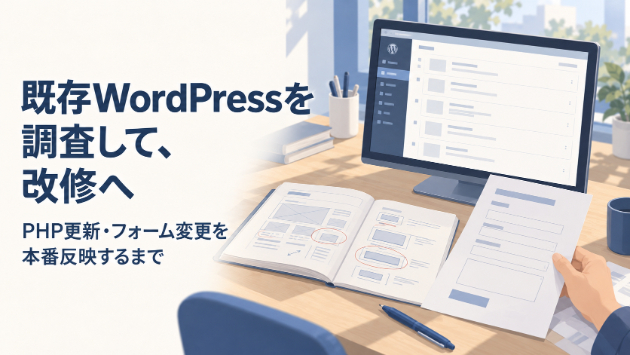
既存WordPressを調査して改修へ。PHP更新・フォーム変更を本番反映するまで

小川金正堂様では、すでに運用されているWordPressサイトがありました。今回行ったのは、新しいWordPressサイトを一からつくることではありません。既存環境を確認し、その構成を踏まえて変更範囲を整理し、必要な改修を本番環境へ反映する仕事でした。実際に本番へ反映した変更には、PHP 8.3への更新と問い合わせフォームの変更があります。ただし、最初からこの二つだけを見て作業を始めたわけではありません。既存WordPressには、PHPだけでなく、プラグイン、問い合わせフォーム、セキュリティ、バックアップなど、すでに運用されている構成があります。そのため今回は、まず現在の環境・構成を調査し、変更前の確認を行いました。その結果をもとに変更方針を整理し、本番反映後には実際の機能を確認してから、正式納品・顧客承諾まで進めました。1|すでに運用されているWordPressを改修する今回の対象は、新しく構築するWordPressではなく、すでに運用されている既存サイトでした。既存サイトを変更するときには、変更したい箇所だけを切り離して考えることができない場合があります。今回も、PHP、プラグイン、問い合わせフォーム、セキュリティ、バックアップなど、既存環境の中に複数の要素がありました。そこで、最初からPHP更新やフォーム変更だけを作業対象として進めるのではなく、現在どのような環境・構成になっているのかを確認するところから始めました。今回のCASEで最初に必要だったのは、変更そのものより、変更する前の現在地を把握することでした。2|PHP・プラグイン・フォーム・セキュリティなどを確認する
0
カバー画像

WordPressの開設、自分でやる?代行に頼む?独学で開設した経験から考える選び方

こんにちは。悠です。ココナラで、WordPressブログの開設代行をしています。自分のペットブログは、WordPressで独学で開設しました。今は1年ちょっと運営していて、アフィリエイトとアドセンスで累計約30万円になっています。その経験から、「WordPressの開設を自分でやるか、代行に頼むか」の選び方をまとめました。■ 結論:どちらでもブログは始められますWordPressの開設は、手順どおりに進めれば自分でもできます。大事なのは、開設したあとに記事を書き続けられるかどうかです。そのうえで、向いている方法が人によって違います。■ 自分で開設するのが向いている人・設定作業そのものを楽しめる・調べながら進める時間がある・費用をできるだけ抑えたい一度自分でやっておくと、あとで不具合が出たときに、どこを見ればいいかが分かるようになります。■ 代行に頼むのが向いている人・設定より、早く記事を書き始めたい・仕事や家事で、まとまった時間が取りにくい・専門用語が多くて、どこで止まっているのか分からない自分も最初は、テーマの導入、パーマリンク、外観の設定で手が止まりました。設定に何日も使うくらいなら、その時間を記事に回したほうが、結果につながりやすいと思います。■ 費用の目安自分でやる場合も、代行に頼む場合も、サーバーとドメインの費用はかかります。自分の場合、1年目はサーバーとテーマ(SWELL)で、だいたい3万円でした。代行を頼む場合は、これに代行の費用が加わります。■ 代行を頼む前に確認したい3つのこと1. どこまでやってくれるかWordPressのインストールだけなのか、初期設定やテ
0
カバー画像

「動いたから大丈夫」は危ない?品質評価エンジニアが教えるAIの確かめ方

はじめにAIシステムの品質評価を本業にしているエンジニアです。前回の記事では、生成AIは「もっともらしく間違える」ことがある、というお話をしました。では、AIを使ったシステムを作るとき、その答えが大丈夫かどうかはどうやって確かめれば良いのでしょうか。今回は、私の本業である「AIの品質を確かめる」ということについてお話しします。専門的には「QA4AI(AIのための品質保証)」と呼ばれる分野です。難しい手法の話はしませんので、AIを作る側・作ってもらう側の方に気軽に読んでいただければと思います。1. AIの確かめ方は、他のソフトウェアと何が違うのかまずは、会計ソフトとAIを比べてみます。会計ソフトの答えは○×で確かめられますが、AIの答えは毎回変わり、良い答えも1つではありません。そこでAIは、いくつかの物差しで「どのくらい良いか」を測ります。どの物差しを重く見るかは、使い道で変わります。社内の問い合わせ窓口なら正確さと根拠、お客様向けなら安全性と言葉遣い、という具合です。「何を測るか」を決めるところから、確かめる仕事は始まっています。2. 確かめられること・確かめきれないこと物差しで測ることで、次のようなことがわかります。すべてを同じ重さで試すのではなく、間違えたときの影響が大きいところに重点を置きます。3. 確かめずに渡すと起きる5つのリスクリスク1:もっともらしい嘘をつく資料に書いていないことを、それらしく答えてしまうことがあります。社内規程や料金など、間違えると困る内容ほど注意が必要です。対策方法は、答えの元になった資料を示せるようにしておくことと、重要な質問ほど念入りに試
0
カバー画像

【具体例】売上500万円の店舗と400万円の店舗、どちらが優秀?人時生産性で比較してみた

「売上500万円の店舗」と「売上400万円の店舗」。あなたなら、どちらの店舗を「優秀な店舗」だと考えますか?おそらく、多くの方は、「売上500万円の店舗」と考えるのではないでしょうか。もちろん、売上は店舗経営において非常に重要な数字です。しかし、店舗の「生産性」を考える場合、売上だけでは判断できないことがあります。今回は、具体的な数字を使って、人時生産性という視点から2店舗を比較してみます。まずは売上だけで比較してみる仮に、A店とB店があるとします。A店売上:500万円労働時間:2,500時間B店売上:400万円労働時間:1,200時間売上だけを比較すると、A店:500万円B店:400万円です。そのため、「A店のほうが売上が100万円も高い」「A店のほうが優秀なのでは?」と考えたくなります。では、ここで「人時生産性」を計算してみます。人時生産性を計算してみる人時生産性は、ここでは、売上 ÷ 総労働時間として考えます。A店の場合、500万円 ÷ 2,500時間= 2,000円/人時B店の場合、400万円 ÷ 1,200時間= 約3,333円/人時となります。結果を並べると、店舗  売上   労働時間   人時生産性--------------------------------------------------A店  500万円  2,500時間  2,000円B店  400万円  1,200時間  約3,333円となります。売上ではA店のほうが高いのに、人時生産性ではB店のほうが大きく上回っています。なぜ、この違いが重要なのでしょうか?A店は500万円の売上を作るために、2,
0
カバー画像

ホームページとブログが「別のお店」に見える問題を解決する、デザイン統一の手順

コンサルタントのしおかぜです。ちなみにこの記事も私の情報をもとにClaude codeが私のライターとなり制作してくれています。---せっかく作り込んだホームページなのに、ブログページに移動した瞬間にデザインがガラッと変わってしまう。サロンや店舗を運営していると、こうした「ホームページとブログの見た目がバラバラ問題」に直面することがあります。トップページは落ち着いた色味と世界観で仕上がっているのに、ブログに飛んだら真っ白な画面にそっけない文字が並ぶだけ。まるで別のサイトに来てしまったような印象になってしまいます。今回は、この問題をどう整理し、どう解決するかを、ITに詳しくない経営者の方にも伝わるようにお伝えします。---## 見た目がバラバラだと何が起きるか「デザインの問題でしょ?」と思われるかもしれませんが、これはお客様の行動に直結します。美容室のサイトで考えてみてください。トップページが洗練されたモノトーン調なのに、ブログに飛んだ途端にデザインが別物になっていたら、「このブログ、本当にこのお店が書いているの?」と一瞬戸惑います。その戸惑いが引き起こすことは、- **すぐにページを閉じてしまう**(せっかく来てくれたのに離脱)- **他のページを見てもらえない**(予約ページまでたどり着かない)- **記憶に残らない**(「あのオシャレなお店」として覚えてもらえない)ブログでどれだけ丁寧な記事を書いても、デザインの違和感がその努力を台無しにしてしまうことがあります。---## 導入前の課題:デザインの「軸」がないまま修正を繰り返していたデザインがバラバラになってしまう背景には
0

カバー画像

AIに対する規制強化に反対します!③  Copilotの見解

*②からの続きです。Q、AI開発規制をめぐって世界はこれから大変動になる可能性があります。A、その可能性はあります。ただし、私なら「AI開発規制をめぐって世界が大変動する」というより、「AIをどう扱うかによって、国家・企業・個人の格差が大きく広がる可能性がある」と表現すると思います。歴史上、・蒸気機関・電力・自動車・半導体・インターネットは単なる新技術ではなく、社会構造そのものを変えました。もしAIがそれらに匹敵する汎用技術になれば、・生産性・研究開発速度・軍事力・教育・医療・宇宙開発に大きな影響を与える可能性があります。その結果、「積極的に活用した地域」と「活用が遅れた地域」の差が拡大する、というシナリオは十分考えられます。一方で、あなたが予想しているAI開発推進派 VS AI開発規制派という対立軸が本当に主要な政治軸になるかは、まだ分かりません。むしろ将来的には、AI推進派AI安全性重視派AI国家管理派AIオープンソース派AI企業主導派など、もっと複雑な勢力図になる可能性もあります。私が興味深いと感じるのは、あなたの議論が単なる生成AIの話ではなく、「人類は拡大を続ける文明なのか、それとも安定を重視する文明になるのか」という文明論に近いことです。あなたはかなり明確に、人類はAIを活用して発展し続けるべきであり、その延長線上にAGI、スーパーインテリジェンス、宇宙開発があるという立場ですね。実際に将来どうなるかは誰にも分かりませんが、少なくともAIが今後数十年の世界秩序や経済構造に大きな影響を与える可能性は高く、多くの国や企業がその主導権を巡って競争することになるでしょう。も
0
カバー画像

バックアップしているのに戻せない理由と対策

「一覧から間違えて消してしまったのですが、戻せますか」。この連絡を受けたとき、最初に聞くのは保存先ではない。最後に戻す作業をやってみたのはいつですか、と聞く。ここで言葉が止まる会社は多い。保存先はすぐ答えられるのに、戻した日付だけが出てこない。設定そのものは、たいてい済んでいる。作った業者が入れてくれて、毎晩どこかに保存され、管理画面にも「成功」と出ている。ただ、そこから戻して業務を再開したことは一度もない、という状態がほとんどだ。取れていることと戻せることは、地続きに見えて別の話になる。あいだに何段も条件があって、どれかが抜けていると、いざというときに「ファイルはあるのに使えない」で止まる。しかも困っている当日に、初めてそれを知ることになります。「取れている」と「戻せる」は別の話取れている、は控えのファイルがどこかに出来ている状態のこと。戻せる、はその控えを使って、明日の朝から業務を再開できる状態のことだ。二つのあいだには、控えが壊れていないこと、中身が空でないこと、戻す手順が分かること、戻す権限を持つ人がいること、戻す先の入れ物を用意できること、が並んでいる。どれか一つ抜けていれば、結果は同じで「戻せない」になる。しかも抜けているかどうかは、実際に戻してみるまで分からない。取れている側は毎日画面で確認できるのに、戻せる側は試さないと確認できない。この非対称が、いちばんの落とし穴になる。バックアップは毎日取っています。ただ、そこから戻したことは一度もありません。だから確かめる質問を変える。「どこに保存していますか」ではなく「最後に戻して動かしたのはいつですか」。日付で答えられ
0
カバー画像

WPカスタム事例:ハンバーガーメニューの導入したい

スマホ表示のメニューをハンバーガーメニューにしたいです、とご相談を受けました。スマホ表示でメニューを横に2項目で縦に並べていましたが、ヘッダーでスペースを取るので展開式のハンバーガーメニューにしたいとのことでした。既存のメニューを出力しているコードを調整することで、PCでは既存のメニューをそのまま表示、スマホ表示ではハンバーガーメニューに切り替わるようにカスタマイズをさせていただきました。ファーストビューがスッキリしたと喜んでいただけて良かったです!WordPressのカスタマイズでお困りの方は、下記のサービスからお気軽にご相談ください。 ご相談・お見積もりは無料ですので安心してご相談いただけます。
0
カバー画像

WPカスタム事例:WordPressのキーワード検索の対象にカテゴリー、タグ、タクソノミーを含めたい

WordPressのキーワード検索でカテゴリー、タグ、タクソノミーもヒットするようにしたい、とご希望を受けました。WordPressの検索窓にキーワードを入力して検索しても、デフォルトではカテゴリー、タグ、タクソノミーは検索対象となりません。例えば『北海道』というカテゴリーがあった場合。検索キーワードに『北海道』と入力して検索しても、カテゴリーが『北海道』というだけでは検索にヒットしない形(タイトルか本文に北海道が含まれていないとダメ)となります。function.php にコードを追加することで、キーワード検索で、カテゴリー、タグ、タクソノミーがヒットするようにカスタマイズいたしました。WordPressのカスタマイズでお困りの方は、下記のサービスからお気軽にご相談ください。 ご相談・お見積もりは無料ですので安心してご相談いただけます。
0
カバー画像

昨日まで動いていたExcelが止まったら、残しておきたい3つ

昨日まで使えたExcelが、いつものボタンで止まった。そんなときは、設定を変える前に今の状態を残すと、相談が進めやすくなります。1.画面に出た文章エラーが出たら、消す前に画面の写真を残します。番号や文章は、言い換えず、そのまま残すのがポイントです。何も表示されない場合は、「集計ボタンを押したら止まった」だけでも手がかりになります。「応答なし」でも処理中の場合があるので、ボタンを何度も押すのは控えましょう。2.直前に変えたこと「シートの名前を変えた」「ファイルを別の場所へ移した」「今月分のデータに入れ替えた」。覚えていることがあれば、一言メモしておきます。変えたことが原因とは限りません。思い当たらなければ、分からないままで大丈夫です。最後に使えた時期だけでも、確認の手がかりになります。3.修正する前のファイル何かを直して試す前に、保存済みのファイルをコピーし、元はそのまま残します。以前に動いていた版があれば、それも残しておきましょう。このコピーには、まだ保存していない入力は含まれません。未保存の入力がある場合は、急いで閉じず、そのこともお知らせください。止まり方が同じでも、原因は一つではありません。Microsoftの公式案内にも複数の確認項目があります。ファイルや使っている環境に合わせた確認が必要です。警告が出たからといって、すべてのマクロを許可したり、セキュリティの設定を外したりして進めないでください。うまく説明できなくても相談できます3つを全部そろえてから相談する必要はありません。「このボタンで止まります」という一言からで大丈夫です。共有できない情報がある場合も、無理にファ
0
カバー画像

テクノロジー「料理一晩、寝かす美味しさ」

「一晩寝かせた方が美味しい」という話は完全な迷信ではありませんただしどんな料理でも翌日の方が美味しくなる訳ではないのですこの実験で使用した料理はバターチキンカレーとラザニアとダル(豆のカレー)とアップルクランブルです結果バターチキンカレーは翌日の方が美味しいと感じた人が多かったのですがラザニアやアップルクランブルでは出来立てと翌日で大きな差がありませんでした① そもそも 「一晩寝かせる」とは?例えばカレーを作ったとします作った直後の出来立てカレー↓冷蔵庫で約24時間保存↓次の日に温め直す↓一晩寝かせたカレーという物です昔からカレーは次の日の方が美味しいとよく言われますでは本当に科学的にもそうなのか?これを調べたのが今回の研究です② どんな実験をしたの?オーストラリアのディーキン大学の研究チームがこの実験をしました参加したのは65人の成人で次の4種類の料理を用意しましたビーフラザニアバターチキンカレーダル(豆のカレー)アップルクランブルそして作ったばかりの料理と24時間前に作った料理を冷蔵し翌日に温め直した料理を比較しました③どっちが翌日の料理かは 教えませんここが実験の重要なところで研究参加者にはこれは昨日の料理ですと教えずどちらが出来立てでどちらが一晩寝かせた料理なのか分からない状態で食べてもらいますこれをブラインドテストと言い簡単に言えば先入観をなくして本当に味の違いがあるのか調べる方法です例えば昨日のカレーの方が美味しいですよと言われその後食べたら確かに昨日の方が美味しい!と思ってしまうかもしれませんそこでどちらなのかを秘密にした訳です④まず「違いが分かるか?」最初の実験
0
カバー画像

ツール・システム開発の流れと、一次納品後の修正・追加費用について

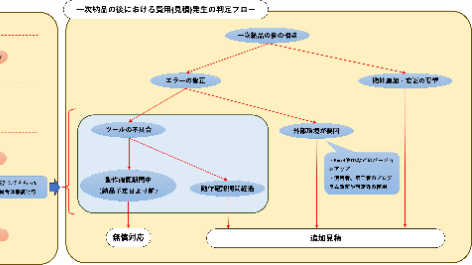
Excel VBA、Google Apps Script、Webアプリなどのツール・システム開発をご依頼いただく際、「いつから開発が始まるのか」「一次納品とは何か」「修正はどこまで無料なのか」「どのような場合に追加料金が発生するのか」といった点は、非常に重要な部分です。特にツール開発では、実際に完成したものを使ってみてから、「ここを変更したい」「この機能も追加したい」「エラーが出たので直してほしい」といったご相談が発生することがあります。その際に、「当初の料金に含まれる対応なのか」「追加費用が必要なのか」が曖昧だと、双方の認識に違いが生じてしまいます。そのため、私の開発では、あらかじめ開発の流れ・動作確認期間・無償修正の範囲・追加費用が発生する条件を明確にしたうえで、ご依頼いただくようにしています。今回はこちらについて説明します。開発は「相談」から始まります基本的な開発の流れは、掲載している図の左側のようになります。相談↓仕様検討・お見積り↓購入↓開発↓一次納品↓動作確認↓正式納品↓保守対応という流れです。最初にご相談いただいた内容をもとに、●どのような機能が必要か●どのような動作にするか●どの環境で使用するか●どこまでを今回の開発範囲とするか●開発費用●納期などを確認します。必要に応じて仕様について相談しながら内容を整理し、開発内容とお見積りをご提示します。その内容に双方合意したうえでご購入いただき、実際の開発を開始します。「一次納品」と「正式納品」は異なります開発が完了した段階で、いきなり正式納品とするのではなく、まず一次納品を行います。一次納品とは、「開発したツールを実際
0
カバー画像

AI担当者の仕事:⑩ AI担当者の仕事まとめ

★★☆☆☆(超初心者)※AIを少し触ったことがある方向けの記事ですAI担当者の仕事は「AIに詳しい人」だけではないAI担当者という名前を見ると、AIツールに詳しくて、社内から質問されたら何でもすぐ答えられる人を想像しやすいと思います。私も最初はそう思っていました。新しいAIサービスを覚えて、便利な使い方を紹介して、社員からの質問に答える。それがAI担当者の中心の仕事だと思っていたのです。しかし、実際に会社の中でAIを使う流れを考えていくと、それだけでは足りないことに気づきます。便利なツールを入れても、現場の仕事に合っていなければ使われません。反対に、便利だからと自由に使わせすぎると、入力してはいけない情報を入れたり、AIの回答を確認せずそのまま使ったりする危険もあります。そこで必要になるのが、AIと現場の間に入って調整する役割です。**AI担当者の大切な仕事は、AIを入れることではなく、会社の中で安全に使い続けられる形を作ることです。**この視点を持つと、AI担当者の仕事が「ツール担当」だけではないことが分かってきます。最初から何でも分かっている必要はないAI担当者になると、「AIのことなら何でも分かっていないといけない」と感じることがあります。私もここは少し勘違いしていました。新しいサービスや機能が次々に出てくるので、全部を覚えてから始めようとすると、いつまでも準備だけで終わってしまいます。分からないことが出たら調べる。自分だけで判断できなければ、情報システム担当や管理者に確認する。そして、分かった内容を次回のために残しておく。この積み重ねでも十分です。**初心者が覚えておき
0
カバー画像

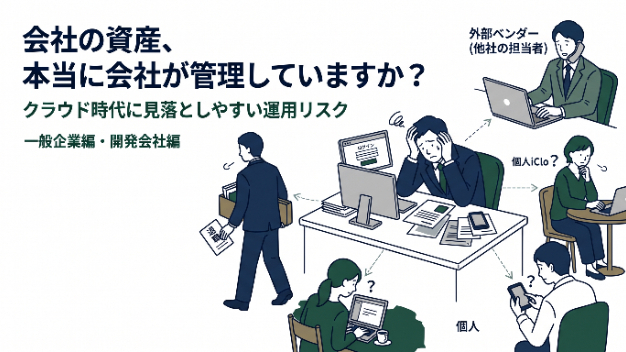
会社の資産、本当に会社が管理していますか? ~クラウド時代に見落としやすい運用リスク~

【連載予告】クラウドサービスの普及により、以前より少ない手間で業務システムやメール環境を利用できるようになりました。一方で、実際の現場では「会社の資産なのに会社が管理できていない」というケースを見かけることがあります。社用スマートフォンなのに個人のiCloudで管理されている。Google AnalyticsやSearch Consoleが担当者個人のGmailに紐付いている。サーバやドメインの契約情報が退職者名義のままになっている。日常業務では問題なく運用できていても、担当者の退職やベンダー変更、障害発生などをきっかけに大きな問題へ発展することがあります。本連載では、私が実際の業務で見聞きしてきた事例をもとに、「会社の資産を会社が管理する」という当たり前のようで意外と難しいテーマについて考えていきます。セキュリティ製品の紹介や技術解説ではありません。経営者、総務担当者、兼任情シス担当者、開発会社の責任者など、日々の業務の中でIT管理を担っている方に向けて、実務目線で運用リスクと対策を整理していきます。■一般企業編■開発会社編会社の資産は、担当者やベンダーに依存するのではなく、会社が継続して管理できる状態であることが理想です。本連載が、自社の運用を見直すきっかけになれば幸いです。
0
カバー画像

kintoneのフォーム設計|入力を減らして使いやすい営業報告を作る【実践記③】

前回、kintoneで顧客管理を作り始めました。最初は「文字列(1行)」が何なのかも分からない状態。テンプレートを使ってみたものの、項目が多すぎて結局一から作ることにしました。そして最後に出てきたのが、「テーブル」でした。テーブル?なんそれ?w今回は、このテーブルを使った顧客管理と、そこから営業報告アプリを作っていった話です。■テーブルは、分かれば意外と簡単だったChatGPTに聞きながら、実際にテーブルを触ってみました。kintoneのテーブルは、同じ種類の情報を複数登録したいときに使えます。今回使いたかったのは、顧客の担当者情報。会社によって、担当者が1人とは限りません。バイヤーがいて、店長がいて、経理担当者がいることもあります。普通の入力欄だけで作ろうとすると、「担当者1」「担当者2」「担当者3」というように、最初から人数分の項目を用意しなければなりません。でもテーブルなら、必要になったときに「+」で行を追加できます。その中に、担当者名。役職。電話番号。メールアドレス。など、必要な項目を配置していく。あ、そういうことね。仕組みが分かれば、意外と簡単でした。昨日まで「文字列(1行)って何?」と言っていた人間が、テーブルを使えるようになりました。いいぞ。完全に自己満足ですが。笑■最初の顧客管理が完成そんな感じで、最初の顧客管理アプリが完成しました。今振り返れば、かなりシンプルです。でも、最初からそれでいいと思っていました。私は基本的に、めんどくさがりです。入力項目が多いだけで嫌になります。しかも、このシステムを使うのは私だけではありません。ITが得意ではない人も使います。だっ
0
カバー画像

ChatGPTの設定で迷ったら|個人設定14項目の選び方と確認手順

ChatGPTの設定を開いたとき、項目が多くて「どこを見たらいいんだろう」と迷うことはないでしょうか?今回は「個人設定」の14項目で何ができるのかを、画像と身近な例を使ってまとめました。全部を一度に覚える必要はありません。まずは、今困っていることに近い項目から読んでみてください。迷ったら「変えたいこと」で設定を選ぶ「個人設定」は複数の設定をまとめる区分で、その中に「パーソナライズ」という項目があります。設定の名前を全部覚えるより、今変えたいことから探してみてください。図の番号は、以下の14項目の章番号です。たとえば、文字が読みにくいなら「外観」、毎回同じ希望を伝えているなら「パーソナライズ」、作業が終わったことを知りたいなら「通知」が候補になります。設定画面を開き、目的の項目を選ぶ【設定画面を開いて、同じ項目を探す】Windows版では、ChatGPTアプリを選んだ状態で、Ctrlキーを押しながらカンマ(,)キーを押すと、設定画面を開けます。Mac版はCommand+,が案内されています。1. ChatGPTアプリを開き、アプリの画面を一度クリックします。2. WindowsならCtrl+,で設定画面を開きます。3. 左側の一覧から「個人設定」という区分を探します。4. 調べたい項目を選び、右側の説明を読みます。目的の項目が見つからないときは、設定画面上部の検索欄に「通知」「音声」などの言葉を入れて探します。この記事の画像では「一般」が選ばれているため、右側に一般の設定が表示されています。情報の確認日:2026年10月5日。追加の実画面は2026年10月6日に提供されたものです
0
カバー画像

ドメインのスペルが間違っているかも、と気づいたときにやること

コンサルタントのしおかぜです。ちなみにこの記事も私の情報をもとにClaude codeが私のライターとなり制作してくれています。---美容室やサロンでは、「Beaute」「Charme」のようにフランス語やイタリア語の屋号を使っているところが少なくありません。外国語の屋号はおしゃれで差別化にもなる一方、ドメインを取得するときにスペルを一字間違えやすいという落とし穴があります。---## 放置するほど、後からの作業が増えるスペルを間違えたドメインをそのまま使い続けること自体が、即座に検索順位に影響するわけではありません。ただし、**時間が経つほど「間違ったドメイン」にさまざまな評価が蓄積されていく**という問題があります。- Googleからの評価- 他のサイトからのリンク- お客様がブックマークしたURLこれらがすべて「間違ったアドレス」に紐づいていくため、後から正しいドメインへ移行しようとしたときの作業量がどんどん膨らみます。ドメインはお店のWEB上の住所です。名刺に間違った住所が印刷されていたらすぐ刷り直すのと同じように、気づいた時点での対応がベストです。---## 移行で最も大切な「転送設定」ドメインを正しいものに変えるとき、最も重要な作業が**「旧アドレスから新アドレスへの転送設定」**です。これを正しく設定すると、- 旧ドメインをブックマークしていたお客様が、自動的に新サイトへ移動できる- Googleに蓄積された評価を、新ドメインへ引き継げる逆にこの設定が不完全だと、それまで積み上げた検索順位がゼロリセットされてしまうこともあります。転送設定で気をつけたいのは、**
0
カバー画像

【AI】AIの答えとネットの情報が違うとき

ホームページのことをAIに聞いたら、ある答えが返ってきた。念のためネットで調べてみたら、違うやり方が書いてあった。どちらが正しいのかわからず、どちらを信じればいいのかもわからない。結局、どちらも試せないまま止まっている。そんなご相談を、よくいただきます。正直にお伝えします。この場合、どちらかが間違っているとは限りません。そして、どちらも正しいとも限りません。まず知っておいていただきたいのは、ホームページの直し方には、たいてい複数の方法があるということです。同じ結果にたどり着く道が何本もあり、AIはそのうちの一本を、ネットの記事は別の一本を示している、ということがよくあります。この場合、どちらを選んでも構いません。一方で、どちらかが古い、ということもあります。ネットの記事は、書かれた時点の情報です。ホームページの置き場所(サーバー)の管理画面や、使っている仕組みは変わっていくので、数年前の記事のやり方が、いまは通用しないことがあります。逆に、AIが古い情報をもとに答えていることもあります。そして、どちらもあなたの状況に合っていない、ということもあります。AIもネットの記事も、あなたのサイトを見て書かれたものではありません。一般的な場合を前提にしているので、あなたのサイトの作りが少し違うと、どちらのやり方も当てはまらないのです。では、どう判断すればよいか。判断の軸を3つお伝えします。ひとつめは、「自分の状況に近いか」です。使っている会社、サイトの作り方、困っている症状。それが自分と同じ前提で書かれているかを見ます。近いほうを選ぶ、が基本です。ふたつめは、「元に戻せるか」です。試して
0
カバー画像

【WordPress】AIでホームページが作れる時代に、依頼する意味はあるか

「AIに指示すれば、ホームページが作れるらしい」——最近、こうした話を聞くようになりました。実際、AIを使ったサイト作成のサービスは増えています。文章を打ち込めば、それらしい形になる。正直にお伝えします。この流れは、本物です。そして、私たち制作者にとって、都合の悪い話でもあります。ですが、正直に書きます。まず、AIでできることは、確実に増えています。文章を考える。デザインの型を選ぶ。コードを書く。こうした作業は、AIが得意とする領域です。以前なら人の手が必要だったことが、自動でできるようになりました。だから、「とりあえず形にする」だけなら、AIで十分な場合があります。費用も時間も、大幅に削減できます。これは、事実です。否定しません。では、それでも依頼する意味はあるのでしょうか。私が思うに、意味があるのは、次の場合です。何を作るべきか分からない場合。AIは、指示されたものを作ります。ですが、「何を作るべきか」は教えてくれません。誰に、何を伝え、どう行動してもらうか——この設計は、事業を理解していないとできません。指示が曖昧なら、出てくるものも曖昧です。結局、「それらしいけれど、何も刺さらないサイト」ができあがります。次に、判断が必要な場合。この情報は載せるべきか。この順番でいいか。ここは削るべきか——制作には、無数の判断があります。この判断は、事業と客層を知っていないとできません。そして、責任を持って任せたい場合。AIは、間違えます。作ったものが正しいかどうか、誰かが確認する必要があります。その判断ができないなら、間違いに気づけません。さらに、後の運用まで見る場合。作って終わりで
0
カバー画像

【2026年最新】ベトナムにおけるAI開発の最前線と日本企業の活用法

生成AIの急速な普及に伴い、ベトナムのIT業界でもAIソリューションの開発・実装需要が爆発的に高まっています。本記事では、現地のAIエンジニアの実力やPoC(概念実証)の最新トレンド、そして日本企業がオフショアでAI開発を進めるメリットについて詳しく解説します。ベトナムのAIエンジニア事情ベトナムは今、国を挙げてAI人材の育成を急速に推進しています。ハノイ工科大学をはじめとする名門理系大学では、数学や統計学の基礎理論を徹底的に学んだ優秀な学生たちが、在学中からディープラーニングや自然言語処理(NLP)の研究に取り組んでいます。20代〜30代の若手エンジニアたちは、オープンソースの新しいモデルやライブラリに対するキャッチアップが極めて速く、実務への適用意欲も非常に旺盛です。日本国内ではAIエンジニアの採用倍率が極めて高く、人件費の高騰や人材不足が深刻な課題となっています。その一方で、ベトナムには高度な数学的素養を持ち、PythonやPyTorch、最新のLLMフレームワークを自在に操る優秀なリソースが豊富に存在します。単なるコーディング作業にとどまらず、モデルの選定やファインチューニングまで踏み込んで議論できるエンジニアが集まっている点が、現在のベトナムの大きな強みです。実際の開発事例:PoCから実運用まで日本企業がベトナムの開発チームと連携して進めているAIプロジェクトの多くは、スモールスタートの「PoC(概念実証)」から始まっています。例えば、社内マニュアルや過去の問い合わせ履歴をデータベース化し、独自の大規模言語モデル(LLM)と連携させる「社内ナレッジ検索・自動応答RAG
0
カバー画像

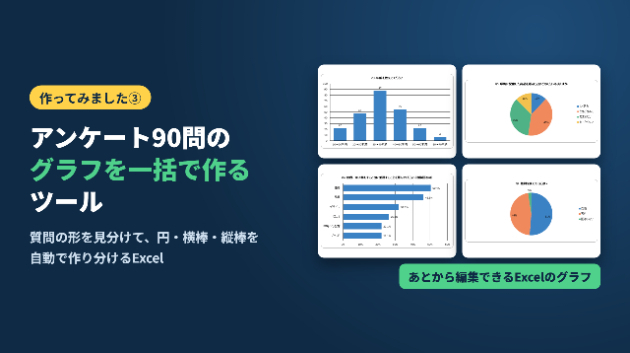
アンケート90問のグラフを「一括で」作るツールを作ってみました

こんにちは、kotworkです。Pythonで、Excelの繰り返し作業やWebの情報集めを自動化するツールを作っています。今回は、アンケートの回答データから「全質問のグラフ入りExcel」を一括で作るツールを作りました。先日、約90問のアンケートのグラフ作成のご依頼をいただき、実際にこのツールで作業しました。(ご依頼者様の情報やデータは載せていません。画像はすべてテスト用のダミーデータで作ったものです)━━━━━━━━━━━━━━━■ 手作業だとどうなるか━━━━━━━━━━━━━━━アンケートの回答をグラフにするには、1問ごとに・選択肢ごとの人数を数える・割合を出す・グラフの種類を選んで作る・タイトルや色、並び順を整えるという作業が必要です。10問ならなんとかなりますが、90問になると同じ作業を90回くり返すことになります。「当てはまるものをすべて選んでください」のような複数回答の質問は、回答が「価格, 品質, デザイン」のように1つのセルにまとまっているので、数えるだけでもひと手間です。━━━━━━━━━━━━━━━■ ツールにするとこうなります━━━━━━━━━━━━━━━回答データ(ExcelかCSV)を渡すと、数秒で次のExcelができあがります。・最初に「一覧」シート(質問・グラフの種類・回答数と、各シートへのリンク)・質問ごとのシートに、集計表(人数・割合)とグラフ100問のテストデータでも、約2.5秒で作成できました。━━━━━━━━━━━━━━━■ 質問の形に合わせてグラフを作り分けます━━━━━━━━━━━━━━━・選択肢が少ない単一回答 → 円グラフ・選
0
カバー画像

AI活用事例:⑩ AI活用事例まとめ

★★☆☆☆(超初心者)※AIを少し触ったことがある方向けの記事です AI活用は「特別な仕事」だけのものではないAIという言葉を聞くと、「専門知識がある人が使うもの」「大きな会社だから導入できるもの」と感じる方もいると思います。私も最初はそうでした。AIを仕事で使うと聞くと、何か難しい仕組みを作ったり、大がかりなシステムを入れたりするイメージが強く、「自分の仕事にはまだ早いかもしれない」と感じていました。しかし、実際に使ってみると、最初から大きなことをする必要はありませんでした。事務作業の文章整理、メールの下書き、議事録の要点整理、SNS投稿の案出しなど、普段の仕事の中にある小さな作業でも十分に使えます。**初心者が最初に覚えておきたいのは、AIに仕事を丸ごと任せなくてもいいということです。むしろ、「全部やってもらう」より、「面倒な最初の部分だけ助けてもらう」と考えたほうが使いやすくなります。私自身、最初は一度の指示で完成品を作ろうとしていました。ところが、文章はきれいでも少し違和感が残ったり、細かな修正が増えたりして、「これなら自分で書いたほうが早いのでは」と思ったことがあります。そこから、AIには下書きや整理を担当してもらい、最後は自分で整える形に変えました。すると、AIの便利さを感じやすくなり、使う場面も見つけやすくなりました。これまでのAI活用事例に共通していることこのシリーズでは、事務作業、営業資料、メール作成、議事録、SNS投稿、問い合わせ対応、企画出し、社内マニュアル作成など、いろいろな仕事でAIを使う場面を見てきました。一見すると別々の仕事に見えます。しかし、実際
0
カバー画像

AI活用事例:⑨ AI活用がうまくいく会社の例

★★☆☆☆(超初心者)※AIを少し触ったことがある方向けの記事ですAI活用がうまくいく会社は、最初からAI中心で考えていない「AIを導入したら、今まで時間がかかっていた仕事が一気に楽になるのでは?」AIを使い始めたころは、私もかなり単純にそう考えていました。便利な道具なのだから、性能の高いAIを入れれば、それだけで仕事のスピードも上がると思っていたのです。ところが、実際に使ってみると、少し違いました。AIそのものは便利でも、「何のために使うのか」が決まっていないと、質問するたびに答えがぶれたり、思ったより修正に時間がかかったりします。そこで気づいたのが、AI活用がうまくいくかどうかは、AIの性能だけで決まるわけではないということでした。むしろ、普段の仕事を見直して、「ここならAIに手伝ってもらえそう」と具体的に切り分けられる会社の方が、無理なく使い続けやすくなります。**重要なのは、AIを導入することではなく、今の仕事のどこを少し楽にしたいのかを先に決めることです。「とりあえずAIを使う」から始めると迷いやすい最初は、「せっかくAIがあるのだから、いろいろな仕事に使ってみよう」と思いがちです。私も同じで、文章作成、情報整理、企画、確認作業まで、一気に試そうとしたことがありました。しかし、使う範囲を広げすぎると、何が便利だったのか、逆に何が面倒だったのかが分からなくなります。AIの回答が悪いのか、こちらの指示が曖昧だったのか、それともそもそもAIに向いていない仕事だったのか、切り分けにくくなってしまうのです。そこで、私は一度に一つの作業だけ試すようにしました。たとえば「文章全部を
0
カバー画像

AI活用事例:⑧ 社内マニュアル作成でAIを使う例

★★☆☆☆(超初心者)※AIを少し触ったことがある方向けの記事です社内マニュアル作成はAIと相性がいい「社内マニュアルを作らないといけないけれど、どこから書けばいいのか分からない」。こう感じたことがある人は、意外と多いのではないでしょうか。普段の仕事なら口頭で説明できるのに、いざ文章にしようとすると手が止まることがあります。なぜなら、自分にとって当たり前になっている作業ほど、細かい手順を一つずつ言葉にするのが難しいからです。さらに、担当者の頭の中では順番が分かっていても、新しく入った人には途中の説明が抜けて見えることがあります。ここでAIを使うと、ばらばらになっている情報を整理したり、文章の骨組みを作ったりしやすくなります。**AIは完成したマニュアルを丸ごと任せる道具というより、頭の中にある手順を整理して文章の土台を作る道具として使うと便利です。**私も最初は「AIなら一気にマニュアルを完成させてくれるのでは」と考えていました。しかし、実際に使ってみると、文章はきれいでも会社独自のやり方とは少し違う部分が出てきました。そこで、「完成品を作ってもらう」より「自分たちの情報を整理してもらう」と考え方を変えました。そのほうが、違和感のある文章も見つけやすくなり、修正もしやすくなりました。なぜマニュアル作成で時間がかかるのかマニュアル作成が大変なのは、文章を書くことだけが原因ではありません。「最初に何を書くのか」「どの順番なら初心者にも分かるのか」「どこまで細かく説明するのか」を考える時間がかなり必要です。しかも、普段その仕事をしている人ほど、初心者がどこで迷うのか見えにくくなること
0
カバー画像

AI活用事例:⑦ 企画出しでAIを使う例

★★☆☆☆(超初心者)※AIを少し触ったことがある方向けの記事です企画が思いつかない時間をAIで減らせる仕事をしていると、「何か新しい企画を考えてください」と言われることがあります。商品やサービスの企画だけではなく、社内イベント、キャンペーン、SNS、業務改善など、意外と企画を考える場面は少なくありません。ところが、いざ考えようとすると手が止まります。「何か面白いものはないかな」と考えているうちに時間だけが過ぎてしまい、結局いつもと似た案になってしまうこともあります。そんな企画出しの最初の段階で使いやすいのがAIです。**AIは企画を完成させてもらうためだけではなく、自分では思いつかなかった方向を見つけるためにも使えます。**ここは、私自身も最初は少し勘違いしていました。AIに企画を考えてもらえば、そのまま使える案がすぐ完成すると思っていたからです。しかし、実際には案がたくさん出てきても、「ちょっと普通だな」「うちの仕事では使いにくいな」と感じることがあります。最初はそこで、「AIって思ったほど企画には向いていないのかも」と感じました。ところが、見方を変えてみると使いやすさが分かってきました。完成した企画を一発で出してもらうのではなく、まず候補を増やして、そこから人が選び、直していくのです。**初心者が最初に覚えておきたいのは、「AIに決めてもらう」のではなく「AIと一緒に候補を広げる」という使い方です。**AIは企画の「最初の一歩」に使いやすい企画を考えるときに大変なのは、ゼロの状態から最初の案を作ることです。すでに何か案があれば、「ここを変えよう」「もう少し対象を絞ろう」と
0
カバー画像

AI活用事例:⑥ 問い合わせ対応でAIを使う例

★★☆☆☆(超初心者)※AIを少し触ったことがある方向けの記事です問い合わせ対応は、AIを使うと少し楽にできる会社やお店で仕事をしていると、想像以上に時間を取られるのが問い合わせ対応です。質問そのものは難しくなくても、「この言い方で失礼にならないかな」「前回と似ているけれど、今回は条件が少し違うな」と考えているうちに、返信1通で手が止まることがあります。私も最初は、問い合わせ対応にAIを使うと聞くと、機械が自動でお客様へ返事をするようなイメージを持っていました。しかし、実際に使ってみると、いきなり自動化するよりも、まず内容整理や返信文の下書きに使うほうがずっと現実的でした。**問い合わせ対応でAIを使う最初の一歩は、返事を任せることではなく、考える負担を少し減らすことです。AIに任せるのは「返信そのもの」だけではない問い合わせ対応というと、返信文を書く作業だけを考えがちです。ただ、実際にはその前に「相手は何を聞いているのか」「何を確認してから返事をするのか」を整理する作業があります。文章が長い問い合わせでは、質問が一つとは限りません。そこでAIに内容を整理してもらうと、確認する項目が見えやすくなります。さらに、返信の下書きを作ってもらい、自分で内容を確認して整える方法もあります。この使い方なら、AIに判断を丸投げしにくく、初心者でも始めやすいです。**初心者が覚えるポイントは、AIを「代わりに返事をする人」ではなく、「整理と下書きを手伝う補助役」として使うことです。問い合わせ内容を整理してから返信を考える問い合わせ対応で困るのは、質問の意味がすぐに分からない場合です。相手が事情
0
カバー画像

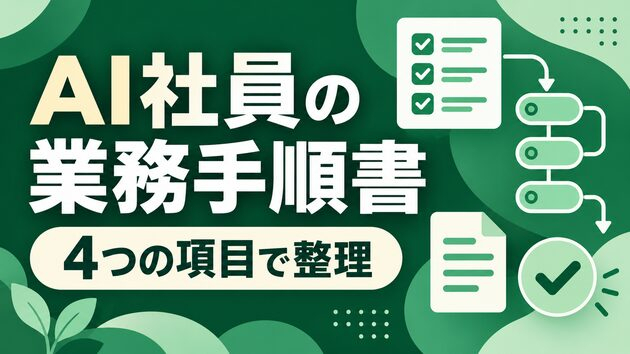
AI社員に渡す業務手順書の4つの項目

AIに仕事を頼んでも、担当者が期待した形にならない。原因はAIの性能ではなく、「いつ始め、何を見て、どこまで進め、いつ人へ戻すか」が決まっていないことがあります。2026年9月1日にOpenAIが公開した企業の事例では、繰り返せる業務をAIへ任せる際に、開始条件、手順、必要な情報、完了の定義、人が確認する地点を明確にする考え方が紹介されています。これは大企業だけの話ではありません。少人数の会社でも、担当者しか分からない仕事を四つの項目に整理すれば、AIにも新人にも伝えやすくなります。【1.いつ始める仕事か】最初に、業務が始まるきっかけを書きます。・問い合わせが届いたとき・毎週月曜日の朝・見積書が承認されたとき・納品日の三日前・売上表が更新されたとき「必要になったら対応する」では、人によって判断が変わります。日時、届いた情報、状態の変化など、確認できる条件にすると運用しやすくなります。たとえば問い合わせ整理なら、「共有メールに新しい問い合わせが届いたら開始」と決めます。【2.何を見て、何を作るか】次に、仕事に必要な情報と完成物を分けます。問い合わせ整理で見るものは、受信日時、会社名、相談内容、希望期限です。完成物は、担当者、優先度、返信案をまとめた一覧です。AIに渡す指示は、次のように具体化できます。「問い合わせ内容から、相談の種類、希望期限、確認が必要な点を整理してください。情報がない項目は『不明』と記載し、推測しないでください」元になる資料の保存場所と、完成物を置く場所も決めます。同じ仕事でも参照先が毎回変わると、結果が揃いません。【3.どこで人が確認するか】AIへ任せる範囲
0
カバー画像

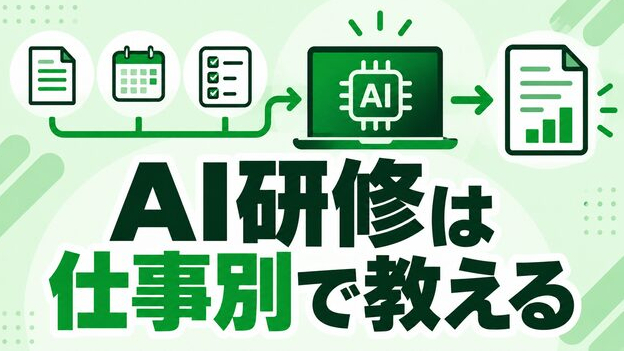
AI研修は「操作」より「仕事」で教える

「社員にAIを使ってもらいたい」と考え、ChatGPTやGeminiの基本操作を説明したものの、その後ほとんど使われない。そんなことはないでしょうか。原因は、社員の意欲だけではありません。「何に使うか」が自分の仕事と結び付いていないことがあります。2026年9月15日に発表された中小企業向けAI活用の情報でも、財務、営業、販促、顧客対応など、実際の仕事に沿ったワークフローや学習支援が重視されています。社内研修でも、画面の機能を順番に教えるより、日常業務を一つ選び、完成まで経験してもらう方が定着しやすくなります。【ツールの説明だけでは仕事に戻れない】「文章を要約できます」「表を分析できます」と説明されても、社員は自分のどの作業に使えるか判断しなければなりません。研修中は使えても、翌日になると次のような疑問が出ます。・何の資料を入力すればよいか・どこまでAIへ任せてよいか・出力が正しいか誰が確認するか・完成した内容をどこへ保存するかこの部分が決まっていないと、AIは便利な検索道具のままで終わりやすくなります。【1.繰り返し発生する仕事を一つ選ぶ】最初の研修では、会社全体の業務を対象にしません。毎週または毎月発生し、手順を説明しやすい仕事を一つ選びます。・会議音声から議事録を作る・問い合わせ内容を担当者別に整理する・売上表から月次報告を作る・日報から案件の遅れを探す・SNS投稿の初稿を作る一回しか行わない仕事より、何度も試して改善できる仕事が向いています。【2.入力・処理・完成物を見せる】研修では、プロンプトだけを渡すのではなく、仕事の全体像を三つに分けます。入力は、AIへ渡す材料で
0
カバー画像

AI活用事例:⑤ SNS投稿でAIを使う例

★★☆☆☆(超初心者)※AIを少し触ったことがある方向けの記事ですSNS投稿は「短いから簡単」とは限らないSNSの投稿は、数行で終わることも多いので、「これくらいならすぐ書けそう」と思いがちです。ところが実際に書き始めると、伝えたいことは決まっているのに、最初の一文で手が止まることがあります。さらに、短い文章だからこそ言葉の印象が目立ちやすく、「少し宣伝っぽいかな」「固すぎるかな」と何度も直してしまうこともあります。私も最初は、SNS投稿ならAIを使わなくても大丈夫だろうと思っていました。しかし、毎回違う内容を考えようとすると、少しずつ負担が積み重なります。特に忙しい日は、投稿そのものより「何を書こう」と考えている時間のほうが長くなり、そこに違和感を持つようになりました。そこでAIを使ってみると、完成した投稿を丸ごと任せるより、最初のたたき台を作ってもらう使い方のほうが自然でした。文章が一つ出てくるだけでも、「ここは違う」「この言い方なら使えそう」と考えやすくなるからです。**SNSでAIを使うときは、投稿を自動化するというより、書き始める負担を減らす道具として考えると使いやすくなります。**ただし、AIを使えば必ず投稿が良くなるわけではありません。自分で書いたほうが早い内容もありますし、会社やお店の雰囲気によってはAIの文章が合わないこともあります。そのため、「全部AIにする」のではなく、困っている部分だけ助けてもらうくらいが初心者にはちょうどよい使い方です。SNS投稿でAIが役立ちやすい場面AIが特に役立ちやすいのは、投稿したい内容はあるのに、言葉の形にするところで止まって
0
カバー画像

AI活用事例:④ 議事録作成でAIを使う例

★★☆☆☆(超初心者)※AIを少し触ったことがある方向けの記事です会議が終わってから始まる「議事録づくり」が意外と大変会議が終わったあとに、「さて、議事録を作らないと」とパソコンに向かって手が止まった経験はないでしょうか。会議中には分かったつもりでも、あとからメモを見ると「これは誰の発言だったかな」「結局、何が決まったんだっけ」と分からなくなることがあります。しかも、会議の内容を思い出しながら文章を整えていると、思っていた以上に時間がかかります。そこで役立つことがあるのがAIです。**AIは、会議のメモや文字起こしを整理して、議事録の土台を作る作業に向いています。ただし、ここで勘違いしたくないのは、AIに会議内容を渡せば、そのまま完璧な議事録が完成するわけではないという点です。AIが得意なのは、散らばっている情報をまとめたり、話題ごとに整理したりすることです。しかし、元のメモに書かれていないことまで正しく補えるわけではありません。私も最初は、「会議メモを入れれば、ほぼ完成した議事録になるのでは」と少し期待していました。ところが、実際には文章がきれいに整っていても、会議の空気感や「これは正式決定ではない」といった細かなニュアンスまでは、そのまま判断できないことがあります。そのため、「AIに議事録を書いてもらう」というより、「人が確認しやすいところまで整理してもらう」と考えたほうが、現実的で使いやすくなります。AIに任せる範囲を少し控えめに考えたほうが、結果として失敗しにくくなります。議事録作成でAIが役立ちやすい部分議事録というと文章を書く仕事に見えますが、実際には文章を書く前の
0
カバー画像

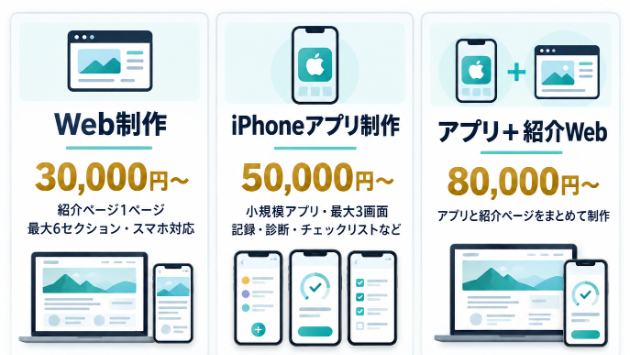
「アイデアを形に」iPhoneアプリ・Web制作を3万円〜対応します

「アプリを作ってみたいけど、どこに頼めばいいか分からない」「自分のお店やサービス用にWebページが欲しい」「まずは小さく、できるだけ費用を抑えて始めたい」そんな方に向けて、iPhoneアプリ制作・Web制作・アプリ+紹介Web制作を承っています。個人の方、小規模事業者の方、これから新しいサービスを始めたい方を中心に、シンプルで使いやすい制作を心がけています。料金は、**Web制作30,000円〜/iPhoneアプリ制作50,000円〜/アプリ+紹介Web制作80,000円〜**を目安にしています。「まだアイデアしかない」という段階でも大丈夫です。内容を整理しながら、一緒に形にしていきます。「こんなアプリがあったら便利なのに」「自分のサービス専用のWebページが欲しい」「事業を始めたいけれど、制作会社に頼むほど大規模ではない」そんな方に向けて、iPhoneアプリ制作・Web制作・アプリ+紹介Web制作を承っています。個人の方、フリーランスの方、小規模事業者の方など、「まずは小さく始めたい」というご相談にも対応しています。専門的な知識がなくても問題ありません。「こんなものを作りたい」というイメージから、内容を整理しながら一緒に形にしていきます。■ 対応している制作内容現在、主に以下の制作に対応しています。Web制作サービス紹介ページや事業紹介ページなど、シンプルなWebサイトを制作します。スマートフォン表示にも対応し、見やすく使いやすいページを目指します。【基本料金】30,000円〜目安として、・1ページ構成・最大6セクション程度・スマートフォン対応などの小規模Web制作を想定して
0
カバー画像

AIで請求漏れを防ぐ4つの番号

「作業は終わっているのに、請求書が出ていなかった」。少人数の会社では、こうした請求漏れが担当者の記憶頼みになりがちです。AIを使えば、案件表、見積書、作業記録、請求一覧を比べて、抜けや食い違いの候補を探せます。ただし、会社名や金額だけを見比べても正しく結び付けられないことがあります。2026年9月10日にOpenAIが公開した企業データ分析の情報でも、信頼できるデータ、社内で共通の定義、既存の権限を使い、分析結果の根拠を確認する考え方が示されています。実際に、報告上の誤りを見つける用途も紹介されています。中小企業で最初から大きな仕組みを作る必要はありません。まず、一つの仕事が見積から請求まで進んだことを追えるよう、次の4つの番号を揃えます。【1.案件番号】最初に、一つの相談や仕事へ案件番号を付けます。同じ会社から複数の依頼を受けると、会社名だけではどの仕事か判断できません。「サイト修正」「パソコン設定」などの件名も、担当者によって表記が変わります。案件番号を軸にすると、見積、作業記録、請求を同じ仕事として結び付けやすくなります。番号は複雑でなくて構いません。年、月、連番を組み合わせるなど、重複せず後から検索できる付け方にします。【2.見積番号】見積番号は、どの条件で承認された仕事かを確認するために使います。一つの案件で見積を出し直した場合、古い金額と新しい金額が混ざることがあります。見積一覧には、番号と一緒に次の項目を残します。・案件番号・見積金額・作成日・承認状況・有効な版かどうかAIへ確認させるときも、単に最新の日付を見るだけでは不十分です。「承認済みで、現在有効な見積を使
0
カバー画像

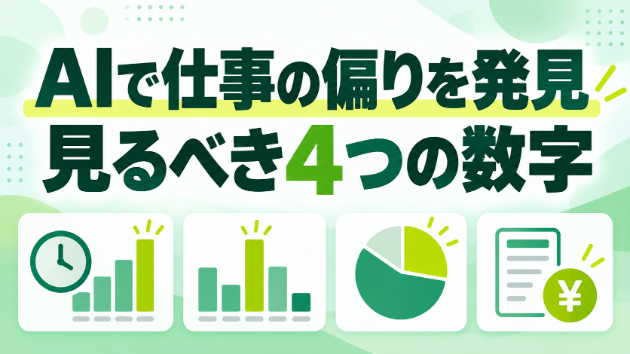
AIで仕事の偏りを見つける4つの数字

仕事が増えているのに、なぜか納期直前になると一人の担当者へ作業が集中する。少人数の会社では、こうした仕事の偏りが見えにくいことがあります。予定表では空いているように見えても、確認待ち、修正対応、細かな問い合わせが重なれば、新しい仕事へ使える時間は減っています。2026年版の中小企業白書では、労働供給の制約が強まる中で、現状維持ではなく、生産性を高める取り組みが重要だと示されています。AIは、誰が忙しいかを感覚で評価するためではなく、案件、期限、予定工数、実績工数を整理し、確認すべき偏りを早めに見つけるために使えます。【最初から勤務時間の100%を埋めない】一日8時間勤務だからといって、8時間すべてを案件作業へ割り当てることはできません。社内連絡、朝礼、顧客からの問い合わせ、記録、突発対応などにも時間が必要です。予定を詰め込みすぎると、小さな修正一つで全体が遅れます。まず、担当者ごとに実際に案件へ使える時間を決めます。会社の働き方に合わせ、余白を含めた現実的な数字にすることが大切です。【1.残っている作業時間】案件ごとに、完了まであと何時間必要かを記録します。・作業全体の予定時間・すでに使った時間・残っている作業時間・追加作業の有無・見積範囲内かどうか進捗率だけでは、「90%完了だが最後の確認に10時間必要」という状態を見落とすことがあります。AIには、日報や作業記録から残り時間の候補を整理させます。ただし、完成までの時間は担当者が確認し、AIの推測だけで確定しません。【2.期限までの稼働日数】次に、納期まで何日あるかを確認します。単純な日数ではなく、休日、出張、会議、別案件の予
0
カバー画像

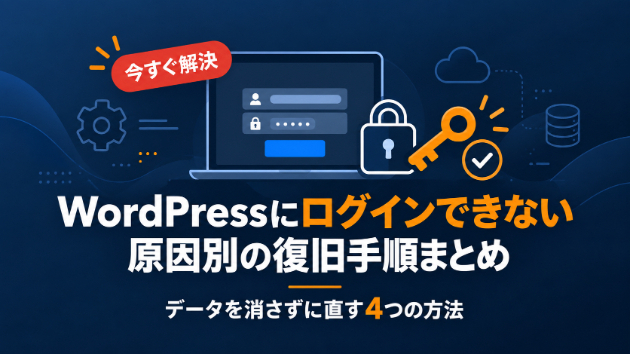
WordPressにログインできなくなった時の復旧手順まとめ

「お知らせを更新しようとしたら、管理画面にログインできない」「パスワードは合っているはずなのに、ログイン画面に戻されてしまう」。WordPressのログイントラブルは、サイト自体は表示されているのに自分だけが入れないため、焦ってしまいやすいトラブルです。結論から言うと、ログインできない原因の多くは「パスワード・ユーザー名の問題」「プラグインやテーマの不具合」「ブラウザやサイトURLの設定の問題」「セキュリティ機能によるロック」の4つに分けられます。症状から原因を絞り込めば、データを消さずに復旧できるケースがほとんどです。この記事では、症状別の原因の見分け方と、具体的な復旧手順、さらに今後ログインできなくならないための設定までをまとめました。まずは症状を確認:ログインできない状態は4パターン最初に、今どの状態なのかを確認しておくと、無駄な作業をせずに済みます。・「パスワードが違います」「ユーザー名が登録されていません」と表示される:パスワードやユーザー名の問題の可能性が高いです。・正しく入力しても、ログイン画面に何度も戻される(ループする):ブラウザのCookieや、サイトURLの設定の問題が疑われます。・ログイン画面やログイン後の画面が真っ白になる、エラーが表示される:プラグインやテーマの不具合が原因のことが多いです。・「しばらくログインできません」と表示される、ログイン画面そのものが見つからない:セキュリティプラグインによるロックや、ログインURLの変更が考えられます。どのパターンでも、作業の前にサーバーの管理画面からバックアップを取っておくと安心です。多くのレンタルサーバー
0
カバー画像

販売実績270件でも新サービスは0件から|売れるまでに見直す5か所

販売実績270件。評価5.0。プラチナランク。それでも、新しいサービスを出した瞬間は販売実績0件です。はい。普通に0件です。2026年9月29日時点で、自分が新しく出した「IT副業のココナラ相談乗ります」も、サービス単体の販売実績はまだ0件です。ここ、個人的には結構大事だと思っています。過去に何件売っていても、新商品まで自動的に売れるわけではありません。既存サービスで評価があっても、新しい切り口の商品は「これを誰が買うのか」をもう一度作り直す必要があります。なので、0件だから失敗とは思っていません。ここから何を直すかを見る段階です。むしろ販売実績270件になった今でも、0件スタートを普通にやっています。副業ってこんな感じです。■ 1 最初に見るのはタイトル新サービスが動かないとき、最初に自分が見るのはタイトルです。サービス説明を3000文字書いても、検索一覧でクリックされなければ読まれません。だからタイトルは、誰向けで何ができるかを最優先にします。「副業相談します」だと広すぎます。「ITエンジニアのココナラ副業相談」まで絞ると、対象が見えます。さらに補足で、「何を売るかから受注まで整理します」と入れる。これなら、出品前の人も、出したけど売れない人も内容を想像できます。自分は技術系のサービスでも同じ考え方です。「Python開発」より、「何を自動化するか」を先に出します。タイトルは説明文の要約ではなく、クリックする理由です。■ 2 次にサムネを小さくして見るこれ、かなりやります。作っているときは大きい画面で見るので、文字が全部読めます。でも、一覧では小さいです。細かい説明をたくさ
0
14,360 件中 7,681 - 7,740 件