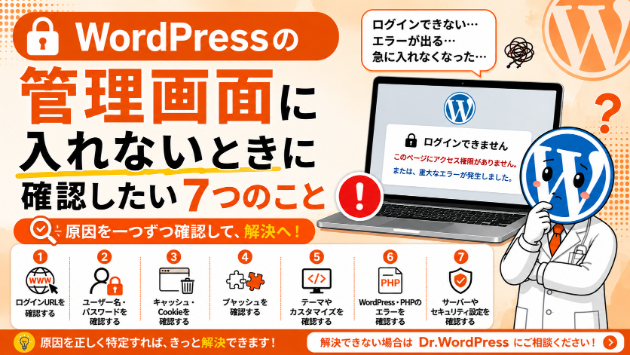
「お知らせを更新しようとしたら、管理画面にログインできない」「パスワードは合っているはずなのに、ログイン画面に戻されてしまう」。WordPressのログイントラブルは、サイト自体は表示されているのに自分だけが入れないため、焦ってしまいやすいトラブルです。
結論から言うと、ログインできない原因の多くは「パスワード・ユーザー名の問題」「プラグインやテーマの不具合」「ブラウザやサイトURLの設定の問題」「セキュリティ機能によるロック」の4つに分けられます。症状から原因を絞り込めば、データを消さずに復旧できるケースがほとんどです。この記事では、症状別の原因の見分け方と、具体的な復旧手順、さらに今後ログインできなくならないための設定までをまとめました。
まずは症状を確認:ログインできない状態は4パターン
最初に、今どの状態なのかを確認しておくと、無駄な作業をせずに済みます。
・「パスワードが違います」「ユーザー名が登録されていません」と表示される:パスワードやユーザー名の問題の可能性が高いです。
・正しく入力しても、ログイン画面に何度も戻される(ループする):ブラウザのCookieや、サイトURLの設定の問題が疑われます。
・ログイン画面やログイン後の画面が真っ白になる、エラーが表示される:プラグインやテーマの不具合が原因のことが多いです。
・「しばらくログインできません」と表示される、ログイン画面そのものが見つからない:セキュリティプラグインによるロックや、ログインURLの変更が考えられます。
どのパターンでも、作業の前にサーバーの管理画面からバックアップを取っておくと安心です。多くのレンタルサーバーには、ファイルとデータベースを自動で保存しておく機能があります。
原因と復旧手順①:パスワード・ユーザー名がわからない場合
最も多いのがこのパターンです。まずはログイン画面の下にある「パスワードをお忘れですか?」から再設定を試します。登録しているメールアドレスに、再設定用のリンクが届きます。
ただし、次のような場合はメールが届かないことがあります。
・登録しているメールアドレスが、退職した担当者や制作会社のものになっている
・サーバーからのメールが迷惑メールフォルダに振り分けられている
・サーバーのメール送信の設定に問題があり、そもそもメールが送られていない
メールで再設定できないときは、サーバーの管理画面からデータベースを直接編集する方法があります。多くのレンタルサーバーには「phpMyAdmin」というデータベース管理ツールが用意されています。ユーザー情報が入っているテーブル(名前の末尾が「users」のテーブル)を開き、該当するユーザーのパスワード欄に新しいパスワードを入力し、保存形式として「MD5」を選んで保存します。ログイン後にWordPressが自動で安全な形式に変換してくれるので、ログインできたらすぐにプロフィール画面からパスワードを設定し直してください。
データベースの操作は、間違った行を書き換えるとサイト全体に影響が出ることがあります。不安な場合は、無理に触らず専門家に相談するのが安全です。
原因と復旧手順②:プラグイン・テーマの不具合でログインできない場合
プラグインやテーマを更新した直後から、ログイン画面が真っ白になった、エラーが出るようになったという場合は、更新したプラグインやテーマが原因のことが多いです。管理画面に入れないので、サーバー側から停止させます。
1. サーバーの管理画面のファイルマネージャー、またはFTPソフトでサイトのファイルに接続します。
2. 「wp-content」フォルダの中にある「plugins」フォルダを開きます。
3. 原因と思われるプラグインのフォルダ名を、末尾に「_old」を付けるなどして変更します。どれが原因かわからない場合は、「plugins」フォルダ自体の名前を変更すると、すべてのプラグインが一時的に停止します。
4. ログインできるか確認します。ログインできたら、フォルダ名を元に戻し、管理画面からプラグインを1つずつ有効化して原因を特定します。
テーマが原因の場合も、同じように「themes」フォルダの中の使用中のテーマのフォルダ名を変更すると、WordPressが標準のテーマに切り替わり、ログインできるようになることがあります。フォルダ名を変更するだけなので、設定やデータが消えることはありません。
原因と復旧手順③:ログイン画面がループする・別のページに飛ばされる場合
パスワードは正しいのに、ログイン画面に何度も戻される場合は、次の順で確認します。
まず、ブラウザのCookieとキャッシュを削除するか、別のブラウザやシークレットウィンドウでログインを試します。これだけで解決することも少なくありません。
それでも直らない場合は、サイトのURL設定が原因の可能性があります。常時SSL化(https化)の作業中や、サーバー移転の直後に起こりやすい症状です。WordPressには「WordPressアドレス」と「サイトアドレス」という2つのURLの設定があり、ここが実際のURLと食い違っていると、ログイン後に正しいページへ移動できずにループします。管理画面に入れない場合は、phpMyAdminでオプション情報が入っているテーブル(名前の末尾が「options」のテーブル)の「siteurl」と「home」という項目を開き、実際のサイトのURL(httpかhttpsか、wwwの有無も含めて)に合わせて修正します。
また、キャッシュ系のプラグインやサーバーのキャッシュ機能が、ログイン画面まで保存してしまっていることもあります。その場合は、手順②と同じ方法でキャッシュ系のプラグインを一時停止するか、サーバー側のキャッシュをクリアしてみてください。
原因と復旧手順④:セキュリティ機能でロックされた・ログインURLがわからない場合
セキュリティ系のプラグインを入れている場合、パスワードを何度か間違えると、一定時間ログインできなくなるロック機能が働きます。時間をおいて再度試すか、手順②の方法でセキュリティ系のプラグインのフォルダ名を変更すると、ロックが解除されます。
また、セキュリティ対策としてログイン画面のURLを変更しているサイトでは、変更後のURLを忘れてしまうと、通常のログイン画面にアクセスしても「ページが見つかりません」と表示されます。設定したときのメモや制作会社からの納品資料を確認し、見つからない場合は同じくプラグインを一時停止すると、標準のログイン画面に戻ります。
サーバー側で海外からのアクセスを制限する機能や、管理画面へのアクセス制限を有効にしている場合も、外出先や別の回線からログインできないことがあります。サーバーの管理画面でこうした設定が有効になっていないかも確認してみてください。
ここまでの手順で解決しない場合や、データベースやサーバーの操作に不安がある場合は、無理に作業を続けるより、早めに相談していただくほうが安全です。症状と、ログインできなくなる直前に行った作業を教えていただければ、原因の切り分けから復旧まで対応します。
ついでにできる改善提案:もうログインで困らないための設定
復旧できたら、同じトラブルを繰り返さないように、次の設定もあわせて見直しておくことをおすすめします。
管理者のメールアドレスを、今の担当者のものに変えておく
ログイントラブルで一番困るのが、パスワード再設定のメールが届かないケースです。「設定」の「一般」にある管理者メールアドレスと、ユーザーごとのプロフィールのメールアドレスを、今の担当者が受け取れるアドレスに更新しておきましょう。担当者が変わるたびに見直す運用にしておくと安心です。
予備の管理者アカウントを作っておく
管理者アカウントが1つしかないと、そのアカウントに入れなくなった時点で、すべての操作ができなくなります。信頼できる別の担当者用に、もう1つ管理者アカウントを用意しておくと、万が一のときも管理画面から復旧できます。その際、「admin」のような推測されやすいユーザー名は避けてください。
2段階認証とログイン試行回数の制限を入れる
ログイン画面は、パスワードを総当たりで試す自動攻撃の標的になりやすい場所です。スマホの認証アプリを使う2段階認証のプラグインや、一定回数ログインに失敗したら一時的にロックする機能を入れておくと、不正ログインのリスクを大きく下げられます。ただし、ロック機能を入れる場合は、自分がロックされたときの解除方法(手順④)も一緒にメモしておきましょう。
ログインURLやパスワードを、決まった場所に記録しておく
ログインURLを変更した場合や、パスワードを変更した場合は、パスワード管理アプリなど、社内で決まった場所に記録しておくことが大切です。「前の担当者しか知らない」という状態をなくすだけで、ログイントラブルの多くは防げます。
自動バックアップを有効にしておく
レンタルサーバーの自動バックアップ機能や、バックアップ用のプラグインを有効にしておけば、万が一の作業ミスがあっても元の状態に戻せます。プラグインやテーマを更新する前にバックアップを取る習慣をつけておくと、ログインできなくなるトラブル自体を予防できます。
これまでの対応について
私はWeb制作歴6年で、HP・LP・ECサイトの制作を100件以上手がけてきました。coconalaのWordPress修正サービスでは評価5.0をいただいています。ログインできないトラブルは、原因を一つずつ切り分ければ、データを消さずに復旧できることがほとんどです。NDA対応・本人確認済みで、お預かりしたログイン情報やサーバー情報は作業後に削除します。平日日中は1時間以内の返信を目安に対応しています。
まとめ:症状から原因を絞り込めば、慌てずに復旧できる
WordPressにログインできないときは、まず表示されるメッセージや症状から、パスワードの問題・プラグインやテーマの不具合・URLやCookieの問題・セキュリティ機能によるロックのどれに当たるかを確認しましょう。多くの場合は、パスワードの再設定やプラグインの一時停止で復旧できます。復旧できたら、管理者メールアドレスの更新や予備の管理者アカウントの作成など、次に困らないための設定もあわせて見直しておくと安心です。
「自分で触るのは不安」「急いで更新したい記事がある」という場合は、お気軽にご相談ください。症状を伺ったうえで、対応できるかどうかを正直にお伝えします。
内容が固まっていない段階のご相談は、プロフィールからどうぞ。