前回、自動化する前に決めておくことを書きました。今回はもう少し手前の話です。
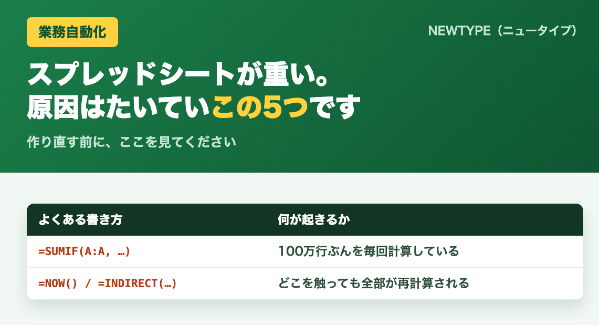
「スプレッドシートが重くて使い物にならない」。これ、データ量が多いからだと思われがちですが、実際には数千行程度で重くなっていることがほとんどです。原因は行数ではなく、書き方のほうにあります。
自分の帳簿や売上の管理表も、最初は待ち時間が長くて困っていました。次の5つを順に直したら、作り直さずに普通に使えるようになりました。
■1. 列全体を指定している数式
一番多い原因です。
=SUMIF(A:A, …)
=VLOOKUP(…, Sheet2!A:Z, …)
=COUNTIF(B:B, …)
この書き方は楽なのでつい使ってしまいますが、スプレッドシートは1列あたり最大100万行を持っているので、空白を含めて毎回計算しています。これが10個20個あると、それだけで数秒止まります。
直し方は2つです。必要な範囲だけ指定する(A2:A5000)か、元データの範囲をテーブル形式や名前付き範囲にしておくか。前者だけでも十分効きます。
■2. 揃発性関数を使っている
下の関数は、シートのどこを触っても全部が再計算されます。
NOW、TODAY、RAND、RANDBETWEEN
INDIRECT、OFFSET
特に INDIRECT と OFFSET は、便利なので集計シートに散らばりがちです。セルを一つ書き換えただけで全体が計算し直されるので、数が増えると一気に重くなります。
TODAY は、日付を手入力のセル1つにまとめてそこを参照する形にする。INDIRECT は、シート名を動的に組み立てるのをやめて QUERY や FILTER に置き換える。この2つでかなり軽くなります。
■3. 条件付き書式を広い範囲にかけている
見落とされがちですが、条件付き書式はルール1つにつき範囲全体を毎回評価します。
・「シート全体」にかけている
・ルールが10個以上ある
・カスタム数式で INDIRECT を使っている
このどれかに当てはまったら、まず範囲を実データのある行数までに縮めてください。似たようなルールが複数ある場合は、1つのルールにまとめられないかも見てみる価値があります。
■4. 他のファイルをたくさん参照している
=IMPORTRANGE は便利ですが、外部のファイルを取りにいく通信が発生します。散らばすほど遅くなり、参照先が更新中だとエラー表示にもなります。
対策は「窓口を一つにする」ことです。IMPORTRANGE は取込専用シートに1回だけ書いて、他のシートはそのシートを参照する。これだけで通信回数が激減します。
■5. 使っていない行・列と、残っているもの
最後は地味な話です。
・データは500行なのに、1万行分の空行が残っている
・横にも使っていない列が延々とある
・一度貼ってそのままの画像や、消し忘れたメモ・フィルタ
・非表示にしただけの古いシート
使っていない行と列は、非表示ではなく削除してください。元に戻すのはいつでもできます。
■直す順番
全部一度にやると、どれが効いたのか分からなくなります。この順で、毎回重さを確かめながら進めるのがおすすめです。
1. 使っていない行・列を削除する(一番安全で効果が見えやすい)
2. 列全体指定の数式を、範囲指定に直す
3. 条件付き書式の範囲を縮める
4. INDIRECT・OFFSET を減らす
5. IMPORTRANGE を取込シートに集約する
■それでも重いとき
ここまでやってまだ重い場合は、数式ではなく構造の問題です。1枚のシートに「元データ」「計算」「見せる表」が混ざっていることが多いので、この3つをシートとして分けます。
元データは追記するだけで編集しない。計算はそこを参照する。見せる表は計算シートを参照する。この形にすると、重さだけでなく、あとから項目を追加するときの手間も減ります。
■まとめ
重い原因は、データ量よりも「必要ないところまで計算させていること」です。列全体指定、揃発性関数、広い条件付き書式、IMPORTRANGEの散らばり、使っていない行列。この5つを見るだけで、作り直さずに済むことがほとんどです。
Webの公開情報を調べて一覧表にまとめる仕事をお受けしています。渡すときは、元データと集計を分けて、あとから項目を追加しても崩れない形でお渡ししています。表の作り方から相談したい、という段階でも構いません。
────────
▼ この記事を書いた人
NEWTYPE(ニュータイプ)です。スプレッドシートとGASの改修、Webの調査・リスト作成、暮らしや働き方の記事執筆をしています。
・重い、動かないスプレッドシートを直します
・Webの公開情報を調べてリストにまとめます
・暮らし・働き方の記事を体験を交えて書きます
どこが重さの原因か分からない段階でも大丈夫です。スクリーンショット1枚からどうぞ。