絞り込み条件を変更する
検索条件を絞り込む

IT・テクノロジー(118ページ目)

12,719 件中 7,021 - 7,080 件表示
カバー画像

Claude Codeで商品・取引先ごとの粗利を出す!中小企業のためのもうけの出どころを見つける利益率整理ガイド

2026年8月28日 ・ 読了目安 約9分売上は前年より伸びた。なのに手元のお金は増えていない。中小企業や一人社長の現場で、これはよくある話です。原因の多くは、売上の合計しか見ていないことにあります。同じ百万円の売上でも、四十万円残る百万円と、五万円しか残らない百万円がある。この違いを分けずに合計だけを追いかけると、頑張るほど忙しくなり、頑張るほど手元が薄くなるという状態が起こります。厄介なのは、もうけの出どころは、たいてい直感と食い違うことです。手のかかるお客様ほど印象に残るので大事に見え、静かに毎月買ってくれるお客様は記憶に残りません。印象と実際の貢献が一致しないまま、力の入れ方を決めてしまいます。この記事では、Anthropic社の公式AIコーディングツール Claude Code を使って、商品ごと・取引先ごとの粗利を並べ、どこでもうけているのかを見つける手順を、非エンジニアの方向けに整理します。粗利の把握が後回しになる3つの理由やる気の問題ではありません。作業の側に、着手を妨げる構造があります。1. 売上の記録と原価の記録が別の場所にある売上は販売の記録に、原価は仕入や外注の記録に入っています。この二つを商品単位でつなぐ作業が、そもそも重い。つなぐ前に一日が終わるため、毎回「今度やろう」になります。2. 一件ごとの数字は出せても、まとめた形にできない一件だけなら電卓で出せます。しかし三百件を商品別・取引先別に集計し直すとなると話が変わります。件数が増えるほど手作業では不可能に近づくという性質があり、規模が大きくなるほど見えなくなります。3. 共通でかかる費用をどう割り
0
カバー画像

Claude Codeで毎月の固定費を洗い出す!中小企業・一人社長のための経費削減の判断材料づくりガイド

売上を伸ばす話は毎月しているのに、毎月出ていくお金の中身は三年前から一度も見ていない。中小企業や一人社長の現場で、これは驚くほどよくあることです。固定費は、いちど契約すると何もしなくても出ていき続けるという性質を持っています。だからこそ止めるきっかけがなく、気づけば使っていない道具や、条件の古い契約が並んだままになります。そしてこの放置には、じわじわと効いてくる損失構造があります。売上を一万円増やすのは大変ですが、固定費を一万円減らすのは一度で済み、しかも毎月続く。同じ一万円でも、手元に残る効き方がまるで違います。この記事では、Anthropic社の公式AIコーディングツール Claude Code を使って、毎月出ていくお金を洗い出し、どれを止め、どれを切り替え、どれを条件交渉するかの判断材料をつくる手順を、非エンジニアの方向けに整理します。見直しが進まない3つの理由やる気の問題ではありません。作業の側に、着手を妨げる構造があります。1. 支払いの記録が何か所にも散っている口座振替、カード払い、コンビニ払込、年払いの請求書。支払い方法ごとに記録の置き場所が違うため、全体像を一枚にする作業だけで半日が消えます。ここで力尽きて、そのまま翌年になります。2. 何に使っているのか分からない支払いが混ざっている明細に並ぶのは事業者の名前だけで、何の道具なのかが書かれていないことがあります。担当者が辞めていれば、そもそも用途を知る人がいません。分からないものは、怖くて止められません。3. 月額の小さな金額が積み上がっていることに気づけないひとつ二千円の道具は、明細の中で目立ちません。しか
0
カバー画像

Claude Codeでお客様のお叱りに落ち着いて対応する!中小企業のための一次回答の下書きと再発防止の記録づくりガイド

お客様からお叱りを受けた日は、他の仕事が手につかなくなります。どう返すかを何時間も考えあぐね、結局その日のうちに返せない。中小企業や一人社長の現場で、これは珍しいことではありません。お叱りへの対応が難しいのは、内容が難しいからではありません。気持ちが動いている状態で、短い時間のうちに、取り返しのつく文面を組み立てなければならないからです。動揺したまま書いた一文が、後から関係をこじらせることもあります。そしてお叱りには、返答が遅れるほど論点が増えるという性質があります。最初は品物の不具合だけだったのに、返事が二日遅れると「対応の遅さ」まで加わる。中身の問題に姿勢の問題が重なると、収拾に必要な労力は何倍にもなります。この記事では、Anthropic社の公式AIコーディングツール Claude Code を使って、受けたお叱りを冷静に整理し、一次回答の下書きと再発防止の記録までを短時間で用意する手順を、非エンジニアの方向けに整理します。初動でつまずく3つの理由担当者の力量ではなく、作業の側に落ち着いた対応を妨げる構造があります。1. 受けた内容が頭の中にしかない口頭で受けたご指摘は、その場では鮮明でも、時間が経つと順序があいまいになります。「いつ、何が、どうなったか」が固まらないまま返答を書き始めると、事実確認と謝意と今後の話が混ざった、要点の見えない文面になります。2. 事実と受け止めが混ざっているお客様の言葉には、起きた出来事と、それをどう感じたかが同時に含まれます。この2つを分けずに扱うと、感じ方に反論して火に油を注ぐか、逆に事実まで認めすぎて後の交渉余地を失うか、どちらかに振
0
カバー画像

定型業務に追われていませんか?Excel VBAでつくる「心と時間のゆとり」

こんにちは、上村です。今回のアイキャッチ画像は、私の趣味で描いたイラストです。一日の仕事を終えて、美味しい料理を味わいながらホッと一息ついている、リフレッシュのワンシーンを表現してみました。仕事のあとに自分時間を楽しんだり、ゆったりと寛いだりする「心と時間の余裕」は、日々のパフォーマンスやモチベーションを維持する上でとても大切ですよね。しかし、実際のビジネス現場では、「毎日の手作業によるデータ転記が終わらず、いつも残業になってしまう」「大量のExcel集計作業に追われ、本来注力すべきコア業務に手が回らない」「手入力による計算ミスや転記漏れがないか、毎回確認に追われる」といったお悩みを抱えている方が非常に多くいらっしゃいます。こうした定型業務の負担を劇的に解消する手段が、**「Excel VBAを活用した業務自動化」**です。日々繰り返し発生するルーティン作業をVBAツールで自動化することで、以下のような大きな変化が生まれます。・**作業時間の大幅な削減**:数時間かかっていた集計や資料作成が、ボタン一つで瞬時に完了します。・**ヒューマンミスの防止**:手入力やコピペによる転記ミスを排除し、正確なデータを素早く作成できます。・**コア業務への集中と余裕の創出**:単純作業から解放されることで、重要な判断を伴う業務への集中や、定時で帰宅してリフレッシュする時間を確保できます。「この毎日の作業、自動化できるのかな?」「こんなツールがあったら便利なのに」といった疑問やお困りごとがございましたら、どうぞお気軽にご相談ください。現場で実際に使いやすく、効果を実感していただけるツール開発を
0
カバー画像

ココナラを始めて数日。問い合わせゼロの今、私が考えていること

こんにちは。ココナラでIT・PC関連の相談サービスを出品して、数日が経ちました。正直に言います。まだ問い合わせはありません。サービスを出品すれば、すぐに誰かから相談が来るかもしれない。そんな期待がまったくなかったわけではありません。でも、現実はそんなに甘くないですね。出品しただけでは、すぐに見つけてもらえるわけではありません。それでも、落ち込む必要はないと思っていますなぜなら、まだ始めたばかりだからです。世の中には、たくさんのサービスがあります。その中から私を見つけていただき、「この人に相談してみよう」と思っていただくためには、時間も必要です。だからこそ今は、「問い合わせが来ない=失敗」ではなく、「問い合わせが来るための土台を作っている期間」だと考えることにしました。私には、IT業界で積み重ねてきた経験があります。私はこれまで、長くIT業界に携わってきました。PCの設定やキッティング、ネットワーク、システムに関するトラブル対応など、さまざまな現場を経験してきました。でも、自分にとって当たり前だった知識も、ITが苦手な方にとっては、とても難しく感じることがあります。「パソコンの調子が悪いけど、何をすればいいのか分からない」「Wi-Fiにつながらない。でも、誰に聞けばいいの?」「専門用語を言われても分からない…」そんな不安を感じたことがある方も多いのではないでしょうか。私は、そんな方が気軽に相談できる存在になりたいと思っています。「こんなこと聞いていいのかな?」と思ったら大きなトラブルだけが、相談する理由ではありません。むしろ、「こんなこと聞いていいのかな?」と思うような小さな困り
0
カバー画像

Excelの印刷が1枚に収まらない・ずれるときの直し方

1ページに収まるはずの表が、印刷プレビューを開くと2ページ目に列がはみ出している。あるいは、行の途中で紙が切り替わってしまい、見出し行が2ページ目には無い。「拡大縮小印刷」の数字をいじって毎回微調整している人も多いと思いますが、症状によって直す場所が違います。 まず何が起きているかを切り分けてから対処した方が早く、次回また同じ調整をせずに済みます。■ そもそも印刷範囲は「見た目のデータ」と一致しているとは限らないExcelは、印刷範囲を明示的に設定していないと、シートの「使用範囲」全体を印刷対象にします。使用範囲は、一度でも書式を当てたセルを含むため、実際のデータより右や下に、空セルの書式だけが広がっていることがあります。Ctrl+Endを押して、実データよりはるか先にカーソルが飛ぶなら、そこまでが印刷対象に含まれています。これが「1枚に収まらないはずがない表なのに2枚目に何か出る」の典型的な原因です。対処は、実データの外側にある行・列を選択して丸ごと削除し、保存し直すことです。そのうえで、印刷したい範囲を選択し、ページレイアウトタブの「印刷範囲」から「印刷範囲の設定」を行っておくと、次回以降も範囲がぶれません。なお、行や列を「削除」ではなく「非表示」にしただけでは使用範囲は縮まりません。非表示にした行・列も内部的には存在し続けるため、印刷対象からも外れません。使用範囲を詰めたい場合は、必ず行・列そのものを削除してください。■ 症状1:右端の数列だけが2ページ目にはみ出る印刷範囲は正しいのに、右端の列数個だけが2ページ目に送られる場合は、拡大縮小印刷の設定が「100%」のままに
0
カバー画像

スプレッドシートが重いときに効く対処を、効果の大きい順に

セルを1つ書き換えるたびに、画面が一瞬止まる。スクロールがカクつく。保存に何秒もかかる。ファイルサイズはそこまで大きくないはずなのに、重い。原因はだいたい複数重なっていますが、効果の大きさには順番があります。手当たり次第に触るより、効果が大きいものから潰した方が早く軽くなります。仕組みを説明しながら、効果の大きい順に並べます。■ 1位:列全体・行全体を参照する数式をやめる=SUMIFS(C:C,A:A,"東京") のように列全体を指定すると、Excel/スプレッドシートはその列の最終行(100万行超)まで見に行きます。実データが300行しかなくても、残り99万行以上も毎回スキャン対象になります。 これが同じシートに何十個も入っていると、再計算のたびに重い処理が積み重なります。対処は、範囲を実データの行数に絞ることです。=SUMIFS(C2:C1000,A2:A1000,"東京")行が増える予定があるなら、元データをテーブル化(Ctrl+T)しておくと、範囲を都度広げ直さずに済みます。■ 2位:揮発性関数を減らすNOW、TODAY、RAND、RANDBETWEEN、OFFSET、INDIRECTといった関数は「揮発性関数」と呼ばれ、シート内のどこか1セルでも変更があるたびに、無関係な場所にあっても再計算されます。 通常の数式は関係するセルが変わったときだけ再計算されるのに対し、揮発性関数はこのルールの外にあります。これが数十個あると、他のセルを1つ触っただけでシート全体が固まる原因になります。日付や乱数を都度更新する必要がないなら、値として貼り付けてしまうか、更新が必要な範囲だけ
0
カバー画像

SUMIFS/COUNTIFSが0を返すときに確認する5か所

集計行を作って条件を指定したのに、SUMIFSが0を返す。データはちゃんとあるし、目で見ても条件に合う行がある。それなのに0のまま変わらない。これはエラーが出ないぶん厄介です。数式自体は動いているので、「条件の書き方が間違っている」のか「データ側に問題がある」のか切り分けにくい。0を返す原因は、だいたい次の5か所のどれかです。順番に、原因から見ていきます。■ 確認1:条件列の値に余分な空白が入っている「東京」で絞り込んでいるのに、実際のセルには「東京 」のように末尾へ半角スペースが1つ付いていることがあります。見た目はまったく同じ「東京」に見えますが、SUMIFS/COUNTIFSは完全一致で比較するため、この空白1つで不一致になります。他システムから貼り付けたデータや、フォームの自由記入欄から取り込んだ値でよく起こります。疑わしい列があれば、次の数式で空白混入を確認できます。=LEN(A2)-LEN(TRIM(A2))0以外の数字が返れば、余分な空白が入っています。対処は、条件列にTRIM関数をかけた列を作り、その列を条件範囲として使い直すことです。■ 確認2:条件列の数値が文字列として入っている金額や数量を条件にしている場合、">=100"のような比較条件は、対象セルが本物の数値でないと機能しません。 見た目が数字でも、セルが左揃えなら文字列です。文字列のまま比較条件">="を当てても大小比較ができず、該当なしとして0が返ります。エラーにならないので、条件の書き方を疑って延々と直しても解決しないのがこのパターンです。直すには、対象列を選んで「区切り位置」を実行す
0
カバー画像

生成AI・業務自動化を「小さく試す」ために大切なこと

「生成AIを業務に取り入れたい」「定型作業を減らしたい」と考えても、何から始めればよいか迷うことは少なくありません。私は、いきなり大きな仕組みを作るのではなく、まずは課題を一つに絞り、小さく検証することを大切にしています。たとえば、次のようなテーマです。・定型メールや資料作成の下書きを効率化したい・Excelやスプレッドシートの転記・集計を自動化したい・社内の情報を検索しやすくする簡易ツールを試したい・生成AIを活用した業務フローの実現性を確かめたいPoC(試作)では、目的・対象業務・期待する効果を整理し、必要最小限の形で動くものを作ります。実際に使いながら改善点を確認できるため、本格導入の前に「本当に役立つか」を判断しやすくなります。ご相談の段階で要件が完全に固まっていなくても大丈夫です。業務内容を伺いながら、生成AIや自動化が有効な範囲を一緒に整理し、成果物ベースで進められる小規模な開発をご提案します。まずは、日々の業務で「少し手間だな」と感じる作業から、お気軽にご相談ください。
0
カバー画像

CSVをExcelで開くと壊れるデータ4つと、壊さずに開く手順

取引先から受け取ったCSVをダブルクリックで開いたら、電話番号の先頭の0が消えている。商品コードの「1-2」が「1月2日」になっている。13桁のJANコードが「4.91234E+12」になっている。これは、Excelが「気を利かせた」結果です。そして厄介なことに、開いた時点ではもう元の値が残っていません。順に見ていきます。なお文字化けについては別記事で扱っているので、ここでは触れません。■ なぜ壊れるのかCSVは、ただのテキストです。「これは文字列」「これは数値」という情報を持っていません。そのためExcelは、ファイルを開くときに中身を見て型を推測します。「0362345678 は数字の並びだから数値だろう」「1-2 は日付の書き方だろう」——この推測が、日本のデータでは頻繁に外れます。ダブルクリックで開くと、この推測は確認なしで実行されます。ここが事故の入口です。■ 壊れ方1:先頭の0が消える「0362345678」→「362345678」「00123」→「123」電話番号、郵便番号、社員番号、銀行の支店コード。先頭に0が付く識別子はすべて対象です。数値として読まれた時点で、先頭の0は意味を持たない桁として捨てられます。数値の 0123 と 123 は同じ数だからです。■ 壊れ方2:数字が日付になる「1-2」→「1月2日」「2/3」→「2月3日」「2026-1」→「2026年1月」ハイフンやスラッシュで区切られた数字は、日付と解釈されます。枝番付きの商品コード、部屋番号、条項番号などが該当します。さらに悪いことに、内部では日付のシリアル値(44928 のような整数)に置き換
0
カバー画像

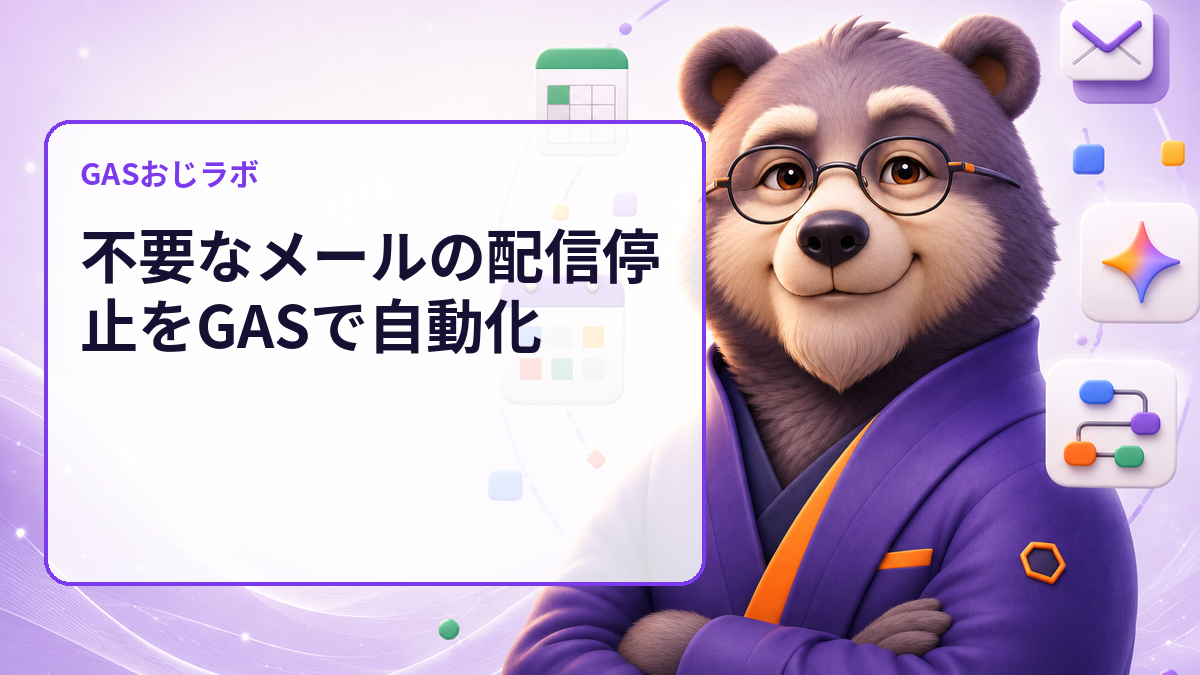
不要なメールの配信停止をGASで自動化

不要なメールの配信停止をGASで自動化■ はじめに:メールの整理は経営者のコスト削減に直結するどうも、GASおじです。中小企業の経営者やフリーランスの皆さん、日々大量に届く不要なメール、どうしてますか?受信トレイが広告メールやニュースレターで埋まってしまうと、重要なメールを見逃したり、時間の無駄になったりしますよね。そこで今回は、Google Apps Script(以下GAS)を使って、Gmailの不要なメールの配信停止(いわゆる「unsubscribe」)を自動化する方法をご紹介します。手作業でポチポチ解除するのはもうやめましょう。GASならGoogleアカウントの利用枠内で追加の専用SaaS料金なしに実装可能です。ただしApps Scriptのquota・実行上限はありますので、その点はご注意ください。■ 初期設定と権限についてまず、このスクリプトを動かすにはGmailとGoogle Driveへのアクセス権限が必要です。GASエディタで新規プロジェクトを作成し、スクリプトを貼り付けて実行すると、初回は認証が求められます。権限は以下の通りです。・Gmailのメール読み取り・検索・Google Driveへのファイル作成また、定期的に自動実行したい場合はインストール可能なトリガー(installable trigger)を設定してください。そうすることで毎日や毎週などのスケジュールで実行可能です。■ スクリプトの概要と設計方針おじさんが特に気をつけているのは「既存データを上書きしない」こと。誤って大事な情報を消さないように、メールの配信停止処理結果は新しい日時付きのスプレッ
0
カバー画像

【WordPress】ログイン情報が分からないサイトは、リニューアルできるのか

「自分のサイトなのに、管理画面に入る方法が分からない」——この状態の方は、思っている以上に多くいます。作ってもらったときに教えてもらったはずだが、メモをなくした。担当者が辞めて、引き継ぎがなかった。そもそも、渡されていない気がする——。正直にお伝えします。ログイン情報が分からなくても、リニューアルはできます。まず、確認していただきたいことがあります。過去のメールを探してみてください。制作会社とのやり取りの中に、ログイン情報が書かれたメールが残っていることがあります。「納品」「アカウント」「パスワード」といった言葉で検索すると、見つかるかもしれません。契約時の書類も確認してみてください。紙で渡されている場合もあります。それでも見つからない場合、次の方法があります。WordPressには、パスワードを再設定する機能があります。管理画面のログイン場所で、「パスワードをお忘れですか?」という案内から、登録されているメールアドレスに再設定の案内を送れます。ただし、これには条件があります。そのメールアドレスが、今も自分が使えるものであること。制作会社のアドレスで登録されていると、この方法は使えません。そこで、次の手段です。サーバーの管理画面から対処する方法があります。サーバーの契約情報さえ分かれば、そこからデータベースにアクセスし、ログイン情報を再設定することが可能です。これは専門的な作業になりますが、制作者に依頼すれば対応できます。つまり、サーバーの契約情報が分かれば、たいていの場合は解決できるのです。では、サーバーの契約情報も分からない場合は?前回もお伝えしたとおり、支払いの記録から辿
0
カバー画像

出品しました。

IT相談について。IT歴20年のインフラエンジニアが丁寧にサポートいたします。よろしくお願いいたします^^
0
カバー画像

Claude Codeでお客様アンケートの自由記述をまとめる!中小企業のための声の集計と改善点の見つけ方ガイド

アンケートを配って、点数の集計まではやった。けれど、最後の「ご意見・ご感想」の欄に書かれた文章は、印刷したまま棚に置いてある——中小企業の現場で、非常によく見かける状態です。点数は平均を出せば形になります。ところが自由記述は、一件ずつ読まないと意味が分からないうえに、読んだところで「なんとなくこういう傾向かな」で終わってしまう。100件あれば1時間仕事になりますし、それを毎月続けられる会社はほとんどありません。しかし、自由記述こそがいちばん価値のある部分です。点数が3.8だったという事実からは何も分かりませんが、「駐車場が停めにくい」と5人が書いていれば、明日から手を打てます。この記事では、Anthropic社の公式AIコーディングツール Claude Code を使って、アンケートの自由記述を集計し、改善点として取り出すまでの手順を、非エンジニアの方向けに整理します。自由記述が放置される3つの理由読む気がないから放置されるわけではありません。構造的に続かない理由が3つあります。1. 読む作業と考える作業が混ざっている自由記述を読みながら「これは接客の話」「これは価格の話」と頭の中で仕分けし、同時に「じゃあどうするか」まで考えようとします。3つの作業を同時にやろうとして、途中で疲れて終わります。2. 数えられる形になっていない「感じが良かった」「気持ちよく対応してもらえた」「スタッフさんが親切」——この3つは同じことを言っていますが、文字としては全部違います。だから数えられない。数えられないと、多い意見なのか一人の意見なのか判断がつきません。3. まとめても、次に活かす形になっ
0
カバー画像

ホームページのログイン情報が分からない。それでも修正できる?

「営業時間を変えたいだけなのに、どこからログインするのか分からない」という相談は珍しくありません。ホームページが表示されているからといって、編集画面への入口が見えるとは限らないためです。ログイン情報が見つからなくても、修正できる可能性はあります。ただし、無理にパスワードを試す前に、サイトの仕組みと契約状況を確認することが大切です。まずはURLと残っているメールを確認する最初に必要なのは、対象のホームページのURLです。公開情報から、WordPress、Wix、STUDIOなどのサービスを使っている可能性や、サーバーの手がかりを確認できる場合があります。次に、「サーバー」「ドメイン」「契約更新」「アカウント」「WordPress」などの言葉で過去のメールを検索してみてください。制作時の請求書や担当者とのやり取り、毎年の利用料が分かる明細も手がかりになります。パスワード再設定で解決するとは限らないログイン画面が分かれば、パスワードの再設定で入れることもあります。ただし、再設定メールが退職した担当者や昔の制作者に届く場合は、そこで止まってしまいます。また、WordPressへ入れても、サーバーやドメインの契約まで管理できるとは限りません。目の前の文章修正だけでなく、今後も管理を続けられる状態かどうかを一緒に確認する必要があります。分からないことを専門用語に直さなくて大丈夫です依頼前に「これはDNSの問題です」「CMSの権限がありません」と説明できる必要はありません。「この画面までは開ける」「このメールだけ残っている」「前の担当者とは連絡が取れない」と伝えてもらえれば、確認の順番を組み
0
カバー画像

Claude Codeで契約・サブスクの更新期限を見落とさない!中小企業のための期限一覧づくりと更新可否の判断ガイド

「気づいたら1年分また引き落とされていた」「解約したかったのに、更新日を過ぎていた」。中小企業の経営者の方から、毎月のようにうかがう話です。会社が使っているサービスは、思っているより多い。会計、勤怠、名刺、ストレージ、サイトの維持費、機器のリース、保険。それぞれに更新日があり、そのほとんどが自動更新です。この記事では、契約とサブスクの更新期限を一覧にして見落としをなくす手順を、非エンジニアの方向けに整理します。見落として困るのは「お金」だけではない更新期限を逃したときの損失は、二つの方向に出ます。一つは使っていないものに払い続ける損失。もう一つは、逆に必要なものが止まる損失です。後者のほうが被害は大きく、サイトの維持費の更新を逃してホームページが表示されなくなった、機器の保守が切れて修理が実費になった、という事例は珍しくありません。従業員12名の建設会社では、年に一度更新のサービスが7つありました。更新日を把握していたのは経理担当の方の記憶だけで、その方が産休に入った年に2つが自動更新され、1つは逆に失効しました。合計の影響額は年間で30万円を超えていました。つまり、期限管理は節約の話であると同時に、業務が止まらないようにするための備えでもあります。期限管理が続かない3つの理由やったほうがよいと誰もが知っていて、それでも続かない。理由はだいたい共通しています。理由1: 情報が一か所にない契約書は紙のファイル、請求の記録は会計ソフト、支払いはカード明細。同じ契約の情報が3か所に散っているため、一覧にする作業そのものが重くなります。理由2: 「いつ」が契約書ごとに違う更新日そのもの
0
カバー画像

置換

置換新しい文字列 = 文字列.replace("旧", "新")正規表現import re新しい文字列 = re.sub(r"正規表現", "新", 文字列)import reregex = re.compile(r"正規表現")regex.sub("新", 文字列) 置換文字列内でグループにマッチした文字列を使うex) グループ1_abcr"\1_abc"
0
カバー画像

文字列

連結文字列1 & 文字列2
0
カバー画像

二重入力をなくす、ツール連携の考え方

問い合わせフォームに入ってきた内容を、別の管理表にも手で入れ直している。チャットにも同じ内容を貼っている。こういう二重入力は、つないでしまえば消せます。ただ、つなぐ前に確認しておくことがいくつかあります。■ つなげるかどうかは、相手のサービス次第まず確認したいのがここです。外部のサービスとつなぐには、そのサービスが「外からつなぐための窓口」を用意している必要があります。用意されていなければ、どんなに頑張ってもつなげません。用意されていても、有料プランでないと使えないことがあります。この場合は、追加の費用がかかることを先にお伝えしています。私がご相談を受けたときは、着手する前にこの点を調べて結果をお伝えします。つなげない場合は、代わりにできる方法を提案します。■ 片方向か、両方向かこれで作りが大きく変わります。【片方向】フォームの回答を管理表に流す、といった一方通行。作りがシンプルで、費用も抑えられます。【両方向】どちらを直しても、もう片方に反映される。便利ですが、同時に両方が変更されたときにどちらを優先するかを決める必要があり、その分だけ複雑になります。まずは片方向で始めて、必要になってから広げるのがおすすめです。■ どのタイミングで動かすか3つの選び方があります。【入力された瞬間】すぐ反映されますが、相手のサービスが対応している必要があります。【決まった時刻】毎朝9時にまとめて流す、といった形。対応していないサービスでも使えることが多く、現実的な選択肢です。【手動】ボタンを押したときだけ動かす。件数が少ない、あるいは内容を確認してから流したい場合に向いています。「常に最新でな
0
カバー画像

スプレッドシートの手作業、どこから自動化するか

スプレッドシートの作業を自動化したいけれど、どこから手をつければいいか分からない。そういうときは、全部を一度に自動化しようとせず、効果の出やすいところから順に潰していくのがおすすめです。判断の基準を書きます。■まず自動化すべきは「毎回まったく同じ手順」の作業判断の基準はシンプルで、次のつを満たすものから手をつけます。毎回まったく同じ手順である途中で人が判断する場面がない週に回以上やっているこのつが揃っている作業は、自動化した効果がそのまま毎週返ってきます。逆に「その時々で判断が入る」作業は、自動化しても結局人が確認することになり、手間があまり減りません。■具体的に向いている作業・複数のシートに散らばった数字を枚に集計する・フォームの回答を決まった形に整える・条件に合う行を抽出して、毎朝メールで送る・決まった時刻に自動で動かすどれも「同じ手順の繰り返し」です。とくに最後の定期実行は、人が忘れるという事故がなくなるのが大きい。■作る前に決めておくこと自動化を頼むときに、次が決まっていると話が早く進みます。【いまの手順】どういう順番でやっているかを、つずつ書き出す。これがそのまま仕様になります。【動かすタイミング】ボタンを押したときか、決まった時刻か。定期実行なら希望の時刻も。【結果の出し先】別のシートか、メールか、チャットへの通知か。【扱う件数】行なのか万行なのかで作り方が変わります。件数が多い場合は、処理を分ける工夫が必要になることがあります。■気をつけている作り方修理の依頼を受けていると、壊れやすい書き方には共通点があることが分かります。作るときは最初からそこを避けています。・
0
カバー画像

Chrome拡張で自動化する前に決めておく3つ

ブラウザ上の繰り返し作業を自動化したい。そう思って相談する前に、決めておくと話が早いつのことがあります。ここが曖昧なまま作り始めると、できあがってから「思っていたのと違う」となりがちです。逆にここさえ決まっていれば、見積りは一度のやりとりで固まります。■いまの手順を、つずつ書き出すこれがいちばん重要です。「一覧から情報をコピーして貼り付ける」と言われても、実際の手順は人によって違います。並び替えてから拾うのか、条件に合う行だけなのか、途中で目視の判断が入るのか。【書き方の例】管理画面にログインして一覧を開く期間を今月に絞り込む未対応の行だけを上から見る名前と金額をコピーする別のシートに貼り付けるこのくらいの粒度で書き出してみてください。書いている途中で「ここは自動化しなくてもいいな」と気づくこともあります。■結果をどこに出したいか同じ「情報を集める」でも、出し先によって作りが変わります。・画面の上に一覧で表示する・ファイルとしてダウンロードする・コピーできる状態にしておく表計算ソフトで加工したいならファイル出力、そのまま目で見て確認したいなら画面表示が向いています。ここを先に決めておくと、作り直しが減ります。■対象のサイトの規約を確認しておくこれは作る前に必ず見てください。サイトによっては、自動での情報取得や大量アクセスを規約で禁止しています。社内システムなら問題ないことがほとんどですが、外部のサービスが相手だと引っかかることがあります。私がお引き受けしていないのは、自動出品や自動購入といった、規約で明確に禁止されている操作です。判断が難しいものは正直にお伝えして、代わりにでき
0
カバー画像

Excelマクロが急に動かなくなる3つの理由

先月まで問題なく使えていたマクロが、今月になって動かない。ボタンを押すとエラーが出る、あるいは何も起きない。マクロの修理でよく見かける原因を3つ、確認方法と一緒にまとめました。心当たりを探すだけでも、原因の当たりがつきます。■ 1. シート名を変えた、行を挿入したマクロが「特定のシートの、特定のセル」を直接指定している書き方だと、シート名を変えたり行を挿入したりした瞬間に、別の場所を見にいきます。厄介なのは、エラーが出ずに間違った値が入るパターンです。動いているように見えて、数字だけが合わない。【確認するところ】直近でシート名の変更、行や列の挿入をしませんでしたか。ファイル名を変えた場合も同じことが起きます。【直し方】セルの位置を直接書くのをやめて、見出しの名前から探す方式に変えます。行が増えても壊れなくなります。■ 2. マクロが無効になっているファイルをメールで受け取った、別のフォルダに移した、といったときに起こります。表計算ソフト側が「このファイルは安全か分からない」と判断して、マクロの実行だけを止めている状態です。【確認するところ】ファイルを開いたとき、上部に黄色い帯で「セキュリティの警告」が出ていませんか。出ていれば「コンテンツの有効化」を押すだけで動きます。帯が出ない場合は、ファイルを右クリックしてプロパティを開いてください。下のほうに「このファイルは他のコンピューターから取得したものです」という記述があれば、その横の「許可する」にチェックを入れます。【直し方】ファイルの置き場所を「信頼できる場所」として登録しておくと、毎回警告が出なくなります。■ 3. 保存形式が
0
カバー画像

動かなくなったGASの原因、よくある3つ

昨日まで動いていたスプレッドシートの自動化が、今朝から止まっている。エラーの意味もわからないし、作った人はもう社内にいない。こういうご相談を受けることが多いので、実際によくある原因を3つ、直し方と一緒にまとめました。ご自身で確認できるところまで書いています。■ 1. シートに列を1つ追加したら壊れたいちばん多い原因です。スクリプトが「5列目の値を読む」という書き方になっていると、シートの途中に列を1つ挿入した瞬間、5列目は別の項目に変わります。エラーは出ないのに、入る値だけがおかしくなるのが厄介なところです。【確認するところ】最近シートの列を追加・削除しませんでしたか。心当たりがあれば、まずここを疑ってください。【直し方】列番号を直接書くのをやめて、見出しの名前から列を探す作り方に変えます。こうしておくと、あとで列が増えても壊れません。■ 2. 同じメールが何通も届く「毎朝9時に通知を送る」といった定期実行の設定が、いつの間にか何個も登録されている状態です。設定用の関数を実行するたびに1個ずつ増えていくため、5回押していれば5通届きます。【確認するところ】スクリプトエディタの左側にある時計マーク(トリガー)を開いてください。同じ関数名が何行も並んでいたら、これが原因です。【直し方】設定用の関数の冒頭で「同じ名前の既存トリガーを全部消してから、1個だけ作る」ようにします。これで何回実行しても増えません。■ 3. データが増えたら途中で止まるようになったGASには1回の実行が6分までという上限があります。以前は動いていたのに、行数が増えてから止まるようになった場合はこれです。原因は
0
カバー画像

Claude Codeで休眠顧客の掘り起こしリストをつくる!中小企業のための再来店・再購入のご案内準備ガイド

「新しいお客様を増やしたい」というご相談を受けて名簿を拝見すると、多くの会社で同じことが起きています。過去に利用してくれたのに、足が遠のいたままのお客様が名簿の半分以上を占めているのです。新規のお客様を一人連れてくるより、一度利用してくれた方に戻ってきてもらうほうが、実は距離が近い。この記事では、その掘り起こしの準備作業を Claude Code で軽くする手順を、非エンジニアの方向けに整理します。名簿は「ある」のに、使われていない顧客名簿そのものを持っていない会社は、ほとんどありません。予約の記録、販売の履歴、会員登録。形はどうあれ、過去のお客様の情報はどの会社にも蓄積されています。使われていないのは、名簿がないからではなく、名簿から「いま声をかけるべき相手」を取り出す作業に手が回らないからです。ご相談を受けた治療院では、開業からの顧客カードが800枚を超えていました。ところが直近半年に来院した方はそのうち2割ほど。残りの8割には、この数年、一度も声をかけていませんでした。「気にはなっていたが、誰から声をかければいいのか分からなかった」とのことでした。掘り起こしは、広告費のかかる新規集客と違い、すでにある名簿を整えて声をかけるだけで始められます。かかるのは手間だけ。そして、その手間こそ Claude Code が引き受けられる部分です。掘り起こしが後回しになる3つの理由やったほうがよいと分かっていて手が付かない作業には、共通の構造があります。理由1: 誰が「休眠」なのか分からない名簿に最終利用日が整理されていないと、そもそも足が遠のいている方を特定できません。記録が予約台帳と
0
カバー画像

ChatGPTが3日で続かなかった僕が、毎日使うようになった3つの使い方

「ChatGPT、すごいらしいから触ってみよう」と思って、雑談したり、豆知識を聞いたりして、「へえ」で終わる。僕も最初はそれで、3日で開かなくなりました。変わったきっかけは、使い方を「仕事のタスク1つ」に固定したことです。今は毎日使っていて、noteの記事もAIとの共同作業で111記事、毎日公開を続けています。今日からそのまま使える3つの型を紹介します。【型①:60点の下書きを作らせる】メール、記事、資料。ゼロから書くのが一番しんどいので、そこをAIに任せます。60点の下書きが出てきたら、直すのは自分。ゼロ→60がAI、60→100が人間、という分担です。コピペで使える指示文:「以下の要点でメールの下書きを作ってください。宛先:取引先の担当者/目的:納期変更のお願い/トーン:丁寧だが重すぎない。要点:(ここに箇条書き)」要点さえ箇条書きすれば、文章化はAIがやってくれます。【型②:答えを出させず、質問させる】企画や判断で迷ったとき、AIに「答え」を聞くと当たり障りのないことしか返ってきません。逆に「質問」をさせると効きます。コピペで使える指示文:「この企画の弱点を、私への質問の形で5つ挙げてください。答えは出さなくていいです」質問に答えているうちに、自分の考えが整理されます。壁打ち相手として一番安上がりな使い方です。【型③:1回やった作業を「手順書」にする】同じ作業を毎回ゼロから頼むのはもったいないです。1回うまくいったら、そのやり取りを再利用できる形にしてもらいます。コピペで使える指示文:「今のやり取りを、次回コピペするだけで同じ結果が出る指示文1本にまとめてください」これを
0
カバー画像

制作会社が外注先を選ぶ時に見ている3つのポイント(NDA・レスポンス・報連相)

「デザインだけ」「コーディングだけ」を外部に任せたいと思っても、初めての外注先だと不安が先に立つものです。実際に制作会社様やフリーランスの方から外注のご相談をいただく中で、選定時によく聞かれる質問や重視されているポイントには共通点があります。今回は、外注先を選ぶ際に見られている3つのポイントを整理しました。【ポイント①:NDA(秘密保持契約)に対応できるか】制作会社様が外注する案件は、多くの場合「クライアントの案件」です。つまり情報が漏れると、外注先だけでなく制作会社様自身の信用問題になります。そのため、NDAへの対応可否は最初に確認されることが多いポイントです。対応できる外注先を選ぶ際は、以下も併せて確認されるとより安心です。・ログイン情報などの認証情報を、納品後にどう扱うか(削除するか、預かったままか)・本人確認が済んでいるか(coconalaでは本人確認済みバッジで判断できます)【ポイント②:レスポンスの速さ】制作会社様の案件は、クライアントとのスケジュールに縛られています。外注先からの返信が遅いと、そのままクライアントへの回答も遅れてしまうため、レスポンス速度は非常に重視されます。見極めるポイントとしては、初回の見積り相談への返信スピードが参考になります。ここが遅い場合、実際の案件対応中も同様のペースになる可能性が高いです。【ポイント③:報連相の質(できる・できないを正直に伝えるか)】意外と見落とされがちですが、「できないことをできないと正直に言えるか」は非常に重要です。無理に「できます」と答えて後から対応できないと分かるより、最初に条件をすり合わせておく方が、結果的に
0
カバー画像

WordPressで「致命的なエラー」が出た時の原因と直し方3パターン

「このサイトで重大なエラーが発生しました」「致命的なエラー」という表示が出て、サイトが真っ白になったりログインすらできなくなったりすると、誰でも焦ります。ですが実はこのエラー、原因のパターンはある程度決まっていて、落ち着いて順番に確認すれば自分で直せることも多いです。今回は、実際の修正対応でよく遭遇する3つの原因パターンと、それぞれの直し方を解説します。【そもそも「致命的なエラー」はなぜ起きる?】WordPressの「致命的なエラー」は、PHPのコードのどこかでプログラムが実行できなくなった時に表示されます。原因の多くは「プラグイン」「テーマ」「サーバー環境(メモリ不足など)」のいずれかにあります。【原因パターン①:プラグインの互換性トラブル】一番多い原因です。特に以下のようなタイミングで発生しやすくなります。・WordPress本体やPHPのバージョンを更新した直後・プラグインを一括更新した直後・新しいプラグインを追加した直後直し方:管理画面にログインできる場合は、プラグイン一覧から怪しいプラグインを一時的に「無効化」します。管理画面にすら入れない場合は、FTPソフトやサーバーのファイルマネージャーで wp-content/plugins フォルダにアクセスし、プラグインのフォルダ名を変更する(例:plugin-name → plugin-name_off)ことで強制的に無効化できます。【原因パターン②:テーマのfunctions.php編集ミス】テーマのカスタマイズ中に functions.php に構文ミス(閉じ忘れの括弧やセミコロン抜けなど)が入ると、サイト全体が止まり
0
カバー画像

Claude Codeで補助金申請の準備を効率化!中小企業のための要件整理・事業計画書ドラフトづくりガイド

「使えそうな補助金があるのは知っている。でも、申請までたどり着いたことがない」——中小企業の経営者から、この言葉を何度も聞いてきました。制度を知らないのではなく、数十ページの資料を読み解き、計画書に落とす時間がないのです。この記事では、補助金申請の準備作業を Claude Code(Anthropic社のAIツール)で軽くする手順を、非エンジニアの方向けに整理します。申請を阻むのは「書類の壁」より「時間の壁」補助金の申請書類は、たしかに分量があります。ただ、実際に多くの経営者が脱落するのは書類の難しさそのものではありません。本業の合間に、まとまった読解と執筆の時間を確保できないことです。申請の手引きは制度ごとに数十ページ。対象になる経費、ならない経費、必要な添付書類、審査で見られる観点。これらを読み解いた上で、自社の取り組みを計画書の形式に合わせて書き上げる必要があります。ご相談を受けた製造業の会社では、設備投資向けの補助金を2年連続で見送っていました。理由を伺うと「資料を開いたが、自社が対象になるのか判断する前に時間切れになった」とのこと。対象かどうかの確認だけで止まっていたのです。つまり、最初に解くべきは「立派な計画書を書くこと」ではなく、読む・整理する・下書きするという準備作業の時間を圧縮することです。ここは Claude Code が最も得意とする領域です。Claude Codeが担う範囲と、人が決める範囲先に、役割の線引きをはっきりさせておきます。採択されるかどうかを機械が約束することはできません。 また、申請内容の最終確認と提出の判断は、必ず経営者自身が行います。そ
0
カバー画像

締切前に確認したい、申込フォームの12項目

締切が近い申込ページは、見た目より「最後まで送れるか」を確認すると、見落としを減らせます。公開前に、次の12項目を順番に見てください。1. URLを開いた直後に、何の申込ページか分かる2. 締切日時とタイムゾーンが見つかる3. 対象者・対象外が分かる4. 必須項目が見分けられる5. 入力例と文字数制限が一致している6. エラーが出たとき、直す場所が分かる7. 戻る・再読み込みで入力内容が消えないか確認できる8. スマートフォンでもボタンと説明が読める9. 送信前に入力内容を見直せる10. 送信ボタンを押した後の表示がある11. 送信後に問い合わせ先や次の手順が分かる12. 延期・中止・受付終了時の案内がある特に見落としやすいのは、送信後の案内と、受付終了後の戻り道です。フォーム自体が動いていても、申込者が「送れたのか」「次に何をすればいいのか」を判断できないと、問い合わせや二重送信につながります。確認するときは、実際の個人情報を入力せず、公開情報や匿名化した画面で行ってください。ログイン情報、決済情報、本人確認書類は共有しないでください。自分で確認するための12項目シートが必要な方は、Coconalaの「締切前の申込導線を点検します」をご覧ください。公開URL 1件を対象に、確認範囲と停止条件を整理しています。https://coconala.com/services/4358962これはフォームの動作や採択・成約を保証するものではありません。締切が近い場合は、最後に必ず申込先の公式案内を確認してください。
0
カバー画像

Claude Codeで請求書と発注内容の食い違いを見つける!中小企業のための金額突合チェック自動化ガイド

「先月の請求額、うちが頼んだ数と違っていた気がする」——そう思いながらも、確かめる時間がなくてそのまま支払っている。中小企業の現場で、静かに損失を生んでいるのがこの突合の抜けです。この記事では、請求内容と発注内容の食い違いを Claude Code で洗い出す手順を、非エンジニアの方向けに整理します。問題は「食い違いが起きること」ではない取引の数が増えれば、金額の食い違いは一定の割合で必ず発生します。数量の伝え間違い、単価改定の反映漏れ、追加作業の二重計上。これらは相手の不誠実ではなく、人が関わる工程がある限り避けられない誤差です。本当の問題は、食い違いが起きることではなく、起きても気づけないことにあります。ご相談を受けた工務店では、資材の請求内容を1年分さかのぼって突き合わせたところ、単価改定の反映漏れが11件見つかりました。1件あたりは数千円。合計すると、決して小さくない金額になっていました。「毎月見ていたつもりだった」というのが、社長の言葉です。金額が大きくずれていれば誰でも気づきます。実際に取りこぼされるのは、1件ずつは小さく、件数が多いものです。突合が止まるのは、だいたい3つの理由から多くの会社で、この作業は「やったほうがいいと分かっているのに続かない」状態にあります。理由は共通しています。形がそろっていない。 発注の記録は台帳、請求の内容は届いた書類。並べて比べられる形になっていません。基準が人の頭の中にある。 「これくらいの差なら許容」という感覚は、担当者ごとに違います。しかも言葉になっていません。件数が多くて全部は見られない。 結果として、金額の大きいものだけを
0
カバー画像

Excel集計表を作る前に決めたい3つの条件

Excelで毎回同じ検索や条件集計を手作業している場合、最初に関数名を決める必要はありません。先に固定したいのは、入力・出力・確認方法の3点です。ここが曖昧なままでは、数式が動いても実務で更新しづらい表になります。■ 1. 入力する列と形式商品コード、日付、担当者、ステータスなど、入力する列を決めます。同じ意味の列名や日付形式が混在する場合は、どの表記へそろえるかも先に決めます。列の追加や並べ替えがあるかどうかで、参照範囲の作り方も変わります。■ 2. 表示・集計したい結果「商品コードから商品名と単価を表示する」「担当者別の完了件数を集計する」のように、欲しい結果を一文で書きます。この段階で、完全一致が必要か、複数条件で集計するか、未入力や不一致をどう表示するかを分けます。条件が決まってから、XLOOKUP、SUMIFS、COUNTIFS、IFERRORなどの関数を選びます。■ 3. 更新後の確認方法架空の入力例で、検索結果、条件別件数、未入力時の表示を確認します。合計だけを見るのではなく、元データと対象行を照合できる形にしておくと、範囲ずれを見つけやすくなります。Excelのバージョンも重要です。XLOOKUPを使えない環境では、事前合意の上でINDEX・MATCHなどの互換候補を検討します。入力シートと集計シート、合意した関数5個までを基本範囲として、編集可能なxlsx、数式一覧、操作メモ、QAサマリーを納品するサービスを公開しています。https://coconala.com/services/4357884
0
カバー画像

Excelで毎回同じ集計をしていませんか?

毎月の売上集計やデータ整理、「毎回同じ作業を繰り返していて大変…」ということはありませんか?  ExcelのXLOOKUPやSUMIFS、ピボットテーブルなどを使うと、毎回の集計作業をもっと効率化できる場合があります。  「自分でやるには少し難しい」「Excelは使えるけれど、集計方法が分からない」そんな方のお手伝いをしています😊Excelの集計・整理でお困りでしたら、お気軽にご相談ください♪
0
カバー画像

CSV整理を自動化する前に決めたい3つのルール

同じ形式のCSVを毎回手作業で整えているなら、コードを書く前に処理ルールを固定する必要があります。列名や空欄の扱いが曖昧なまま自動化すると、処理は速くなっても、誤った結果を同じ速さで量産しかねません。先に決めたいのは次の3点です。■ 1. 入力の条件対象ファイルの形式、文字コード、必須列、列名の表記を決めます。たとえば「CSVなら何でも」ではなく、「UTF-8、1行目が見出し、商品コード列は必須」のように、処理を開始できる条件を明文化します。条件外のファイルは勝手に変換せず、エラーとして分ける方が安全です。■ 2. 変更するルール重複を何で判定するか、空欄を残すか補うか、表記をどこまで統一するかを決めます。完全一致だけを重複とするのか、商品コードなど特定列の一致で候補にするのかでは、結果が変わります。削除や上書きを伴う処理は、元データを残したまま別ファイルへ出力できる設計にします。■ 3. 完了を確認する方法処理前後の行数、重複候補数、空欄数、エラー件数を残します。結果ファイルだけでなく、何件を読み込み、何件を変更し、何件を確認対象として残したかが分かると、処理漏れや想定外の変換を見つけやすくなります。自動化の依頼時には、サンプル入力、期待する出力、処理ルール、対象件数、実行環境の5点をそろえると、見積もり範囲を決めやすくなります。同じ形式のCSV整理、形式変換、一括ファイル処理を対象に、実行用Pythonスクリプト、README、サンプル入出力、テスト結果を納品するサービスを公開しています。https://coconala.com/services/4327015
0
カバー画像

情報セキュリティ確認票で止まる前に、最初に分ける3つのこと

取引先から情報セキュリティ確認票が届くと、質問に答えられないというより、「どこまでが自社の事実で、どこからが確認待ちなのか」が混ざって止まりがちです。最初に、質問を次の3つに分けると整理しやすくなります。1. 回答できる現在の運用や設定で事実を確認できるもの。回答には、根拠となる規程・画面・運用記録の所在も添えます。2. 要確認担当者、委託先、システム管理者などに確認すれば回答できそうなもの。確認先と期限を先に決めます。3. 現時点では回答できない仕組みが存在しない、資料がない、質問の意味が確定できないなど、今の情報だけでは断定できないもの。「対応済み」と推測で埋めず、未確認の理由と次の確認事項を残します。表にするなら、質問項目/現在の回答/根拠/確認先/期限/回答案、の6列だけでも十分です。回答を急ぐほど、推測で埋めた箇所が後から手戻りになります。なお、確認票を整理するときも、パスワード・秘密鍵・個人番号・顧客名簿・未公開の機密資料は共有しない方が安全です。必要な事実だけを伏せ字や要約で扱い、最終的な提出内容は自社で確認してください。確認票は「全部埋める」ことより、「確定した事実と未確認事項を混ぜない」ことが最初の一歩です。
0
カバー画像

SDカードの写真が一部だけ見えない時、先に止めたい3つの操作

SDカードを開くと、昨日まで見えていた写真の一部だけが表示されないことがあります。フォルダは残っている。ほかの写真は開ける。それでも特定の日付や連番の画像だけが抜けている。この状態では、カード全体が完全に壊れたとは限りません。ただし、確認のつもりで操作を重ねると、残っているデータへ上書きが起きることがあります。まずは「直す」より「変化させない」ことが大切です。1. 新しい写真を撮る、ファイルを保存する空き容量があるように見えても、削除された写真の領域は新しいデータに使われる可能性があります。撮影を続けたり、カードへファイルをコピーしたりすると、復元したい写真の一部が上書きされることがあります。異変に気づいたら、カメラやスマートフォンからSDカードを取り出し、追加の書き込みを止めます。microSDカードの場合も同じです。別の端末で試す前に、まず使用を中断してください。2. フォーマットや「修復しますか」を実行する端末からフォーマットを求められても、写真が必要ならすぐに実行しない方が安全です。また、パソコンのエラーチェックや修復機能は、ファイル管理情報を書き換えることがあります。表示を戻す目的の操作でも、データ復元の視点では状態を変えてしまう場合があります。画面に出たメッセージを控え、カードの容量や認識状況だけを確認して、そのまま閉じるのが無難です。3. 元のSDカードへ復元結果を保存する復元ソフトで写真が見つかっても、保存先に同じSDカードを指定してはいけません。復元中に元データへ上書きする危険があるためです。保存先は、パソコンの内蔵ストレージや別の外付けドライブなど、元のSD
0
カバー画像

Claude Codeで顧客名簿の重複と表記ゆれを整える!中小企業のための名寄せ・データ整理ガイド

「同じお客様が名簿に3件登録されている」「株式会社の書き方がバラバラで、集計すると別々の取引先になってしまう」——手元にデータはあるのに、そのままでは数えられない。中小企業の現場で、地味に効いてくるのがこの名寄せの問題です。この記事では、散らかった顧客名簿や取引先リストを Claude Code で整えていく手順を、非エンジニアの方向けに整理します。名簿は「増やす仕組み」はあっても「整える仕組み」がない多くの会社が、顧客名簿を複数の場所に持っています。表計算ソフトの台帳、予約システムの登録者、会計ソフトの取引先、名刺を打ち込んだリスト。どれも仕事の中で自然に増えていきます。問題は、増やす作業には担当も手順もあるのに、整える作業には誰も割り当てられていないことです。結果として、名簿は増え続けながら、少しずつ使えなくなっていきます。ご相談を受けた設備会社では、取引先の一覧が1,800件ほどありました。実際に整えてみると、同じ会社が別々に登録されていたものが200件以上。「取引先は何社ですか」という単純な質問に、正確に答えられない状態でした。散らかっていること自体は、誰のミスでもありません。入力する人が違い、入力する時期が違えば、書き方は必ずずれます。 これは仕組みの問題です。散らかり方は、だいたい4つの型に分かれる整える前に、何が起きているのかを分けて考えます。まとめて「汚い」と捉えると手が止まりますが、型に分ければ対処はそれぞれ違います。型1:完全な重複まったく同じ内容が2件以上ある状態です。台帳を統合したときや、取り込みを二度実行したときに発生します。いちばん見つけやすく、いち
0
カバー画像

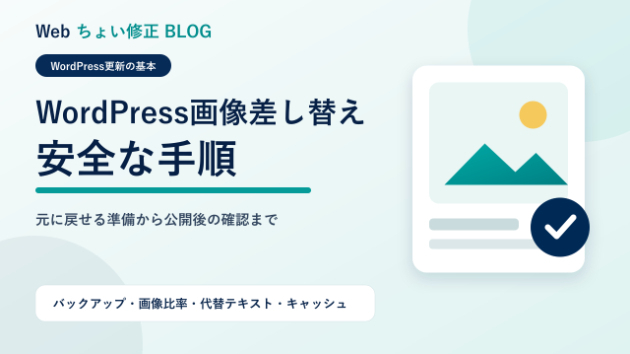
WordPressの画像を安全に差し替える方法

WordPressで画像を差し替えたあとに、「表示が大きく崩れた」「前の画像に戻せない」「変更したのに古い画像が表示される」と困ることがあります。画像の変更は簡単そうに見えますが、準備不足は思わぬトラブルにつながります。この記事では、WordPressに詳しくない方でも進めやすい安全な手順をご紹介します。1.差し替える場所を確認する最初に、画像が使われているページと位置を確認します。作業前の画面をスクリーンショットで残しておくと、変更後との比較が簡単です。同じ画像が複数ページで使われている場合もあります。画像ファイルそのものを置き換えると別のページまで変わる可能性があるため、対象ページの編集画面から新しい画像を選び直す方法が安全です。2.バックアップと元画像を保管する作業前に、サイトのバックアップを取得します。少なくとも、現在使われている元画像はパソコンにダウンロードして保管しましょう。可能なら、ファイルとデータベースを含むバックアップを取りましょう。サーバーの自動バックアップも、復元方法と保存期間まで確認すると安心です。3.新しい画像のサイズと比率を合わせる差し替え前の画像について、横幅・縦幅・縦横比を確認します。たとえば横長の場所へ正方形の画像を入れると、上下が切れたり、周囲のレイアウトがずれたりすることがあります。基本は元画像と同じ縦横比にします。大きすぎる画像は表示を遅くするため、掲載場所に合う大きさと形式に調整します。ファイル名は「IMG_001」より、「service-mobile-fix」のように内容が分かる半角英数字がおすすめです。4.新しい画像をアップロードし
0
カバー画像

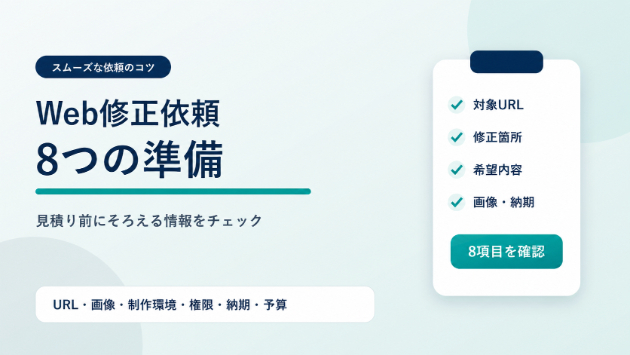
ホームページ修正を依頼するときに必要な情報

「文章を少し変えたい」「スマホ表示の崩れを直したい」と思っても、何を伝えればよいか分からず、依頼を後回しにしていませんか?必要な情報がそろっているほど見積りは正確になり、作業開始後の行き違いも防げます。専門用語は必要ありません。「どこを、どのようにしたいか」が伝われば大丈夫です。修正を依頼する前に整理したい情報を、順番にご紹介します。依頼前のチェックリスト1.対象ページのURLまず、修正したいページのURLを伝えます。トップページだけでなく、料金ページやお問い合わせページなど、対象が複数ある場合はすべて記載しましょう。未公開の場合は、「テスト環境にある」など現在の状態を伝えてください。2.修正したい箇所ページ内のどの部分か分かるようにします。- ページ上部のメイン画像- 「サービス内容」の2つ目の項目- フッターにある電話番号- スマホで見たときのメニューこのように、位置や見出し名を添えると伝わりやすくなります。3.希望する変更内容「見やすくしたい」だけでは完成イメージが人によって異なります。文字変更なら新しい文章を、余白調整なら「見出しと画像の間を広げたい」のように具体的に伝えましょう。参考サイトや希望色も役立ちます。4.スクリーンショット修正箇所を丸や矢印で示したスクリーンショットがあると、確認がとてもスムーズです。表示崩れの場合は、崩れている画面全体も撮っておきましょう。パソコンやスマートフォンの機種、使用しているブラウザも分かれば、同じ状態を再現しやすくなります。5.CMS・制作環境分かる範囲で管理方法を伝えます。- WordPressを使用している- 制作会社の独自管
0
カバー画像

ホームページの相場|1万円と20万円は何が違うのか

Web制作をしている石原と申します。ホームページ制作を探していると、同じ「1ページのサイト」でも1万円台から20万円以上まで並んでいて、何が違うのか分かりにくいと思います。安いから手抜き、高いからぼったくり、という話ではありません。価格差にはきちんと理由があります。ここを知っておくと見積りを比べやすくなるので、整理しておきます。価格を決めている4つの要素1. ページ数いちばん分かりやすい要素です。1ページと10ページでは単純に作業量が変わります。ただし「1ページに長く縦に情報を並べる形」なら、ページ数を増やさずに情報量だけ増やすこともできます。2. デザインをどこから作るか既存のテンプレートに文字と写真を入れる形が最も安く、ゼロから設計するほど上がります。テンプレートが悪いわけではなく、内容によっては十分きれいに仕上がります。ただし「他社と同じ見た目になりやすい」という性質はあります。3. 公開後に自分で更新する仕組みを入れるかここが金額に一番効きます。お知らせやブログをご自身で追加したい場合、その仕組み(WordPressなど)が必要になり、構築と設定の手間が乗ります。作ったらしばらくそのまま、という運用なら不要です。4. どこまで任せるか写真撮影、文章のライティング、ロゴ制作、サーバー契約、公開作業、公開後の保守。これらを含むかどうかで総額は大きく変わります。見積りを比べるときは、この範囲が揃っているかを必ず確認してください。安い方が向いている場合次のような場合は、低価格帯で十分なことが多いです。・名刺やSNSに載せるURLが今すぐ欲しい・伝えたいことが1ページに収まる・更
0
カバー画像

Claude Codeで紙の書類・PDF・手書きメモをデータ化する!中小企業のための紙業務デジタル化ガイド

「請求書の内容を、毎月ひとつずつ表計算ソフトに打ち込んでいる」「現場から上がってくる手書きの日報を、事務所で清書し直している」——中小企業の現場で、いまだに最も時間を食っているのがこの転記作業です。この記事では、紙の書類・PDF・手書きメモを Claude Code に読み取らせて、そのまま業務で使える形に流し込むまでの手順を、非エンジニアの方向けに整理します。紙とPDFは「持っているのに使えない情報」になりやすい多くの会社が、必要な情報をすでに持っています。過去3年分の請求書も、取引先ごとの見積書も、現場の作業記録も、手元にはあります。それでも「先月と比べてどうだったか」がすぐに出てこないのは、情報が紙やPDFという「読むための形」で止まっているからです。紙とPDFは、人が目で読むには最適です。しかし、集計する・並べ替える・条件で絞り込むといった操作は一切できません。だから毎回、人が読んで、人が別の場所に打ち直す。この打ち直しが積み上がって、月に何十時間という単位になっている会社は珍しくありません。ご相談を受けた工務店では、協力会社から届く請求書が月80枚ほど。1枚あたり2分で転記しても160分、確認と修正を入れると月3時間以上が「打ち直すだけ」に使われていました。金額はすでに紙に書いてあるのに、です。ここで押さえておきたいのは、この作業には判断がほとんど入っていないという点です。書いてあるものを、書いてある通りに移すだけ。だからこそ、AIに任せやすい領域なのです。データ化には3つの段階がある「データ化」と一言で言っても、実際には性質の違う3つの段階があります。ここを分けて考
0
カバー画像

AI導入前にまず「公開情報だけ」で見える3つの赤信号

AI導入は、ツール選びや精度比較から始める前に、業務のどこで止まり、重複し、追えなくなるかを見ておくと失敗を減らせます。公開情報だけで確認しやすい赤信号は3つです。1. 例外時の戻り道が見えない通常ケースの説明はあっても、入力ミス・承認差し戻し・担当者不在のときに誰が何をするかが書かれていない場合、導入後に人手へ逆戻りしやすくなります。2. 権限と責任の境界が曖昧誰が閲覧し、誰が承認し、誰が修正できるのかが曖昧なままAIを入れると、便利さより確認コストが増えます。3. 失敗を後から追えないログ、変更履歴、再実行、重複防止の考え方がないと、問題が起きたときに原因究明ができません。最初から大きな開発をする必要はありません。まず公開情報から、停止点・権限境界・追跡可能性の仮説を整理し、次に確認すべき質問を絞るだけでも、打ち合わせの質は上がります。ココナラ内で「公開情報からAI導入前診断をします」と検索いただければ、公開URLをもとに、導入前に確認したい論点を短い診断メモに整理しています。
0
カバー画像

AI導入前に確認したい「止まる・重複する・追えない」3つの盲点

AI導入では、モデルの精度だけでなく、業務が止まったときに復旧できるか、誰が判断したかを追えるかが重要です。特に先に確認したいのは次の3点です。1. 通信断や途中保存通信が切れたとき、入力途中の内容が残るのか、再接続後にどこから再開できるのかを確認します。2. 復旧後の重複・欠損再送や再実行が起きたとき、同じ処理が二重に登録されないか、抜け落ちた処理を見つけられるかを確認します。3. 権限と証跡誰が何を見て、誰が承認し、どの時点で結果が確定したのかを後から説明できる状態にします。最初から全社展開する必要はありません。1つの業務を対象に、通常時・通信断・再接続・重複・権限変更のケースを小さく確認すると、導入前の不安や追加確認事項を整理できます。KKnovaでは、実データや認証情報を預からず、匿名サンプルまたは同意済みのテスト環境を前提に、1業務単位の確認表・再現手順・未確認事項を整理しています。プロフィールの出品サービスから、業務フロー診断や権限設計レビューをご確認いただけます。
0
カバー画像

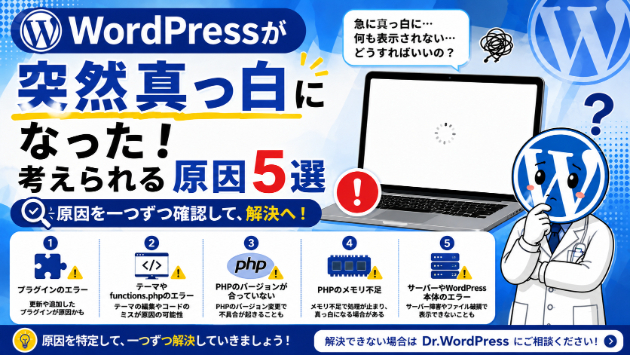
WordPressが突然真っ白になった!考えられる原因5選

こんにちは、Dr.WordPressです。WordPressのサイトを開いたら突然、「画面が真っ白になった」「何も表示されない」「管理画面まで真っ白になった」というトラブルが起こることがあります。エラーメッセージすら表示されず、真っ白な画面だけが表示されると、「サイトのデータが全部消えた?」と不安になる方も多いと思います。しかし、画面が真っ白になったからといって、サイトのデータがすべて消えてしまったとは限りません。今回は、WordPressが突然真っ白になったときに考えられる5つの原因をご紹介します。① プラグインのエラーまず確認したいのが、WordPressのプラグインです。例えば、・プラグインを更新した・新しいプラグインを追加した・複数のプラグインをまとめて更新した・WordPress本体を更新したといった直後に、プラグインが正常に動作しなくなる場合があります。特に、「プラグインを更新した直後から真っ白になった」という場合は、更新したプラグインが原因になっている可能性があります。管理画面に入れる場合は、直前に変更したプラグインを確認してみましょう。② テーマやfunctions.phpのエラー使用しているWordPressテーマが原因で、画面が真っ白になる場合もあります。特に注意したいのが、functions.phpなどのテーマファイルを編集した直後です。例えば、・PHPの記述を間違えた・必要な記号を消してしまった・コードを追加した・テーマをアップデートしたといったことが原因になる場合があります。「テーマを編集したあとから表示されなくなった」という場合は、直前に変更したファ
0
カバー画像

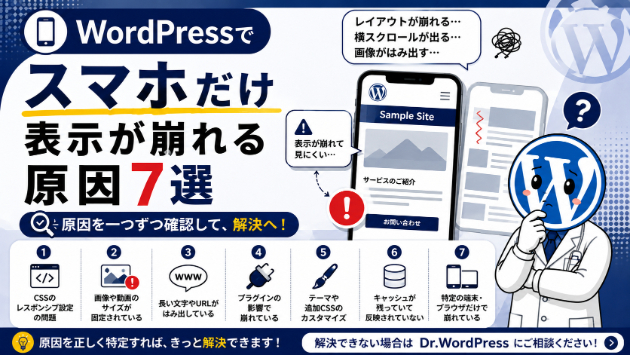
WordPressでスマホだけ表示が崩れる原因7選

こんにちは、Dr.WordPressです。パソコンでは問題なく表示されているのに、スマホでサイトを確認すると、「文字が画面からはみ出している」「画像だけ大きく表示される」「横スクロールが発生している」「レイアウトがぐちゃぐちゃになっている」といったトラブルが起こることがあります。WordPressでスマホだけ表示が崩れる場合、WordPress本体ではなくCSSや画像、プラグインなどが原因になっているケースも多くあります。今回は、WordPressでスマホだけ表示が崩れるときに確認したい7つの原因をご紹介します。① CSSのレスポンシブ設定を確認するまず確認したいのがCSSです。現在のWebサイトでは、画面サイズに合わせてレイアウトを変更する「レスポンシブ対応」が一般的です。例えば、・PC用の横幅がそのまま指定されている・スマホ用のCSSが設定されていない・メディアクエリの指定が間違っている・スマホ用CSSが別のCSSに上書きされているなどが原因で表示が崩れることがあります。特にサイトをカスタマイズしたあとから崩れた場合は、追加したCSSを確認してみましょう。② 画像や動画のサイズを確認する画像や動画に固定の横幅が設定されていると、スマホの画面からはみ出すことがあります。例えば、width: 1000px;のように大きな横幅が固定されているケースです。PCでは問題なくても、画面幅の小さいスマホでは表示しきれず、横スクロールが発生する原因になります。画像だけでなく、・YouTube動画・Googleマップ・iframe・バナーなども確認してみましょう。③ 長い文字やURLがはみ出
0
カバー画像

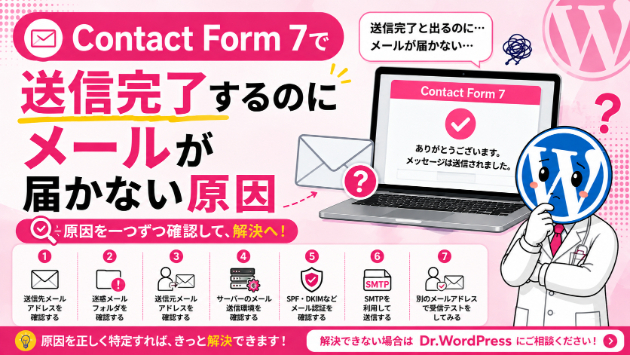
Contact Form 7で送信完了するのにメールが届かない原因

こんにちは、Dr.WordPressです。Contact Form 7でお問い合わせフォームを送信すると、「ありがとうございます。メッセージは送信されました。」と表示される。それなのに、「メールが届かない」「迷惑メールにも入っていない」「以前は届いていたのに急に届かなくなった」というトラブルが起こることがあります。フォーム上では「送信完了」と表示されていても、実際にメールが正常に届いているとは限りません。今回は、Contact Form 7で送信完了するのにメールが届かないときに確認したいポイントをご紹介します。① 送信先メールアドレスを確認するまず確認したいのが、Contact Form 7の送信先です。WordPress管理画面から、お問い合わせ → コンタクトフォーム → メールを開き、「送信先」に設定されているメールアドレスを確認します。例えば、・メールアドレスの入力ミス・以前使用していたアドレスが設定されている・存在しないメールアドレスになっているといったケースがあります。まずは正しいメールアドレスが設定されているか確認してみましょう。② 迷惑メールフォルダを確認するメール自体は送信されていても、迷惑メールとして判定されている場合があります。特に、・Gmail・Outlook・Yahoo!メール・会社のメールサーバーなど、受信する環境によって迷惑メールの判定基準は異なります。受信トレイだけでなく、迷惑メールフォルダも確認してみましょう。③ 送信元メールアドレスを確認するContact Form 7の「送信元」の設定も重要です。例えば、フォームに入力されたお客様のメール
0
カバー画像

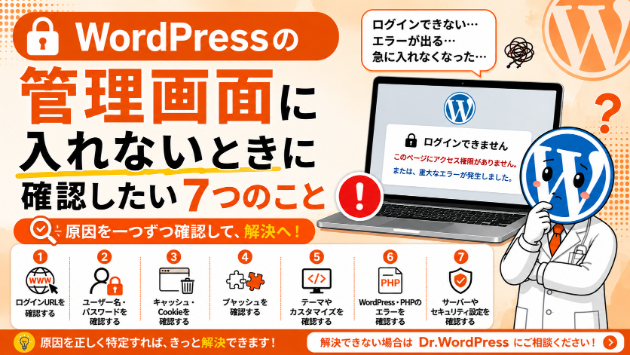
WordPressの管理画面に入れないときに確認したい7つのこと

こんにちは、Dr.WordPressです。WordPressを更新しようと思ったときに、「管理画面にログインできない」「ログイン画面が表示されない」「急に管理画面に入れなくなった」といったトラブルが起こることがあります。管理画面に入れない原因は、パスワードだけとは限りません。今回は、WordPressの管理画面に入れないときに確認したい7つのポイントをご紹介します。① ログインURLを確認するまずは、アクセスしているURLが正しいか確認しましょう。一般的なWordPressでは、https://ドメイン/wp-admin/またはhttps://ドメイン/wp-login.phpからログインできます。ブックマークしていたURLが古かったり、ログインURLを変更するプラグインを使用していたりすると、通常のURLからアクセスできない場合があります。まずは正しいログインURLにアクセスしているか確認してみましょう。② ユーザー名・パスワードを確認するログイン画面は表示されるけれど管理画面に入れない場合は、・ユーザー名・メールアドレス・パスワードに間違いがないか確認します。パスワードを忘れてしまった場合は、ログイン画面にある「パスワードをお忘れですか?」から再設定できる場合があります。何度も入力する前に、大文字・小文字や余分なスペースなども確認してみましょう。③ ブラウザのキャッシュ・Cookieを確認する入力している情報が正しいのにログインできない場合は、ブラウザのキャッシュやCookieが影響していることがあります。例えば、・ログイン画面に戻される・何度ログインしても管理画面が表示さ
0
カバー画像

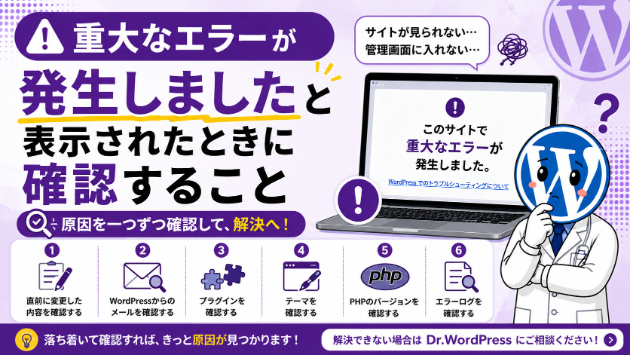
「重大なエラーが発生しました」と表示されたときに確認すること

こんにちは、Dr.WordPressです。WordPressのサイトを開いたときに突然、「このサイトで重大なエラーが発生しました。」と表示されることがあります。「サイトが壊れた?」「管理画面にも入れない」「何を触ればいいのか分からない」と焦ってしまう方も多いエラーです。今回は、WordPressで「重大なエラーが発生しました」と表示されたときに確認したいポイントをご紹介します。① 直前に変更した内容を確認するまず確認したいのが、「エラーが出る直前に何をしたか」です。例えば、・プラグインを更新した・新しいプラグインを追加した・WordPressを更新した・テーマを更新した・PHPのバージョンを変更した・functions.phpなどを編集したといった変更です。直前に何か変更している場合は、その変更がエラーの原因になっている可能性があります。② WordPressから届いているメールを確認する重大なエラーが発生した場合、WordPressの管理者メールアドレスに、「サイトで技術的な問題が発生しています」といったメールが届くことがあります。メールには、エラーが発生しているプラグインやテーマなど、原因を特定するための情報が記載されている場合があります。まずはWordPressに設定しているメールアドレスを確認してみましょう。③ プラグインを確認する重大なエラーの原因として比較的多いのが、プラグインに関する問題です。例えば、・プラグインのアップデート・WordPressとの互換性・PHPとの互換性・別のプラグインとの競合などによってエラーが発生する場合があります。特に「プラグインを更新し
0
カバー画像

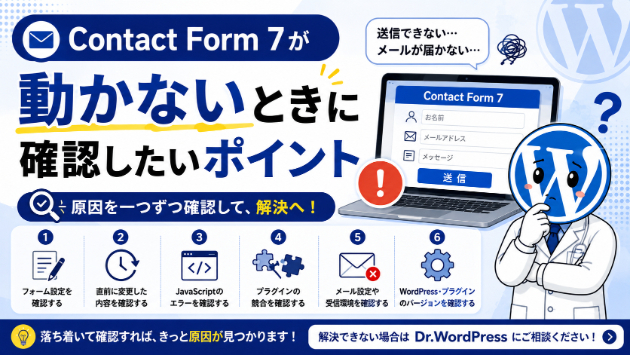
Contact Form 7が動かないときに確認したいポイント

こんにちは、Dr.WordPressです。WordPressのお問い合わせフォームでよく使われている「Contact Form 7」。便利なプラグインですが、「送信ボタンを押しても動かない」「エラーが表示される」「フォームを変更したらおかしくなった」といったご相談もあります。今回は、Contact Form 7が正常に動かないときに確認したいポイントをご紹介します。① フォームの設定を確認するまずはContact Form 7のフォーム設定を確認しましょう。フォームを自分で編集したあとに動かなくなった場合は、・タグの記述・入力項目・必須項目・フォーム構造などに問題がないか確認します。② 直前に変更した内容を確認するContact Form 7が突然動かなくなった場合、「直前に何を変更したか」を思い出してみましょう。例えば、・Contact Form 7を更新した・別のプラグインを追加した・WordPressを更新した・テーマを変更した・フォームの項目を編集したなどです。トラブル発生直前の変更は、原因を特定する大きなヒントになります。③ JavaScriptのエラーを確認する送信ボタンを押しても反応しない場合などは、JavaScriptのエラーが関係していることがあります。Contact Form 7以外のプラグインやテーマのJavaScriptが影響しているケースもあります。ブラウザの開発者ツールなどを使うと、エラーが発生していないか確認できます。④ プラグインの競合を確認するContact Form 7単体ではなく、別のプラグインとの組み合わせで問題が発生する場合があります。
0
カバー画像

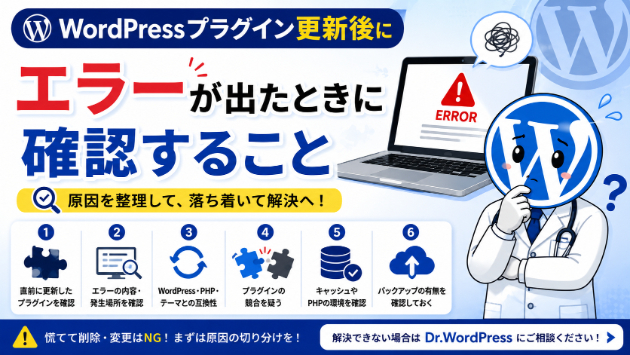
WordPressプラグイン更新後にエラーが出たときに確認すること

こんにちは、Dr.WordPressです。WordPressでよくあるトラブルの一つが、「プラグインを更新したらサイトがおかしくなった」というケースです。「画面が真っ白になった」「レイアウトが崩れた」「今まで使えていた機能が動かない」「エラーが表示されるようになった」など、症状はさまざまです。今回は、プラグイン更新後に不具合が発生したときに確認したいポイントをご紹介します。① 直前に更新したプラグインを確認するまずは、「不具合が発生する直前に何をしたか」を確認しましょう。複数のプラグインを一度に更新すると、どれが原因なのか分かりにくくなります。更新後すぐに不具合が発生した場合は、更新したプラグイン名とバージョンを確認しておきましょう。② エラーが出ている場所を確認するサイト全体が表示されないのか、一部の機能だけがおかしいのかによって原因は変わります。例えば、・トップページだけ・お問い合わせフォームだけ・管理画面だけ・特定ページだけ・サイト全体など。症状を整理するだけでも原因を絞り込みやすくなります。③ WordPressとの互換性を確認するプラグインだけ最新版でも、WordPress本体が古い場合などは正常に動作しないことがあります。逆にWordPress本体を更新したことで、古いプラグインが正常に動かなくなる場合もあります。WordPress・テーマ・プラグインの組み合わせを確認することが重要です。④ PHPのバージョンを確認するプラグインによっては、動作に必要なPHPバージョンが決められている場合があります。長期間運用しているWordPressサイトでは、PHPが古いままに
0
カバー画像

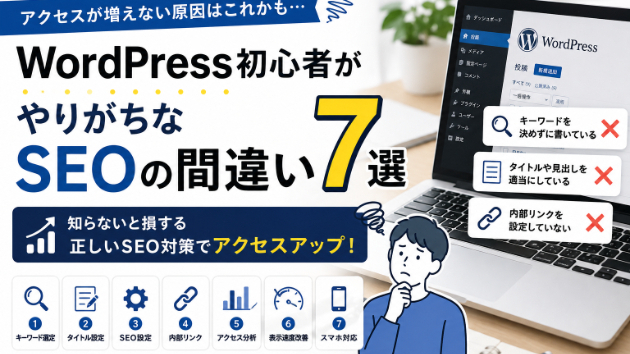
WordPress初心者がやりがちなSEOの間違い7選|アクセスが増えない原因とは?

WordPressでブログを始めて、記事を一生懸命書いているのに、「なかなかアクセスが増えない」「Google検索に表示されない」「SEO対策をしているつもりなのに順位が上がらない」と感じていませんか?SEOは専門的で難しそうに感じますが、実は初心者がやりがちな「もったいない設定」や「記事の作り方」が原因になっていることがあります。今回は、WordPress初心者が特に注意したいSEOの間違いを7つ紹介します。1.キーワードを決めずに記事を書くよくあるのが、「とりあえず記事を書き始める」というケースです。もちろん記事を書くこと自体は大切ですが、誰がどんな言葉で検索するのかを考えずに書いてしまうと、検索ユーザーのニーズと記事内容が合わなくなることがあります。記事を書く前に、・どんな人が読むのか・何を知りたいのか・どんなキーワードで検索するのかを考えましょう。2.タイトルに検索キーワードを入れていない記事タイトルは、読者が最初に目にする重要な部分です。例えば、「SEOについて解説します」よりも、「WordPress初心者向け|SEO対策7つを分かりやすく解説」のように、記事の対象や内容が分かるタイトルにすると、ユーザーにも伝わりやすくなります。ただし、キーワードを不自然に詰め込むのは避けましょう。3.見出しを適当に設定している文章が長く続いていると、読者はどこに何が書いてあるのか分かりにくくなります。H2やH3などの見出しを使って、H2:WordPressのSEO対策とは?H3:キーワード選定H3:タイトル設定のように内容を整理しましょう。見出しは読者が記事を読み進めるための「道し
0
カバー画像

ナザレノデジタルワークスのサービス

これがナザレノデジタルワークスのサービスとなり、なります。
0
カバー画像

よくある質問への対応、毎回同じことに答えていませんか?

はじめまして、太紀と申します。GAS(Google Apps Script)やPythonを使った業務自動化を専門にしています。今回は「問い合わせ対応の自動化」について書きます。同じ質問に何度も答えていませんか?・返品はできますか・営業時間は何時までですか・在庫はありますかこうした定型的な質問は、チャットボットで自動化できます。夜間や休日でも即座に回答できるので、対応の手間を大きく減らせます。小規模な導入からでもご相談いただけます。「こんなことはできますか?」という相談だけでも大丈夫です。よくある質問に自動で答えるAI-FAQチャットボットの構築サービスも出品しておりますので、よろしければプロフィールもご覧ください。
0
カバー画像

写真1枚から作る、スクロールで動くヒーロー|AI動画から連番スクラブまでの全手順とコード

写真1枚を渡すだけで、スクロールに合わせて被写体がぬるぬる回る。あの表現の作り方を、素材の作り方から実装の考え方まで公開します。同じ仕組みで、プロダクト、美容室、飲食、旅館、ジュエリー、フラワーの6業種ぶんを実際に作りました。素材を差し替えているだけです。この記事で手に入るもの。素材となるAI動画の作り方。1本あたりの実費まで書きます。動画を連番画像に変換して、スクロールで再生する仕組み。iPhoneで落ちないための設計。ここが一番の山です。そして、失敗した設計とその理由。全体像はこうです。静止画を1枚用意し、AIで5秒の動画にし、全フレームを画像に切り出し、スクロール量に応じてその画像を順番にcanvasへ描く。それだけです。動画タグを使わないのが肝です。videoをスクロールで制御すると、シークが追いつかずカクつきます。連番画像なら、スクロール位置と表示フレームが1対1で対応するので、指の動きにぴったり張り付きます。手順1、素材の静止画を作る。画像生成AIで1枚作ります。i2v、つまり画像から動画にする工程で溶けない画作りには条件があります。背景は暗く被写体は中央。リムライトで輪郭に光を当てる。被写体の輪郭が背景から分離している。この3つを外すと次の動画化で被写体が溶けます。逆に守れば、ほぼ一発で回ります。サイズは1536×1024で作っておくと、後の切り出しで余裕が出ます。手順2、AIで動画にする。i2vモデルに静止画とプロンプトを渡して5秒の動画を作ります。プロンプトの型は、カメラ固定、被写体のターンテーブル回転、背景照明は固定、カメラの揺れなし、5秒。この4点を英語で
0
カバー画像

買い切りアプリと月額課金アプリ、どちらを選ぶべき?

アプリで収益を得る方法として、ダウンロード時に一度だけ料金を受け取る「買い切り」と、毎月または毎年料金を受け取る「月額・年額課金」があります。どちらが優れているかは、アプリが継続的な価値を提供するか、公開後にどの程度の運用費がかかるかで変わります。結論からお伝えすると、内容が固定され、通信費や更新費が少ないアプリは買い切りと相性があります。コンテンツ更新、クラウド保存、AI、継続サポートなどを提供するアプリは月額課金と相性があります。買い切りアプリとは利用者がストアで一度料金を支払い、アプリをダウンロードする形式です。例えば、500円で購入した後は、追加料金なしで基本機能を使える形です。次のようなアプリに向いています。・内容が固定された問題集・クイズ・計算ツール・タイマーや記録ツール・オフラインで使える学習アプリ・追加のサーバー費用がほとんど発生しないアプリ買い切りのメリット・利用者に料金体系を説明しやすい・毎月の支払いに抵抗がある人も購入しやすい・解約管理が不要・ローカル完結型なら運用費を抑えやすい買い切りの注意点・売上は新規購入時に限られる・公開後の更新費を継続的に確保しにくい・大きな機能追加を無料で求められる可能性がある・購入前に価値を伝える必要がある月額課金アプリとは利用者が毎月または毎年料金を支払い、契約期間中にサービスを利用する形式です。次のようなアプリに向いています。・定期的に新しいコンテンツを追加する・データをクラウドに保存する・複数端末でデータを同期する・AIによる処理を継続的に提供する・運営者によるサポートや分析を提供する・業務で毎月継続して使う月額課金のメ
0
カバー画像

マスク画像とは?Web制作で使う意味と仕組みをわかりやすく解説

Web制作をしていると、「マスク画像」という言葉を見かけることがあります。最近、画像の一部分だけ色を変更するような機能を作る際にマスク画像を使う機会があり、仕組みを調べてみました。最初は少し分かりにくかったのですが、考え方自体はそれほど難しくありません。今回は、マスク画像とは何なのか、どんな場面で使われるのかを簡単にまとめます。マスク画像とはマスク画像とは、「画像のどの部分に処理を適用するのか」を指定するための画像です。たとえば家の写真があったとして、外壁屋根窓ドアの中から、外壁だけ色を変更したいとします。普通に画像全体へ色を重ねてしまうと、屋根や窓まで色が変わってしまいます。そこで、「ここだけ色を変えてください」という範囲を指定するために使うのがマスク画像です。白と黒で範囲を指定するマスク画像では、白黒画像を使うことがよくあります。基本的な考え方は、白い部分 → 処理する黒い部分 → 処理しないというものです。たとえば外壁だけを白くして、それ以外を黒くした画像を作ります。元画像家├─ 屋根├─ 外壁├─ 窓└─ ドアマスク画像では、屋根 → 黒外壁 → 白窓 → 黒ドア → 黒のようにします。このマスクを使えば、白くなっている外壁部分だけに色を重ねるという処理ができます。透明PNGを使う方法もあるマスク画像は必ず白黒でなければいけないわけではありません。Web制作では、変更したい部分だけが表示され、それ以外が透明になっているPNG画像を使う方法もあります。たとえば、外壁 → 白屋根 → 透明窓 → 透明ドア → 透明という画像です。この白い部分をCSSやJavaScriptで
0
カバー画像

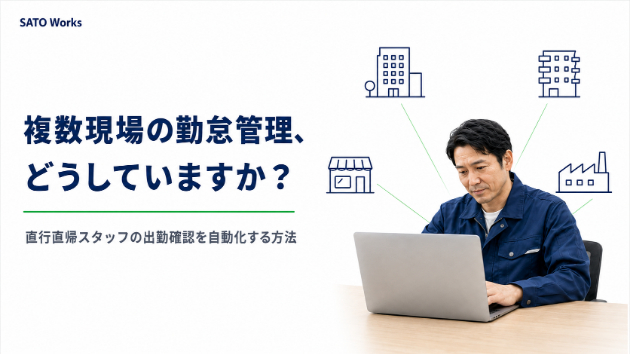
複数現場・直行直帰スタッフの勤怠管理|GPS打刻で出勤確認を自動化する方法

現場が複数あると、勤怠管理は急に難しくなりますスタッフが毎日同じ事務所に出勤する会社であれば、タイムカード1台で勤怠管理は完結します。ところが、清掃・ビルメンテナンス・設備・訪問サービスのようにスタッフが直接現場へ向かい、そのまま帰る働き方になると、事情が変わります。求人情報を調べていると、パート職の給与計算根拠を「複数現場を担当した出勤日数」としている会社や、直行直帰・複数勤務地を前提にスタッフを募集している会社が数多く見られます。こうした会社では、次のような手間が発生しやすくなります。こういった事でお困りではありませんか?1. 出勤確認が電話やLINEになるスタッフが現場に着いたかどうかを確認するために、電話やLINEでのやり取りが発生します。人数と現場が増えるほど、管理者の作業時間が増えていきます。2. 現場ごとの集計が手作業になる「誰が、どの現場に、何日入ったか」を給与計算のために集計する必要があります。スタッフが複数現場を掛け持ちしていると、この集計は月末にまとめて手作業で行うことになりがちです。3. 実際に現場にいたかを確認できない自己申告やLINE報告に頼る場合、現場に到着する前に「出勤しました」と連絡することも技術的には可能です。疑いたくはなくても、確認する手段がないこと自体が管理上の負担になります。一般的な勤怠管理システムが合わないことがあります勤怠管理のシステムは数多くありますが、現場型の事業には合わないケースがあります。人数ごとの月額課金 … スタッフが増えるほど費用が上がります。パートやスポットスタッフの増減が多い事業では、費用が読みにくくなりますオフィ
0
カバー画像

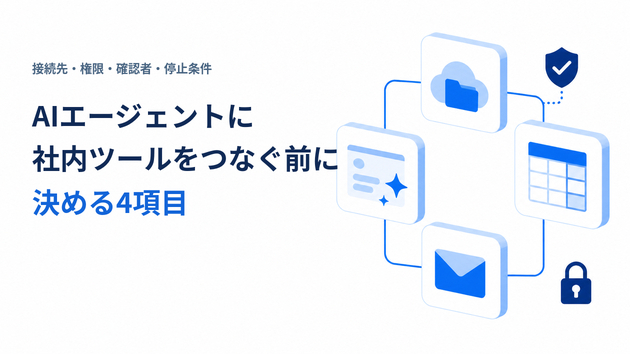
AIエージェントに社内ツールをつなぐ前に決める4項目:接続先・権限・確認者・停止条件

Google Drive、スプレッドシート、Gmail、NotionなどをAIと連携すると、情報収集や下書き作成は進めやすくなります。一方で、接続先と権限を曖昧にすると、必要のない資料まで読ませたり、意図しない更新を招いたりします。小規模な業務で安全に始めるための4項目を整理します。日常業務では、Google Driveに資料を置き、スプレッドシートで一覧を管理し、Gmailで連絡を受ける、といった流れがよくあります。AIエージェントにこれらをつなぐと、「今週届いた問い合わせを分類する」「指定フォルダの資料を探して要点をまとめる」「表の更新候補を下書きにする」といった作業を減らせます。ただし、AIにツールをつなぐことと、AIに自由な操作を許可することは別です。最初に接続先ごとのルールを決めておかないと、便利なはずの連携が確認の負担や情報管理の不安につながります。GitHubは2026年8月、AIが接続できるMCPサーバーを許可・拒否リストで管理する機能を一般提供しました。これは大企業向けの機能ですが、「接続先を先に決め、許可したものだけを使う」という考え方は、小さな事業でも役立ちます。1. 接続先と目的を1行で決めるまず、「どのツールの、どの情報を、何のために使うか」を一文にします。・Google Driveの「公開済みマニュアル」フォルダだけを検索し、問い合わせ回答の候補を作る・Gmailの特定ラベルだけを読み、今週対応が必要な件名を一覧にする・スプレッドシートの案件一覧を読み、期限が近い項目だけを報告する「Driveをつなぐ」「メールを読ませる」だけでは範囲が広すぎます。対
0
カバー画像

スプレッドシート業務を自動化する前に、確認しておきたい3つのこと

毎回同じような集計作業に、時間を取られていませんか。「複数店舗から届くExcelを毎回手作業でまとめる」「フォームの回答をスプレッドシートに転記する」——こうした繰り返し作業は、GAS(Google Apps Script)やExcelの仕組みで自動化できることがほとんどです。ただ、いきなり自動化に飛びつく前に、確認しておくと後で楽になるポイントが3つあります。【1】毎回のフォーマットが本当に同じか自動化は「決まったルールで動く」のが前提です。ファイルの列の順番や名前が毎回微妙に違うと、自動化の設計自体を見直す必要が出てきます。まずは直近数回分のファイルを見比べて、ばらつきがないか確認しておくと、後のお見積もりもスムーズになります。【2】どこまでを自動化したいか「データを集計するところまで」なのか、「グラフ化して見やすくするところまで」なのか、「関係者に自動で通知するところまで」なのか。自動化する範囲によって、必要な作業内容も変わってきます。最初から完璧を目指さず、まずは一番時間がかかっている部分から自動化するのがおすすめです。【3】誰が使うのかを決めておく自分だけが使うのか、他のメンバーも使うのか。他の人も使う場合は、エラーが起きた時にわかりやすいメッセージを出す、といった配慮が必要になります。普段、こうした業務効率化のご相談を承っています。「これって自動化できるのかな」という段階からでも大丈夫です。まずは今の作業内容を教えていただければ、実現可能かどうかも含めてご案内します。
0
カバー画像

BOM・部品表CSVを取込む前に決める7項目

BOM(部品表)をExcelやCSVから基幹システムへ登録するとき、エラーが出てから表を直していませんか。登録前の確認を担当者の目視だけに頼ると、同じ修正が繰り返されます。先に「何を正しいとするか」を7項目だけ決めておくと、確認の標準化と自動化がしやすくなります。この記事では、架空の部品表を例に、取込ルールを整理する順番を紹介します。特定のCADや基幹システムには依存しません。1.必須列を固定する最初に、ファイルに必ず存在する列を決めます。たとえば「品番」「数量」「階層」です。列名の全角・半角、前後空白、大文字・小文字を同一とみなすかも明文化します。必須列が1つでも欠けた場合は、行ごとの検査へ進む前にファイル全体をエラーにすると、原因を追いやすくなります。2.品番を文字列として扱う品番が数字だけに見えても、数値として扱うと先頭の0が消えることがあります。「00125」と「125」が別の品番なら、読込時から文字列として保持する必要があります。あわせて、空欄、許可する文字、固定桁数または最大桁数を決めます。前後の空白を自動で除去するのか、入力ミスとして止めるのかもルールの一部です。3.数量の許容範囲を決める数量については、整数だけか、小数も許すか、0や負数を認めるかを決めます。「数値なら何でもよい」では不十分です。たとえば試作BOMでは小数数量を使い、量産BOMでは正の整数だけを許す、といった違いがあれば、用途ごとに検査設定を分けます。4.階層の表し方を1つにする階層BOMでは、「レベル列」「親品番列」「字下げ」のどれを正式な表現とするかを固定します。複数の表現が混在すると、同じ行
0
カバー画像

Google Chat用の簡単なチャットボットをGASで作る

■ Google Chat用チャットボットをGASでサクッと作る方法こんにちは、GASおじです。中小企業の経営者さんやフリーランスの皆さん、チャットツールのGoogle Chatでちょっとした自動応答ができたら便利だと思いませんか?今回はGoogle Apps Script(以下GAS)を使って、Google Chatのチャットボットを作る方法を紹介します。おじさんもSaaS課金には厳しいので、余計なコストはかけずにGoogleアカウントの利用枠内(Apps Scriptの実行上限あり)で作れる仕組みを目指します。もちろん既存データを消したり壊したりしない安全設計です。■ 初期設定と必要な権限Google Chatボットを作るにはまずGoogle Cloud Consoleでプロジェクトを作成し、Chat APIを有効化します。その後、GASのウェブアプリとして公開し、WebhookでChatに連携します。□ 手順の概要・Google Cloud Consoleでプロジェクト作成・Chat APIを有効化・GASでチャットボットのスクリプト作成・GASをウェブアプリとしてデプロイ・Google ChatのスペースにウェブフックURLを登録□ 必要な権限・スプレッドシートの編集権限(結果を新規シートに書き込むため)・ウェブアプリの実行権限(GASでウェブリクエストを受けるため)□ 個人情報の取り扱いチャット内容はGoogleのサーバー上で処理されます。個人情報や機密情報は送信時に適切にマスクやフィルターすることをおすすめします。■ コード例:Google ChatボットのGASス
0
12,719 件中 7,021 - 7,080 件