サービス
サービスを探す
プロ人材を探す
仕事を探す
ブログを探す
サービス
サービスを探す
プロ人材を探す
仕事を探す
ブログを探す
購入・発注したい方
サービスを探す
プロ人材を探す
ノウハウ・素材を探す
ブログを探す
仕事・求人を投稿して募集
エージェントに人材を紹介してもらう
受注・働きたい方
出品する
単発の仕事を探す
継続 (時給/月給) の仕事を探す
エージェントに仕事を紹介してもらう
カテゴリ一覧
イラスト作成・漫画制作
デザイン制作
Web制作・HP作成・EC構築
動画編集・映像制作
集客・マーケティング相談
ビジネス代行・事務代行
音楽制作・ナレーション
IT相談・システム開発
ライティング・翻訳
コンサルティング・士業
生成AI活用・開発・制作
占い
悩み相談・カウンセリング
学習指導・資格・キャリア相談
住まい・美容・生活相談
オンラインレッスン・習い事
ハンドメイド制作
出張撮影・出張サービス
資産運用・副業の相談
弁護士検索・法律Q&A(法律相談)
サポート
はじめての方へ
ご利用ガイド
お困りのときは
ログイン
会員登録
サービスを探す
イラスト作成・漫画制作
デザイン制作
Web制作・HP作成・EC構築
動画編集・映像制作
集客・マーケティング相談
ビジネス代行・事務代行
音楽制作・ナレーション
IT相談・システム開発
ライティング・翻訳
コンサルティング・士業
生成AI活用・開発・制作
占い
悩み相談・カウンセリング
学習指導・資格・キャリア相談
住まい・美容・生活相談
オンラインレッスン・習い事
ハンドメイド制作
出張撮影・出張サービス
資産運用・副業の相談
プロ人材を探す
ノウハウ・素材を探す
ブログを探す
求人募集を投稿する
人材を紹介してもらう
仕事を探す
出品する
仕事を探す
仕事を紹介してもらう
出品する
仕事を紹介してもらう
求人募集を投稿する
人材を紹介してもらう
ブログを投稿
会員登録で10%割引クーポンを獲得!
会員登録で10%割引クーポンを獲得!
ココナラブログ
ホーム
ブログトップ
ブログ
IT・テクノロジー
Twitter自動投稿(Bot)アプリTweeeetBotの使い方
記事
IT・テクノロジー
とりてん(s51517765)
2022/07/03 18:53
以下のサービスページで提供している、Windows向けTwitter BOTアプリの設定方法の紹介です。
ツイッターボットプログラムを提供します
個別API key設定
※こちらはオプションです。
オプションを指定していない場合は↓の共通設定に進んでください。
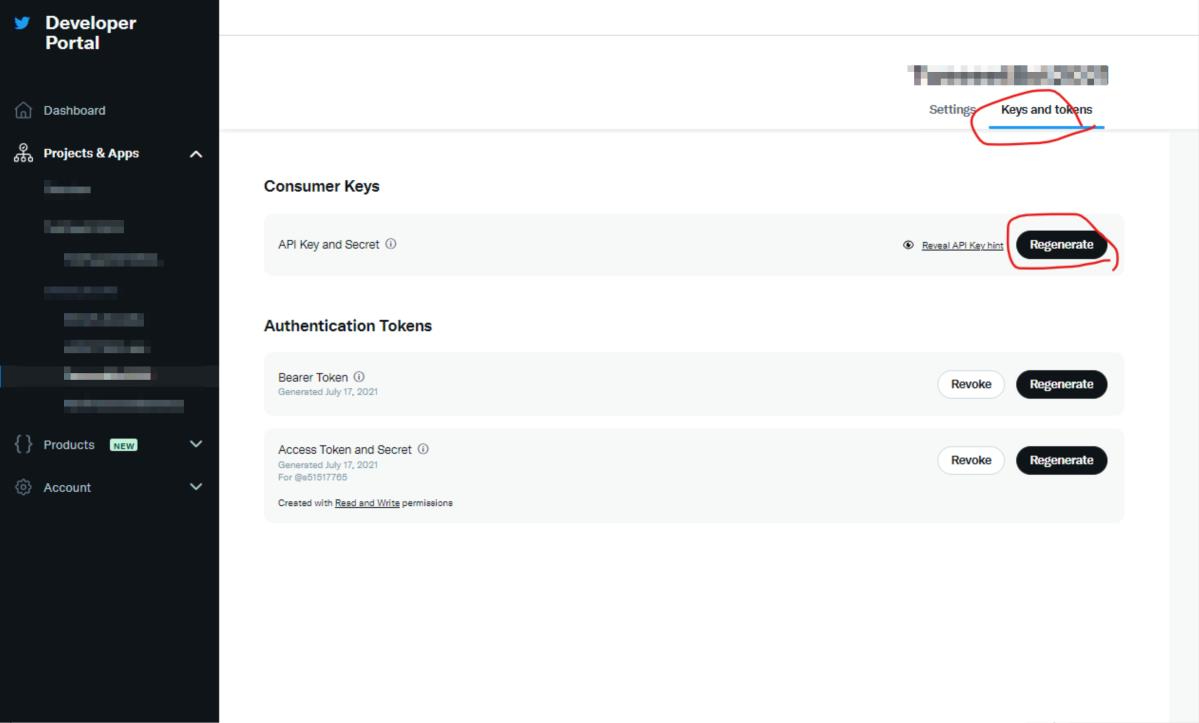
あらかじめ自身のAPIキーTwitter のdevelopper platformから取得してください。
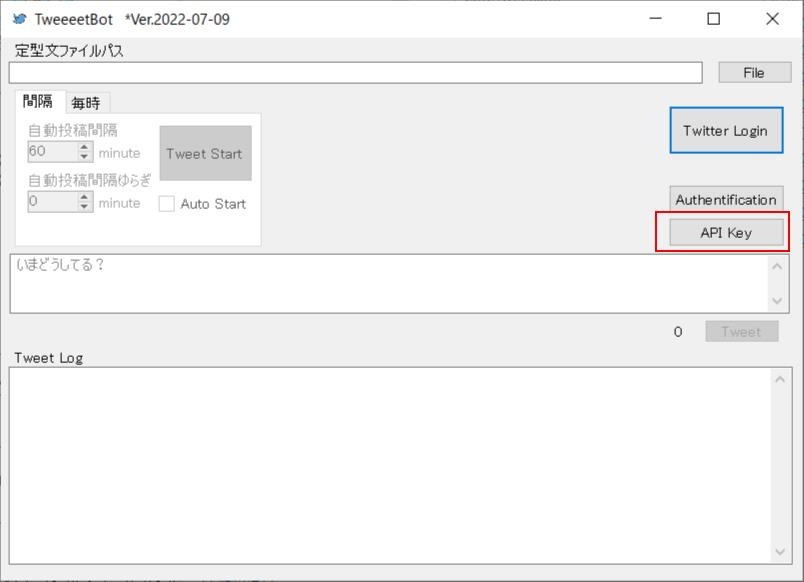
アプリを起動し「API Keyボタン」をクリックします。
入力フォームが開きますので、ご自身のAPI Key、API Secretを入力してください。
メッセージに従って自動的にアプリが再起動します。
引き続き、以下の共通設定を実施します。
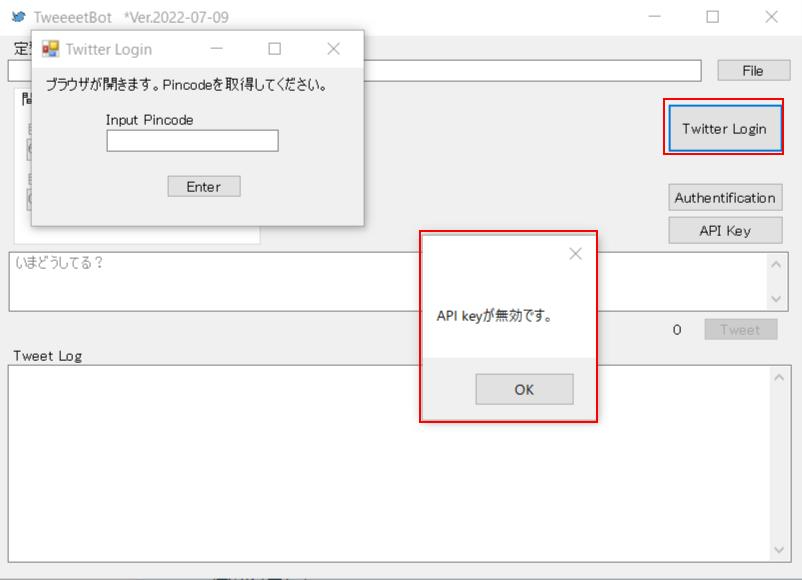
次の「Twiiter Login」をクリックしたとき、ブラウザが開かず「APIキーが無効です。」のメッセージが出た場合はAPIキーが有効でないか、入力が間違っています。
この場合は再度Twitter のdevelopper platformでAPIキーを確認するか、再発行してください。
共通設定
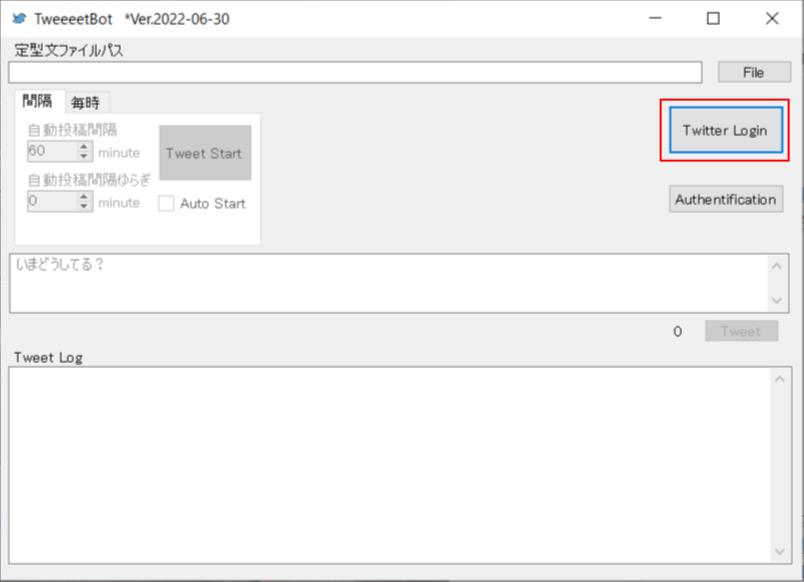
アプリを起動し「Twitter Login」をクリックします。
「Twitterアカウントを登録します」とメッセージがでるので「はい」を選択します。
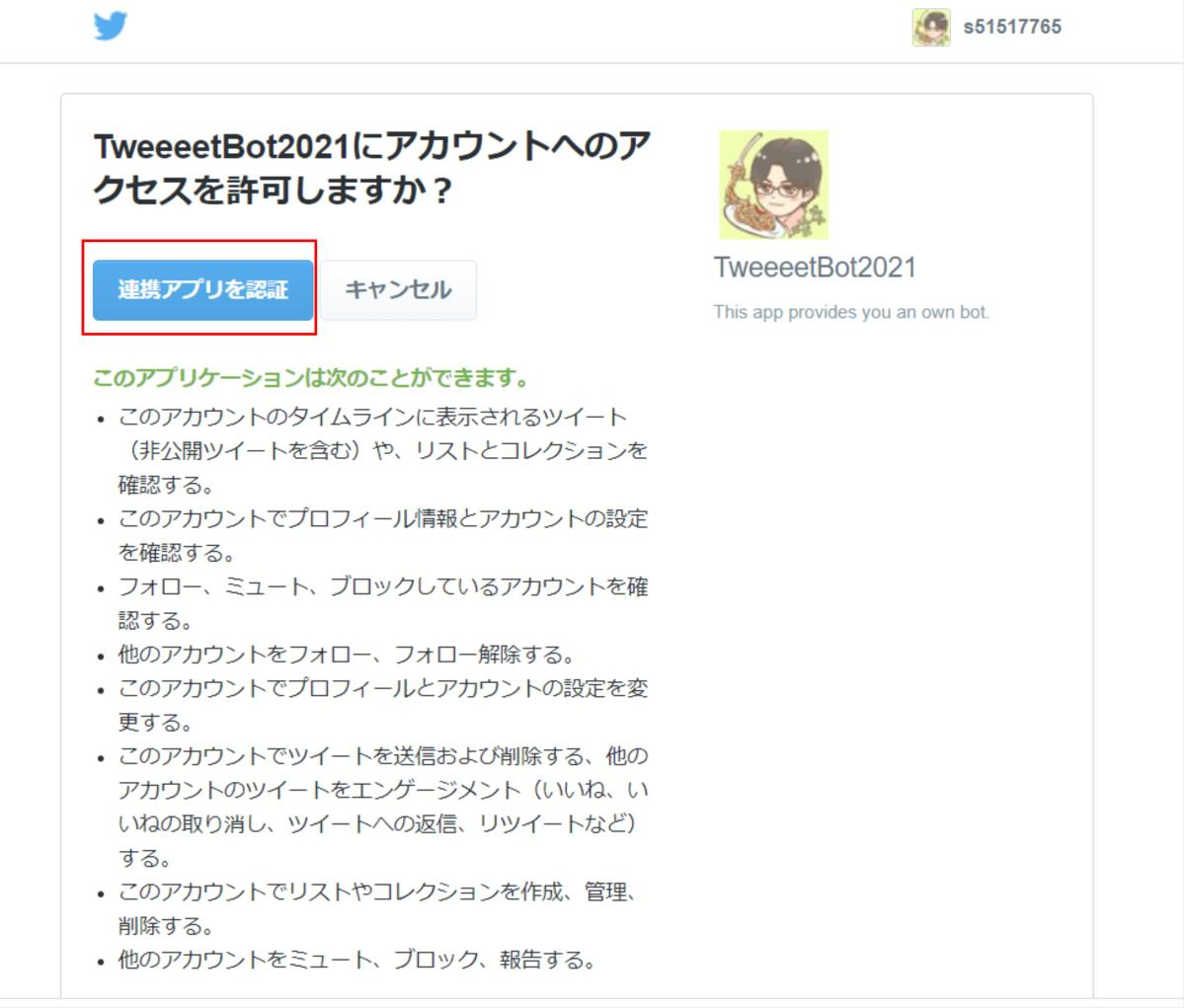
普段お使いのブラウザが開きます。
「連携アプリを認証」をクリックします。
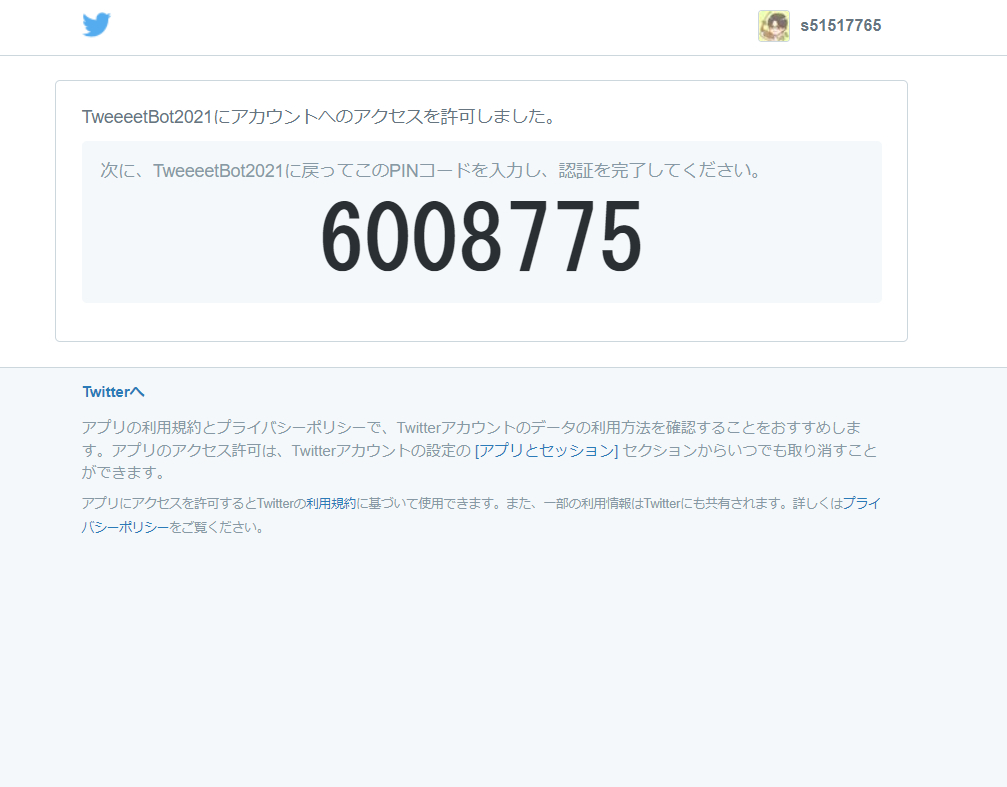
PINコードが発行されるので、「コピーします」
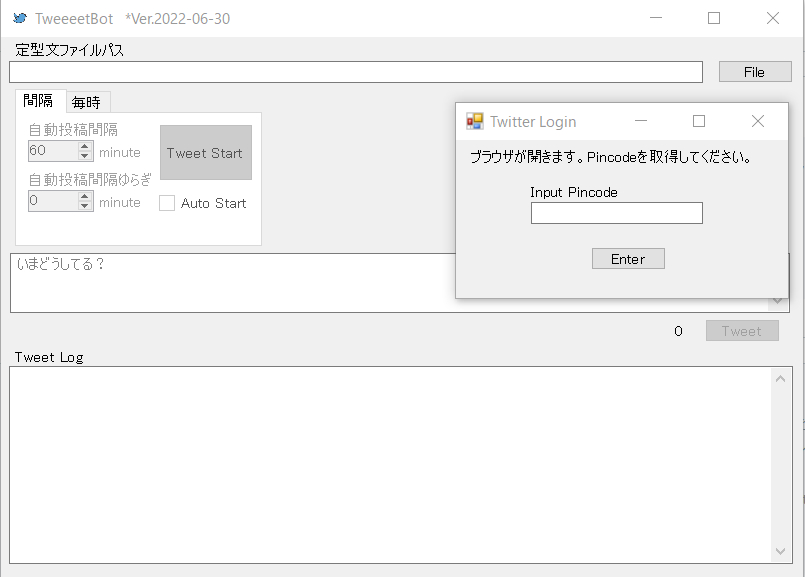
アプリに戻ってPINコードを入力します。
PINコードを入力するとアプリが再起動します。
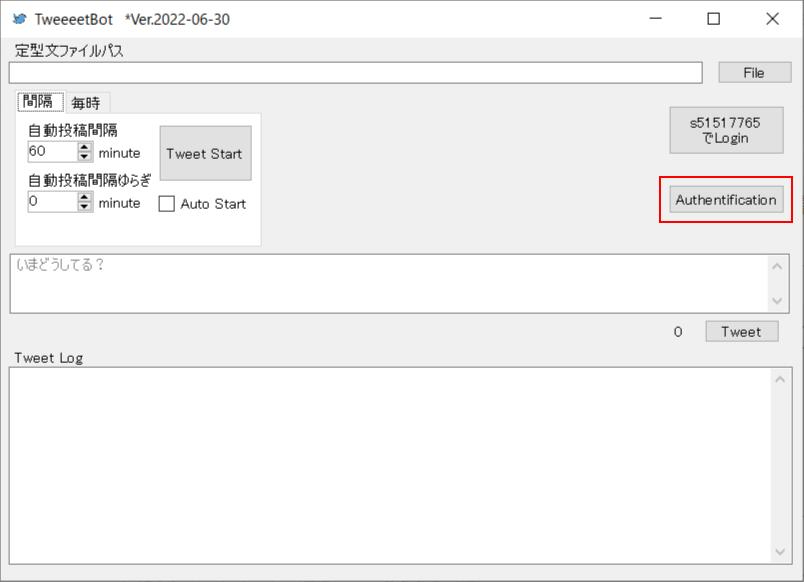
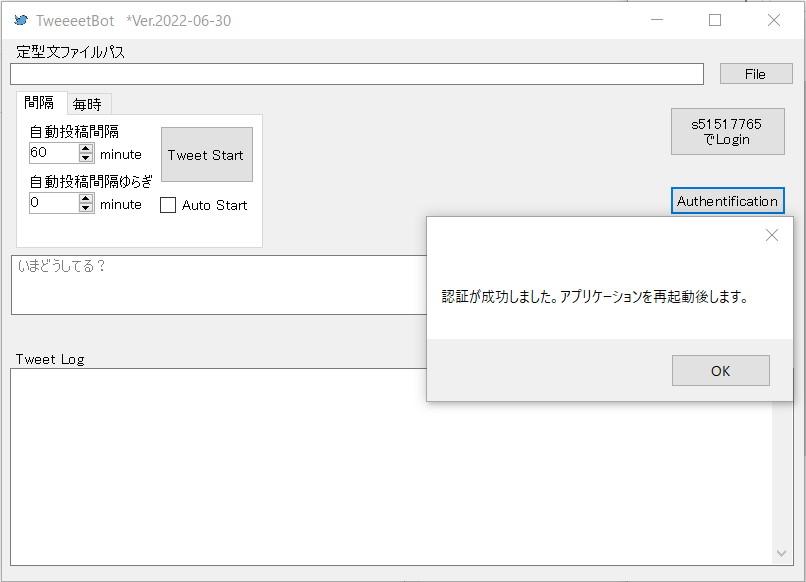
「Authentification」ボタンで、購入時に送付される認証コードを入力します。
「認証が成功しました」とでればOKです。アプリが自動的に再起動します。
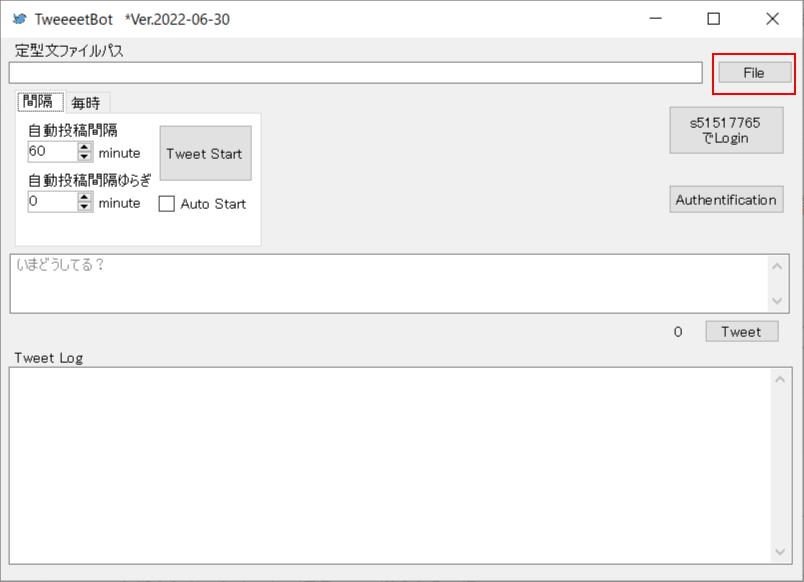
右上の「File」ボタンからツイート文を書き込んだテキストファイルを読み込みます。
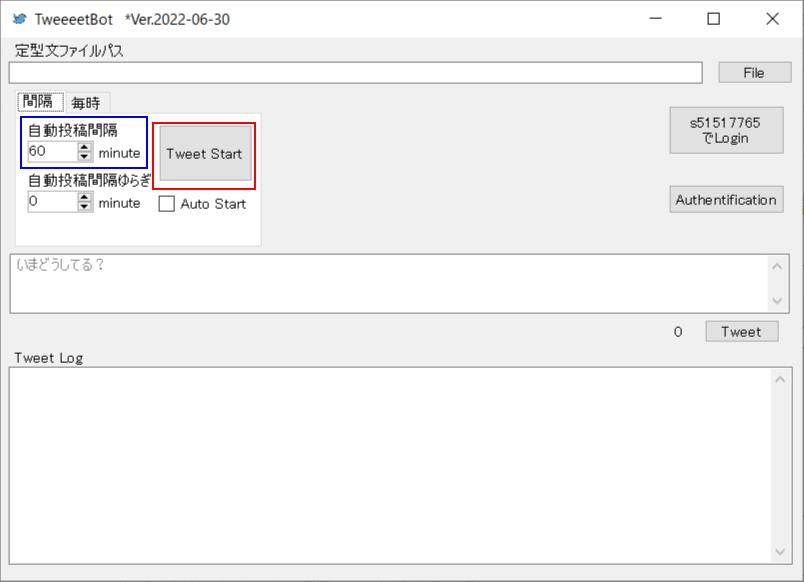
投稿間隔(分)を設定して「Tweet Start」で自動投稿が開始されます。
設定は以上です。
ツイッターボットプログラムを提供します
#Twitter
#自動投稿
#bot
Raspberry PiでPython入門
一覧に戻る
Bluesky向け自動投稿ツール BlueeeeS...
このブログを見た人にオススメ
日本
記事
コラム
康之介(こうのすけ)
2026/09/21 02:50
X(旧Twitter)乗っ取りでメールアドレスを変更され「所有者であることを確認できませ...
記事
法律・税務・士業全般
契約書・内容証明・SNS関係の行政書士
2026/09/20 00:23
【X収益化が変更】伸びた投稿を真似する前に見直したい3つのこと
記事
ビジネス・マーケティング
コアラ AC CORELAND
2026/09/18 23:14
えかさ|SNSマーケター⚡ 出品サービス一覧
記事
ビジネス・マーケティング
えかさ|SNSマーケター⚡
2026/01/11 18:09
【2026年最新】X(旧Twitter)のアルゴリズムを徹底解説|インプが伸びる人と伸び...
記事
コラム
WebMaster123
2026/09/15 03:21