サービス
サービスを探す
プロ人材を探す
仕事を探す
ブログを探す
サービス
サービスを探す
プロ人材を探す
仕事を探す
ブログを探す
購入・発注したい方
サービスを探す
プロ人材を探す
コンテンツを探す
ブログを探す
仕事・求人を投稿して募集
エージェントに人材を紹介してもらう
受注・働きたい方
出品する
単発の仕事を探す
継続 (時給/月給) の仕事を探す
エージェントに仕事を紹介してもらう
カテゴリ一覧
イラスト作成・漫画制作
デザイン制作
Web制作・HP作成・EC構築
動画編集・映像制作
集客・マーケティング相談
ビジネス代行・事務代行
音楽制作・ナレーション
IT相談・システム開発
ライティング・翻訳
コンサルティング・士業
生成AI活用・開発・制作
占い
悩み相談・カウンセリング
学習指導・資格・キャリア相談
住まい・美容・生活相談
オンラインレッスン・習い事
ハンドメイド制作
出張撮影・出張サービス
資産運用・副業の相談
弁護士検索・法律Q&A(法律相談)
サポート
はじめての方へ
ご利用ガイド
お困りのときは
ログイン
会員登録
サービスを探す
イラスト作成・漫画制作
デザイン制作
Web制作・HP作成・EC構築
動画編集・映像制作
集客・マーケティング相談
ビジネス代行・事務代行
音楽制作・ナレーション
IT相談・システム開発
ライティング・翻訳
コンサルティング・士業
生成AI活用・開発・制作
占い
悩み相談・カウンセリング
学習指導・資格・キャリア相談
住まい・美容・生活相談
オンラインレッスン・習い事
ハンドメイド制作
出張撮影・出張サービス
資産運用・副業の相談
プロ人材を探す
コンテンツを探す
ブログを探す
求人募集を投稿する
人材を紹介してもらう
仕事を探す
出品する
仕事を探す
仕事を紹介してもらう
出品する
仕事を紹介してもらう
求人募集を投稿する
人材を紹介してもらう
ブログを投稿
会員登録で10%割引クーポンを獲得!
会員登録で10%割引クーポンを獲得!
ココナラブログ
ホーム
ブログトップ
ブログ
ビジネス・マーケティング
Bluesky向け自動投稿ツール BlueeeeSkyBotの使い方
記事
ビジネス・マーケティング
とりてん(s51517765)
2024/05/04 17:48
Bluesky自動投稿ツール作成します
こちらのサービスはWindows上で動作するBluesky向けの自動投稿(Bot)ツールです。
メモ帳などにテキストで定型文を設定すると、自動的に投稿(Post)を繰り返します。
この記事では、このBlueeeeSkyBotの設定の仕方と使い方を紹介します。
アカウントは作成済みであるとします。
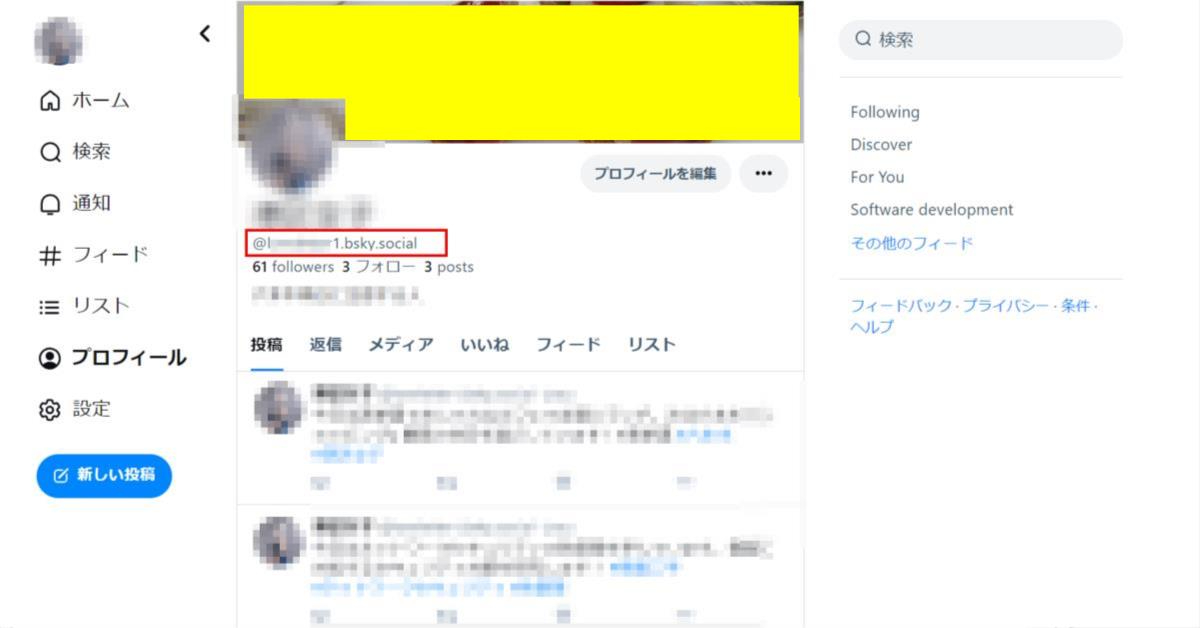
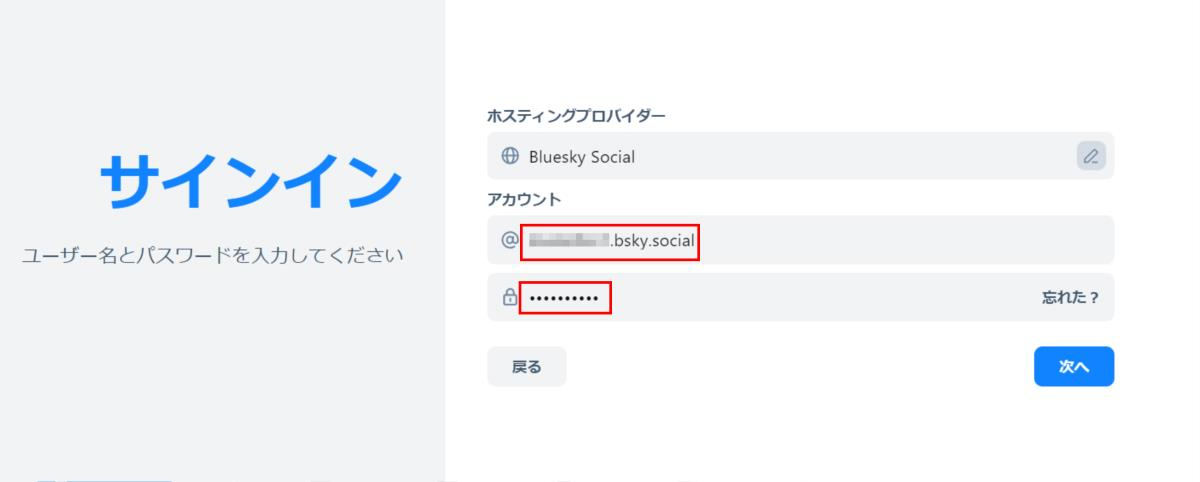
自動投稿の設定に必要な情報は、handleとPasswordです。
handleとはBlueskyにおけるアカウントIDのようなもので、以下の画像のように自身のプロフィールページで"XXXX.bsky.social"のように表示されているものです。
もしくは、loginのときに入力する以下の情報です。
サービスを購入いただくと、アプリと設定ファイル、定型文のサンプルを一式と下ファイルを送付いたします。
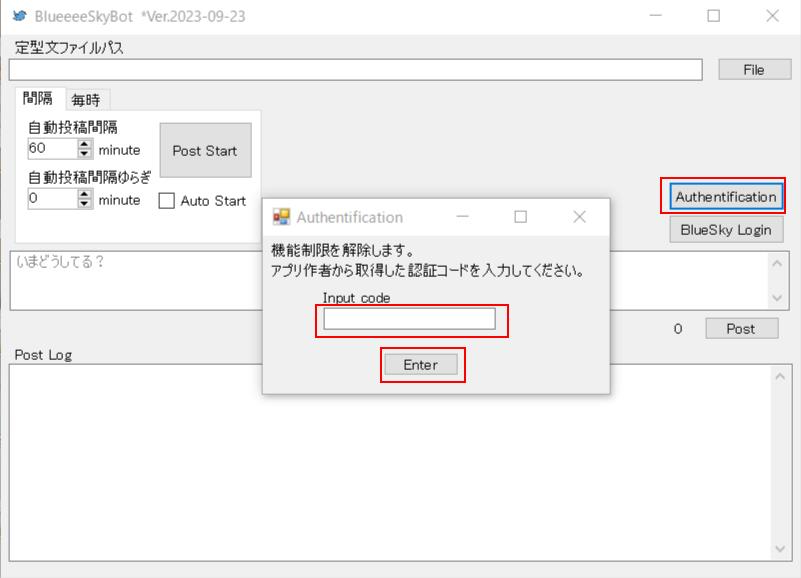
この中から実行ファイル.exeを起動します。
別途製作者から送付される認証コードをAuthentificationボタンから起動する入力欄に入力します。
入力が成功するとアプリが自動的に再起動します。
(画面は開発中のため、見た目が変わる場合がありますが基本的な操作方法は同じです。)
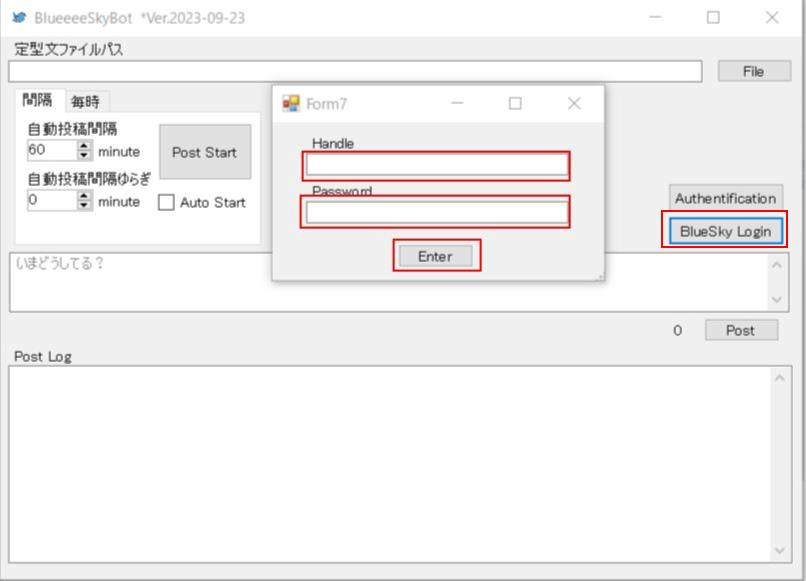
次にBlueSkyのアカウント情報を入力します。
アカウント情報はBlueSky Loginボタンから入力します。
アカウント情報も入力後再起動で有効になります。
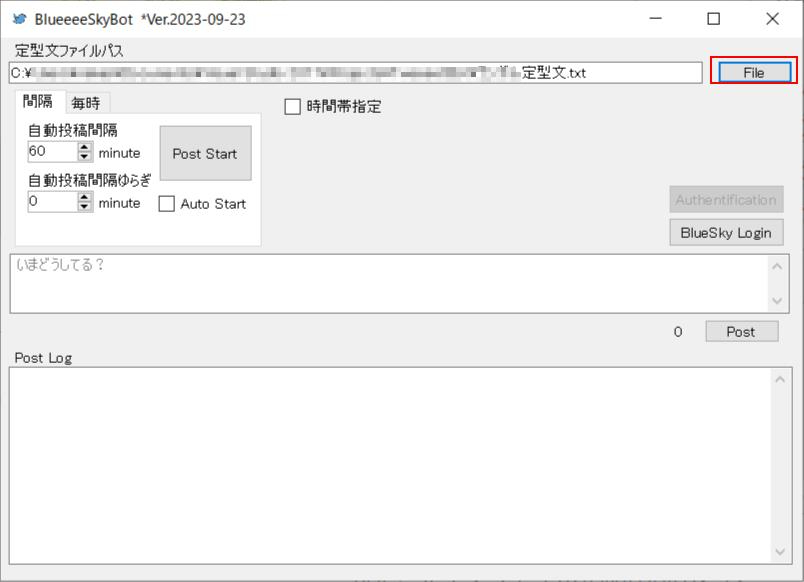
次に、定型文ファイルを読み込みます。
定型文はメモ帳などで、1行1回分となるように作成します。
作成例は、サービス購入後に送付するサンプルも参考にしてください。
これで準備は完了です。
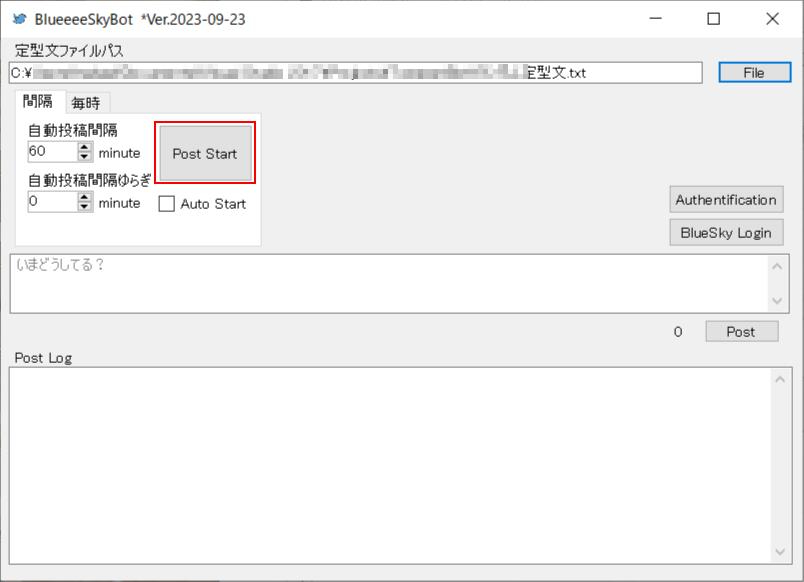
自動投稿間隔を設定し、自動Postをスタートします。
以上が基本的な設定方法と使い方です。
#bluesky
#Twitter
#自動化
Twitter自動投稿(Bot)アプリTweeee...
一覧に戻る
見積依頼に対して辞退させていただく理由
このブログを見た人にオススメ
生活の自動化の話③|まだ任せられていないこと
記事
コラム
大熊座|design works
2026/10/09 23:57
企業のXフォロワーが増えない本当の理由|投稿を増やす前に見直したい3つのこと
記事
ビジネス・マーケティング
コアラ AC CORELAND
2026/10/09 19:11
スプレッドシート集計をAIで自動化してラクにする方法
記事
ビジネス・マーケティング
スマートAI工房
2026/10/09 10:02
毎月の集計を自動化する前に、整理しておきたい3つのこと
記事
IT・テクノロジー
しくみラボ|AI業務効率化
2026/10/08 21:48
自動化で大事なのは、判定基準を決めること
記事
コラム
AutoFlow_J
2026/10/08 13:21