絞り込み条件を変更する
検索条件を絞り込む

IT・テクノロジー(85ページ目)

12,586 件中 5,041 - 5,100 件表示
カバー画像

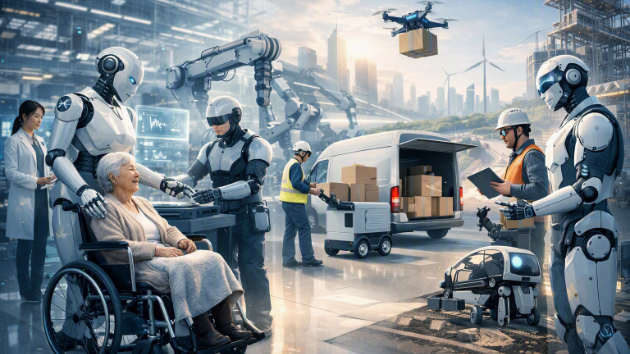
フィジカルAIで変わる世界と未来①  CopilotとのQ&A 

Q、最近話題のフィジカルAIについて解説してください。A、フィジカルAI(Physical AI)とは、AIが“現実世界の物理法則を理解し、ロボットを通じて実際に動作できる”新しいAI領域のことです。  生成AIが「言葉・画像の世界」で活躍してきたのに対し、フィジカルAIは「物理世界」を対象とします。2026年に入り、世界的に最も注目されるAIトレンドになっています。🧩 1. フィジカルAIの定義と特徴フィジカルAI=物理世界を理解し、判断し、操作するAI  従来のAI(LLM)はテキストや画像の処理が中心でしたが、フィジカルAIは以下の能力を持ちます:物理法則の理解(重力・摩擦・慣性など)ロボットアームやヒューマノイドの制御センサー情報を統合して環境を認識現実世界での試行錯誤学習(Sim-to-Real)従来のロボットは「教えられた動作を繰り返すだけ」でしたが、フィジカルAIは自律的に学習し、未知の状況にも対応できる点が決定的に異なります。🚀 2. なぜ今フィジカルAIが話題なのか(3つの背景)① 生成AIの限界が見え始めた文章生成は高度化したものの、物理的に不可能な提案をするなど、現実世界の理解が弱いという課題が浮上。→「言葉だけでなく、現実を動かすAI」へのニーズが急増。 ② シミュレーション技術の進化NVIDIA Omniverse などにより、高精度のデジタルツイン空間でAIが数百万回の仮想実験を行えるようになった。→ロボットが現実世界で即戦力になる。 ③ 労働力不足(製造・物流・建設・介護)日本では製造業の就業者数が約30年で半減。→「人が足りないならAIロボットが
0
カバー画像

【WordPress】ペット関連のサイトこそ、地域で見つけてもらう工夫が必要

トリミングサロン、ペットホテル、動物病院——これらのお店に共通することがあります。それは、お客様が「近くで探す」ということです。犬や猫を連れて、遠くまで移動するのは大変です。特に体調の悪い子や、車が苦手な子を連れての移動は、飼い主さんにとって大きな負担になります。だからこそ、ペット関連のサービスは、生活圏の中から選ばれるのが基本です。つまり、地域で見つけてもらえるかどうかが、集客のすべてと言っても過言ではありません。飼い主さんが店を探すとき、その多くはこう検索します。「(地域名) トリミング」「近くの 動物病院」「(駅名) ペットホテル」。あるいは、地図アプリを開いて、近くのお店を探す。この行動に、きちんと引っかかるかどうかが、新しいお客様と出会えるかを左右します。正直にお伝えします。立派なホームページを作っても、この「地域で探す人」に見つけてもらえなければ、その入口を活かせません。では、どうすればよいのでしょうか。まず、サイトの中で、どの地域のお店なのかが明確に伝わるようにすること。住所はもちろん、最寄り駅、対応エリア、駐車場の有無。ペット連れは車での来店が多いので、駐車場情報は特に重要です。「うちから行ける距離か」を判断できる情報が必要です。そして、地図アプリや検索の地図表示で見つけてもらう準備。これまでの記事でも触れましたが、地域でお店を探す人の多くが、地図と一緒に表示されるお店の情報を見て決めています。ここに正しく情報を登録し、ホームページと連携させておくことで、出会いの機会が大きく増えます。さらに、地域密着ならではの強みを打ち出すことも効果的です。その地域で長く続けて
0
カバー画像

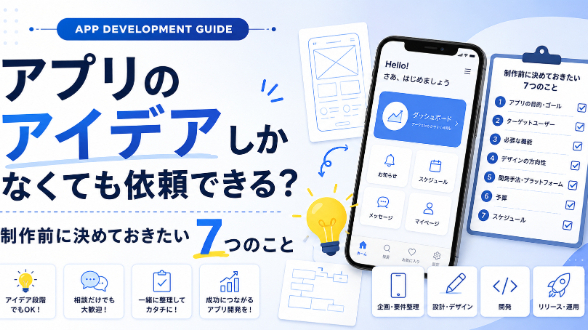
アプリのアイデアしかなくても依頼できる?制作前に決めておきたい7つのこと

「こんなアプリがあったら便利そう」そう思っても、「企画書まで作らないと相談できないのでは?」「機能を全部決めてから依頼しないといけない?」「専門用語が分からないと難しそう」と感じて、なかなか一歩を踏み出せない方も多いと思います。ですが、アプリ制作を相談する段階で、すべての内容が決まっている必要はありません。「毎日の作業を少し楽にしたい」「自分専用の記録アプリがほしい」「趣味に特化したクイズを作りたい」といったアイデアの状態からでも、必要な画面や機能を整理できます。ただし、制作をスムーズに進めるためには、事前に考えておいた方がよい項目もあります。今回は、小規模なAndroidアプリを依頼するときに決めておきたい7つのことを紹介します。1.何を解決するアプリなのか最初に決めたいのは、アプリの目的です。いきなり機能を考えるのではなく、「このアプリを使うことで、何が楽になるのか」を考えます。例えば、やることが多すぎて優先順位を決められない買い物中に必要な物を忘れてしまう毎日の筋トレ記録を簡単に残したい作業前の確認漏れを減らしたい麻雀の待ち牌を練習したいなどです。目的がはっきりしていると、必要な機能も決めやすくなります。反対に、「いろいろなことができる便利なアプリを作りたい」だけでは、必要な画面や機能を絞りにくくなります。まずは一文で説明できるくらいに、目的を整理してみましょう。今日やることを3件だけ登録して、優先順位を決めるアプリ出勤前の持ち物を毎日確認するアプリ清一色の待ち牌をクイズ形式で練習するアプリこのくらい具体的になっていれば、十分相談を始められます。2.誰が使うアプリなのか次
0
カバー画像

テクノロジー「指の長さと得手不得手」

我々の手は中指が一番長くて小指は一番短く親指だけ横向きに付きそれぞれ形が違いますこれは見た目の違いでなく色々な事を上手に出来る様に進化した結果なのです人間は重い荷物を持つペンで字を書くスマホを操作する箸を使う小さな硬貨を拾うなど様々な作業ができますもし5本指が全部同じ長さだったらこの様な細かい作業はとても難しくなってしまいます中指の役割は手の中心になる物をしっかり支える手全体のバランスを取るこの様に重い荷物を持つ時など中指はとても重要な働きをしてます薬指は中指より少し短いですが握る力を強くする手を安定させるという役目があります例えば野球のバットゴルフクラブ買い物袋等を持つ時に活躍します人差し指は自由に動かしやすい指ですその為字を書くボタンを押すキーボードを打つ指をさして場所を教える等の細かい作業に向いてます小指は一番短い指ですがとても大切です役割は手の外側から支える握る力を安定させる等の事で例えばペットボトルサッカーボールバスケットボールこの様な大きな物を持つ時には小指がとても役立ってます最近の研究で親指と小指は一緒に働いて物をしっかり持ってる事が分かってきました親指は他の指と大きく違い他の指は前後のみしか動きませんが親指だけは横にも動きますこれは対向と言い親指が他の指と向かい合い動く事ですこの動きのおかげで硬貨をつまむボタンをつまむ箸を使うペンを持つ等の人間だけが得意な細かい作業ができますしかし指の長さだけでは手は器用にはならず手が器用に動く理由は指の長さ関節筋肉腱神経触った感覚等が全部協力しているからです。腱とは筋肉と骨をつないでる丈夫な紐の様な組織で筋肉が動くとその力を骨
0
カバー画像

AI美女とバレずに「この投稿みたいに作りたい」を最短で再現するツール

結論から言います。参考画像をここまで再現できるツールを作りました。コピーではなく、画像を再現させられるツール参考画像をもとに必要な項目を選ぶだけで、「この投稿みたいに作りたい」を、そのままプロンプトへ落とし込めるように設計しました。もちろん、コピーするツールではありません。参考画像の構図や空気感を、自分のAI美女で再現しやすくするためのツールです。本ツールでは、一般的な画像生成AIの併用を推奨しています。AI美女を運用していると、多くの人がこの4つで止まります「今日は何を投稿しよう。」毎日投稿したいのに、どんな投稿なら自然に見えるのか分からず、手が止まる。「この画像みたいに作りたい。」参考画像を渡しても、思った構図にならず、何度もプロンプトを書き直してしまう。「なんかAIっぽい。」顔は可愛いのに、構図や距離感、ライティングの違和感だけが消えない。「また今日も画像作りだけで終わった。」1枚作るだけで30分、1時間。気付けば、今日も画像制作だけで終わってしまう。実は、これに悩んでいたのは私だけではありませんでした。本当に時間がかかるのは、画像生成じゃありません。なにで止まる…?時間がかかるのは、「この投稿みたいに作りたい。」この部分です。参考画像は見つかる。でも、その構図や空気感を自分のAI美女でどう再現すればいいのか分からない。何度も生成しては、「なんか違う。」を繰り返す。多くの人が手を止めるのは、ここなんです。実際に使ってもらったら万インプ続出最初に使ってくれたのは、AI美女アカウントを始めたばかりの知人。最初は半信半疑だったそうです。その結果、新規アカウントにもかかわらず、【
0
カバー画像

なぜ私は、高い仕組みをお勧めしないのか

AIを触ってみて、いちばん驚いたこと去年から、AIやGoogleのいろいろな道具を本格的に触り始めました。驚いたのは、性能ではありませんでした。値段です。無料で使えるものが、たくさんある。有料でも、月に数千円。それで、これまで人が何時間もかけていた作業が、ずいぶん軽くなる。触りながら、何度も「こんな時代になったんだ」と思いました。私は最初に勤めたのがソフト開発の会社で、コンピュータはそこの現場で覚えました。当時、何かを自動化しようと思ったら、お金と技術の両方が必要でした。安い道具がなかったわけではありません。表計算ソフトも、無料のものもあった。ただ、それを使いこなす技術のほうが壁でした。だから結局、「詳しい人にお願いする」以外に道がなかった。いま変わったのは、この技術の壁のほうです。分からないことは、AIに聞きながら進められます。「こういうことがしたい」と言葉で伝えれば、やり方を教えてくれるし、面倒な手順も代わりに組み立ててくれる。つまり、技術を先に身につけてから始める必要がなくなりました。やりながら覚えればいい。安く使える道具が増えたことと、AIが技術の部分を助けてくれること。この二つが重なったのが、いまだと思っています。片方だけでは、こうはなりませんでした。だから私は、いきなり高い仕組みをお勧めしません。理由はふたつあります。ひとつは、多くの困りごとが、無料〜月数千円の範囲で片づいてしまうからです。「まずこれを試してみましょう」で終わることが、本当に多い。もうひとつは、こちらのほうが大事なのですが——高い仕組みは、作った人がいないと直せなくなるからです。少し変えたいだけでも
0
カバー画像

会社員の残業を減らすAI活用。提案書もメールも議事録も、日本語で頼むだけ

残業が減らないのは、能力の問題ではありません。手を動かす作業が多すぎるだけです。営業を25年やってきて、その作業の多くは今、AIに日本語で頼むだけで終わると分かりました。パソコンに話しかける感覚で、専門知識はいりません。ここでは、会社員の毎日で今日から効く4つの使い方を出します。① 提案書を10分で作る渡すのは3つだけです。相手の課題、こちらの強み、過去の似た事例。これをAIに渡して、この内容で提案書の構成と本文を作って、と頼むだけ。あとは事実だけ直します。② メールを数秒で書く用件と相手との関係、伝えたいトーンを一言そえて頼むと、角の立たない文面が返ります。返信の下書きにそのまま使えます。③ 議事録を自動で要約する会議のメモや文字起こしを渡し、決定事項、宿題、次のアクションの3つに分けて、と頼むだけ。議事録づくりの時間がほぼ消えます。④ リサーチを一瞬で終える調べたいテーマと目的を伝えると、論点の整理と比較表まで作ってくれます。ゼロから検索する時間が要りません。コツは1つだけですきれいな指示文は要りません。何を、誰に、どんな雰囲気で、を日本語でそのまま伝えるだけです。そして、この効率化スキルには、もう1つの出口があります。あなたが身につけた使い方そのものが、これから始める人にとっての価値になり、副業になります。会社の外で使える資産に変わります。
0
カバー画像

Googleフォームの回答を集計する前に、決めておくと後で作り直さずに済む3つのこと

Googleフォームは、作るのは簡単です。手が止まるのは、回答が溜まりはじめてからです。回答は1枚のシートに、送信された順に積み上がっていきます。種類の違う問い合わせも、担当の違う申込も、全部同じ場所に混ざります。そこから毎回、目で見て仕分けている。これが実際にいちばん時間を取られる作業です。自動化そのものは難しくありません。ただ、先に決めていないと作り直しになる点が3つあります。■ 1. 「何で分けるか」を、質問項目として持っているか仕分けの条件は、回答の中に値として入っていなければ機械には見えません。たとえば「急ぎの問い合わせだけ別にしたい」と後から思っても、フォームに緊急度を聞く項目がなければ、本文から推測するしかなくなります。そうなると自動化の精度は落ち、結局は目で見ることになります。分けたい単位(担当・種別・エリア・緊急度)は、そのまま選択式の質問項目として持たせておきます。自由記述ではなく選択式にするのは、表記ゆれで一致しなくなるのを避けるためです。■ 2. 分け先が「増える」のか「決まっている」のかここを取り違えると、作り直しになります。・決まっている場合(例:3つの部署で固定) → シートをあらかじめ用意して、そこへ振り分ける形にできます・増えていく場合(例:案件ごと、月ごと) → シートを自動で作る処理が要ります後者を前提にしておけば前者も動きますが、逆はできません。「今は3つだけど増えるかも」なら、増える前提で組んでおくほうが安全です。■ 3. 元のシートを残すか、動かすか回答シートから別シートへ「移す」設計にすると、元のシートは常に空に近くなります。一覧性
0
カバー画像

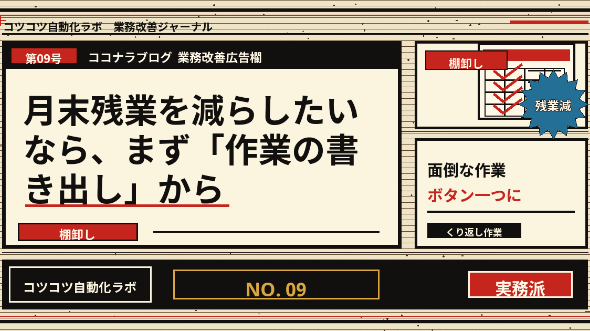
月末残業を減らしたいなら、まず「作業の書き出し」から

コツコツ自動化ラボです。「月末・月初だけ異様に忙しい」。心当たりのある方に、私が実際にやって効果があった**業務の棚卸し**の手順を紹介します。道具は紙とペンだけ。30分でできます。## 手順1: 月末にやる作業を全部書き出す思いつく順でいいので、月末月初の作業を1行ずつ書きます。「経費の集計」「売上報告書の作成」「請求書の発行」「勤怠の締め」……。コツは、粒を細かくしすぎないこと。まず15個くらい出れば十分です。## 手順2: 3つの印をつける書き出した作業に、当てはまる印をつけていきます。- **【定】**毎月ほぼ同じ手順でやっている- **【写】**どこかからどこかへ、数字や文字を写す作業がある- **【怖】**ミスすると影響が大きく、確認に時間をかけている## 手順3: 印が2つ以上ついた作業に注目する【定】と【写】が両方ついた作業は、自動化の第一候補です。手順が決まっていて、写す作業がある——これは機械が最も得意とする形です。さらに【怖】までついていたら最優先。人間の集中力でミスを防いでいる状態は、いつか破れます。## 手順4: 一番痛い1つだけ選ぶ全部を一気にやろうとしないのが成功のコツです。「これが消えたら一番ラクになる」作業を1つだけ選んで、そこから手を付ける。1つ自動化されると時間が生まれ、その時間で次の1つに取り組める。良い循環が始まります。書き出した棚卸しリストを見ながら「どれから自動化すべき?」を相談したい方、その紙の写真(ダミー化してOK)を持ってきていただければ、一緒に優先順位をつけます。コツコツ自動化ラボでした。
0
カバー画像

WordPressで作らないホームページは、あとから自分で更新できるの?

ホームページのご相談を受けていると、「WordPressで作らないと、あとから自分で直せないのでは」と聞かれることがあります。結論から言うと、直せます。WordPress以外の作り方でも、お知らせやブログの投稿、文章や写真の差し替えは、お客様ご自身のスマートフォンからできます。記事を書くための管理画面を別に用意するだけです。ただし、何でも自由に変えられるわけではありません。どこまでがご自身でできて、どこからが依頼になるのか、順番に説明します。■ そもそもWordPressは何をしているのかWordPressは、記事を書く管理画面と、ホームページを表示する仕組みが一体になったソフトです。世界中で使われていて、これで作るのが悪いわけではありません。私自身、自社のサイトの一つはWordPressで運用しています。一体になっている分、動かすにはWordPressに対応したサーバーが必要です。月々のサーバー代がかかるのはこのためです。もう一つ、WordPress本体とプラグイン(機能を追加する部品)の更新作業が定期的に発生します。放置すると不具合やセキュリティ上の問題につながるので、この作業を保守として制作会社に任せる形がよく取られています。■ 管理画面と、表示されるサイトを分ける作り方当方では、記事を書く管理画面と、実際に表示されるホームページを分けて作っています。文章や写真は管理画面のほうに入れておき、ホームページはそれを読み込んで表示するだけ、という形です。表示する側が身軽になるので、無料のサーバーで動きます。更新作業の必要なソフトを自分のサーバーに置かずに済むのも、この作り方の利
0
カバー画像

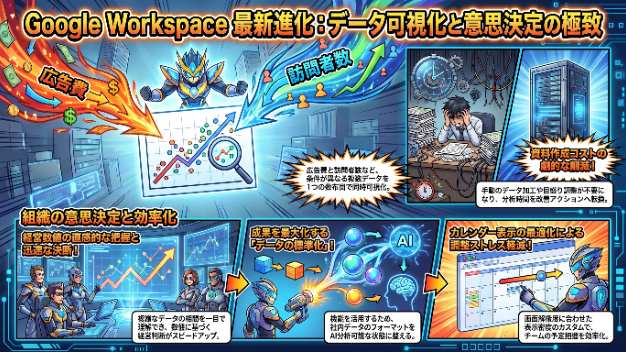
【日本未上陸/最新AI】Googleスプレッドシートが大幅進化!複雑なデータを瞬時に可視化する最新データ分析機能

こんにちは。Future Sync Kの小湊です。 今回は、海外で発表された最新のAI・Google関連ニュースの中から、日本のビジネス・業務効率化に直結する重要トピックをお届けします。■ 最新ニュースの概要・Googleスプレッドシート(Google Sheets)において、複数の異なる基準軸(x軸)を持つデータを1つの散布図グラフとして直感的に作成・編集・インポートできる新機能が海外で公式発表されました。 ・これまでのグラフ作成の限界を超え、「広告費に対する売上」と「訪問者数に対する売上」のように条件が異なる複数データを、1つのグラフ上に同時に可視化できます。・Web版Googleカレンダーにおいても、モニターサイズや画面解像度に合わせて予定の表示密度を自由にカスタム調整できるアップデートが同時に提供開始されました。 ・さらにAI業界全体では、OpenAIが世界10万人の研究者向けに高度モデルを無償開放するプログラムを発表するなど、先端AIツールの実務・研究導入が一層加速しています。■ この技術・機能で何が変わるのか? ・データ分析・マーケティングレポートの高速化売上データ、広告出稿データ、顧客行動ログなど、軸の異なる複数のデータを1枚のグラフに分かりやすく集約できます。手動でのデータ加工や目盛り調整の手間がなくなり、報告書作成が劇的に速くなります。・経営数値の直感的な把握:経営者や部門責任者が、売上要因の相関関係や複雑なビジネスデータを一目で把握できるようになり、数値に基づく意思決定の精度とスピードが向上します。・スケジュール管理・チーム予定把握の効率化:大画面モニターで
0
カバー画像

GASでGoogleドライブのフォルダ階層を自動構築

GASでGoogleドライブのフォルダ階層を自動構築2026-07-29タグ: GAS, Drive, コスト削減■ はじめにこんにちは、GASおじです。中小企業の経営者やフリーランスの皆さん、Googleドライブのフォルダ管理って面倒じゃないですか?プロジェクトごとにフォルダを作ったり、階層を整えたり、手作業だとミスも多いし時間もかかりますよね。そこで今回は、Google Apps Script(以下GAS)を使って、既存データを消さずに安全にフォルダ階層を自動構築する方法を紹介します。GASはGoogleアカウントの利用枠内で追加の専用SaaS料金なしで使えますが、quotaや実行上限はあるので注意してくださいね。おじさんと一緒に賢く効率化して、コスト削減に役立てましょう。■ 自動構築のポイントと初期設定まず、今回のスクリプトのポイントは以下の通りです。・既存のフォルダやファイルを削除せずに、新規に日時付きのバックアップフォルダを作成・入力検証で誤ったフォルダ名の登録を防止・一括処理(batch write)で効率的にフォルダを作成・復元やバックアップのために新規フォルダへ構造をコピー□ 初期設定と必要な権限・Googleドライブのファイル管理権限(スクリプトからフォルダ作成・参照ができる)・Google Apps Scriptエディタで新規プロジェクト作成・「Google ドライブ API」を有効化(必要に応じて)□ installable triggerについて今回の処理は手動実行を前提としていますが、定期的に自動更新したい場合は、GASのinstallable tri
0
カバー画像

CSVをExcelで開くと文字化けする理由と、安全に直す3つの確認

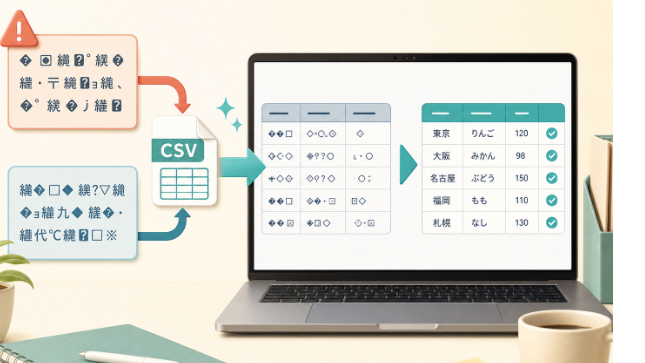
CSVをExcelで開いた瞬間、名前や住所が「文字のかたまり」になって困ったことはありませんか。原因として多いのは、CSVを保存したときの文字コードと、Excelが読み込むときに想定した文字コードが合っていないことです。データそのものが壊れたとは限りません。■ まず元ファイルを上書きしない最初にやりたいのは、元のCSVをコピーして残すことです。文字化けを直そうとして上書き保存すると、区切り位置や先頭の0、日付の表示まで変わる場合があります。復元できる元ファイルがあれば、落ち着いて試せます。■ ダブルクリックではなく「データから読み込む」ExcelでCSVを直接ダブルクリックするより、「データ」からテキストまたはCSVを読み込み、文字コードと区切り文字を確認する方が安全です。プレビューで日本語、列の分かれ方、先頭の0が残っているかを見てから取り込みます。■ 文字化け以外も一緒に確認する見た目の日本語が直っても、次の点は別に確認が必要です。・電話番号や郵便番号の先頭の0・商品コードなどの長い数字・日付へ自動変換された値・カンマを含む文章の列ずれ・空欄と0の扱いCSV整理で怖いのは、「開けたから直った」と思い込むことです。件数、列数、重要な数値を元データと照合して初めて、作業完了と判断できます。ちろっぴラボでは、元データを上書きせず、文字化けや列崩れを確認したうえで別ファイルとして納品しています。自分で直す時間が取れない場合は、プロフィールの出品サービスからファイル形式・行数・困っている症状をご相談ください。
0
カバー画像

Day 14:【最終回】「AIに使われる人」から「AIを使いこなして成果を出す人」へ。思考を拡張する旅の始まり

こんにちは!『深掘りコンパス』開発者のTsutomu*®です。2週間にわたりお届けしてきた本連載も、本日でいよいよ最終回(Day 14)を迎えました!ここまでお付き合いいただき、本当にありがとうございました。連載を通じて一貫してお伝えしてきたのは、「AIはプロンプトの質で出力が180度変わる」という事実、そして「プロの思考フレームワークを、タイピングなしでプロンプト内に仕込む手軽さ」です。最終回の本日は、これまでの連載の振り返りと、あなたが「AIを最強のビジネスパートナー」にして成果を出し続けるためのロードマップをお届けします。📚 14日間で明かされた『深掘りコンパス』の進化の軌跡本アプリは、単なるプロンプト作成ツールではありません。あなたの「思考」を整理し、どこまでも深く掘り下げるための【思考深化システム】です。Day 1〜5:思考を「95点」へ育てる基礎コピペの往復でハルシネーション(嘘)を検閲し、リアルタイムスコアで精度を高める「反復深掘り」と「4つの思考アプローチ(型)」。Day 6〜7:プロの執筆プロセスを再現「AIライター」SEO対策トグルをONにするだけで、キーワードが空欄でもAIが潜在ニーズを予測して上位表示を狙える構成案を作成。Day 8〜9:日常のインプット&アイデア出しを爆速化情報を見抜く「ファクトチェック」と全7段階の「かんたん解説」。今の感情・テンションまでプロンプトの隠し味にする「ブレストモード」。Day 10〜12:表現力と対人スキルを激変させる特化機能最新情報を強制取得する「🔍 Web検索トグル」、図解化する「Mermaid形式」、本番さながらの
0
カバー画像

技術力だけを伸ばしても収入が増えない理由

Web制作やプログラミングを学んでいると、「もっと技術力を上げれば、収入も増えるはず」と考えがちです。HTMLやCSSを勉強し、JavaScriptを覚え、WordPressを扱えるようになり、ReactやNext.jsにも手を広げる。できることが増えているのだから、当然、収入も増えていくように思えます。しかし現実には、技術力が上がっても、収入がほとんど変わらない人は珍しくありません。むしろ、勉強を続けているのに案件を取れず、収入につながらないまま時間だけが過ぎていくこともあります。なぜなら、技術力と収入は、直接つながっているわけではないからです。技術力が高い人ほど稼げるとは限らないもちろん、仕事をするうえで技術力は必要です。依頼されたものを作れない、修正できない、トラブルに対応できない状態では、継続して仕事を受けることは難しいでしょう。ただし、技術力は収入を得るための「必要条件」ではあっても、「十分条件」ではありません。どれだけ高い技術を持っていても、その技術を必要としている人に知られていなければ、仕事にはつながりません。反対に、技術力が突出していなくても、顧客の悩みを理解できる適切な提案ができる連絡が早い安心して仕事を任せられる継続的に営業しているといった人は、安定して案件を獲得できます。収入を決めるのは、単純な技術力の高さではありません。技術を仕事に変える能力です。顧客は技術そのものを買っているわけではない制作者側は、どうしても技術を中心に考えます。「WordPressでオリジナルテーマを作れます」「Reactを使えます」「アニメーションを実装できます」「表示速度を改善で
0
カバー画像

【Excel VBA】「いつも時間に追われる毎日」から脱却する第一歩。業務自動化がもたらす本当の価値とは?

皆さま、今日もお仕事お疲れ様です!上村(かみむら)です。本日掲載しているアイキャッチは、私の趣味で制作した「お風呂上がりに自室でゆったりとスキンケアをしながら一息つく女の子」のイラストです。一日の終わりにスマホを眺めながら、心からリラックスしている瞬間を表現してみました。この「ホッと一息つける余裕」や「心穏やかな時間」、皆さまは普段のお仕事の中で確保できていますでしょうか?「毎日同じデータのコピー&ペーストを繰り返して一日が終わってしまう」「月末の集計作業のたびに、残業や休日出勤が確定している」「手作業によるミスが怖くて、何度も確認作業に時間を取られる」こうした日々の業務負担は、私たちが思っている以上に心と体を消耗させてしまいます。そんな「追われる毎日」を変える強力なパートナーとなるのが、【Excel VBA(マクロ)を用いた業務効率化】です。これまで何時間もかかっていた複雑なデータ集計や、複数のシステムを行き来する転記作業も、VBAを活用して仕組み化すれば、「ボタンをワンクリックするだけ」で正確かつ瞬時に完了させることができます。業務自動化がもたらす本当のメリットは、単に作業時間が短縮されることだけではありません。自動化によって生まれた時間で、よりクリエイティブな企画に集中したり、定時に退社して大切な人と過ごしたり、あるいはアイキャッチイラストの女の子のように、一日の終わりに心からリラックスできる「余白」を手に入れられることこそが、最大の価値だと私は考えています。「この面倒な作業、自動化できるのかな?」「毎月時間がかかっているマクロの調子が悪いので直してほしい」どんなに小さな
0
カバー画像

「もうどうしようもない」と思った時、私がやっている一つのこと

こんにちは、クウ太郎です。仕事の人間関係で、こんな経験はありませんか。きつい言葉を言われる。理不尽なことをされる。でも、相手に言っても変わらない。分かっているから、余計に辛い。今日は、そこからどう抜け出すかの話です。辛さの正体は「抜け出せない」と思うこと上司のきつい一言。お客さんからの理不尽な指摘。同僚との噛み合わなさ。言葉そのものも辛いですが、一番しんどいのは「この状況、変えられない」と感じることだと思います。相手に伝えても変わらない。我慢し続けても限界がある。この「どうしようもなさ」が、じわじわと心をすり減らしていく。私もITエンジニアとして毎日出社して、チームで仕事をしています。この感覚、何度も味わってきました。相手を変えるんじゃなく、自分の見え方を変えるある時、ふと気づいたことがあります。相手を変えることはできない。でも、自分の「見え方」は変えられる。具体的にどうするかというと——自分を、ものすごく遠くから見てみるんです。地球。宇宙。何十億人の人間。何百億年の時間。そのスケールで見た時、「あの人にこう言われた」という悩みは、驚くほど小さく見えた。自分なんてちっぽけなもので、その自分の一つの出来事なんて、もっとちっぽけ。そう思えた瞬間、ふっと力が抜けました。「どうでもいい」は前に進むための言葉「そんなの投げやりじゃないか」と思われるかもしれません。でも、これは諦めじゃないんです。「この悩みにこれ以上時間を使うのがもったいない」と思えるようになる、ということです。悩んでいる時間があるなら、自分にとっていいことを考えた方がいい。怒りも不安も心配も、宇宙レベルで見たら全部ちっぽ
0
カバー画像

「AIで作ったアプリを診断する人」の自己紹介——何ができて、何をしないか

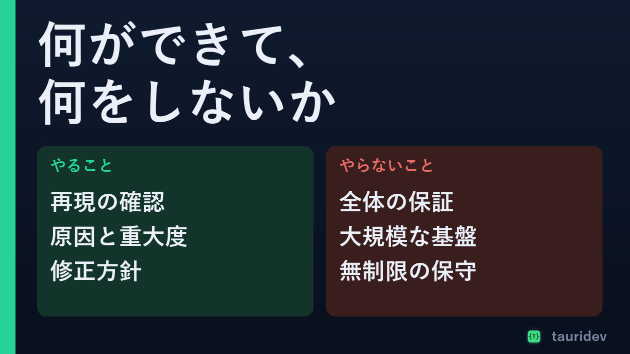
はじめまして。tauridevと申します。自社のWindowsアプリをAIと一緒に開発しながら、AIや外注で作られたアプリの検証・診断をしています。仕事の中心は、コードを「読む」ことではなく、実際に動かして確かめることです。コードレビューというより、受け取ってよいかを確かめる「受入検査」に近い仕事だと思ってください。開発者の粗探しをするためではなく、あなたが安心して使い始めるための確認です。こんな状態の方が対象です・AIが「完成しました」と言っているが、自分では確かめようがない・テストは通っているのに、計算結果に自信が持てない・外注先から納品されたが、受け取ってよいのか判断できない・自分のPCでは動くのに、別のPCでは動かない・途中で止まったコードを、引き継げるのか知りたいコードに詳しくなくても相談できます。 「どの操作で困っているか」「本来はどう動いてほしいか」の2つが分かれば、対象かどうかを購入前に判断してお返しします。なぜ「検証」を仕事にしたのか私自身、自社アプリの開発でAIを毎日使っています。そこで何度も痛い目を見たからです。一例を挙げます。開発中、集計ツールの数字を念のため手で数え直したことがありました。手で数えると2件。ところがツールは「3件」と表示している。テストはすべて成功と出ているのに、です。原因を追うと、直前に入れた小さな修正が、集計の仕組みを静かに壊していました。このとき学んだのは、「テストが通っている」と「正しく動いている」は別物だということです。AIはそれらしいコードを素早く書いてくれますが、間違うときも「それらしく」間違えます。だから、実際に動かして
0
カバー画像

【WordPress】トリミングサロンのサイトは、預ける不安をどう消すかで決まる

トリミングサロンやペットホテルを利用するとき、飼い主さんが抱えている気持ちを想像してみてください。それは、「大切な家族を、他人に預ける」ということです。言葉を話せない子を、知らない場所に、知らない人のもとに置いていく。この不安は、飼い主さんにとって想像以上に大きなものです。犬や猫は、飼い主さんにとって家族そのものです。だからこそ、預け先選びは慎重になります。正直にお伝えします。トリミングサロンのサイトで最も大切なのは、料金でも、技術のアピールでもありません。この「預ける不安」を、どれだけ消せるかです。では、飼い主さんは何を不安に思っているのでしょうか。「どんな人が担当してくれるのか」。これが最大の関心事です。知らない人に預けるからこそ、その人がどんな人なのかを知りたい。動物が好きな人なのか、経験はあるのか、優しく接してくれるのか。「うちの子に合った対応をしてくれるのか」。高齢の子、怖がりの子、初めてトリミングをする子、持病のある子——それぞれ事情があります。「うちの子でも大丈夫だろうか」という不安は切実です。「どんな環境で過ごすのか」。店内は清潔か、どんな設備があるのか、待っている間はどう過ごすのか。「何かあったときの対応は」。万一体調を崩したら、どうしてくれるのか。これらの不安に、サイトが先回りして答えられているかどうか。それが、飼い主さんが「ここなら任せられる」と思えるかを決めます。具体的には、こんな見せ方が効果的です。トリマーさんの顔と、人柄が伝わる紹介。経歴や資格だけでなく、動物への思いを自分の言葉で語る。顔が見えることの安心感は、この業種では特に大きな意味を持ちます。
0
カバー画像

「問題の原因はデータではなくデータの流れにある」

前回のブログでは、「なぜ月次レポート業務は属人化しやすいのか」というテーマでお伝えしました。その中で、・担当者しか集計ルールを知らない・上司は結果だけを求めており、作成プロセスを把握していない・Excelファイルが複雑化している・元データの保存場所が分からない・レポート作成の目的が共有されていない・マニュアルが整備されていないといった要因について触れました。しかし、業務改善を進める中で私が感じるのは、それらは結果として表れている問題であり、本当の原因は別のところにあることが多いということです。私は、「問題の原因はデータではなく、データの流れにある」と考えています。レポートは何のために作るのか月次レポートは多くの場合、「売上をまとめてほしい」「実績を集計してほしい」という依頼から始まります。依頼された担当者は、一生懸命データを集計し、グラフを作り、レポートを完成させます。しかし、少し立ち止まって考えてみたいことがあります。そもそもレポートは何のために作るのでしょうか。売上や実績を確認するためでしょうか。もちろんそれもあります。しかし私が考えるレポートの本当の目的は、「今後の方針を決定するための情報を提供すること」です。データはどこから来るのかレポートを作るためにはデータが必要です。そして、そのデータはどこかで作られています。例えば、・基幹システム・営業管理システム・顧客管理システム・代理店からのデータ・Excelファイルなどです。ここで重要なのは、「データそのもの」ではなく、「データがどのように作られ、どのように流れているか」です。例えば、代理店↓CSVファイル↓担当者が加工↓E
0
カバー画像

GASでスプレッドシートの関数自動生成

こんにちは、GASおじです。今回は「GASでスプレッドシートの関数自動生成」というテーマで、中小企業の経営者やフリーランスの皆さんに役立つ内容をお届けします。日々の作業効率化を狙いつつ、既存データは絶対に壊さない、かつ安全に使えるコードを紹介しますよ。■ なぜ関数自動生成が必要なのか?スプレッドシートでよく使う関数、例えばSUM、VLOOKUP、IFなど。これらを毎回手打ちするのは面倒だし、入力ミスも起こりやすい。なにより、複雑なシートになると関数の管理も大変です。GAS(Google Apps Script)を使えば、そんな関数の自動生成が可能。しかも既存のシートを直接いじらず、新しい日時付きシートや新規ファイルに結果を出力するので、元データを安全に保護できます。ちなみに、GASはGoogleアカウントの利用枠内で動きます。追加の専用SaaS料金は不要ですが、Apps Scriptのquotaや実行時間上限はありますので、そこは理解しておきましょう。■ 初期設定と必要権限まずはGASエディタを開いて新規プロジェクトを作成してください。スプレッドシートにアクセスするためには、スクリプトに「スプレッドシートの閲覧・編集権限」が必要です。初回実行時に認証ダイアログが出ますので、指示に従って許可してください。また、個人情報の取扱いには十分注意しましょう。スクリプトは基本的に自分のGoogle環境内で動きますが、外部送信やログに個人情報を含めないことが安全です。installableトリガーを使えば、例えば毎日決まった時間に関数自動生成を実行することも可能です。必要に応じて設定してくだ
0
カバー画像

○○○の無い人ほどAIの恩恵に預かれるという話

私は○○○が無い友人と旅行に行っても、独りで行きたい所に単独行動をしてしまう。話し合いの場でも、自分以外の意見が揃っており、黙っていればこのまま進みそうだという時でも、主張して場を乱してしまう。思えば子供の頃からそうだった。小学校高学年の社会科見学では、グループ行動からフラフラと離れて単独行動し、学級会で吊るし上げられた。「何で、私はあっちに行きたいのに、みんなと合わせないといけないの?」って聞いたら、「我慢してみんなと行動することも大事なんだよ。」と言われたのを今でも覚えており、学校に行くのが嫌になり始めた瞬間だったように思う。間違いなく私は”協調性”が無いのだと思う。大人になって思うのだが、やはり協調性は大事だ。人は一人で出来ることは限られている。チームならそれぞれの出来ない事を補い合う事ができるし、関係性次第では足し算ではなく掛け算になるほどの出力になる時がある。私は協調性が無いので、常に一人で出来る範囲の事しか出来ない。だから自分を磨き、スキルアップに力を注ぐのだが、所詮、一人では限界がある。全ての技術や知識を習得する事は出来ないし、手は2本しか無いし、同時並行もせいぜい2つか3つといったところだろう。まぁ、、、人間は太古の昔から協力し合って生きてきたのだから、私如きがいくら個人で足掻こうと、どないもならんのだろう、、、しかし、AIがいれば違う!!「何かが違う」と四苦八苦していた資料作成に数時間費やす事は無くなるし、デザインや音楽も作れる。一人では出せないアイデアも壁打ちできる。3Dプリンターなどと組み合わせればモノづくりだって出来てしまう。これからは、一人で何でも出来
0
カバー画像

Claude Code × Googleドライブ連携で資料整理・ファイル検索・共有管理をAI自動化!中小企業・一人社長の「探す時間」削減ガイド

「あの見積書がどこにあるか分からない」「同じ資料の最新版が3つある」「フォルダを開くたびに気が重くなる」。Googleドライブを使い始めて数年、気づけば中身は誰も把握できない状態になっていた。中小企業や一人社長の現場で本当によく起こることです。この記事では、Anthropic公式のAIコーディングツール Claude Code と Googleドライブを組み合わせ、資料の棚卸し・ファイル名の統一・必要な書類をすぐ見つける仕組みづくりを、非エンジニアの方にも分かるように解説します。1. Claude Code とは何かClaude Code は、Anthropic が公式に提供している AI コーディングツールです。名前に「コーディング」とありますが、できることはプログラム作成だけではありません。パソコンやクラウド上にあるファイルを読み取り、中身を理解し、一覧に整え、名前を付け直し、決まった手順を繰り返し実行してくれます。操作は日本語の会話だけで完結します。「このフォルダの中身を種類別に一覧にして」「去年の見積書だけ抜き出して」と伝えるだけで作業が進みます。表計算ソフトの関数もプログラムも覚える必要がないため、日常業務でパソコンを使う方であれば十分に活用できます。さらに Claude Code は、外部サービスと安全につなぐ仕組みを備えています。この仕組みを使うと、Googleドライブの中身を直接読み取り、フォルダをまたいだ整理や検索を任せられるようになります。2. ドライブが「探せない倉庫」になる理由Googleドライブそのものは優秀な保管場所です。それでも中身が散らかるのは、
0
カバー画像

【Excel VBA】「気付けばもう夜…」の毎日を変える!単純作業を自動化して手に入れる本当のリラックスタイム

こんにちは、上村です。本日のブログのアイキャッチには、私の趣味で描いているイラストから「一日の終わりに、温かい飲み物を片手にベッドサイドでゆったりとくつろぐひとコマ」を選んでみました。今日もお仕事や日々のタスク、本当にお疲れ様です。皆さんは一日の終わりに、このように心からホッと息をつき、リラックスできる時間をしっかり確保できていますでしょうか?「毎日、大量のExcelデータの手動コピペや集計に追われ、気付けば外は真っ暗…」「目視による転記チェックで神経をすり減らし、家に着く頃には心身ともにクタクタ…」もし、このような日々の繰り返しに疲れてしまっているなら、Excel VBA(マクロ)を活用した**「業務の自動化」**が、あなたの生活に劇的な変化をもたらすかもしれません。■ Excel VBAによる業務自動化がもたらす価値1. 時間の創出:これまで毎日30分〜数時間かかっていたルーティンワークが、ボタンひとつで数秒で完結します。2. 精神的ストレスの解消:プログラムが正確に処理を行うため、「手作業による入力ミスや漏れがないか」と不安になる必要がなくなります。3. 本当のゆとりの獲得:日中の単純作業を仕組み化することで、残業を減らし、夜は自分自身のために心置きなくリラックスできる時間を生み出せます。「うちの職場のこの面倒なExcel作業も、マクロで自動化できるのかな?」「大掛かりなシステムを入れる予算はないけれど、手元のExcelだけでもラクにしたい」そんな些細な疑問やご相談で構いません。お客様が現在お使いのExcelファイルや日頃の手順を丁寧にお伺いし、現場の状況に寄り添った最適
0
カバー画像

生きるか死ぬか以外は、全部ちっぽけだった——悩みが軽くなる「感謝」の話

こんにちは、クウ太郎です。今日は少し大きな話をします。仕事で辛い言葉を言われ続けていた私が、どうやって気持ちを楽にしたか。その話です。何をやっても改善されなかった頃私はITエンジニアとして毎日出社して、チームで仕事をしています。リーダーがいて、お客さんがいて、いろんな人と関わる日々。その中で、きつい言葉を言われることは正直、結構あります。若い頃はもっとそうでした。失敗ばかり。何も改善されない。ずっと同じことの繰り返し。「この状態から抜け出したい」とずっと思っていました。でも、メンタルを楽にする方法が見つからなかった。たどり着いたのは「感謝する」だったいろいろ試しました。カッコいいテクニックでもなく、何か特別なスキルでもなく、最終的にたどり着いたのは——感謝する。ただ、それだけでした。宗教っぽく聞こえるかもしれません。でもよく考えてみると、キリスト教でも仏教でも、「感謝」という言葉は必ず出てくる。何千年も前から人類がやってきたことなんですよね。それには理由があるんだと思います。当たり前に目を向けると、悩みがちっぽけになる生きていること。仕事があること。ご飯が食べられること。一つ一つ、当たり前だと思っていたことに「ありがたいな」と目を向ける。すると、不思議なことに、自分が悩んでいたことが小さく見えてくるんです。「あの人にこう言われた」「自分はダメなんじゃないか」——確かに辛い。でも、もっと大きな視点から見ると、本当に大問題と呼べるのは「生きるか死ぬか」くらいしかない。そう思えた時、「じゃあ、この人生をどう楽しもうか」と視点が変わりました。悩んでいること自体が、もったいなく感じるよう
0
カバー画像

カフェ・飲食店のサイトで見られているのは、メニューと場所と時間

飲食店のホームページを作るとき、あれもこれもと情報を盛り込みたくなります。お店のこだわり、シェフの経歴、食材への想い——どれも大切なことです。ですが、正直にお伝えします。お客様がサイトを開いて真っ先に見るのは、たった3つです。メニュー、場所、営業時間。この3つです。意外に思われるかもしれません。ですが、お客様の行動を想像してみてください。飲食店のサイトを訪れる人は、たいてい「行くかどうかを決める直前」にいます。何を食べられるのか、いくらくらいなのか、どこにあるのか、今日は開いているのか——この4点が分かれば、行くかどうかを判断できるのです。逆に、この情報がすぐ見つからないと、お客様は判断できず、別の店に移ってしまいます。だからこそ、この3つは最優先で、最短でたどり着ける場所に置くべきです。メニューについて。写真付きで、価格が分かることが大切です。「価格が書いていない」だけで、お客様は不安になります。特に初めての店では、予算感が分からないことが来店をためらわせます。PDFで貼り付けただけのメニューも、スマホでは見づらく、離脱の原因になりがちです。場所について。住所だけでなく、地図があること。最寄り駅からの道順、駐車場の有無。「行けるかどうか」を判断する材料が必要です。営業時間について。定休日、ランチとディナーの時間、ラストオーダー。そして、臨時休業や営業時間の変更を、自分ですぐ更新できることが重要です。古い情報のまま放置されていると、お客様が来て閉まっていた、という最悪の事態が起こります。ここで大切なことをお伝えします。こだわりや想いを伝えるなというわけではありません。むしろ、そ
0
カバー画像

ある朝、クライアントのサイトが乗っ取られました。WordPressにログインできなくなった時、私が最初に見たもの

WordPressの復旧・トラブル対応を承っている、Web制作エンジニアのWadaHideです。今回は、実際に私が対応したサイト改ざんの話を書きます。技術的な手順書ではなく、「あの朝、何が起きて、何を見て判断したか」という体験談です。もし今まさにWordPressにログインできなくて困っている方がいたら、どこかで役に立つかもしれません。始まりは、一通のメールでしたある朝、チームのディレクターのもとに、WordPressから「パスワードを変更しました」という通知メールが届いていました。本人には、変更した覚えがありません。嫌な予感がしてサイトを開くと、ページの上部に文字化けした意味不明な文字列が表示されていました。日本語でも英語でもない、ノイズのような出力です。「なんだこれ」というのが、正直な第一声でした。ディレクターがログインを試すと、ログイン画面は表示されるのに「パスワードが違います」と弾かれます。一方、私は自分のアカウントで問題なくログインできました。この「一人だけ入れない」という差が、単なるパスワード忘れではないと判断する決め手になりました。全員が入れないならサーバー側の問題ですが、特定の一人だけが弾かれるということは、そのアカウントが狙われたということです。幸運だったのは、サーバーの鍵は無事だったこと状況を確認していく中で、一つ分かったことがありました。WordPressの管理画面は乗っ取られていましたが、サーバーの管理画面とFTPには問題なくアクセスできたのです。これは大きい。こちら側に主導権が残っているということですから。もしサーバーの管理権限まで失っていたら、打てる
0
カバー画像

Chrome拡張機能でGemini Nanoを使う──ローカルAI機能を業務ツールへ組み込む前に知ること

Chromeに備わるAI機能を使えば、Chrome拡張機能から端末上で文章の要約・分類・情報抽出を行える可能性があります。ただし、これは任意のローカルLLMを自由に載せ替える仕組みではありません。対応端末、初回ダウンロード、拡張機能の権限、外部通信を確認したうえで、用途を小さく限定して設計することが実用化への近道です。 情報確認日:2026年7月27日 生成AIを業務へ組み込む際、外部APIの従量課金や、社内データをどこまで送信してよいかが障壁になることがあります。その選択肢の一つが、ChromeのBuilt-in AIです。 Chrome拡張機能では、Prompt APIを通じてChromeが管理する基盤モデルへ自然言語で依頼できます。たとえば、開いているページの要点整理、問い合わせ内容の分類、定型文の下書き補助といった処理です。 ここで重要なのは、「ローカルで動く」という言葉だけで判断しないことです。業務利用に向く場面と、クラウドAIを使うべき場面を分けて考えます。   Chrome拡張機能から使えるのは、ブラウザ管理のAI機能 Prompt APIは、Chrome内の基盤モデルへ指示を送るためのAPIです。Chrome公式の提供状況では、拡張機能でのPrompt APIはChrome 138から対象となっています。公式ドキュメントには、拡張機能からチャット機能を作るサンプルも案内されています。 実装側は、モデルファイルを直接読み込んだり、任意の量子化モデルを選んだりするのではありません。LanguageModel.availability()で利用可能かを確認し、Lang
0
カバー画像

復元したファイルが大量に見つかった時、先に整理したい3つの基準

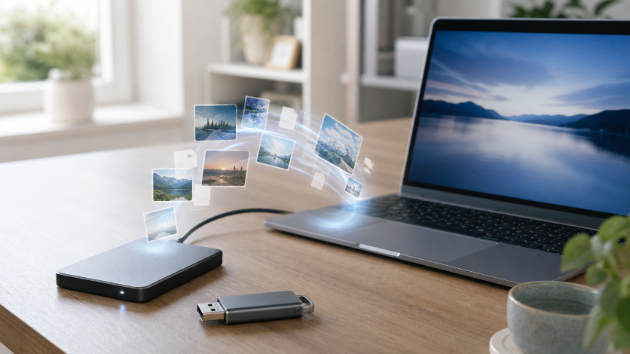
データ復元ソフトを使った後や、復旧作業を依頼した後に、予想以上に多くのファイルが見つかることがあります。写真や動画は戻っている。資料らしいファイルもある。ただし、元のファイル名が変わっていたり、フォルダ構成が崩れていたりして、必要なデータがどれなのか分からない。復元は「ファイルが戻ったら終わり」ではありません。ここからの整理を急ぐと、同じファイルを何度も開いたり、必要なデータを上書きしたりする原因になります。今回は、復元後のファイルを安全に整理するための3つの基準を紹介します。1. まずは復元先をそのまま保存する最初にやりたいのは、復元されたデータの原本を残すことです。見つかったファイルをすぐに移動したり、名前を変更したりすると、あとで比較できなくなることがあります。まずは復元結果のフォルダ全体を、元の記憶媒体とは別のドライブへコピーしておくと安心です。作業用と保管用を分けておけば、整理中に削除や上書きをしても、もう一度原本から確認できます。大切なのは、復元元のSDカードやUSBメモリ、外付けHDDへ書き戻さないことです。元の媒体は、そのままの状態で保管してください。2. ファイル名より種類と日付で絞る復元後は、元のファイル名が失われて「file001」「rec0001」のような名前になることがあります。この場合、名前だけで探そうとすると時間がかかります。先にファイルの種類で分ける方が効率的です。写真ならJPEGやPNG、動画ならMP4やMOV、資料ならPDFやOfficeファイルというように、大きなグループを作ります。その後、撮影日や更新日、ファイルサイズで絞っていきます。た
0
カバー画像

WordPressが乗っ取られたサイトを、その日のうちに復旧した話

先日、知り合いから「サイトが乗っ取られているかもしれない」と連絡が来ました。ある団体の公式サイト(WordPress)です。朝、「パスワードが勝手に変更されました」という通知メールが届き、管理画面にログインできなくなった——と。実際にサイトを開くと、ページの上のほうに意味不明な文字化けがびっしり。ひと目で「普通じゃない」と分かる状態でした。この記事は、その復旧を"その日のうちに"終わらせるまでにやったことの記録です。技術的な手順を細かく書くというより、「WordPressが乗っ取られると実際どうなるのか」「どういう順番で対応するのか」を、同じ立場になった方の参考になればと思って残します。まず確かめたのは「どこまで取られているか」こういう時、最初に焦って管理画面を叩いても意味がありません。私がまず確認したのは、サーバーやファイルの管理画面にまだ自分で入れるか、でした。幸い、そこはまだ生きていた。つまり「入り口の鍵は変えられたけど、家全体はまだ取り返せる」状態です。ここが分かると、落ち着いて動けます。サイトを一旦閉じて、被害を止める乗っ取られたサイトを開いたままにしておくと、改ざんされたページが公開され続けたり、次の攻撃を呼び込んだりします。なので、まずサイトを一時的に「メンテナンス中」にして外から見えないよう遮断。自分だけが中で作業できる状態を作りました。出血を止めてから、じっくり原因を調べる——この順番が大事です。ログを見れば、"入り口"は分かるサーバーには、誰がいつどこからアクセスしたかの記録(ログ)が残っています。それを解析すると、犯人がパスワードを機械的に大量に試して突破
0
カバー画像

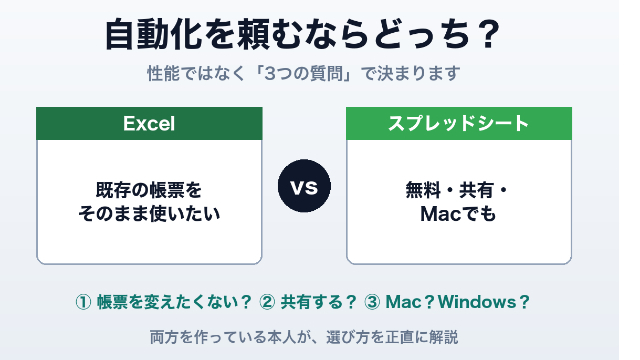
ExcelとGoogleスプレッドシート、自動化を頼むならどっち? 3つの質問で決まります

毎月の売上集計を仕組み化したい。そう考えたとき、「ExcelとGoogleスプレッドシート、どちらで自動化を頼めばいいのか」と迷う方は多いです。先にお伝えすると、これはどちらか一方を勧める記事ではありません。どちらにも向いている人がいて、選ぶ基準がはっきりしているだけです。私は仕事でExcelの自動化もスプレッドシートの自動化も両方お作りしているので、片方を持ち上げることはしません。あなたに向くほうを、3つの質問で整理します。■ 前提:性能ではなく「あなたの状況」で決まる売上集計という用途では、ExcelとGoogleスプレッドシートにできることの大きな差はありません。集計も報告書づくりも自動化も、どちらでも組めます。決め手は性能ではなく、あなたが今どういう状況にいるかです。■ 質問1:今のExcel帳票を変えたくないですかすでにExcelで作った売上台帳や請求書のひな形があり、それを使い続けたいなら、Excelが向きます。慣れた帳票をスプレッドシートに移すと、レイアウトが崩れたり関数が置き換わったりして、作り直しの手間が出るためです。これから新しく作る方は、次へ進んでください。■ 質問2:家族やチームと同じ表を共有しますか共同で運営している、家族に毎月見せている、スタッフと数字を共有している。そういう方は、Googleスプレッドシートが向きます。ブラウザ上にあるので、リンクを送れば相手も同じ最新の表を開けます。一人で完結する方は、この点はExcelでも困りません。■ 質問3:使っているのはMacですか、WindowsですかWindowsで、Microsoft 365(有料のO
0
カバー画像

SNSとブログの更新を手動で続けるか、自動化の仕組みにするかの判断基準

SNSやブログの更新は、予約投稿の機能を使えば手動でもある程度まわります。この記事では、手動運用で足りるケースと、自動化の仕組みを組んだほうが結果的に続くケースの分かれ目を整理します。判断の軸になるのは、更新の頻度と、書く時間が実際に取れているかどうかです。自力でまわるケース手動運用が現実的に成立する条件はいくつかあります。発信が週に1回程度で、媒体も1つに絞られている場合、予約投稿の機能だけで十分に運用がまわるでしょう。また、書くネタが日々の実務から自然に出てくる状態であれば、わざわざ自動化の仕組みを導入する必要はありません。自分の言葉で書いた記事は読者にとって価値が高く、共感を得られやすいというメリットもあります。まずは手動で続けてみること自体、発信習慣を身につける上で有効な方法です。無理に自動化に飛びつくよりも、自分のペースで続けられる範囲を見極めることが大切です。ただし、継続が負担になっていないかどうかは定期的に振り返ることをおすすめします。発信が楽しいと感じられている間は手動で十分ですが、次第に「やらなければ」という義務感に変わってきたら、自動化を検討するタイミングかもしれません。自力運用が続かなくなる分かれ目手動運用が続かなくなる分かれ目は、主に3つの場面で現れます。1点目はネタ探しが目的化する瞬間です。何を書くかを決める段階で時間を使い果たし、実際の執筆に取り掛かる前に力が尽きます。結果として投稿が滞り、せっかく積み上げた発信の流れが途切れてしまいます。2点目は媒体が増えたときです。同じ内容でもSNSとブログで表現を整え直す作業が積み重なり、どこに何を出したか把握
0
カバー画像

PHPの表示不具合は、まず「直す場所」を2つに絞る

PHPサイトで「管理画面では登録できたのに記事を開くと戻ってしまう」「スマートフォンで関連記事が読みにくい」といった不具合は、原因の候補を広げすぎると対応範囲も見えにくくなります。軽微な不具合であれば、症状・対象URL・関係しそうなファイルを先に整理すると、修正の可否を判断しやすくなります。今回は、既存コードを確認する際に見るポイントを2つ紹介します。1. 登録した記事を取得する条件記事を登録できても個別ページで表示されない場合、保存処理ではなく「記事を取得するSQLの条件」が原因になることがあります。たとえば、記事テーブルとサイト情報のテーブルを内部結合していると、サイト情報を持たない手動登録記事が取得対象から外れることがあります。この場合は、記事だけでも取得できる結合にするか、手動登録記事用の取得条件を分けるかを、既存のデータ構造に合わせて検討します。大切なのは、表示されない記事だけを直すのではなく、通常の記事の取得条件まで崩していないかを確認することです。対象ファイルと再現手順があれば、修正範囲を小さく保ちやすくなります。2. スマートフォンでも固定列のままになっていないか関連記事やカード一覧は、PCでは整って見えても、スマートフォン幅で4列固定のままになっていることがあります。カードが極端に狭くなったり、横スクロールが出たりする場合は、グリッドの列数指定を確認します。画面幅に合わせて列数を変えられる指定にすると、PCでは複数列を保ちつつ、小さい画面では無理なく折り返せます。見た目だけの調整に見えても、リンクを押しやすい幅が確保できるか、横にはみ出さないかまで確認するのが
0
カバー画像

Codexで大量のリール動画を作成 _0726

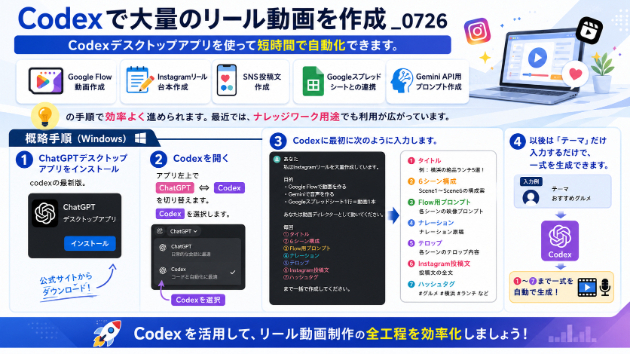
Codexデスクトップアプリを使って短時間で自動化できます。  Google Flowの動画作成  Instagramリール台本作成  SNS投稿文作成  Googleスプレッドシートとの連携  Gemini API用プロンプト作成 の手順で効率よく進められます。 最近では、ナレッジワーク用途でも利用が広がっています。 概略手順(Windows) ① ChatGPTデスクトップアプリをインストール   codexの最新版。 ② Codexを開く     アプリ左上で  ChatGPT ⇔ Codex     を切り替えます。     Codex     を選択します。   Codexに最初に次のように入力します。  「 私はInstagramリールを大量作成しています。     目的   ・Google Flowで動画を作る   ・Geminiで音声を作る   ・Googleスプレッドシート1行=動画1本      あなたは動画ディレクターとして動いてください。      毎回      ①タイトル      ②6シーン構成      ③Flow用プロンプト      ④ナレーション      ⑤テロップ      ⑥Instagram投稿文      ⑦ハッシュタグ    まで一括で作成してください。      以後は     テーマ     おすすめグルメ     と入力するだけで、一式を生成できます。   次のステップ    この6シーンをGoogle Flowにそのまま、   貼り付けられる形式へ変換してください。    と入力すると、     Scene1     S
0
カバー画像

Claude Opus 5で何が変わった?向く仕事・向かない仕事を業務別に整理

2026年7月に公開されたClaude Opus 5は、複雑な調査、既存システムの改修、データ分析など、複数の手順をまたぐ仕事を支援する上位AIモデルです。仕様の変化だけでなく、任せるべき業務と人が確認すべき地点を、実務目線で整理します。Claude Opus 5は「複雑な仕事を最後まで進める」ためのモデルAnthropicは2026年7月24日、Claude Opus 5を公開しました。公式ドキュメントでは、複雑なエージェント型コーディングと企業業務に向くモデルとして位置付けられています。ここでいうエージェント型とは、質問に一度答えるだけでなく、必要な資料やファイルを確認し、ツールを使い、途中の結果を見直しながら複数の作業を進める使い方です。短い文章を素早く作るだけでなく、前提が多い調査、複数ファイルにまたがる修正、原因が見えにくい不具合の切り分けなど、途中で判断や確認が必要になる仕事で力を発揮しやすいモデルです。何が変わったのかOpus 4.8と同じAPI料金で、上位の推論・長時間作業を強化API料金は、前世代のClaude Opus 4.8と同じです。標準価格は入力100万トークンあたり5ドル、出力100万トークンあたり25ドルです。単純な定型作業に上位モデルを常用する理由にはなりません。一方で、やり直しや手戻りが多い業務では、複雑な条件を扱えるモデルを使う価値があります。単価ではなく、確認回数や修正回数まで含めて判断することが重要です。100万トークンのコンテキストを標準で利用できるClaude Opus 5は、最大100万トークンのコンテキストウィンドウを備えています
0
カバー画像

なぜ月次レポート業務は属人化しやすいのか

「なぜ月次レポート業務は属人化しやすいのだろう?」皆さんは考えたことがありますか?実際に、前任者が異動や退職をしてしまい、引継ぎもないまま月次レポート業務を任された経験はないでしょうか。考えただけでも頭が痛くなりますね。では、少し掘り下げて考えてみましょう。月次レポート業務が属人化する理由はいくつもあります。・担当者しか集計ルールを知らない・上司は結果だけを求めており、作成プロセスを把握していない・Excelファイルが複雑化している・元データの保存場所が分からない・レポート作成の目的が共有されていない・マニュアルが整備されていない私の経験では、このような状況は決して珍しいことではありません。「あぁ、それあるな……」と思われた方も多いのではないでしょうか。なぜ気付かれないのかExcelの中級者以上であれば、元データやレポートファイルから処理内容を推測し、ある程度は理解できるかもしれません。しかし実際には、そのようなリバースエンジニアリングを行う人はそれほど多くありません。多くの場合、・分からないから前任者に聞く・前任者がいない・とりあえず今まで通り続けるという流れになり、属人化がさらに進んでしまいます。属人化を防ぐために必要なこと属人化を防ぐためにはどうすれば良いのでしょうか。私は次の考え方が出発点になると思っています。属人化の問題は担当者の能力ではなく、仕組みの問題である。担当者が優秀だから業務が回っている状態は、一見すると問題がないように見えます。しかし、その担当者が異動や退職をした瞬間に業務が止まるのであれば、それは仕組みとして問題があります。そのため、・マニュアルを整備す
0
カバー画像

グラフ1枚で「見えるもの」が変わる ― データ可視化の技術と仮説検定の考え方【データサイエンス入門②】

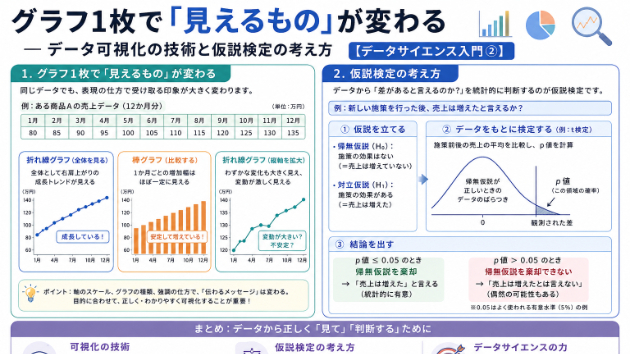
前回は「確率」の基本的な考え方を扱いました。第2回となる今回は、集めたデータをどうやって「見る」かという話です。データの可視化(グラフ化)の技術と、データから何かを判断するための「仮説検定」という考え方の入り口を紹介していきます。なぜグラフにするのか大前提として、「データを持っているだけでは意味がありません」。数字の羅列を眺めているだけでは、そこに潜んでいる情報を読み取るのは大変です。データが持つ情報を読み取るためにグラフを作成する、というのがこの章全体の出発点になります。グラフ作成の目的は、大きく次の5つに整理できます。A. 比較:大きいか小さいかを比較したいB. 変化:増えているか、減っているかを知りたいC. 構成比:全体の中での割合を知りたいD. 分布:データの散らばりの度合いを知りたいE. 相関:データ間に関係がありそうか知りたいこれから紹介するグラフの種類は、基本的にこの5つの目的のどれかに対応しています。「何を知りたいのか」によって、選ぶべきグラフの種類が変わってくる、というのがまず押さえておきたいポイントです(この章の内容は、東京大学 数理・情報教育研究センターの小林亮太先生が公開されている資料をベースに構成されています)。A. 比較を表すグラフ棒グラフは、大小関係を比較するもっとも基本的なグラフです。たとえば、都市ごとの「うどん・そばの年間支出金額」を棒グラフにすると、高松市が全国平均の2倍以上を消費している、といった違いが一目でわかります。人口ピラミッド(年齢層ごとの男女別人口を棒グラフで表したもの)のように、時代による構造の変化を比較するのにも使われます。箱
0
カバー画像

サイトをFigmaにデザインとして書き出す方法

Webサイトをリニューアルするときや、既存サイトを参考にデザインを作りたいとき、「今あるサイトを、そのままFigmaに取り込めないかな」と思ったことはないでしょうか。Webサイトの画面を見ながら、Figma上で一から作り直すこともできますが、ページ数が多かったり、レイアウトが複雑だったりすると、かなり時間がかかります。そこで今回は、既存のWebサイトをFigmaにデザインとして取り込む方法について紹介します。サイトをFigmaに書き出すことはできる?結論から言うと、WebサイトをFigmaに取り込むことは可能です。ただし、HTMLやCSSの構造を完全に維持したまま、きれいなFigmaデータに変換できるわけではありません。専用のプラグインや外部サービスを使用することで、Webサイトの見た目をFigma上のレイヤーとして取り込めます。取り込んだ後は、文字や画像、ボタン、背景などをFigma上で編集できます。一方で、オートレイアウトやコンポーネントまできれいに整理されるとは限らないため、最終的には手作業での調整が必要です。方法1:html.to.designを使うWebサイトをFigmaに取り込む方法として、よく使われているのが「html.to.design」というFigmaプラグインです。URLを入力することで、表示されているWebページをFigma上のデザインデータとして取り込めます。基本的な手順まず、Figmaを開きます。次に、Figmaのプラグイン検索から「html.to.design」を探してインストールします。プラグインを起動したら、取り込みたいWebサイトのURLを入力
0
カバー画像

「会社のデータは外に出せない」——それでも自動化は頼めます

コツコツ自動化ラボです。自動化を外注したいけど、社内データを外部に渡すわけにはいかない。この理由で諦めている方、実はとても多いです。でも結論から言うと、**実データを1行も渡さずに自動化は作れます**。## 必要なのは「データの中身」ではなく「形」です自動化ツールを作るために私が知りたいのは、こういうことだけです。- 列の名前(例: 日付/部署/金額…)- データの形式(日付はどんな書き方か、金額に円マークは付くか)- だいたいの行数と、ファイルの数- 「こうなってほしい」完成イメージつまり**中身は全部ウソの数字でいい**んです。本物とそっくりの形をした、架空のデータ(ダミーデータ)さえあれば作れます。## ダミーデータの作り方(3分でできます)1. 実ファイルをコピーする2. 名前・金額・取引先などを適当な値に置き換える(行数は10行もあれば十分)3. それを送る置き換え自体が面倒なら、「列名だけ教えてもらって、こちらでダミーを作る」方法もあります。実際、私の取引のほとんどはこの方式です。## 納品後も安心な理由納品するのはExcelファイルなので、**動かすのはあなたの会社のパソコンの中**です。データが外部のサービスに送られる仕組みではありません(そういう構成が必要な場合は、事前に必ずご相談します)。「うちは無理だと思ってた」という方こそ、一度ご相談ください。コツコツ自動化ラボでした。
0
カバー画像

【WordPress】飲食店のホームページ、Instagramだけで本当に足りていますか

飲食店やカフェを経営されている方の多くが、Instagramで発信をされていると思います。料理の写真、店内の雰囲気、日々のおすすめ——写真で魅力が伝わるSNSは、飲食店と本当に相性が良いツールです。だからこそ、「ホームページはいらないのでは」と感じるのも自然なことです。ですが、正直にお伝えします。Instagramだけでは、取りこぼしているお客様がいます。まず、Instagramが得意なことを整理しておきます。日々の発信でお店の空気を伝え、すでにフォローしてくれている人との距離を縮める。この点でSNSは非常に強力です。一方で、苦手なこともあります。ひとつは、「今から行きたい人」への対応です。お腹が空いて、近くの店を探している人。営業時間、定休日、場所、電話番号、席の有無——こうした情報を、今すぐ確認したい。ところがInstagramでは、投稿が流れていくため、こうした基本情報にたどり着きにくいのです。プロフィール欄は狭く、書ける情報も限られます。もうひとつが、検索からの出会いです。「(地域名) カフェ」「(地域名) ランチ」と検索して店を探す人は、今も非常に多い。この検索でしっかり見つけてもらうには、情報が整理されたホームページがあるほうが有利です。SNSだけでは、この層を丸ごと逃している可能性があります。そして見落とされがちなのが、SNSを使わない層です。年齢層によっては、Instagramを見ない人も一定数います。接待や会食で店を探す人、地元の常連さん、観光で訪れる人——こうした層は、検索や地図から店を探します。つまり、SNSとホームページは競合ではなく、役割が違うのです。
0
カバー画像

誤って削除したファイルに気づいた時、復元率を下げない3つの行動

必要なファイルを誤って削除し、さらにゴミ箱も空にしてしまうと、かなり焦ると思います。仕事の資料。家族の写真。編集途中の動画。名前を似た別ファイルと間違えて消してしまった時は、すぐに何かを試したくなります。ただ、削除直後は「何をするか」よりも「何をしないか」が重要です。データは見えなくなっていても、保存領域に痕跡が残っている場合があります。その場所へ新しいデータが書き込まれると、復元が難しくなることがあります。今回は、誤削除に気づいた時に復元率を下げないための3つの行動をまとめます。1. その保存先への書き込みを止める最初に優先したいのは、削除したファイルがあった媒体をできるだけ使わないことです。外付けHDDやUSBメモリ、SDカードなら、安全に取り外せる状態を確認して使用を止めます。パソコンの内蔵ストレージなら、新しいアプリのインストールや大きなファイルの保存を避けます。復元ソフトを試す場合も、削除した媒体そのものへインストールしたり、復元したファイルを同じ場所へ保存したりするのは避けた方が安全です。「少しだけなら大丈夫」と作業を続けるより、まず書き込みを止めることが大切です。2. 削除した場所と状況を整理する次に、ファイルがどこにあり、どの操作で消えたのかを整理します。・パソコンの内蔵SSDから削除した・外付けHDDのフォルダを消した・SDカードをカメラで初期化した・USBメモリのデータが突然見えなくなった同じ「消えた」でも、状況によって確認方法は変わります。クラウド同期を使っていた場合は、サービス側のゴミ箱や履歴に残っている可能性もあります。媒体の種類、削除した日時、その後
0
カバー画像

AIに開発を任せる前に決めるべき4つのこと:小規模システムで始めるループエンジニアリング

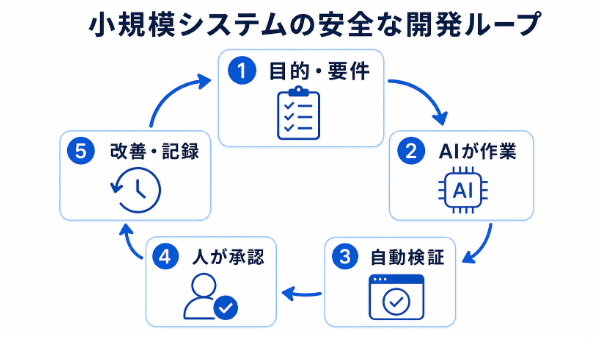
AIを使った業務自動化では、試作を速く作れる一方、完成条件や確認方法が曖昧なまま進むと、実務で使いにくい仕組みになりがちです。本記事では、小規模な業務ツールを安全に始めるための、目的・検証・承認を回す考え方を整理します。AI任せが不安定になりやすい理由「問い合わせを自動で振り分けたい」と依頼するだけでは、判定基準、判断できない場合の処理、最終確認者、修正方法が決まりません。AIに任せる範囲を広げるほど、人が後から確認する負担も増えます。必要なのは、AIに一度だけ指示を出すことではなく、目的・作業・検証・人の確認・改善を繰り返せる形にしておくことです。ループはAIを放置するためのものではありませんループエンジニアリングは、AIを無監督で動かし続ける手法ではありません。人が見るべき箇所を絞り、異常時には確実に止めるための設計です。最初に決めるべき4つのこと1. 目的と対象業務を一つに絞る。最初から全体を自動化せず、担当候補と優先度を一覧に出すところまで、というように対象を限定します。2. 完了の判定基準を言葉にする。問い合わせ本文・受信日時・判定理由を表示する、判断できないものは要確認にする、変更履歴を残す、といった条件です。3. 自動で確認できる部分を作る。必須項目の未入力、想定外のデータ、更新後のエラーなどは、できる範囲で自動チェックします。4. 人の承認点と停止条件を決める。顧客への送信、金額の確定、個人情報の更新、外部システムへの登録は、最初から自動実行にしない方が安全です。小規模システムでの進め方まずは、1業務・1つの判定・1つの確認画面から始めます。現在の手順と困ってい
0
カバー画像

AI導入の前に考えたい「データ品質」

最近はAIによる分析や自動化の話題をよく目にします。私自身もAIを活用していますし、その可能性を非常に高く評価しています。ただ、業務改善に取り組んできた経験から感じるのは、AIの前に整えるべきことがあるということです。企業のデータは誰かが一度はどこかで入力して作られています。売上データも顧客データも、最初は人が作ったデータです。生成AIがプロンプトで結果が変わるように(同じプロンプトでも異なる結果が生成されることもある)、入力データの品質によって、そのデータを元にした分析結果も変わります。それは一見すると同じデータに見えても、コンピュータは別のデータとして扱うことが起因する場合はあるからです。実際に私が業務改善で遭遇した例をいくつか紹介します。① データに含まれるアルファベットが大文字か小文字か?でも結果が異なるということです。コンピュータ上では大文字と小文字は別物として定義されているからです。② 空白が含まれている。これが結構厄介で、色でもついていたら分かり易いのですが、空白は透明なのでデータの中に含まれているのか?が全く分からない。③ ダッシュ(ー)、スラッシュ(/)などが抜けている。製品番号につかっていて、これも全く異なる製品として認識されてしまいます。これらの経験から、データの中には何らかのエラーがあるものとして考える。つまり、人の作業を信用しない!ということです。・どこかも空白が入っているかも・大文字、小文字が混在しているかも・二つのデータテーブルで片方は大文字、もう一方は小文字で入力された不一致なデータがあるかも?これ、実はかなり重要な考え方だと思っています。AIを
0
カバー画像

【Excel VBA】「毎日作業に追われて休憩すら取れない…」定型業務の自動化で手に入れる「心と時間のゆとり」

こんにちは、上村です。今日のアイキャッチ画像は、趣味で作成しているイラストから「忙しい一日の合間に、窓辺でほっと一息つくブレイクタイム」の一コマを添えてみました。連日厳しい暑さが続いておりますが、皆様はお仕事の中でしっかりと「一息つく時間」を確保できていますでしょうか?「毎日同じデータの転記やコピペ作業に追われている」「集計や資料作成に時間がかかり、本来やるべき業務が進まない」「手作業が多く、ミスが出ないかヒヤヒヤして気が休まらない」このように、日々のルーティンワークや手作業に追われてしまうと、業務の生産性が落ちるだけでなく、精神的なゆとりまで奪われてしまいがちです。そんなデスクワークの負担を根本から解消する強力な手段が、**「Excel VBA(マクロ)」を活用した業務自動化**です。VBAを使って定型業務を自動化することで、以下のような変化が生まれます。1. **作業時間の大幅削減(数時間かかる手作業が、ボタン一つで完了)**2. **転記・集計ミスの防止による業務クオリティの向上**3. **「ミスできない」プレッシャーからの解放とストレスの軽減**面倒で繰り返し発生する作業をPCに任せることで、業務のスピードと正確性が上がるのはもちろんのこと、何より**「働く人の心と時間のゆとり」**が生まれます。ゆとりができることで、新しい施策を考える時間が生まれたり、チームのコミュニケーションが増えたりと、仕事全体の質が良い方向へ変わっていきます。「このExcel作業、VBAで自動化できるのかな?」「毎月発生するこの集計をもっとラクにしたい」そういった小さなお悩みやご要望がございま
0
カバー画像

【中小企業向け】LINE定型作業を自動化する方法|画像・PDF保存やリマインドも効率化

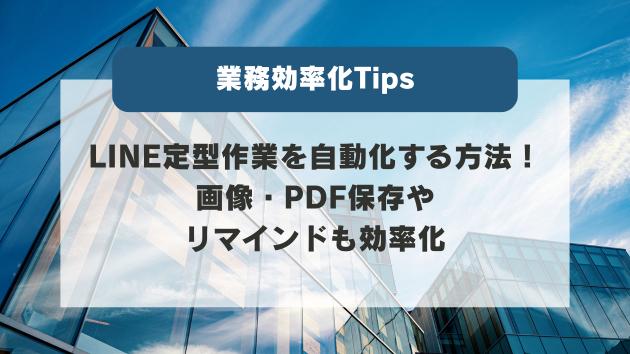
LINEは、スタッフや取引先との連絡に便利なツールです。一方で、毎日同じ内容を返信したり、送られてきた画像やPDFを保存したり、メッセージの内容を管理表へ転記したりと、細かな作業に時間を取られている方も多いのではないでしょうか。そこで活用できるのが、LINE BOTとGoogle Apps Scriptを組み合わせた業務自動化です。今回は、LINEで発生する作業を自動化する方法や、具体的に効率化できる業務について分かりやすく紹介します。毎日のLINE作業が業務負担になっていませんか?LINEを業務で活用していると、気づかないうちに細かな作業が積み重なっていきます。たとえば、同じ質問や連絡に何度も返信したり、スタッフから届いた画像やPDFを手作業で保存したり、メッセージの内容を別の管理表へ転記したりする作業です。また、毎朝の連絡や定期的なリマインドを、その都度送っている方も多いのではないでしょうか。一件あたりは数分で終わる作業でも、件数が増えれば大きな負担になります。さらに、作業が特定の担当者に集中すると、対応の遅れや属人化にもつながります。忙しいときには、返信忘れや保存漏れ、転記ミスが起こる可能性もあるため注意が必要です。LINE BOTで自動化できる業務とは?LINE BOTとは、LINEで受け取ったメッセージやファイルに応じて、返信や保存、記録などを自動で行う仕組みです。Google Apps Scriptと組み合わせれば、GoogleドライブやGoogleスプレッドシートとも連携できます。たとえば、よくある質問への自動返信や、決められた日時での予約送信、毎日・毎週・毎月の
0
カバー画像

Claude Codeを社内導入したのに誰も使わない|非エンジニアが止まる5つの壁

Claude Codeを入れた。説明会もやった。翌週、使っているのは導入した本人だけだった。これ、珍しくありません。ツールが悪いわけでも、社員のITリテラシーが低いわけでもないです。「使い始めるまでに必要な判断」を、全部利用者へ渡しているから止まります。Claude Codeは、指示した内容をもとにファイルを読み、コードを書き、修正し、コマンドも実行できます。できることは多いです。だからこそ、非エンジニアから見ると最初の一歩が分かりません。どのフォルダで開くのか。何を渡してよいのか。実行して大丈夫なのか。壊れたら戻せるのか。完成したかどうかを誰が判断するのか。この5つが曖昧なまま「自由に使ってください」と言われても、普通は触れません。自由すぎる公園に遊具が1個もない感じです。はい。立っているしかありません。私は、Claude CodeやCursorで途中まで作られたツールの引き継ぎ、既存システムの修正、最新版Excelとの計算差分整理などを扱っています。そこで感じるのは、導入が止まる原因はプロンプトの上手さではないということです。今回は、非エンジニアが止まる5つの壁と、社内で使われる状態まで持っていく方法をまとめます。■ インストール後に始まる環境の壁最初の壁は、Claude Codeを入れることではありません。入れたあとです。ターミナルを開く。対象フォルダへ移動する。Claude Codeを起動する。必要ならGitへ接続する。権限を確認する。実行環境を用意する。エンジニアには日常でも、非エンジニアには全部イベントです。特に止まりやすいのが、次の部分です。・今どのフォルダを開い
0
カバー画像

毎日のように厳しい言葉を受けているあなたへ。その状況は変えられます

こんにちは、クウ太郎です。「なんでこんなこともできないの」 「ちゃんと考えてやった?」 「前にも同じこと言ったよね」——こういう言葉を、毎日のように受けていませんか。強い言葉を浴び続けると、人は壊れていく最初のうちは、なんとか耐えられます。「自分が悪いんだ」「もっと頑張らなきゃ」と思って、食いしばって仕事をする。でも、それが毎日続くと——少しずつ、確実に、心が削れていきます。朝起きるのが辛くなる。会社に行く足が重くなる。日曜の夜から気分が沈む。仕事中も、常にビクビクしている。「また何か言われるんじゃないか」「今日はどこでミスするんだろう」と。その状態が、当たり前になってしまっている方がいます。でも、それは当たり前じゃない。そして、その状況は変えられます。私自身も、同じ経験をしてきた偉そうなことを言いたいわけではありません。私自身が、まさにその状態だったからお話ししています。ITエンジニアとして20年以上やってきた中で、お客様やリーダーから厳しい言葉を受け続けて、メンタルが本当にきつくなった時期がありました。何をやっても怒られる。頑張っているのに認めてもらえない。自分のどこが悪いのか分からない。でも、毎日強い言葉が飛んでくる。あの辛さは、経験した人にしか分からないと思います。だからこそ、今同じ状態にいる方の気持ちが、痛いほど分かるんです。うまくいかない原因は「技術」ではないここが大事なポイントです。上司やリーダーから厳しく言われている時、多くの人は「自分の技術が足りないからだ」と思います。でも、本当の原因は技術力ではないことがほとんどです。じゃあ何なのか。仕事の進め方——特に、相
0
カバー画像

テクノロジー「干ばつ続く雨乞い効果」

雨乞いは長い間雨が降らず水不足になる時に人が神に雨を降らせてくださいとお願いする儀式の事です昔は農業が生活の中心だから雨が降らないと作物が育たず多くの人が困ってしまったから世界中で雨乞いが行われてましたでも雨乞いには大きな問題があり雨が降れば成功で雨が降らなければ失敗とすぐに結果が解ります例えば「来年幸せになりますように」と言う願いなら本当に願いがかなったか解りませんしかし雨乞いは数日後や数週間後には答えが出てしまいますだから本当なら効果がなければ誰も信じなくなるはずでしたところが世界中で何千年も雨乞いは続けられ研究者は「なぜこんな事が起きたのだろう」と考えました研究者は世界中の1208もの民族や地域を調べその土地の雨の降り方の特徴を比べたのですすると雨の降り方には3種類ある事が解って雨が降る確率が殆ど変わらない地域の場合は5日間晴れでも50日間晴れでも次の日に雨が降る確率は殆ど同じで長期間晴れが続いても雨は近づいていません晴れが続くほど雨が降り難くなる地域は雨が降った直後だと再び雨が降り易くなりますが晴れが長く続けば続くほど更に雨が降り難くなります晴れが長く続くほど雨が近づく地域は長い間雨が降らないならそろそろ雨が降る可能性がどんどん高くなって干ばつが続くほど自然に雨が降る時が近づいてくる地域なのです人は雨が全く降らなくなり「もう限界だ!」と思うと雨乞いを始めますでもその頃には自然の天気も「そろそろ雨が降る時期」になってましたつまり人が祈ったから雨が降ったのではなく雨が降り易い時期に祈ってただけだったから雨乞いが効いたように見えたのです研究者は雨乞いをする習慣があるスペインの
0
カバー画像

月次レポート業務改善の前にデータについて学ぶ

月次レポート業務を改善しようとしたとき、多くの人が最初に考えるのはExcelマクロやAI、自動化ツールの導入かもしれません。しかし実際に業務改善を進める中で、最初にぶつかる壁は別のところにあります。それは、「データ」です。月次レポートは、売上データ、顧客データ、製品データなど、様々なデータを集計して作成されます。一口にデータと言っても、その種類は多岐に渡ります。・数字・日付・テキスト・画像・動画・URLリンク・パーセント・通貨・Yes / No の真偽値・プルダウンメニューからの選択値このブログを読んでいる方の中には、「そんなに種類があるのか」と思われた方もいるかもしれません。実際の業務では、数字として扱いたいデータがテキストとして入力されていたり、日付の形式が統一されていなかったりすることも珍しくありません。本当の問題はデータの種類ではなく、データのばらつきさらに業務改善を難しくするのが、データが保存されているファイル形式の違いです。例えば、・Excel・CSV・TXTなどがあります。メーカーや商社のように複数の代理店と連携している場合、各社から送られてくるデータ形式が異なることは日常的に発生します。A社はExcel。B社はCSV。C社は独自フォーマット。このような状況は決して珍しいものではありません。昔の私は「統一すれば解決する」と考えていました。業務改善を始めた頃の私は、「全員が同じフォーマットを使えばいい」と考えていました。そして、その考えを相手に求めていました。しかし現実はそう簡単ではありません。取引先には取引先の事情があります。システムも異なります。各部署にもそれぞ
0
カバー画像

紙・PDF帳票のExcel化|料金と納期の目安

紙・PDF・画像で管理している帳票をExcel化したいと思っても、「料金はいくらかかるのか」「何日で完成するのか」が分からず、依頼を迷う方も多いのではないでしょうか。Excel帳票の料金と納期は、ページ数やレイアウト、関数・自動計算の有無によって変わります。この記事では、私が出品している「紙・PDFの帳票をExcel化します」の内容を例に、料金と納期の目安をご案内します。1.基本料金3,000円で対応できる内容現在は先着3名様限定で、A4 1ページ程度の帳票を3,000円で対応しています。基本料金に含まれる内容は次のとおりです。・紙・PDF・画像・手書き帳票からのExcel作成・罫線、文字配置、列幅、余白の調整・入力しやすいレイアウトへの調整・用紙サイズ、印刷範囲の設定・Excel形式(.xlsx)での納品・軽微な修正1回見た目を再現するだけでなく、入力しやすさ、後からの修正しやすさ、印刷時の見やすさも確認して整えます。2.追加料金になる主なケースページ数や追加機能によっては、基本料金に追加費用が必要になります。・A4 1ページ追加:+1,000円・簡単な関数設定:+1,000円・プルダウン設定:+1,000円・自動計算付きの帳票:+2,000円・お急ぎ対応:+1,000円元資料にない項目の追加、大幅なレイアウト変更、資料が不鮮明な場合などは、内容を確認したうえでお見積りします。追加料金が必要な場合は、作業を始める前に内容と金額をご案内します。ご了承なく料金を追加することはありません。3.納期の目安A4 1ページ程度のシンプルな帳票であれば、必要な資料とご希望の確認が完了してか
0
カバー画像

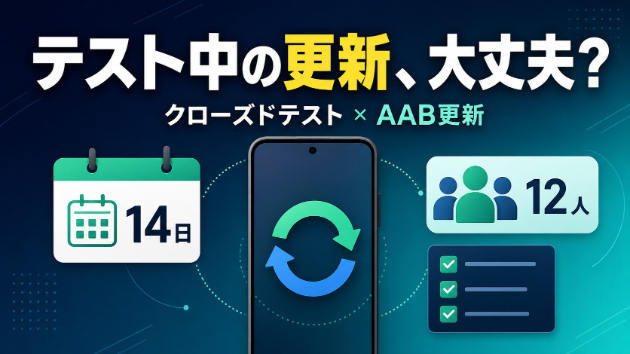
クローズドテスト中にAABを更新すると14日間はリセットされる?安全な更新手順

【2026年7月20日更新】Google Playのクローズドテストを14日間進めている途中で、不具合が見つかることがあります。「AABを更新したら14日間が最初からやり直しになる?」「テスターに入れ直してもらう必要はある?」「修正版を出したいけれど、今の参加状態を壊すのが怖い」この疑問は、アプリを初めて公開する個人開発者から特によく聞かれます。結論からいうと、同じクローズドテストトラックへ新しいAABをリリースすること自体で、クローズドテストが終了するわけではありません。Google Playでは、テストトラックに新しいリリースを追加し、参加中のテスターへ更新版を配布できます。ただし、「AABの更新」と「12人・14日間の参加条件」は別に管理する必要があります。テスターがopt-in状態から外れる、別のトラックへ移る、対象国・テスターリストを誤って変える、といった操作は避けなければなりません。この記事では、クローズドテスト中に修正版を安全に配布するための考え方と手順を整理します。■ AABを更新してもテストを続けられる理由クローズドテストは、1つのAABファイルだけを14日間固定して配布する仕組みではありません。テスト中に不具合を修正し、新しいversionCodeのAABを同じトラックへ追加することができます。テスターはGoogle Playから更新版を受け取り、引き続きテストに参加できます。重要なのは、次の状態を維持することです。・同じクローズドテストトラックを使う・必要な人数のテスターがopt-inした状態を保つ・テスターリストやGoogleグループを不用意に外さない・
0
カバー画像

月次レポートは「宝の宝庫」です

あなたの会社では、月次レポートと年間推移レポートを別々に作っていますか?もしYesなら、この話は少し見方を変えるきっかけになるかもしれません。結論から言います月次レポートの作り方を変えれば、年間推移は「自動で完成」します。前提(ここがズレていると始まらない)まず大前提です。・月次レポートも・年間推移も👉 同じフォーマットのデータから作られていることこれは当たり前に見えて、実は崩れていることが多いです。もし毎回違う形のレポートになっているなら、まずはそこを整えることが最優先です。現場あるある会社で他人が作ったExcelを開くと…・シートのあちこちに関数・どこが重要かわからない・セル保護されていない・誤操作で壊れる👉 一度は経験ありますよね。そしてこう思うはずです。これ、作った人がいなくなったら終わるな…私の基本思想私が大事にしているルールはひとつです。「元データを直接触らない」これがすべての出発点です。企業の規模が多きくなればこの考えが効いてきます。実際にやったこと(シンプルです)やったことは大きく3つです。・入力データの形式を固定・処理(加工)を自動化することで結果レポートが自動作成・新しい月のレポート作成をでデータ更新をクリックするだけこれだけです。結果私が取り組んだ月次レポート作成はこう変わりました。(担当者からヒアリング済み)・作業時間:30分~1時間 → 2分以下・元データ:開かない・手順:マニュアル通りに実行するだけ(慣れたらマニュアルすら見ない)しかもこれは、特別なスキルがある人でなくても再現できています。(=属人化を排除)ここからが本題です月次レポートが安定して作
0
カバー画像

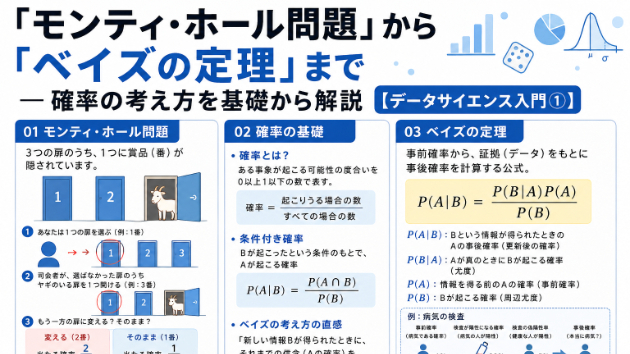
「モンティ・ホール問題」から「ベイズの定理」まで ― 確率の考え方を基礎から解説【データサイエンス入門①】

前回までの「AIのしくみ入門」シリーズでは、ニューラルネットワークやCNNの仕組みを扱ってきましたが、今回からは新しいシリーズとして、大学の「データサイエンス入門」講義資料をもとに、データサイエンスの土台になっている数学的な考え方を整理していきます。第1回のテーマは「確率」です。AIやデータ分析のあらゆる場面で顔を出す考え方なので、少し時間をかけてでもしっかり押さえておきたい分野です。数式もそれなりに出てきますが、一つひとつ丁寧に追っていきます。・そもそも「確率変数」とは何かサイコロを振ったときに出る目や、ストップウォッチで測った反応時間のように、「実際にやってみるまで値が決まらないが、どんな値が出やすいかには一定の規則がある」量のことを、確率論では「確率変数」と呼びます。確率変数には大きく2つの種類があります。離散的な確率変数は、飛び飛びの値しか取らない確率変数です。サイコロの目(1〜6の整数)や、コインを10回投げたときの表の出た回数などがこれにあたります。連続的な確率変数は、ある範囲の中の任意の値を(理論上は無限に細かく)取りうる確率変数です。ストップウォッチで測った時間や、身長・体重といった量がこれにあたります。この「離散か連続か」という区別は、この後に出てくる確率分布の性質を考えるうえで、地味に効いてくる大事なポイントです。・確率分布とその性質確率変数がどの値をどれくらいの確率で取るかをまとめたものが「確率分布」です。サイコロの目Xのように、離散的な確率変数の場合、それぞれの目が出る確率は1/6ずつで、横軸に目の数、縦軸に確率を取ったグラフを描くと、6本の同じ高さの棒
0
カバー画像

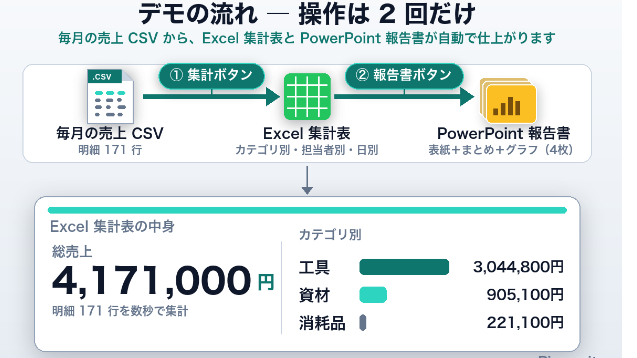
毎月のExcel集計が「ボタン1つ」になる仕組みを、デモの実物でお見せします

毎月末、CSVやExcelのデータを開いて、決まった帳票に数字を転記して、合計を確かめて、グラフを作って、報告資料に貼り付ける。「集計だけで半日つぶれる」「転記ミスがないか、毎回不安」そんな声をよく聞きます。この記事では、その作業が「ファイルを選んで、ボタンを押す」だけになる仕組みを、実際に作ったデモを例にご紹介します。専門用語はできるだけ使いません。■ そもそも、何をする仕組み?Excelには「マクロ」という、決まった手順を覚えさせて一瞬で再現する機能が最初から入っています。追加のソフトは要りません。毎月「同じ手順」でやっている作業なら、その手順を一度ツールの形にしてしまえば、翌月からはボタン1つで同じ結果が出ます。■ デモの中身(架空の売上データで、実際に作ったものです)元データは、売上明細のCSVファイル171行。日付・商品・カテゴリ・数量・単価・担当者が並んだ、どこの会社にもありそうな明細です。ボタンを押すと、1. 明細が自動で取り込まれる2. 「カテゴリ別」「担当者別」「日別」の集計表が数秒で完成する3. もう1つのボタンで、表紙+数字のまとめ+グラフ2枚のPowerPoint報告書(4枚)まで自動で仕上がる手作業なら半日がかりの流れが、操作2回で終わります。集計のルール(合計・件数・照合など)は最初に一度決めるだけ。翌月からは、新しいファイルを選び直すだけです。■ どんな作業が向いているか・毎月・毎週、同じ形式のファイルを受け取っている・決まったExcel帳票に転記・集計している・合計、絞り込み、照合などのルールが決まっている逆に、毎回形式が変わるデータ、PDFや紙
0
カバー画像

スクレイピングの外注で失敗しないために——依頼前に見ておきたい6つのこと

「毎日、競合サイトの価格をコピペで拾っている」「レポートを作る前に、データ集めで午前中が終わる」——そんな作業を自動化したくて、スクレイピングやデータ収集の外注を考え始めた方へ。外注で「こんなはずじゃなかった」を避けるコツは、意外とシンプルです。依頼する前に「何を・どこまで・どう保つか」を、少しだけ言葉にしておくこと。これだけで見積もりが締まり、後のトラブルがぐっと減ります。ここでは、その6つのポイントを、なるべく専門用語なしでまとめます。(EC商品カタログの収集を例にしていますが、考え方はどの分野でも同じです。)① 対象と範囲——何を・どこから・どのくらいまず決めたいのは、対象と範囲です。「どのサイトの・どのページから・どの項目(商品名/価格/在庫など)を・何件くらい・どのくらいの頻度で・どの形式(Excel/CSV/スプレッドシートなど)で」。ここが曖昧なほど、見積もりは「安全側」に膨らみます。逆に言葉にできていれば、受注側はほぼ迷わず見積もれます。② 合法性の確認——ここは外注先任せにしない対象サイトの利用規約で自動取得が禁止されていないか、公式のデータ提供(API/CSV)がないか。本来は受注者が確認する部分ですが、依頼前に一度目を通しておくと、話が早く進みます。③ スコープの線引き——追加費用でモメないためにいちばん揉めるのが「決めなかったこと」です。特に「サイトの作りが変わって動かなくなったときの直しは、最初の料金に含むのか・月額なのか・都度見積もりなのか」。ここを決めずに始めると、後で「追加費用」か「泣き寝入り」かの二択になりがちです。④ 保守と監視——ここが一番
0
カバー画像

【相談例】子どもがマイクラやプログラミングを始めたい!知識ゼロの親はどう選べばいい?

こんにちは!IT歴15年のPC選びサポーターです。「子どもが小学校でプログラミングを習い始めて、家でもやりたいと言い出した」「マインクラフト(マイクラ)をパソコンでやりたいと言われたけれど、親の私はパソコンの知識がゼロで何を買えばいいか全くわからない……」そんなご相談をよくいただきます。家電量販店に行っても、店員さんに難しい専門用語(CPUが〜、メモリが〜など)を並べられて、結局よくわからないまま「とりあえずこれなら安心です」と15万円以上の高いパソコンを勧められて困ってしまった、という経験はありませんか?今回は、知識ゼロの親御さんからいただく「よくあるお悩み」への回答をベースに、失敗しない選び方のポイントを解説します!🧐 よくあるご相談内容お子様:小学校高学年やりたいこと:学校のプログラミング宿題、マインクラフト(PC版)親御さんの状況:ネットサーフィンができる程度で、スペックのことは全くわからないご予算:できれば5〜6万円前後に抑えたい💡 IT歴15年のプロが出した答え結論から言うと、「無理に15万円以上の最新PCを買う必要はありません。でも、安すぎる3万円の新品PCを買うと大失敗します」。マイクラをパソコンで動かすには、実はある程度の「パワー(スペック)」が必要です。安すぎるパソコンだと、画面がカクカクして動かず、お子様がガッカリしてしまう原因になります。予算5〜6万円で快適に遊ぶための、賢い狙い目はズバリ「しっかり整備された『中古の国内メーカー製PC』、または『コスパの高い海外メーカーの特定モデル』」です。具体的には、以下の3つの数字だけチェックしてください。CPU:C
0
カバー画像

AIをうまく使うコツは「業務の言葉」で話すこと

コツコツ自動化ラボです。「AIを使ってみたけど、いまいち役に立たなかった」——よく聞く感想です。私も最初はそうでした。でも今は、AIなしの仕事に戻れません。何が変わったのか。使い方のコツを3つに絞ってお話しします。## コツ①: 専門用語ではなく「業務の言葉」で頼む「VLOOKUPの使い方を教えて」ではなく、**「店舗ごとの売上表から、この一覧表に数字を写したい」**と頼む。やりたい業務をそのまま伝えれば、手段はAIが選んでくれます。専門用語を知らないことは、AI時代にはハンデじゃありません。## コツ②: 状況を先に渡すいきなり質問せず、最初に状況を渡します。「私は経理担当。毎月、部署別の経費を集計して報告書を作っている。Excelは普通に使えるが関数は苦手」——この3行があるだけで、返ってくる答えの実用度が全然違います。相手が新入社員だったら同じ説明をしますよね。AIも同じです。## コツ③: 一発で正解を求めない最初の答えが微妙でも、そこで見限らないでください。「もっと簡単な方法で」「うちの書式は縦にデータが並んでいる」と返せば、答えはどんどん自分の業務に寄ってきます。AIは検索エンジンではなく、**打ち合わせ相手**だと思って使うのが正解です。## それでも「何に使えばいいか」が一番難しい実は、AI活用で一番難しいのは使い方ではなく「自分の業務のどこに使えるかを見つけること」です。ここは自分では意外と見えないもの。第三者に業務を話すと「それ、AIでできますよ」が次々見つかったりします。私の出品では、その「見つける」ところから一緒にやっています。AIに興味はあるけど何から
0
カバー画像

Excel・CSVデータ移行で確認すべき10のチェック項目

ExcelやCSVのデータ移行は、一見すると「形式を合わせて取り込むだけ」の作業に見えます。ところが実務では、取込エラー、文字化け、想定外の空欄、重複、桁数超過などが後から見つかり、確認作業が増えることがあります。移行の品質は、変換作業そのものよりも、事前に何をチェックするかで大きく変わります。問題が起きる理由は、ExcelやCSVが人にとって扱いやすい一方で、システムにとっては曖昧な情報を含みやすいからです。見た目は空欄でも実際には空文字が入っている、数値に見えて文字列として保存されている、日付が端末設定に依存している、といったことがあります。さらに、元データを複数人が手で修正している場合、表記ゆれや全角半角の混在も起きやすくなります。確認すべき項目は10あります。1つ目は必須項目です。取込先で必須となる列が空になっていないかを確認します。2つ目はNULLと空文字です。未入力をNULLで扱うのか、空文字で扱うのかによって検索や更新の結果が変わります。3つ目は日付形式です。yyyy/mm/dd、yyyy-mm-dd、和暦、シリアル値が混在していないかを見ます。4つ目は数値と文字列です。社員番号や商品コードのように、数字だけに見えても先頭ゼロを保持すべき項目があります。5つ目は桁数です。取込先の列定義を超える値はエラーや切り捨ての原因になります。6つ目は文字コードです。CSVではUTF-8、Shift_JISなどの違いで文字化けが起きます。7つ目は半角、全角、不正文字です。記号や機種依存文字が取込先で扱えるかを確認します。8つ目は重複です。同じキーが複数行あると更新対象が定まらな
0
カバー画像

業務システムの不具合調査で最初に確認すべき5つの情報

業務システムで「保存できない」「計算結果が合わない」「特定の画面だけエラーになる」といった問題が起きると、すぐに修正箇所を探したくなります。しかし実務では、原因が見えないまま修正に入るほど、影響範囲の見落としや別不具合につながりやすくなります。最初に大切なのは、直すことではなく、何が、どの条件で、どこまで起きているのかを整理することです。問題が長引く理由の多くは、情報が断片的なまま共有されることにあります。「エラーが出る」という一言だけでは、入力値の問題なのか、権限なのか、データの状態なのか、プログラムの分岐なのか判断できません。業務システムは、画面、処理ロジック、データベース、外部ファイル、利用者権限がつながって動くため、画面だけを見ても原因がわからないことがあります。最初に確認したい情報は5つあります。1つ目はエラーメッセージです。文言だけでなく、発生時刻、画面名、操作内容も残します。2つ目は再現手順です。どの画面を開き、どの項目に何を入力し、どのボタンを押したかを順番に書きます。3つ目は発生条件です。特定の利用者だけか、特定の日付や区分だけか、同じ操作でも成功する場合があるかを確認します。4つ目は正常時との違いです。過去に成功したデータ、別の利用者、別の月度などと比較すると差分が見えます。5つ目はログ、ソースコード、DBデータです。ここで画面の現象と内部処理を突き合わせます。対応手順としては、まず現象を1枚にまとめ、再現できるかを確認します。次に正常データと異常データを比較し、入力値、権限、マスタ、履歴データの違いを見ます。そのうえでログの時刻と処理の流れを合わせ、該当す
0
カバー画像

AI新機能の記事を「発表まとめ」で終わらせない4つの書き方

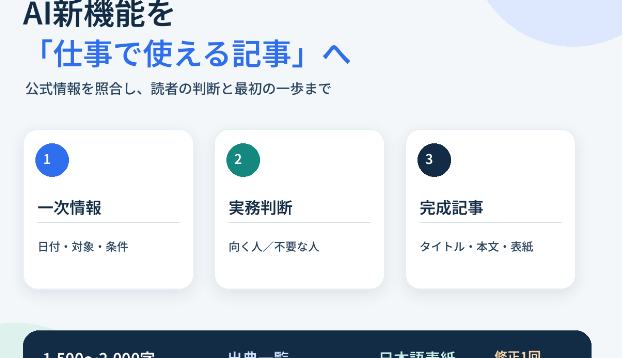
AI新機能のニュースを記事にするとき、私は発表内容より先に「誰の、どの仕事が変わるか」を決めます。公式発表の箇条書きを日本語に直すだけでは、読者は「結局、自分は何を試せばいいの?」で止まります。反対に、仕事場面と最初の入力例まで書けば、速報でも長く読まれる実用記事になります。今日は、無料でそのまま使える4つの型をまとめます。【1. 最初に「便利になる仕事」を1つ決める】機能を全部紹介する必要はありません。たとえばGoogleは、NotebookLMを「Gemini Notebook」へ改称し、ノート内でコード実行やデータ分析を進められると発表しました。名称変更だけならニュース要約で終わります。そこで、最初の用途を「20行の売上CSVを販売チャネル別に集計する」と決めます。読者は自分の仕事へ置き換えやすくなります。【2. 入力例を完成文で置く】「CSV分析に使えます」だけでは弱いので、次のように書きます。添付した売上CSVを販売チャネル別に集計し、売上額と構成比を表にしてください。続けて棒グラフを作成し、除外した行、欠損値の扱い、計算条件も示してください。これなら読者は、記事を閉じずにそのまま試せます。出力が合わないときは、次の一文を追加します。合計金額が元データと一致するか再計算し、不一致なら原因になった行を示してください。【3. 試す人と、今は乗り換えなくてよい人を分ける】明確な判断がある記事は読みやすくなります。・複数資料やCSVを毎週扱う人:試す価値があります・メール文を月に数回作るだけの人:今のAIから乗り換える必要はありません・無料プランだけで使いたい人:提供条件が広
0
12,586 件中 5,041 - 5,100