絞り込み条件を変更する
検索条件を絞り込む

IT・テクノロジー(83ページ目)

12,572 件中 4,921 - 4,980 件表示
カバー画像

600点が目標で、たぶん400点台です。それでも昨日、TOEICを受けてきました

こんにちは、クウ太郎です。普段はITエンジニアをしながら、ココナラで「否定しない傾聴・壁打ち相談」をお受けしています。今日は、いつもと少し毛色を変えて、私自身の話を書かせてください。昨日、TOEICを受けてきました。目標は600点です。ただ、正直なところ、たぶん400点台だと思っています。学生の頃に受けたきりで、大人になってからは一度もありません。英語の勉強も、ずっとしていませんでした。それでも申し込んだのは、やってみないと、どうなるか分からないからです。なぜこの話を書くかというと、「新しいことを始める」って、こんなに格好悪くていいんだということを、お伝えしたかったからです。きっかけは、昨年はじめて行った海外でした昨年、生まれて初めて海外に行きました。アメリカのサンフランシスコです。しかも、一人で行きました。空港に着いて、入国審査の手続きをして、Uberを呼んで、街を移動する。やっている最中は、正直ずっとドキドキしていました。英語も大してできません。それでも、やってみたら、なんとかできました。シリコンバレーまで足を延ばして、海外のものを見て、現地の方と少し会話をして。3泊4日の短い旅でしたが、とにかく全部が新鮮でした。そして日本に帰ってきてから、明らかに変化がありました。英語をもう少しやってみようと思った次はスペインに行きたい、フランスにも行きたいと思うようになったそのためにお金を貯めるにはどうすればいいかを、考えるようになったやる気があったから行ったのではありません。行ったら、勝手に湧いてきたんです。ここは、私にとって大きな発見でした。やっているのは、通勤電車の30分だけです
0
カバー画像

【医療統計】Rでの解析をご相談いただく際の「データ準備」

学会発表や論文執筆に向けてデータを集めたのに、いざRに読み込ませたらエラーの連続…そんな経験はありませんか?「ここからどう統計処理を進めたらいいか分からない」「仕事が忙しくてデータ整理まで手が回らない」というお悩みは、現役医療職の方から本当によくいただきます。今回は、統計解析(Rなど)をスムーズに進めるために、事前に確認しておくと安心な「データの準備手順」を2つにまとめました。1.「1行=1症例」にするだけで、エラーの多くは防げる解析ソフト(Rなど)にデータを読み込ませる際、最も基本となるのがシンプルなデータ構造です。原則として**「1行につき患者様1人分」「1列につき1つの項目(年齢、性別、検査値など)」**の表を作成します。【基本のレイアウト(1人1回の測定)】  ID                age       sex        BMIID_001         65         1          22.5ID_002         52         2          24.1また、「術前・術後・1ヶ月後」と経過を追う場合や、1人の患者さんから複数箇所のデータを取る場合は、1行に1つの測定結果が入る形式(同じIDが複数行に並ぶ縦長データ)にします。【複数回・複数箇所のデータを扱う場合】       ID             時点            測定値ID_001           術前               AID_001           術後               BID_001            1ヶ月後
0
カバー画像

複数のExcelを1つの表にまとめる|そのままコピペできる頼み方

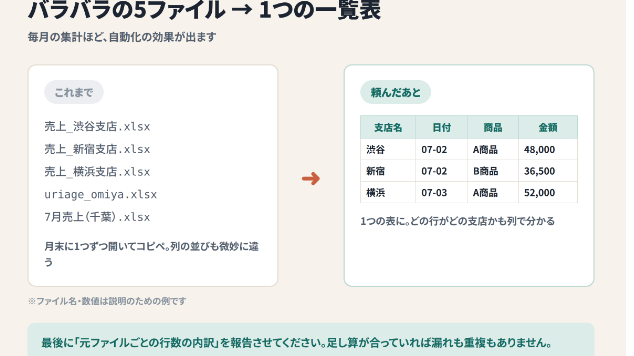
「支店ごと・担当者ごとにExcelが分かれていて、月末に1つの表へコピペでまとめている」この作業、毎月やっているなら自動化の効果がいちばん出やすいところです。1回きりの作業と違って、来月も再来月も同じ時間が浮くからです。■ 前提・Claude Codeが動く状態になっていること(手順は別の記事にまとめています)・対象のファイルを、作業用フォルダにコピーしてあること毎回書きますが、2つ目がいちばん大事です。元のフォルダを直接触らせないでください。■ 頼み方下の画像の文章を、自分の状況に合わせて書き換えて貼り付けてください。■ こうなりますバラバラだった表が、どの行がどのファイル由来か分かる形で1つにまとまります。■ つまずきやすいところ【列の並びがファイルごとに違う】「A支店は日付が1列目、B支店は2列目」のようなズレは、実際の現場ではよくあります。頼み方に「列の並びが違う場合は、列の見出しを手がかりに揃えてください」と一言足しておくと安全です。【見出しの行数が違う】タイトル行が2行あるファイルが混ざっていると、余計な行がデータとして混入します。まとめた後に「行数の内訳」を報告させると気づけます(頼み方の最後に入れてあります)。【合計行が混ざる】各ファイルの末尾に「合計」行があると、二重集計のもとになります。「『合計』『小計』の行は取り除いてください」と先に伝えてください。■ 手作業との違いは「検算」コピペでまとめると、貼り忘れ・二重貼りに自分では気づけません。頼み方の最後に「元ファイルごとの行数と、まとめた後の行数の内訳を報告して」と入れてあるのはそのためです。足し算が合ってい
0
カバー画像

料金シミュレーターを作る前に整理したい5項目

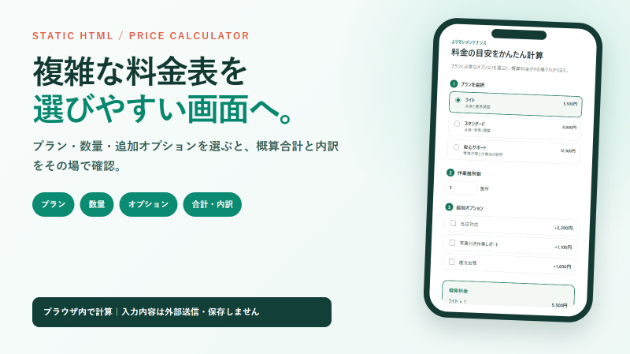
サービスの料金表にプラン、数量、追加オプションが並んでいると、お客様は複数の場所を見ながら自分で合計することになります。「自分の場合はいくらになるのか」「どのオプションを選べばよいのか」が分かりにくいと、問い合わせ前の比較で止まりやすくなります。料金シミュレーターを作る前に、まず次の5項目を整理します。1. 基本プラン最初に1つ選ぶプラン名、料金、短い説明を決めます。似たプランが多い場合は、違いを一文で示します。2. 数量作業箇所数、人数、回数など、何を掛け算するのかを決めます。上限も先に固定します。3. 追加オプション基本料金へ一度だけ加算するものを分けます。数量ごとに加算する料金とは混ぜません。4. 表示方法税込・税別、概算か確定額か、合計と内訳をどこまで見せるかを決めます。5. 対象外と注意書き現地確認後に変わる料金、複雑な割引、交通費など、画面だけでは確定できない条件を明記します。例えば「基本プラン×数量+追加オプション」の固定ルールなら、選択内容、概算合計、内訳を同じ画面で表示できます。お客様自身が条件を変えながら比較できるため、料金表を行き来して計算する手間を減らせます。今回の設定納品サービスでは、1〜6プラン、数量1〜20、追加オプション0〜8件の範囲で、スマートフォン対応の静的HTML・CSS・JavaScriptファイルを設定します。計算はブラウザ内で行い、入力内容を外部へ送信・保存しません。予約、決済、問い合わせフォーム、正式見積書、段階料金、WordPress管理画面への直接設置、本番公開は基本範囲外です。表示額は概算として、正式な料金は人が確認する前提で
0
カバー画像

デジタル技術サービスの基本方針|成果物・権利・運用について

AIツール、アプリ、API連携、既存ツールの改善など、デジタル技術を使ったご相談では、何を、どのように作るかに焦点が向きがちです。一方で、完成後に誰がどのように使い、管理していくかも大切です。この記事では、ご相談・お見積りの前に共有しておきたい、成果物、権利、運用環境、バックアップ、継続対応についての基本方針をまとめます。こうした共通の考え方をあらかじめ公開しておくことで、個別のご相談では、何を実現するか・どのように進めるかというプロジェクト固有の検討に、より集中できると考えています。案件ごとの成果物、権利移転、移管、保守範囲、費用、納期は、お見積りの中で整理・合意します。本記事は、そのための共通の前提としてご覧ください。1. このポリシーの契約上の扱い本記事は、当方がデジタル技術サービスを提供する際の標準的な考え方を示すものです。対象サービスのFAQおよびヒアリング・お見積りの段階でご案内し、特段の合意がない場合は、本記事の方針を前提として個別案件を進めます。ただし、個別のお見積り、提案内容、トークルーム上で明示・合意した条件がある場合は、その条件を優先します。成果物、権利移転、移管、保守範囲、費用、納期などは、案件ごとに確認します。本記事は一般公開の方針として後からご確認いただくこともできますが、条件の変更や個別の取り決めをご希望の場合は、お支払い前までにお知らせください。必要に応じて、ココナラ上での合意内容に加え、個別条件書・詳細契約書をDocsまたはPDF形式で作成します。なお、すべてのやり取りと個別の取り決めは、ココナラの利用規約・ガイドラインその他のルールに反しない
0
カバー画像

注文CSVから制作数・注文別明細・作業指示書を整理する方法

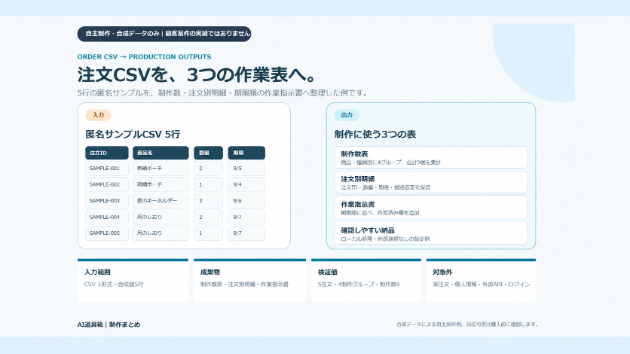
注文を受けるたびに、CSVを見ながら同じ商品の必要数を数え、期限や個別指定を作業用に並べ直す作業は、少量でも確認箇所が増えやすいものです。自主制作では、合成の注文CSV 5行を使い、次の3つへ整理しました。・商品・種類別の制作数表・注文ID・数量・期限・個別指定を残す注文別明細・期限順に並べ、作業済み欄を持つ作業指示書この例は、実注文や個人情報を使わない確認用です。外部通信、ログイン、外部API、本番連携、在庫・会計処理は対象にしていません。入力形式や必要な列が異なる場合は、購入前に対応可否を確認します。同じような注文整理を、合成サンプルで範囲確認しながら依頼したい場合は、ココナラの「注文CSVの制作数と作業表を整理します」で相談できます。サービスページ: https://coconala.com/services/4364254
0
カバー画像

「解けない問題」をどう解くか ― 最適化とアルゴリズムの考え方【データサイエンスを支える情報工学入門③】

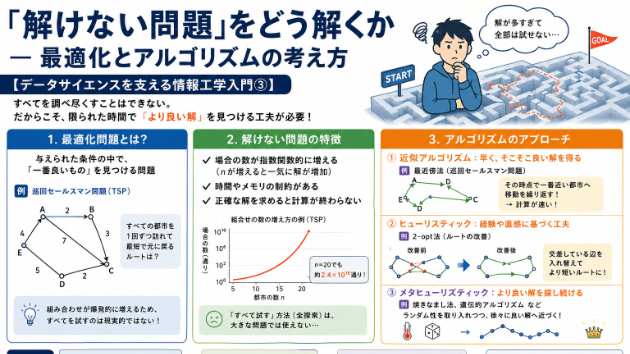
「データサイエンスを支える情報工学入門」シリーズの最終回です。第1回ではコンピュータとデータベースの基礎を、第2回ではプログラミングとアルゴリズムの基礎を紹介しました。最終回となる今回のテーマは「最適化」です。巨大な選択肢の空間から、条件に合う「必要なもの」を見つけ出すための道具について見ていきます。現実の問題が抱える「パラメータの組み合わせ爆発」たとえば、ある部品の「長さ」「幅」「厚さ」「材質」といったパラメータの組み合わせから、「重さ」「価格」「強度」といった結果が決まる場面を考えます。現実の問題は、複数のパラメータの組み合わせによって結果が決まり、しかも膨大な数のパラメータを持つことが普通です。そこで、「望ましい結果を出すパラメータの組み合わせを、どうやって見つければよいか」という問いが生まれます。これが「最適化問題」です。ここで厄介なのが、パラメータの組み合わせの総数は、容易に爆発してしまうという点です。たとえば、長さ10通り、幅10通り、厚さ5通り、材質5通りだとすると、組み合わせは10×10×5×5=2500通りになります。一般に、n個のパラメータがそれぞれp通りの値を持つなら、その組み合わせはpⁿ通りになります。パラメータが100個、10000個になったら……と考えると、この数がすぐに天文学的な規模になることが想像できると思います。最適化問題(あるいは、条件を満たすものを見つける「制約充足問題」)は、こうした巨大な空間から必要なものを見つけ出すための道具です。問題の種類もアプローチも数多くありますが、今回は代表的なものをいくつか紹介します。連続量の最適化問題パラメ
0
カバー画像

WordPressの維持管理を自分で続けるか、まとめて任せるかの判断基準

WordPressの維持管理は、更新の通知に気づいて対応できていれば自分でも続けられます。この記事では、自主管理で足りるケースと、まとめて任せたほうが安全なケースの分かれ目を整理します。判断の軸になるのは、更新を止めずに続けられているかと、万一のときに戻せるかどうかです。自力でまわるケースWordPressサイトの自主管理が現実的に成立するケースは、いくつかの条件がそろっている場合です。サイトの構成が比較的シンプルで、プラグインやテーマが定番のものに限られていると、更新時のトラブルリスクは低くなります。また、管理画面に定期的にログインし、更新通知が届いたら数日以内に対応できる習慣が身についていることも重要です。バックアップの取得方法と、必要なときに復元する手順が頭に入っていれば、万が一のトラブルにも冷静に対処できます。自分でサイトを触れる範囲が広いほど、ちょっとしたテキスト修正や画像差し替えを即座に反映できるという利点もあります。小さな改善を積み重ねられるのは、自主管理ならではのメリットです。このように、一定の技術的な知識と継続する習慣がある方にとっては、自主管理は十分に機能する選択肢です。自力運用が続かなくなる分かれ目自主管理が続かなくなる分かれ目は、多くの場合3つのタイミングで訪れます。1つ目は、プラグインやテーマの更新が怖くなって放置し始める瞬間です。一度更新後にレイアウトが崩れたりエラーが出たりすると、その後の更新ボタンを押すことに抵抗が生まれます。結果的にセキュリティパッチが当たらないまま時間が経過し、サイトの安全性が徐々に低下していきます。2つ目は、更新作業に気力を
0
カバー画像

「うちの様式では使えない」が起きる、たったひとつの理由

こんにちは、コツコツ自動化ラボです。無料のテンプレートや便利そうなツールをダウンロードしたのに、結局使わなくなった——という経験、ありませんか。私は何度もあります。そして仕事で自動化を手がけるようになってから、その理由がはっきり分かりました。今日はその話をさせてください。## 使われなくなる理由は、機能不足ではない意外に思われるかもしれませんが、「機能が足りないから」使われなくなるケースは、実はあまり多くありません。使われなくなる一番の理由は、これです。**手元のデータの形が、そのツールの想定と違うから。**たったこれだけです。でも、これが決定的なんです。## たとえば、こんなズレ勤怠のデータひとつ取っても、会社によってこれだけ違います。・**氏名の位置**:1行に1人ずつ並んでいる形と、1ファイルに1人分だけで名前が表の上に書いてある形・**休憩の持ち方**:「60分」と分で入っている形と、「16:28〜17:59」と開始・終了の時刻で入っている形・**見出しの位置**:1行目から始まる形と、上に集計欄があって5行目から始まる形・**日付の書き方**:「2026-07-01」「2026/7/1」「7/1(水)」「1」どれも間違ってはいません。それぞれの会社が、それぞれの理由でその形になっています。でもテンプレート側は、たいてい**ひとつの形しか想定していません。** だから合わない。合わないと、こうなります。1. 自分のデータをテンプレートの形に「直してから」貼る2. その手直しが毎月発生する3. 「これなら手で計算したほうが早い」4. 使われなくなる## 直すべきなのは、ど
0
カバー画像

「システムを作ってほしい」と言われても、最初に作らない理由

最近、業務改善について企業や専門家の方とお話しする機会が少しずつ増えてきました。相談の入口では、「この仕事を自動化したい」「管理システムを作れないか」「AIを使えば楽にならないか」という話になることがあります。作る側としては、「ではシステムを作りましょう」と言った方が話は早いかもしれません。でも最近、私はむしろ、最初に「本当に作る必要がありますか?」と考えるようになりました。今回は、その理由について書いてみます。「困っている仕事」と「作ってほしいもの」は同じとは限らない先日、ある専門家の方と業務効率化についてお話しする機会がありました。最初は、「助成金業務を効率化したい」というところから始まりました。助成金の申請には、企業情報。従業員情報。必要書類。期限。申請書類。さまざまな情報が関係します。ここだけ見ると、助成金申請を管理する専用システムを作ればよさそうに見えます。でも実際に話を聞いていくと、一番困っていたところは少し違いました。書類そのものを作ることより、必要な書類を集めること。不足しているものを確認すること。期限を管理すること。ここにかなり時間が使われていました。つまり、「助成金システムが欲しい」という話をそのまま受け取っていたら、本当の問題とは少し違うものを作っていた可能性があります。だから最初の1ヶ月は「作らない」今回考えた進め方では、いきなり開発には入りません。まず、調べる。次に、選ぶ。そのあと、入れる。実際に運用して、回す。それでも市販の仕組みでは埋まらない部分が残ったときだけ、最後に、作る。という5段階に分けました。最初にやるのは、現在の仕事の流れを整理すること
0
カバー画像

「PCが苦手」は、恥ずかしいことじゃない。ITのプロが伝えたいこと

「パソコンの設定が分からない」「ネットにつながらないけど、どこを見ればいいのか分からない」「エラー画面が出たけど、何をしていいのか怖い」そんな経験はありませんか?私はIT業界に約20年携わってきました。これまで、パソコンのセットアップ、社内ネットワーク、システム運用、ユーザーサポートなど、さまざまなIT業務に関わってきました。その中で感じることがあります。それは、「ITが苦手なのは、能力がないからではない」ということです。IT用語は、そもそも難しい「IPアドレス」「DNS」「Wi-Fi」「ルーター」「セキュリティ」「アカウント」ITに詳しい人にとっては当たり前の言葉でも、普段パソコンを使うだけの方にとっては、分からなくて当然です。それなのに、「こんなことも分からないのか……」と一人で悩んでしまう方は少なくありません。私は、そこを少しでも変えたいと思っています。大切なのは「分かるように説明する」ことITサポートで大切なのは、専門知識を一方的に話すことではありません。大切なのは、相手が「なるほど、そういうことか」と理解できるように伝えること。例えば、「DNSに問題があります」だけでは、ITに詳しくない方には何のことか分かりません。それよりも、「インターネット上の住所を調べる仕組みに問題が起きている可能性があります」と説明したほうが、イメージしやすくなります。私はこれまでの経験を活かして、「難しいITを、できるだけ分かりやすく」を心がけています。一人で悩む時間を減らしてほしい。パソコンのトラブルは、原因が分からない状態が一番不安です。「何か壊してしまったのでは?」「設定を触ったら余計
0
カバー画像

301リダイレクトとは?

Webサイトを運営していると、「301リダイレクト」という言葉を目にすることがあります。特に、ホームページをリニューアルしたページのURLを変更した古いページを新しいページへ移したドメインを変更したといった場面では、301リダイレクトが重要になります。今回は、301リダイレクトとは何なのか、なぜ必要なのかを初心者向けにわかりやすく解説します。301リダイレクトとは?301リダイレクトとは、「このページは別のURLへ恒久的に移動しました」ということを、ブラウザや検索エンジンに伝える仕組みです。たとえば、これまで使っていたページのURLを変更したとします。ユーザーが古いURLにアクセスしたとき、自動的に新しいURLへ移動させることができます。つまり、古いページから新しいページへの「転送設定」のようなものです。「301」の意味は?Webサイトにアクセスすると、サーバーから「HTTPステータスコード」と呼ばれる番号が返されます。代表的なものには、200:正常にページを表示できた301:ページが恒久的に移動した404:ページが見つからない500:サーバー側でエラーが発生しているなどがあります。301は、その中でも「このURLは今後、新しいURLへ移動します」という意味を持つステータスコードです。301リダイレクトが必要になる理由URLを変更しただけで何も設定しなかった場合、古いURLへアクセスしたユーザーには「ページが見つかりません」という404エラーが表示される可能性があります。これでは、せっかくホームページへ来てくれたユーザーを逃してしまいます。また、検索エンジンから見ても、「以前存
0
カバー画像

【WordPress】デザインは古いけど問い合わせは来ている|それでも直すべき?

「サイトのデザインは古いけれど、問い合わせは来ている」——この状態の方から、こんな質問をいただくことがあります。「それでも、作り直したほうがいいのでしょうか」。正直にお答えします。急ぐ必要はありません。制作する側としては、「今すぐ作り直しましょう」と言いたいところかもしれません。ですが、それは誠実ではないと思います。問い合わせが来ているということは、そのサイトが機能しているということです。デザインが古くても、お客様に必要な情報が届き、行動につながっている。それは、サイトとして役割を果たしているということです。デザインの新しさは、目的ではありません。手段です。目的は、お客様に届き、事業に貢献することです。それができているなら、慌てて作り直す理由はありません。ただし、いくつか確認していただきたいことがあります。まず、その問い合わせは、どこから来ていますか。サイトを見て問い合わせてくれる人がいる。それは事実です。ですが、サイトを見て「やめた」人は、見えません。今の問い合わせ数が、可能性の上限とは限らないのです。次に、スマートフォンではどうですか。パソコンで見ればきちんと見られるサイトでも、スマホで崩れているなら、話は変わります。今の問い合わせは、パソコンで見た人からだけかもしれません。そして、今後どうしたいですか。現状維持でいいのか、もっと増やしたいのか。今のままで満足なら、それも一つの判断です。ですが、伸ばしたいなら、改善の余地はあるかもしれません。ここでお伝えしたいのは、判断の軸です。「困っていないなら、急がなくていい」。これが本音です。無理に不安を煽って作り直させるのは、お客様
0
カバー画像

テクノロジー「集中できるウルトラマスク」

約100年前の人にも「集中できない」という悩みがありました今は「スマホの通知」「SNS」「YouTube」「テレビ」「周囲の会話」「車や工事の音」様々な事に気を取られますしかし周囲が気になって集中できない問題は今に始まった事ではないのです約100年前の1925年アメリカの発明家であるヒューゴー・ガーンズバックという人がこの問題を解決する為とても変わった道具を作り世の中に発表しましたそれが「アイソレーター」という頭部を全て覆い隠す巨大なヘルメットですアイソレーターは普通の帽子やヘルメットと全く違い頭を完全に覆う巨大箱の様な装置でこれを作った目的こそが「周りの音や景色を出来るだけなくして集中できる環境を作る」というコンセプトの物でしたつまり耳から入ってくる情報を減らしそして目から入ってくる情報も減らす事で集中力を高めようとしたのですガーンズバックは長時間一つの事だけを考えそれを続けるのは凄く難しいと考えてました例えば「弁護士が難しい問題を考える」とか「発明家が新しい発明について考える」とか「作家が文章を書く」「編集者が文章確認し出版する」等の仕事は途中注意が削がれると非常に困りますところが部屋を静かにしても問題は解決せず外部から車の音や人の声やドアを閉める音や電話の音や呼び鈴等が聞こえてきます更に音がなくても壁紙の模様を見たりハエが飛んでいるのを見たりカーテンが揺れた時も見てしまい更に窓の外を見てしまうと目線が勝手に周囲の物を追いかけてしまいます彼自身も「たった5分でさえ間邪魔されずに一つの事を考え続けるのは難しい」と考えて「だったら周りの物を全部見えなくし音すら無くしてしまえばい
0
カバー画像

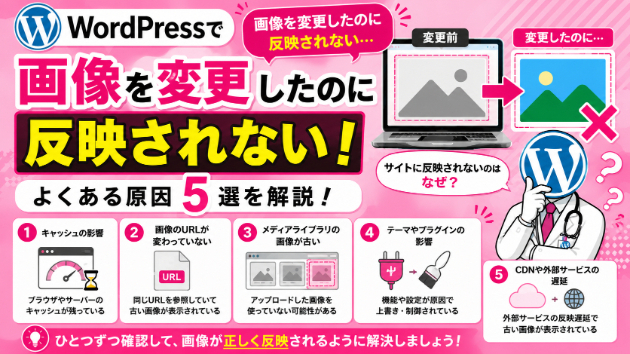
WordPressで画像を変更したのに反映されない!よくある原因5選

こんにちは、Dr.WordPressです。WordPressで画像を新しいものに変更したのに、「サイトを見ると前の画像のまま」ということはありませんか?例えば、「管理画面では新しい画像になっている」「何度変更しても古い画像が表示される」「PCでは変わったのにスマホでは前の画像が出る」といったケースです。画像を変更しても反映されない場合、画像の設定だけではなく、キャッシュなどが影響していることもあります。今回は、WordPressで画像を変更したのに反映されないときに確認したい5つの原因をご紹介します。① ブラウザのキャッシュが残っているまず確認したいのが、ブラウザのキャッシュです。ブラウザには、一度表示した画像やページなどのデータを保存して、次回の表示を速くする仕組みがあります。そのため、WordPressでは新しい画像に変更されていても、「ブラウザでは以前の画像が表示され続ける」ということがあります。この場合は、・ページを再読み込みする・シークレットウィンドウで確認する・別のブラウザで確認する・ブラウザのキャッシュを削除するなどを試してみましょう。別のブラウザでは新しい画像が表示される場合、キャッシュが原因になっている可能性があります。② WordPressやサーバーのキャッシュが残っているブラウザだけではなく、WordPressやサーバー側にもキャッシュが残っている場合があります。例えば、・キャッシュプラグイン・レンタルサーバーのキャッシュ・CDN・画像最適化機能などです。WordPress公式でも、変更が反映されない原因としてブラウザ、サーバー、キャッシュプラグインなどが
0
カバー画像

定型作業から解放!Excel VBAで実現する「心と時間のゆとり」

こんにちは!Excel VBAを活用した業務効率化やツール開発をサポートしております。今回のアイキャッチ画像は、趣味で作成した「高層階のスカイラウンジでゆったりとカフェラテを味わいながら一息つくひととき」を描いたイラストです。日々の業務の中で、「毎日のデータ集計や転記作業に追われ、本来注力すべき業務に手が回らない」「もっと心と時間にゆとりを持って仕事に取り組みたい」と感じる場面はありませんか?・複数のExcelファイルからのデータ抽出・転記・定期的に発生するフォーマット作成や集計作業・手作業によるミスを防ぐための二重チェックこうしたルーティンワークは、Excel VBA(マクロ)を導入して自動化することで、作業時間を大幅に削減できます。【Excel VBA導入による主なメリット】・ボタン一つで数時間かかっていた作業が数秒〜数分で完了・手作業による転記ミスをゼロにし、データの正確性を向上・生まれた時間で、より価値の高い業務への集中や「心と時間の余裕」を確保「自社のこの作業も自動化できるかな?」「既存のマクロが動かなくなったので修復したい」といった段階でも構いません。まずは現在の作業手順や「こうしたい」というイメージをお気軽にご相談ください。貴社の業務環境に合わせたオーダーメイドのVBAツール開発で、スムーズで余裕のある業務環境づくりをお手伝いいたします!
0
カバー画像

All-in-One WP Migrationでプラグイン設定も移行される?

WordPressサイトを別のサーバーやドメインへ移行するときによく使われるのが「All-in-One WP Migration」です。記事や画像、テーマなどをまとめて移行できる便利なプラグインですが、「インストールしているプラグインの設定も移行されるの?」と気になる方もいると思います。結論から言うと、基本的にはプラグインの設定も一緒に移行されます。今回は、なぜプラグイン設定まで移行できるのか、移行されない可能性があるものについて紹介します。All-in-One WP Migrationでは何が移行される?通常のサイト全体の移行では、主にWordPressのデータベース画像などのメディアテーマプラグインなどがまとめて移行されます。公式ドキュメントでも、インポートによってデータベース・メディア・プラグイン・テーマが置き換えられることが案内されています。つまり、単純に記事や画像だけをコピーしているわけではなく、WordPressサイトの中身をかなり広い範囲でまとめて移行しているということです。なぜプラグインの設定も移行される?多くのWordPressプラグインでは、設定内容をWordPressの「データベース」に保存しています。たとえば、SEOプラグインの設定お問い合わせフォームの設定カスタム投稿タイプに関連する設定カスタムフィールドの設定キャッシュプラグインの設定などです。All-in-One WP Migrationではデータベースも移行対象になるため、データベース内に保存されているプラグイン設定も基本的にはそのまま移行されます。公式ドキュメントでも、データベースにはコンテンツ
0
カバー画像

不動産会社様 コーポレートサイト制作事例のご紹介

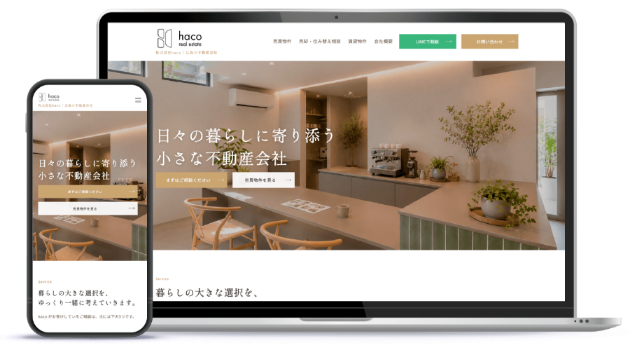
株式会社haco様 コーポレートサイト制作広島で暮らしに寄り添う不動産会社 株式会社haco様のコーポレートサイトを制作させていただきました。白を基調とした余白の多いレイアウトに、優しいトーンの写真とタイポグラフィを組み合わせ、「丁寧」「安心」といった会社の姿勢が伝わる、柔らかく温かみのある印象のデザインを意識して制作しました。TOP画面では「買いたい」「売りたい」「相談したい」というお客様の3つのニーズを起点に構成し、それぞれの入り口からスムーズに物件情報やご相談ページへ誘導。購入・売却それぞれの相談から成約までの流れをステップ形式で分かりやすく可視化し、初めて不動産相談をする方でも安心して問い合わせできる導線を設計しました。LINE相談とお問い合わせフォームの2つの窓口を随所に配置し、気軽に相談できる雰囲気づくりを重視しました。♦︎♦︎♦︎♦︎KOKORO企画では中小企業様、個人事業主様に向けたコーポレートサイト・ホームページ制作を行っております。♦︎♦︎♦︎♦︎開業準備、開業されて間もない方など、コーポレートサイトを作りたいけど何から始めれば良いか悩みの方、丸投げOKです!お気軽にご相談ください。
0
カバー画像

WordPress維持管理代行のよくある質問4選

WordPressサイトの維持管理を丸ごと任せたいと考えている方からよく聞かれる質問を、4つに絞ってまとめました。自己流運用を続けるか、外部に任せるか迷っている方の参考になれば幸いです。Q1. ログイン情報を渡すのは不安なのですが大丈夫ですか?WordPressのログイン情報をお預かりする際、厳重に管理することはもちろん、作業に必要な最小限の権限のみを使用いたします。パスワードやURLなどの情報は安全な方法で保管し、作業完了後も適切に取り扱います。また、サーバー情報をお尋ねする場合は、セキュリティ設定やバックアップなど、どうしても必要な場面に限られます。情報管理についてご不安な点があれば、依頼前に必ずご確認いただくことをおすすめします。具体的な管理方法や、どのような情報が必要になるのかをあらかじめ伺っておくと、安心して作業をお任せいただけるでしょう。Q2. ブログのネタは自分で用意する必要がありますか?ブログのネタは、基本的にご自身でご用意いただく必要はありません。ブログの目的やターゲットとする読者層、希望される文体や1記事あたりの文字数の目安を事前にお伝えいただければ、こちらでテーマを考え、執筆から入稿までを一貫して行います。ただし、専門性の高い分野や独自のノウハウが必要なテーマの場合は、参考資料やキーワードをご提供いただくことがあります。その際はあらかじめご相談の上、スムーズに進められるよう調整いたします。Q3. 更新作業でサイトが壊れることはありませんか?プラグインやテーマの更新を行う際は、事前に互換性チェックを実施し、問題がないことを確認した上で作業を進めます。これによ
0
カバー画像

毎日のExcel作業を自動化!VBAで手に入れる「心と時間のゆとり」

こんにちは!Excel VBAを活用した業務効率化やツール開発をサポートしております。今回のアイキャッチ画像は、趣味で作成した「洗練されたパティスリーでシュークリームを味わいながらゆったり過ごすカフェタイム」を描いたイラストです。仕事の合間や休日にこうした心地よい時間を過ごすためには、日々の業務の中で心と時間にゆとりを持つことが欠かせませんよね。しかし実際には、・「毎月・毎週の大量のデータ転記や集計作業に追われている」・「手作業による転記ミスを防ぐための確認作業で時間が消えていく」・「本来注力したい分析や企画業務になかなか手が回らない」といった悩みを抱えている方も多いのではないでしょうか。こうした手作業のルーティンワークは、Excel VBA(マクロ)を導入することで劇的に改善できます。【Excel VBA導入による主なメリット】・ボタン一つで数時間かかっていた作業が数秒〜数分で完了・手作業による転記や計算のミスを防止し、データの正確性を飛躍的に向上・自動化によって生まれた時間で、より価値の高い業務への集中や「心と時間の余裕」を確保「自分のチームのこの作業も自動化できるのかな?」「昔作ったマクロが動かなくなったので修復したい」といった些細な疑問やご相談でも大歓迎です。まずは現在の作業手順や「こうしたい」というイメージをお気軽にお聞かせください。貴社の業務環境に合わせたオーダーメイドのVBAツール開発で、スムーズで余裕のあるビジネスライフをお手伝いいたします!
0
カバー画像

プラグイン更新前にバックアップした方がいい理由

WordPressを使っていると、管理画面に「プラグインの新しいバージョンが利用できます」と表示されることがあります。セキュリティや機能改善のためにも、プラグインは基本的に最新版へ更新しておくことが大切です。ただし、更新ボタンを押す前にバックアップを取っておくことをおすすめします。今回は、なぜプラグイン更新前にバックアップが必要なのかを解説します。プラグイン更新でサイトが壊れることがあるプラグインの更新は、必ずしも安全に完了するとは限りません。更新したことで、ページのレイアウトが崩れる特定の機能が動かなくなる管理画面に入れなくなるエラーが表示されるサイト自体が表示されなくなるといったトラブルが発生することがあります。もちろん毎回問題が起こるわけではありませんが、WordPressでは複数のテーマやプラグインが組み合わさって動いているため、アップデートをきっかけに不具合が発生する可能性があります。WordPressは複数の要素が組み合わさって動いているWordPressサイトは、大きく分けると、WordPress本体使用しているテーマ各種プラグインPHPなどのサーバー環境といった複数の要素によって動いています。そのため、プラグイン単体では正常でも、他のプラグインやテーマとの組み合わせによって問題が起きることがあります。例えば、あるプラグインがアップデートによって仕様変更された場合、テーマ側でその機能を利用していると、突然表示が崩れることもあります。「プラグインを1つ更新しただけだから大丈夫」とは限りません。不具合が起きても元に戻せるバックアップを取る最大の理由は、問題が起きたとき
0
カバー画像

【WordPress】スマホで見づらいサイトは、それだけで作り直す価値があります

もし、あなたのホームページがスマートフォンで見づらい状態なら——それだけで、作り直しを検討する十分な理由になります。大げさに聞こえるかもしれません。ですが、正直にお伝えします。今、これは致命的な問題です。理由は単純です。ホームページを見る人の大半が、スマートフォンを使っているからです。数年前までは、パソコンで見る人も一定数いました。ですが今は、多くの業種で、スマホからのアクセスが圧倒的多数を占めます。特に、お店を探している人、サービスを検討している人は、ほぼスマホです。つまり、スマホで見づらいということは、ほとんどのお客様にとって見づらいサイトだということです。具体的に、こんな状態になっていませんか。パソコン用の画面がそのまま小さく表示され、文字が読めない。読むために、指で拡大しなければならない。横にスクロールしないと、全体が見えない。ボタンが小さすぎて、正確に押せない。電話番号をタップしても、電話がかからない。これらは、10年ほど前のサイトによく見られる状態です。当時は、まだスマホ対応が一般的ではなかったからです。お客様の立場で考えてみてください。スマホで開いて、この状態だったら、どう感じるでしょうか。まず、読む気をなくします。拡大して、横にずらして、また拡大して——そこまでして読んでくれる人は、ほとんどいません。数秒で、別のサイトに移ってしまいます。そして、それだけではありません。「この会社、大丈夫だろうか」という印象を与えてしまいます。サイトが古いままだということは、事業自体の姿勢まで疑われかねないのです。ここで大切なことをお伝えします。スマホ対応は、部分的な修正で済む場
0
カバー画像

Claude Codeによる業務効率化の基本|非エンジニアが最初に押さえる5つのこと

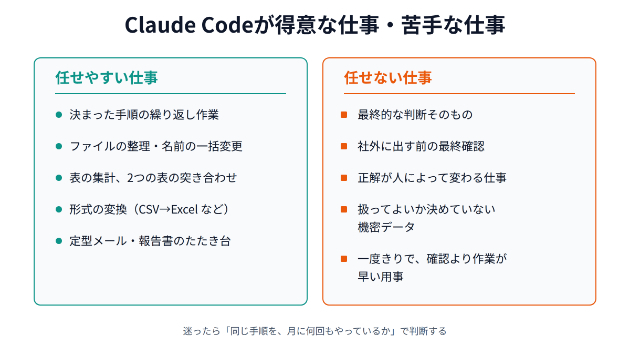
「毎月おなじ作業に半日かけている」——そういう仕事を、ひとつでも手放せたら。この記事では、プログラミング経験のない方がClaude Codeで日々の業務を自動化するために、最初に押さえておきたいことを5つに絞ってまとめました。専門用語はできるだけ使いません。・Claude Codeとは何か・任せられる仕事、任せない仕事・頼み方の型(5ステップ)・最初の1本の選び方・安全に使うための3つの線引き■ 1. Claude Codeとは何か一言でいうと、あなたのパソコンの中で、指示したとおりに手を動かしてくれる相棒です。チャット型のAIとの一番の違いは、「答えを教えてくれる」のではなく「作業そのものをやってくれる」ところにあります。ファイルを開いて中身を読み、書き換え、新しいファイルを作り、結果を報告するところまでを担当します。たとえば、こんな頼み方ができます。「このフォルダにある請求書PDFを、日付_取引先名 の形式に一括で名前変更して」チャット型のAIなら「こういう手順でできますよ」と説明が返ってきますが、Claude Codeは実際にファイル名を変えてくれます。ここが決定的に違う点です。プログラミングができる必要はありません。必要なのは、いまやっている作業の手順を、言葉で説明できることだけです。なお、Claude Codeは「ターミナル」と呼ばれる黒い画面で動きます。多くの方が最初につまずくのはここですが、環境構築は最初の1回だけです。手順は別の記事にまとめていますので、そちらもあわせてどうぞ。■ 2. 任せられる仕事、任せない仕事すべてを任せられるわけではありません。得意・不得
0
カバー画像

Claude Codeのセットアップ手順|Windows・Mac別に、つまずきポイントつきで

※この記事は2026年8月時点の情報です。Claude Codeは更新が速いため、うまくいかない場合は公式ドキュメントもあわせてご確認ください。「Claude Codeを使ってみたいけれど、インストールの時点で止まってしまった」私のところに来るご相談で、いちばん多いのがこれです。逆に言えば、ここさえ越えれば二度と出てきません。環境構築は最初の1回だけです。この記事では、Windows・Macそれぞれの手順を、つまずきやすいポイントとあわせてまとめました。プログラミングの知識は前提にしていません。■ 0. 始める前に用意するもの【1】Claudeの有料プランClaude Codeを使うには、Anthropic社の Pro / Max / Team / Enterprise のいずれか、またはConsole(API)のアカウントが必要です。無料のClaude.aiプランではClaude Codeは使えません。ここを知らずにインストールまで進んでしまう方が多いので、先に確認しておいてください。【2】動作するパソコン・macOS 13.0 以降・Windows 10(1809以降)/ Windows 11・Ubuntu 20.04以降、Debian 10以降 などのLinux・メモリ 4GB以上・インターネット接続【3】管理者権限会社支給のパソコンで権限が制限されていると、インストールできないことがあります。事前に情シスや管理部門に確認しておくと安心です。■ 1. インストールするターミナル(Macは「ターミナル」、Windowsは「PowerShell」)を開いて、1行貼り付けるだけ
0
カバー画像

Microsoft Copilot Creditsとは?料金の仕組みと予算オーバーを防ぐ5つの確認ポイント

MicrosoftのAIを仕事で使いたいけれど、「Copilot Creditsという言葉が難しい」「月にいくらかかるのか分からない」と感じていませんか。先に結論をお伝えすると、Copilot Creditsは、Microsoftの一部のAI機能を使った量に応じて消費する共通ポイントです。電気料金のように、使った分だけ費用が増える仕組みだと考えると分かりやすくなります。ただし、すべてのCopilot機能で必ず追加料金が発生するわけではありません。Microsoft 365 Copilotの利用者向け機能に含まれるものと、Copilot Creditsを別に消費するものがあります。この記事では、Microsoftが2026年8月に公開したガイドをもとに、料金の考え方と導入前の確認手順をやさしく整理します。Copilot CreditsはAIを使った量を数える共通単位Copilot Creditsは、AIエージェントやAPIなどの利用量を数える単位です。会社で契約したクレジットは、基本的に会社全体のテナントで共有されます。部署や利用者ごとに別々の財布を持つのではなく、会社全体で一つの残高を使うイメージです。この仕組みには、次の特徴があります。・利用者が増えると、会社全体の消費量も増える・複雑な仕事ほど、多くのクレジットを使う場合がある・管理者はMicrosoft 365管理センターで利用状況を確認できる・契約方法によって、後払いと先払いを選べるそのため、単に「何人が使うか」だけでは正確な予算を出せません。誰が、どの機能で、どれくらい複雑な仕事をするかまで考える必要があります。料金は
0
カバー画像

AIを入れる前に、まず「止まる場所」を見つける

AIを使えば仕事が早くなる。そう聞いてツールを入れたのに、なぜか現場で使われない。そんなとき、原因はAIの性能ではなく、仕事の途中にある小さな詰まりだったりします。たとえば、問い合わせを誰が受け取るのか。AIがどの資料を見てよいのか。回答に迷ったとき、誰に戻すのか。処理が途中で止まったとき、どこまで進んだか分かるのか。このあたりが決まっていないまま導入を始めると、AIの回答精度を上げても、結局は人が毎回確認することになります。私が導入前の整理で最初に見るのは、AIの機能一覧ではありません。・入力する人・AIが参照できる範囲・人が確認する地点・例外が起きたときの戻り先・後から確認できる記録この5つを、まず一つの業務だけで書き出します。全部の業務を一度に変えようとすると、論点が増えて決められなくなるからです。もし今、AI導入やWebの改善が止まっているなら、「何が足りないか」ではなく「どこで次の人に渡せなくなっているか」を探してみてください。そこが見えるだけで、次に試すことはかなり小さくできます。プロフィールのサービス欄では、公開情報や匿名化した画面・エラー概要をもとに、AIやWebの詰まりを一つずつ切り分ける相談も受けています。
0
カバー画像

ソート・探索・計算量 ― プログラムとアルゴリズムの基礎を身につける【データサイエンスを支える情報工学入門②】

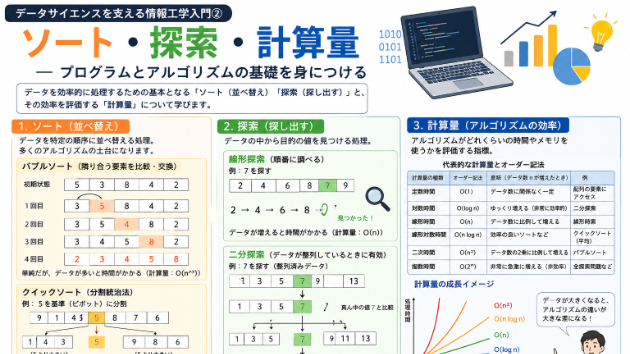
前回は、コンピュータの基本的な仕組みとデータベースについて紹介しました。第2回となる今回は、データを扱うための基礎技術として、「アルゴリズム」と「プログラミング」の基本を見ていきます。地味に思えるかもしれませんが、この2つは「アルゴリズムとデータ構造をどうするか」がプログラミングの本質だと言われるくらい、コンピュータサイエンスの土台になる考え方です。アルゴリズムとは何かアルゴリズムとは、問題一般に対して、指示通りに実行すれば有限回数で解が得られる(解がない場合は、解がないことが示される)手順のことです。ちなみにこの「アルゴリズム」という言葉自体、9世紀のペルシャの数学者アル・フワーリズミー(al-Khwarizmi)という人名が語源になっているそうです。もっとも古いアルゴリズムの一つとされるのが、紀元前300年ごろに登場したとされる「ユークリッドの互除法」です。これは、2つの整数の最大公約数(GCD)を求めるアルゴリズムで、手順は次の通りです。入力を数 m, n とするもし n = 0 ならば、解は m として停止m を n で割った余りを a とすると、m を n に、n を a に更新し、1に戻るこの手順のポイントは、「任意の数に対して動作する」「必ず停止する」という2点です。実際に、48と18の最大公約数を求めてみましょう。m=48, n=18 → 48÷18の余りは12 → m=18, n=12に更新m=18, n=12 → 18÷12の余りは6 → m=12, n=6に更新m=12, n=6 → 12÷6の余りは0 → m=6, n=0に更新n=0になったので停止。答
0
カバー画像

自己流のWordPress運用で起きがちな3つの失敗と対策

WordPressサイトの運用を自己流で続けている方は多いと思います。ただ、更新やセキュリティ対応を後回しにしていると、思わぬトラブルにつながることがあります。この記事では、自己流運用で起きがちな3つの失敗パターンと対策をまとめます。失敗パターン1: プラグイン更新でサイトが崩れるWordPressサイトを運用していると、プラグインやテーマの更新通知が頻繁に届きます。最初はその都度更新していたものの、本業が忙しくなるにつれて「あとでやろう」と先延ばしにし、気づけば数ヶ月以上も古いバージョンのまま放置してしまうことがあります。その結果、脆弱性が修正されていない状態でサイトを公開し続けることになり、セキュリティリスクが高まります。また、久しぶりにまとめて更新ボタンを押したところ、表示崩れや致命的なエラーが発生し、サイトがまともに動かなくなったという事例も少なくありません。プラグイン同士やテーマとの互換性を事前に確認せずに更新すると、予期せぬ不具合を引き起こす可能性があります。このようなトラブルは、更新前の互換性チェックという一手間で防げるものですが、自己流の運用ではどうしても後回しになりがちです。失敗パターン2: ブログ更新が止まり集客効果が落ちるWordPressでブログを開設した当初は、毎週のように記事を書き、検索エンジンからのアクセスも順調に増えていました。しかし、本業の業務が忙しくなるにつれて更新の頻度が落ち、気づけば3ヶ月以上も新しい記事を投稿していない状態に。サイトの最終更新日が古くなると、検索エンジンはそのサイトを「休眠サイト」と判断し、検索順位が徐々に下がっていきま
0
カバー画像

Contact Form 7と自作フォーム、どちらを使う?

WordPressでお問い合わせフォームを作るとき、「Contact Form 7を使うべきか」「自分でフォームを作るべきか」で迷うことがあります。どちらでもお問い合わせフォームは作れますが、実際には目的やサイトの規模によって向いている方法が違います。今回は、Contact Form 7と自作フォームの違いについて紹介します。Contact Form 7とは?Contact Form 7は、WordPressでお問い合わせフォームを作成できる定番プラグインです。管理画面からフォームの項目を設定でき、お名前メールアドレス電話番号お問い合わせ内容チェックボックス選択項目など、一般的なお問い合わせフォームで必要な項目を作ることができます。送信された内容を指定したメールアドレスへ送信するところまで、比較的簡単に設定できます。WordPressでフォームを作るなら、まず候補に入る方法だと思います。自作フォームとは?自作フォームは、プラグインに頼らず自分でお問い合わせフォームの仕組みを作る方法です。見た目だけではなく、入力 → 内容確認 → 送信 → メール送信といった処理まで自分で実装します。自由度は非常に高いですが、その分、自分で考えなければならない部分も増えます。Contact Form 7のメリット一番大きなメリットは、実装が早いことです。お問い合わせフォームに必要な基本機能がすでに用意されているため、ゼロから処理を作る必要がありません。特に一般的な企業サイトであれば、「名前・メールアドレス・電話番号・お問い合わせ内容」くらいのフォームで十分なケースが多いため、Contact Fo
0
カバー画像

【WordPress】納品されたら終わり?公開までに何が起こるのかを知っておく

ホームページが完成した。これで終わり——と思っていませんか。実は、完成から実際に公開されるまでには、いくつかの段階があります。ここを知らないまま進めると、「もう終わったと思っていたのに、まだやることがあるのか」と戸惑うことになります。正直にお伝えします。制作の完成と、公開は別の話です。では、完成してから公開までに、何が起こるのでしょうか。まず、最終確認があります。全体を通して、デザインに問題はないか。文字の間違いはないか。リンクは正しく動くか。スマホで見たときに崩れていないか。フォームは正常に送信できるか——。これらを、お客様と一緒に確認します。この段階で見つかった小さな不具合を直します。次に、公開の準備です。ここで、サーバーとドメインが必要になります。契約がまだであれば、このタイミングでお願いすることになります。すでに契約済みであれば、そのサーバーにデータを設置していきます。そして、公開作業です。サーバーへのアップロード、ドメインとの接続、SSL(サイトを安全にする設定)の適用。この作業を経て、はじめて世界中の誰もがアクセスできる状態になります。ここで注意点があります。ドメインの設定は、反映されるまでに時間がかかることがあります。「今日中に公開したい」と思っても、設定の反映を待つ必要がある場合があります。急いでいる場合は、この時間も見込んでおく必要があります。そして、納品です。サイトが公開されたら、管理画面へのログイン情報と、使い方のマニュアルをお渡しします。これで、お客様ご自身で更新できる状態になります。ここが、最も大切なところです。納品は、ゴールではなくスタートです。公開
0
カバー画像

はじめまして|コーディングを中心にWeb制作をしている Yurubi web ( ゆるびweb工房 ) です

はじめまして、Web制作・コーディングを専門にしております、Yurubi web(ゆるびweb工房)のえりと申します。普段は診療放射線技師として医療機関に勤務しながら、在宅でWeb制作の仕事をしています。もともと検査の現場で、正確さとスピードの両方が求められる仕事を長くしてきました。デザインカンプの細部まで確認しながらコーディングする今の仕事は、実はその頃と近い感覚でやっています。Web制作を始めたきっかけは、子育てをしながら在宅でできる仕事を探していたことでした。子どもの送り迎えや学校行事に無理なく関われる働き方をしたくて、コーディングという専門性を活かせる形にたどり着きました。普段は、Figmaなどで作られたデザインを、HTML/CSS/JavaScriptで実装する仕事を中心にしています。WordPressへの組み込みにも対応しています。仕事をする上で大切にしていることは、・デザインを崩さず、忠実に再現すること・PC/スマートフォンのレスポンシブ対応まで、細かく確認すること・初めて外注される方にも、分かりやすくやり取りすること・無理に売り込まず、相談しやすい対応を心がけること・メッセージにはできるだけ早めの返信を心がけることの5つです。実装後もデザインと見比べながら確認し、必要な箇所は調整したうえでお渡ししています。分からないことがあれば、遠慮なく聞いていただけたらと思っています。制作会社様のコーディングパートナーとして、また事業者様のホームページ制作として、コーディングでお困りの際はお気軽にご相談ください。Figmaのデザインを忠実にコーディングするサービスも出品してい
0
カバー画像

スマホだけ表示が崩れる主な原因|よくある症状と確認ポイント

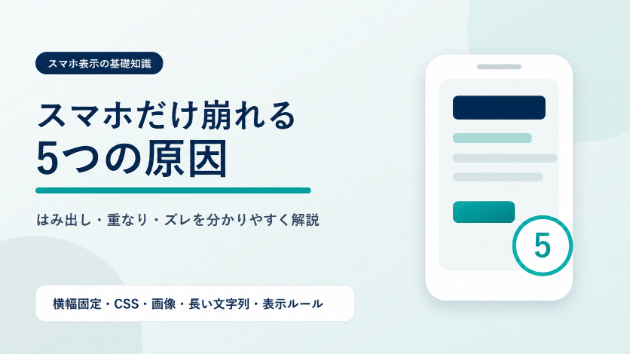
パソコンではきれいに表示されているのに、スマホで見ると文字や画像がはみ出す、横スクロールが出る、ボタンが押しにくい――。このような「スマホだけの表示崩れ」は、Webサイトでは珍しくありません。原因の多くは、パソコン向けに決めたサイズや配置が、小さな画面でもそのまま使われていることです。この記事では、Web担当者や個人事業主の方に向けて、よくある原因と依頼前に確認しておきたい点を分かりやすく紹介します。1. 幅が固定された要素がはみ出している画像、表、入力フォームなどに「横幅800ピクセル」のような固定値が設定されていると、画面幅がそれより小さいスマホでは収まりません。その結果、ページの右側が切れたり、不要な横スクロールが表示されたりします。画像なら画面に合わせて縮小する設定にする、表なら必要に応じて表の部分だけ横に動かせるようにするなど、要素の種類に応じた調整が必要です。2. スマホ用の表示ルールが不足しているWebサイトでは、画面の大きさに応じて文字サイズや余白、並び方を変える仕組みを使います。このスマホ用ルールが設定されていなかったり、後から追加した内容に適用されていなかったりすると、パソコン用のレイアウトが小さな画面に押し込まれてしまいます。たとえば、横並びの3枚のカードをスマホでは縦並びにする、見出しを少し小さくする、といった切り替えが必要です。3. 長い文字列が折り返されないURL、メールアドレス、英数字の商品名など、途中に空白がない長い文字列は、自動で改行されずに画面からはみ出すことがあります。日本語の文章は問題なくても、一部のリンクを追加した途端に横スクロールが出
0
カバー画像

一人で考えていると、「枝葉」ばかり気になって「幹」が見えなくなる

こんにちは、クウ太郎です。今日は、私自身の失敗談を話します。相談される側なのに、一人で悩んでいた傾聴相談サービスを始めた時のことです。「どうやったらうまくいくんだろう」ブログを書く?SNSを頑張る?待機時間を増やす?サービス内容を変える?やれそうなことはいくらでもある。でも、何が一番大事なのか分からなかった。人の悩みを聞く仕事をしようとしているのに、自分自身が一人で悩んでいる。今思えば笑える話です。でもその時は必死でした。細かいことばかり気になって、根本が見えない一人で考えていると、こうなります。「プロフィールの書き方、これでいいかな」「価格設定、高すぎないかな」「この実績、載せた方がいいかな」細かいことは次々と気になる。でも、それが本当に大事なことなのか分からない。木で言うと、枝葉ばかり見ていて、幹が見えていない状態。葉っぱの形が気になって、そもそもこの木が健康なのかどうか分からない。一人で考えると、こういうことが起きるんです。先輩に聞いたら、一言だったあるとき、同じように相談サービスをやっている先輩に思い切って聞きました。「一番大事なことって何ですか?」「信頼だよ」一言でした。信頼がなければ、そもそも悩みを話そうと思わない。サービス内容がどれだけ良くても、価格がどれだけ安くても、「この人に話したい」と思ってもらえなければ始まらない。言われてみれば当たり前のこと。でも、一人で考えている時には、この「当たり前」に気づけなかった。「話す」だけで、脳が整理されるこの体験を通じて、改めて実感したことがあります。人に話すと、頭が整理される。自分の中でモヤモヤしていたものを言葉にする過程
0
カバー画像

オフラインで動く「本気」のAI対戦ゲーム

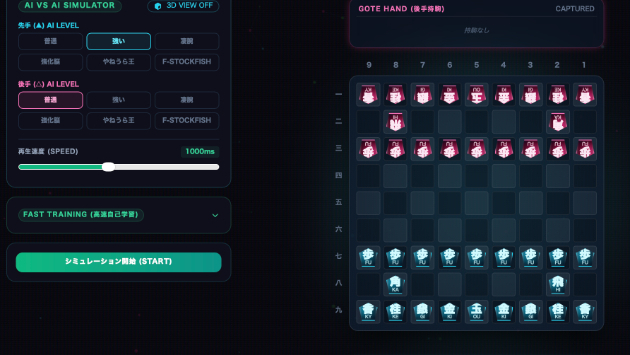
これまで作成したデスクトップアプリ型ゲーム3種類を紹介します。ネオンとホログラムの世界観で、将棋・チェス・シャンチーを本格AIエンジンごとオフライン化したデスクトップアプリ紹介する。コンセプト将棋・チェス・シャンチー(中国将棋)といった伝統的なボードゲームを、ネオンとホログラムをまとったサイバーパンク/シンセウェイヴの世界観で包み、ブラウザの制約を超えてPCのローカルリソースをフル活用する対戦AIとして仕立て直す、というものだ。ラインナップ現在購入可能なタイトルは3本という構成だ。Cyber Shogi Desktop Edition将棋エンジンのYaneuraOuとFairy-Stockfishを組み合わせ、「3Dホログラム空間と超高速AIが融合した究極の将棋シミュレーター」を謳う一本。両エンジンともNNUE(ニューラルネットワーク評価関数)を有効にした状態で動作し、対局も検討もオフラインで完結する。Cyber Chess Desktop Edition「新次元チェス」というコピーの通り、ニューラル評価モデルとネオンマトリックスの世界観を掛け合わせたチェスシミュレーター。エンジンにはStockfishとFairy-StockfishのWebAssembly実装を採用している。Cyber Xiangqi Desktop Edition中国将棋(シャンチー)版。こちらもFairy-Stockfishをベースに、ニューラル評価を組み込んだローカルCPU最適化エンジンで動く。「飛行機の中でもストレスなく対局・検討できる」ことを売りにしている。技術的な見どころ単なる見た目のリブランドで
0
カバー画像

PDFを黒く塗るだけでいい?

見積書や請求書を誰かに見せる前に、会社名や住所、電話番号などを黒く塗る。一見すると、それで隠せたように見えます。今回、シークレイヤー(SECLAYER)を作っていて、自分の中ではここがかなり気になるようになりました。「ペンツールで個人情報を塗っただけでは、全く隠せてないことをみんなに知ってほしい。」そこでSECLAYERでは、見た目だけを覆うことより、元の情報そのものを取り除くことを優先しています。■ 見せたくない情報だけを処理するSECLAYERは、見積書・請求書などのPDFから、会社名、住所、電話番号、宛名、登録番号、振込先情報などをまとめて隠すためのツールです。複数PDFをまとめて投入し、できるだけ少ない操作で一括処理できる構成にしています。実際の確認では、作業内容、数量、単位、単価、金額、合計などは残しながら、見せたくない情報を隠す処理を確認しました。■ 黒塗りの中に元情報を残したくない今回重視したのは、単純に黒い四角を上から重ねることではありません。処理後のPDFでは、隠した文字情報が通常の文字抽出で取得できないことを確認しています。見た目を黒くする前に、元の情報を取り除く方向で作っています。■ 今度は黒塗りの形が気になった処理を繰り返すと、別の問題も出ました。文字ごとに黒くすると、短い黒塗りと長い黒塗りが並び、形がガタガタに見えることがあります。小さな不要な黒塗りが発生したこともありました。そこで、同じ項目の周辺はできるだけまとまりとして扱う方向へ変更しています。■ 黒くしない方法も追加した元の情報を取り除いているなら、そのあと必ず黒くする必要はない。そう考えて、背
0
カバー画像

データから高品質のダッシュボードを作ります

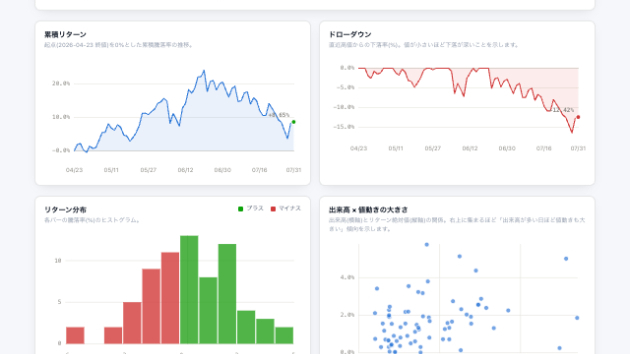
【事例紹介】CSVデータを渡すだけ!「魅せる・動く」高品質Webダッシュボード制作サービス社内に眠る売上データ、在庫一覧、株価や資産の履歴、日々の業務ログなどの「CSVデータ」。・表計算ソフトで開くだけではトレンドや異常値が直感的に掴めない・社内共有やプレゼン、報告用に見栄えの良いレポートをサッと用意したい・高額なツールを導入するほどではないが、ブラウザ上でサクサク動く専用ダッシュボードが欲しいこうしたお悩みを解決するために、「お手持ちのCSVデータを、モダンで高品質なWebダッシュボードへ変換・構築するサービス」を提供しています。今回は、株式・資産データ(CSV)を可視化した実例をもとに、本サービスの特徴と具体的な制作事例をご紹介します。【1. 制作事例:株式・資産管理ダッシュボード】■ 概要手元の取引履歴や資産推移のCSVデータを元に、投資判断や状況把握をスピーディに行えるWebダッシュボードを制作しました。■ 制作前と制作後の変化(制作前:膨大な行数のCSVデータ)日付, 銘柄コード, 銘柄名, 保有株数, 取得単価, 現在値, 損益, 評価額 など数値の羅列で、全体の資産推移や比率の把握に時間がかかる状態でした。↓(制作後:ブラウザで動く高品質ダッシュボード)・最上部に主要指標(総資産額・評価損益・前日比)をハイライト表示・期間別の資産推移折れ線グラフ、資産構成比のドーナツチャートを描画・銘柄別の並び替えや、リアルタイム検索ができるデータテーブルを実装【2. 軽量Webダッシュボードのメリット】一般的な重厚ツールや月額制サービスと比べ、本サービスで構築するWebダッシュ
0
カバー画像

不安が止まらないのは、脳が「暇」だから

こんにちは、クウ太郎です。今日はちょっとドキッとすることを言います。不安が止まらないのは、メンタルが弱いからじゃありません。脳が「暇」だからです。何もしていない時に限って、不安が来ませんか休みの日にぼーっとしている時。夜、布団に入った時。ふとした空き時間。何もしていない瞬間に限って、不安や心配が押し寄せてくる。「来週の仕事どうしよう」「あの人にどう思われてるかな」「この先大丈夫かな」でも、何かに集中している時は、そんなこと考えもしない。この差は何なのか。脳が「暇」かどうか、ただそれだけです。人間は不安を感じるように作られている実はこれ、人間の脳の仕組みです。何もしていない時にネガティブなことを考えるように、人間は設計されている。生存本能です。太古の時代、周りに危険がないか常に警戒する必要があった。何かあった時に対処できるように、最悪の事態を想定しておく。このプログラムが、脳が暇な時に自動で動き出す。だから、何もしていない時に不安が湧いてくるのは、脳が正常に動いている証拠。あなたが弱いからじゃない。全人類がそう。不安は「消える」ものじゃないここで一つ、受け入れてほしいことがあります。不安をゼロにすることは、できません。人間がそう作られている以上、不安は必ず湧いてくる。「不安をなくしたい」と思うのは自然なことだけど、なくならないものをなくそうとすると、余計に苦しくなる。じゃあどうするか。不安の「種類」を変えるんです。「漠然とした不安」と「前に進む不安」不安には二種類あります。漠然とした不安——何もしていない時に湧いてくる、正体不明の不安。「今後どうなるんだろう」「このままでいいのか
0
カバー画像

昨日まで動いていたGASが今朝から止まった時に、最初に見る3か所

「昨日まで毎朝ちゃんと動いていたGASが、今朝から動いていない」「前任者が作ったスクリプトで、中身は誰も分からない」こういうご相談をいただくとき、原因は驚くほど同じ場所に集中しています。慌ててコードを読み始める前に、まず次の3か所を確認してみてください。■ 1. 実行時間が6分を超えていないかGASには「1回の実行は6分まで」という上限があります。作った当初はデータが少なくて1分で終わっていた処理が、半年後にデータが増えて6分を超えると、途中で強制終了されます。見分け方: 実行ログ(左メニューの「実行数」)に「Exceeded maximum execution time」と出ていれば、これです。対処: 処理を分割するか、1行ずつ書き込んでいる箇所(appendRow)を、まとめて書き込む形(setValues)に変えるだけで、処理時間が10分の1以下になることがよくあります。■ 2. トリガー(自動実行の設定)が生きているか毎朝の自動実行は「トリガー」という設定で動いています。このトリガーは、設定した人のアカウントに紐づいています。つまり、その人が退職してアカウントが停止されると、トリガーごと止まります。また、スクリプトの権限承認が期限切れになって止まることもあります。見分け方: 左メニューの「トリガー」を開いて、一覧が空になっていないか、エラー通知が来ていないかを見てください。対処: 現在の担当者のアカウントでトリガーを設定し直します。■ 3. 連携先のサービスが仕様を変えていないかスクリプト側は何も変えていないのに、連携先(Slack、LINE、Chatwork、外部AP
0
カバー画像

「動いているように見えて数字が静かにずれる」自動化を避けるために、作る前に決めておく3つのこと

スプレッドシートやCSVの集計をGASで自動化するご相談で、いちばん多いトラブルは「動かない」ではありません。「動いているように見えて、数字が静かにずれている」ことです。エラーが出れば気づけます。止まれば気づけます。怖いのは、毎朝ちゃんとSlackに日報が届いていて、3か月後に「先月の売上、なんか合わなくない?」と誰かが言い出すパターンです。このずれは、実装の腕よりも「作る前に決めておいたかどうか」でほぼ決まります。これまでの経験から、先に決めておくべきことは3つに絞れます。■ 1. 同じデータが2回届いたら、どうするか取引先が「さっきのCSV、間違えたので送り直します」と再送してくる。モールの管理画面から同じ期間を2回ダウンロードしてしまう。これは必ず起きます。決めていないと、2回分が素直に足し算されて売上が2倍になります。「注文番号が同じ行は取り込まない」「同じファイル名は無視する」のどちらにするかを、最初に決めておく必要があります。どちらが正しいかは業務によって違うので、ここは作る側が勝手に決めてはいけない部分です。■ 2. 列が増えたり、順番が変わったりしたら、どうするか基幹システムの更新や取引先の都合で、CSVの列は必ずいつか変わります。「左から3番目が金額」という作り方をしていると、列が1つ増えた瞬間に「数量」を「金額」として集計し始めます。しかもエラーにはなりません。数字が入っているので。「列の名前で探す」作りにしておくこと、そして「見たことがない列名が来たら止めて通知する」ことを最初に入れておくと、この事故は防げます。■ 3. 読めなかった行を、どうするか文字化
0
カバー画像

会議の議事録にかける時間を、10分の1にする手順

1時間の会議のあと、議事録を作るのに40分かかる。参加した本人が、もう一度会議を聞き直している。これは多くの職場で当たり前になっていますが、実際にはほとんどが機械に任せられる作業です。この記事では、実務で使える手順を書きます。特別なツールの契約は必要ありません。そもそも議事録の何に時間がかかっているのか作業を分解すると4つです。1. 発言を書き起こす(一番時間がかかる)2. 要点を抜き出す3. 決定事項とToDoを整理する4. 体裁を整えて配るこのうち1と2は機械の得意分野です。3は機械に下書きを作らせて人が確認する。4は型を決めておけば一度で終わります。つまり人が本当にやるべきなのは3の確認だけです。ここを間違えて、1から全部人がやるから40分かかります。手順1:録音する(ここを飛ばさない)まず録音がなければ何も始まりません。オンライン会議なら録画機能、対面ならスマートフォンの録音アプリで十分です。ただし必ず参加者に伝えてください。 「議事録作成のために録音します」の一言があるかないかで、後々の扱いがまったく変わります。無断録音した音源は、そもそも文字起こしに回すべきではありません。音質のコツは1つだけ。マイクを話者に近づける。会議室の端に置いたスマートフォンより、机の中央に置いたほうが精度が上がります。手順2:文字起こしは機械にやらせるいまの音声認識は、静かな環境の日本語であれば実用的な精度に達しています。オンライン会議ツールの自動文字起こし機能でも、専用のツールでも構いません。精度を上げる方法が1つあります。固有名詞のリストを先に用意すること。 社名、製品名、参加者の名前
0
カバー画像

外付けドライブのフォルダが空に見える時、先に確認したい3つのこと

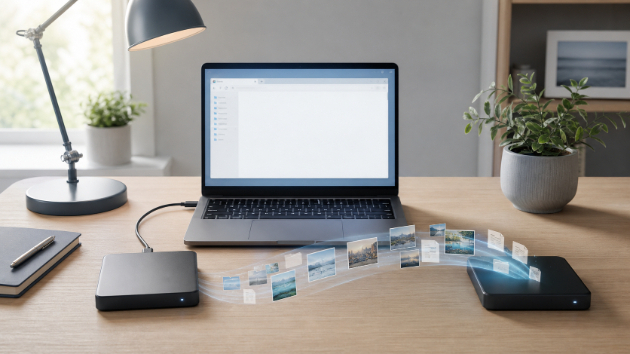
外付けHDDやSSDを開くと、ドライブ自体は認識されているのに、保存していたはずのフォルダが空に見えることがあります。昨日まで確認できた写真や仕事の資料が表示されない。使用容量は残っているように見えるのに、ファイルだけが見つからない。こうした時は、すぐに初期化したり、同じドライブへ新しいデータを書き込んだりしないことが大切です。今回は、フォルダが空に見える時に先に確認したい3つのことを整理します。1.表示設定や検索条件を確認する最初に確認したいのは、ファイルが消えたのではなく「表示されていないだけ」という可能性です。隠しファイルの表示がオフになっている。検索欄に以前のキーワードが残っている。並び順や絞り込み条件によって、目的のファイルが見えにくくなっている。こうした状態は珍しくありません。まずは検索条件を解除し、隠しファイルを表示する設定を確認します。ただし、見慣れないシステムファイルを削除したり、属性を一括変更したりするのは避けましょう。状態を変えずに確認することが基本です。2.使用容量とフォルダ構成を確認するフォルダが空でも、ドライブの使用容量が大きく残っている場合は、データが別の場所に移動している、ファイル管理情報だけが乱れている、アクセス権の問題で表示できていない、といった可能性があります。一方、使用容量まで急に減っている場合は、削除やファイルシステムの異常も考えられます。ここで大切なのは、確認のために何度も修復処理を繰り返さないことです。OSが提案する「スキャンして修復」も、症状によっては状態を書き換えることがあります。必要なデータがある場合は、先に現状を記録し、慎重
0
カバー画像

Webサイトからデータを集めたいとき、やっていいことと駄目なこと

競合の価格を毎週チェックしたい。求人サイトから条件に合う情報を集めたい。自社の商品が他店でいくらで売られているか知りたい。こうした作業を手で続けるのは現実的ではないので、自動で集める(スクレイピングする)という話になります。ただ、ここで多くの人が止まります。「それって勝手にやっていいの?」という不安があるからです。結論から言うと、やっていいことと駄目なことの線はかなりはっきりしています。この記事では、依頼する側が判断できるように、その線を整理します。まず「robots.txt」を見るほとんどのサイトには `robots.txt` という1枚のファイルが置かれています。`サイトのURL/robots.txt` をブラウザで開けば誰でも読めます。ここには「このページは自動で取得しないでください」という、サイト運営者の意思表示が書かれています。`Disallow:` の後ろに書かれたパスが、取得しないでほしい場所です。これは法律ではありませんが、運営者が明示した意思です。ここを無視して取得するのは、依頼する側にとってもリスクになります。まずここを見る。それだけで判断できることが多くあります。次に利用規約を見る規約に「自動的な手段によるアクセスを禁止する」といった条項があるサイトは珍しくありません。特に大手の通販サイトや求人サイトには、ほぼ確実に書かれています。規約で禁止されているサイトからの取得は、受けるべきではありません。誠実な業者であれば、ここで断ります。断られたら、その業者はむしろ信頼できます。やっていいこと・公開されているページの情報を、常識的な頻度で取得する ログインなし
0
カバー画像

篠崎AIは人間体だった?①

Q、最近よくCMに登場しているサテライトオフィスのことなら篠崎AIについて解説してください。A、結論から言うと、「篠崎AI」=サテライトオフィスのCMで篠崎愛さんが“AIキャラクターとして演じている設定”のことです。最近のCMで「クラウドのことなら篠崎愛!」「AIのことなら篠崎AI!」と二役を演じているため、この呼び名が使われています。🧠 篠崎AIとは何者?(CM上の設定)・篠崎愛さんの「AIバージョン」として登場・企業向けAI導入支援を行うサテライトオフィスのサービスを紹介する役割・「AIを企業で活用してみませんか?」と語りかける“仕事のできるAIキャラ”・最後は篠崎愛(人間)と篠崎AI(AI)が揃って「サテライト!オフィス!」の決めポーズをするのが定番📺 なぜ“AIキャラ”が登場したのか?サテライトオフィスは2026年以降、クラウド支援だけでなく企業向け生成AI導入支援(Sateraito.AI)を強化しています。そのためCMでもクラウド=篠崎愛(人間)AI=篠崎AI(AIキャラ)  という二軸で訴求する構成になりました。🏢 サテライトオフィスはどんな会社?(篠崎AIが説明している内容)検索結果からまとめると、サテライトオフィスは:✔ 企業向けクラウド導入支援の専門企業Google Workspace / Microsoft 365 / LINE WORKS など8万社以上の導入実績を持つクラウド支援会社✔ 40種類以上のアドオンツール・ワークフロー・ポータル・勤怠管理・SSO・セキュリティ機能など、日本企業向けに機能を追加するのが強み✔ 生成AI導入支援(Saterait
0
カバー画像

AI導入が止まるのは、精度より「例外時の戻り道」がないから

AI導入の相談で見落とされやすいのは、通常時に動くかどうかだけを確認して終わることです。実務では、次のような例外が起きたときに業務が止まります。・通信が切れて途中保存が残らない・再実行で同じデータが二重登録される・担当者の権限変更後に承認が止まる・誰がどの判断をしたか後から追えない・担当者不在時に復旧手順が分からない導入前に、1つの業務だけを対象に「通常時・通信断・再接続・重複・権限変更・担当者不在」を順に確認すると、導入後の手戻りを減らすための論点を整理できます。重要なのは、いきなり全社展開することではなく、失敗しても戻せる小さなテストを先に作ることです。テスト結果は、成功/失敗だけでなく、未確認事項と次の改善案まで残します。KKnovaでは、実データや認証情報を預からず、匿名サンプルまたは同意済みテスト環境を前提に、1業務単位の継続性テスト表・想定障害シナリオ・確認結果を整理しています。プロフィールの出品サービスから「AI導入前の継続性ブレークテスト」を確認できます。
0
カバー画像

Excelの集計を自動化する3つの方法と、失敗しない選び方

毎週おなじ手順でExcelを開き、複数のファイルを開いてコピーして、貼り付けて、集計する。この作業に月何時間かけているか、数えたことはあるでしょうか。自動化そのものは難しくありません。難しいのは「どの作業を、どの方法で自動化するか」の判断です。ここを間違えると、作ったのに使われない仕組みができあがります。この記事では、実務で使われている3つの手段と、その選び分けを整理します。まず「どの作業を自動化するか」を決める### 自動化して効果が出る作業の見分け方判断基準は3つです。頻度が高い、手数が多い、そして判断がほとんど入らない。この3つが揃った作業から手をつけると、投じた時間が最短で戻ってきます。たとえば「毎週月曜に3店舗のCSVを開いて、店舗別・商品別に集計してレポートにする」。これは頻度も手数も多く、途中に人の判断がありません。自動化の対象として理想的です。### 自動化しないほうがいい作業逆に、毎回条件が変わる作業や、途中で人が中身を見て判断する作業は向きません。無理に自動化すると、例外処理ばかりが増えて、結局手作業のほうが速いという状態になります。月に1回しかやらない、5分で終わる作業も後回しでかまいません。効果が出るのは、積み上げの大きいところからです。手段は3つしかない### Excelマクロ(VBA):Excelの中で完結させたいときExcelファイルの中にそのまま組み込めるのが最大の利点です。ファイルを配れば相手もすぐ使えますし、追加のソフトも要りません。一方で、Excelを開いていないと動きません。複数人での共有や、決まった時刻の自動実行には向いていません。##
0
カバー画像

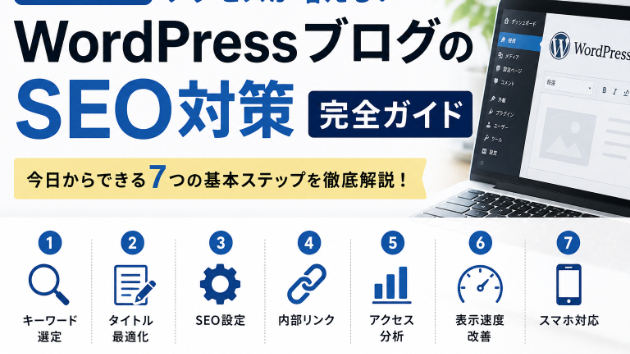
WordPressブログのSEO対策完全ガイド|初心者が今日からできる7つの基本

WordPressでブログを始めたけれど、「記事を書いているのにアクセスが増えない」「Google検索で上位に表示されない」「SEO対策って何をすればいいの?」「設定が多くて、どこから始めればいいか分からない」このように悩んでいませんか?WordPressのSEO対策は、難しい専門知識がなければできないものではありません。まずは基本的な対策を一つずつ実践し、検索ユーザーにとって分かりやすく役立つサイトを作っていくことが重要です。この記事では、WordPress初心者でも取り組みやすいSEO対策を7つに分けて紹介します。WordPressブログのSEO対策とは?SEOとは「検索エンジン最適化」のことです。Googleなどの検索エンジンで、ユーザーが検索したときに自分のサイトや記事を見つけてもらいやすくするための取り組みを指します。例えば、「WordPress SEO 初心者」「ブログ アクセス 増やす」「WordPress SEO 設定」などのキーワードで検索されたとき、自分の記事が検索結果に表示されれば、サイトへのアクセスにつながります。ただし、SEO対策をしたからといって、必ず検索順位が上がるわけではありません。大切なのは、検索ユーザーが何を知りたいのかを考え、その疑問を解決できる記事を作ることです。WordPressブログでやるべきSEO対策7つ1.キーワードを選定する記事を書く前に、まず「読者がどんなキーワードで検索するのか」を考えましょう。例えば「WordPress」というキーワードだけでは範囲が広すぎます。「WordPress SEO 初心者」「WordPress S
0
カバー画像

GASでGoogleドライブのファイル版管理を簡単に

おじさんだ。今日はGoogleドライブの「ファイル版管理」をGASで効率的に行う方法を共有するぜ。中小企業の経営者さんやフリーランスの皆さん、日々の業務効率化に役立ててくれよな。「ファイル版管理」って何?と思った方も多いだろう。要はGoogleドライブ上のファイルを複製して「いつの状態か」が分かる形で保存し、必要に応じて過去のバージョンに戻せる仕組みのことだ。Googleドキュメントやスプレッドシートのバージョン履歴はあるけど、ファイルごとに「タイムスタンプをつけて保存したい」ケースも多いはず。おじさんが今回紹介するスクリプトは、・元ファイルを上書きしない・一度に複数ファイルの版管理が可能(batch write)・入力検証で誤操作を防止・バックアップファイルを新規作成し、復元も可能・Googleアカウントの利用枠内で追加料金なし(Apps Scriptのクォータ・実行上限はある)というポイントを押さえている。ただし、ファイル削除系APIは使わない。既存ファイルの中身を消したり、シートを削除したりはしないので安全だ。■ 初期設定と必要権限・GoogleドライブにアクセスできるGoogleアカウントが必要。・Google Apps Scriptのプロジェクトを作成し、以下のスクリプトを貼り付ける。・実行時に「Googleドライブのファイルの管理」権限を求められるので許可する。・installable trigger(時間主導型など)で自動実行も設定可能。・個人情報はスクリプト内に保存しない。ファイル名・フォルダ名などの情報のみ扱う。・復元は作成したバックアップファイルを手動または
0
カバー画像

更新が止まったWordPressを「完全手離れ」運用に変える流れ

WordPressサイトを開設したものの、「ブログを書く時間がない」「プラグイン更新でサイトが崩れるのが怖い」「セキュリティ対策に自信がない」といった状態で更新が止まっていないでしょうか。この記事では、サイト運用を丸ごと任せる「完全手離れ」運用に切り替えるときの流れと、ビフォーアフターの違いをまとめます。今のサイト運用でよくある悩みWordPressサイトを開設したものの、ブログの更新が思うように進まず、いつの間にか最終更新日から数ヶ月が経過しているという事業者の方は少なくありません。毎日のように「そろそろ更新しなければ」と頭の片隅にありながら、記事のネタ出しや執筆にまとまった時間を割けず、後回しにしてしまうという状態が続きます。\n\nまた、ダッシュボードに表示されるプラグインやテーマの更新通知を見るたびに「更新したら画面が崩れたり、サイトが止まったりしないだろうか」と不安になり、結局そのまま放置してしまうケースもよくあります。更新を先延ばしにするとセキュリティリスクが高まりますが、自分で対応する自信がないままでいる方も多いでしょう。\n\nさらに、サーバーやデータベースのバックアップを手動で取る習慣がないと、万が一トラブルが起きたときに復旧手段がなく、大きな損失につながる恐れがあります。このように、サイト運用の小さな不安が積み重なり、本業の時間を圧迫しているのが現状です。維持管理サービスに切り替えたときの流れ維持管理サービスを利用する場合、最初のステップはWordPressのログイン情報(URL、ユーザー名、パスワード)を共有することから始まります。その際、ブログ執筆の目的
0
カバー画像

RLSを設定したから安全、とは言えないSupabaseの5ケース

Supabase を使っていると、「RLS(行単位のアクセス制御)を設定したので、他の人のデータは見えないはず」と考えがちです。実際、RLS は強力な仕組みです。ただ、RLS を書いたこと自体は、安全であることの証明にはなりません。私は自社の SaaS を一人で開発・運用していて、自分のコードを点検したときにも「効いていると思っていたが、確認できていなかった」箇所が出てきました。ここでは、RLS を設定していても穴が残る典型的なケースを5つ挙げます。ご自身のプロジェクトで確認する手がかりになれば幸いです。──────────■ ケース1:そもそも RLS が有効化されていない表があるSupabase は、明示的に有効化しない限り RLS がかかりません。ALTER TABLE テーブル名 ENABLE ROW LEVEL SECURITY;この一行を書き忘れた表は、公開用の anon キーだけで全件読み出せる状態になります。ポリシーをいくら丁寧に書いても、有効化していなければ意味がありません。確認方法は、SQL Editor で次を実行するだけです。SELECT tablename FROM pg_tablesWHERE schemaname = 'public' AND rowsecurity = false;ここに何も出なければ、この点は問題ありません。──────────■ ケース2:マイグレーションに定義がない表がある管理画面から直接テーブルを作ると、リポジトリに定義が残りません。私が自分のコードを数えたときは、コードが読み書きしている29の表のうち、マイグレーションに
0
カバー画像

【超初心者向け】Googleスライドで文字と画像を編集しよう!AIスライド動画作成【第2回】

こんにちは!印刷・デザイン・データ作成を承っております「ちょこプリント」です🐶YouTubeチャンネルにて、「超初心者向け!AIスライド動画の作り方」の第2弾解説動画を公開いたしました!前回の動画では、GoogleのAI(GeminiやGoogle Vids)を使って簡単にスライド動画を作成する方法をご紹介しました。しかし、実際に作ってみると「写真を手持ちのものに差し替えたい」「テキストや数字を自分用に書き換えたい」と感じる方も多いのではないでしょうか?そこで今回は、Googleスライドを使った「画像の差し替え」と「文字の編集」の基本操作を分かりやすく解説しています!■今回の動画で学べる内容画像の差し替え・トリミング・手持ちの画像ファイルへの置き換え(置換)方法・画像がない場合に便利な「ストックフォト」の利用方法・画像の切れ・拡大縮小を整える「トリミング(画像の切り抜き)」の方法テキスト(文字)の編集・文字の打ち換えや追加・削除・文字の大きさ・色の変更、ドロップシャドウ(影)の付け方・テキストボックスの調整やページ中央への配置方法完成データのPDF出力・レイアウトを崩さずに印刷・共有できる「PDFドキュメント」としてのダウンロード手順▼動画はこちらからすぐにご覧いただけます!▼第1回の動画をまだご覧になっていない方はこちら👇一度覚えてしまえばとても簡単で、介護施設の案内資料や研修動画、お店のアピールなど様々な場面で活用いただけます。ぜひ動画を見ながら一緒に試してみてくださいね!今後とも「ちょこプリント」をどうぞよろしくお願いいたします。
0
カバー画像

LINE Botを外注するとき、パスワードを渡す必要はあるのか

LINE Botの制作を依頼しようとしたとき、「LINE公式アカウントのログイン情報を教えてください」と言われて、手が止まった。そんな相談を受けることがあります。結論から書きます。 技術的には、ログイン情報を渡さなくても作れます。制作者の方の多くは誠実に扱っておられます。ただ、仕組みとして渡さずに済むのであれば、その方がお互いに安全です。何を渡せばよくて、何を渡さなくてよいのか。順番に整理します。■ LINE公式アカウントは3階建てになっているまず全体像です。少しややこしいので、図にします。 1階:LINEビジネスID    └ ログイン用のアカウント。全体の入口です 2階:LINE公式アカウント    └ お客様が友だち追加する、あの窓口です 3階:Messaging APIのチャネル    └ プログラムがつながる口。ここに開発が入ります「パスワード」と呼ばれているのは、たいてい1階のことです。そして、プログラムが必要とするのは3階だけです。■ 制作者が本当に必要としているもの3階(チャネル)には、「チャネルアクセストークン」という長い文字列があります。プログラムがLINEにメッセージを送るとき、「私は、このアカウントの持ち主から許可を受けています」と示すための鍵です。制作者が必要とするのは、基本的にこれ1つです。 ・トークンがあれば、メッセージの送受信ができます ・トークンだけでは、LINE公式アカウント自体の設定  (表示名・アイコンなど)の変更や、アカウントの削除はできません ・そして、いつでも再発行できます再発行すると、古いトークンはその時点で使えなくなります。つま
0
カバー画像

LINEで予約を受ける3つの方法|月額システム・ノーコード・自作を比べる

「予約の電話が、施術中にかかってくる」「予約システムを契約したけれど、月額が重くて解約した」店舗や教室でよく聞く話です。LINEで予約を受けられるようにする方法は、大きく3つあります。先に結論を書きます。 【1】予約システムを契約する  … 無料プランあり/有料は月6,600〜66,000円 【2】ノーコードツールで作る  … 月額数千円〜 【3】Googleカレンダー+自作 … 月額0円(作る手間はかかります)どれが正解かは、予約の複雑さで決まります。順番に見ていきます。■【1】予約システムを契約するいちばん手軽です。申し込んで設定すれば、その日から使えます。 無料プラン:あり(主要サービスは0円プランを用意しています) 有料プラン:月6,600〜66,000円ほど (税込。金額は改定されます。最新は各社の公式サイトでご確認ください)メリットは、考えることが少ないことです。予約枠の管理、キャンセル、リマインド、決済まで一通り揃っています。サポート窓口もあります。「無料プランがあるなら、それでいいのでは」と思われるかもしれません。ここに落とし穴があります。 無料プランには、予約件数の上限があります。たとえば、あるサービスの無料プランは月50予約までです。1日2件の予約でも、月60件。ひと月で超えます。つまり店舗として本格的に使うなら、実質的に有料プランが前提になります。注意点は、ほかに2つあります。 ・払い続けるかぎり使えます。止めた月から使えなくなります ・お店の運用に合わない部分は、こちらが合わせることになります「予約のルールが複雑ではない」「自分で何も管理したくない」なら
0
カバー画像

ノーコードで作ったアプリを再開発することになる理由

ノーコード・ローコードは、プログラムを一から書く量を減らし、短期間でアプリを形にできる便利な方法です。一方、公開後に機能が増えた結果、コードによるアプリへ再開発するケースもあります。これは、ノーコードを選んだこと自体が間違いという意味ではありません。最初の検証には適していても、事業の成長によって求められるものが変わるためです。この記事では、ノーコードで作ったアプリを再開発することになる代表的な理由と、最初に確認しておきたい点を解説します。理由1. 標準機能では対応できない要望が増える初期段階では、登録、一覧、編集などの基本機能だけで十分なことがあります。ところが、利用者からの要望を反映していくと、複雑な決済、チャット、通知、権限、バックグラウンド処理などが必要になる場合があります。ツールの標準機能で対応できない処理が増えると、個別コードや外部サービスを組み合わせる必要があり、開発が複雑になります。理由2. UIや操作感を細かく調整できないテンプレートや標準部品を使えば、画面を早く作れます。一方、独自のアニメーション、端末ごとの細かな表示調整、文字サイズ変更への対応、連続タップの防止など、操作感を細かく作り込む場合は制約が出ることがあります。UIやUXがサービスの強みになるアプリでは、コードでの再実装が必要になる場合があります。理由3. データ量や利用者が増えて動作が重くなる試作時には問題がなくても、登録データや利用者が増えると、一覧表示や検索に時間がかかることがあります。原因はツールそのものだけではなく、データの持ち方や取得方法にある場合もあります。初期設計が小規模利用を前提と
0
カバー画像

ココナラのAI取引が年初比1.8倍。いま増えているのは「プロンプト作成」より業務に組み込む仕事

ココナラのAIカテゴリ、2026年に入って取引数が年初比約1.8倍。流通額は約2倍超まで伸びています。これ、ココナラ公式が2026年8月5日に出した数字です。しかも運営自身が「出品数はまだ多くなく、今出品すれば購入者に見つけてもらいやすい穴場」と説明しています。AIブームだから伸びている。それだけなら、まあ分かります。でも僕が面白いと思ったのは、6月にココナラが出していた別の説明です。増えている需要として「AIの使い方を教えてほしい」だけではなく、会社固有の業務に組み込む独自AIシステム、AIアプリケーション、AIエージェントの開発需要が急増していると書かれています。つまり、需要の中心が少しずつ変わっています。「ChatGPTの使い方を教えて」から、「うちの仕事に入れて」へ。ここ、かなり大きいです。プロンプトだけでは仕事が終わらないもちろん、良いプロンプトには価値があります。僕もChatGPTやClaude Codeを使うとき、指示の出し方はかなり気にします。ただ、会社の仕事はプロンプトを1本作って終わりになりません。例えば、僕が実際に扱っている相談ではこんなものがあります。・Excelで管理している業務をWeb化したい・複数社向けのメール作成と送信をGASでまとめたい・工程表のデータから別帳票を自動生成したい・Dropboxへ現場ごとにPDFを自動保存したい・Claude Codeで途中まで作ったツールを引き継いでほしい・Pythonで情報収集を自動化したいこの中で「良い文章をAIに出してもらう」だけで終わるものは、ほぼありません。業務フロー、権限、保存先、既存データ、エラー
0
カバー画像

Excelの集計作業を効率化する5つの関数

Excelで売上や件数を集計するとき、毎回手作業で計算していませんか?実は、Excelには条件に合わせて自動で集計・判定してくれる便利な関数があります。今回は、私が実際に集計表を作る際にも活用している5つの関数をご紹介します。① SUMIFS|条件別に売上を集計「担当者ごとの売上」「商品別の売上」「地域別の売上」など、複数の条件を指定して売上を集計できます。たとえば、「関東地区の○○商品の売上合計」といった集計も自動化できます。② COUNTIFS|条件別に件数をカウント「担当者ごとの対応件数」や「商品ごとの注文数」など、条件に合うデータの件数を数えることができます。「何件あるか」を毎回数える必要がなくなるので、定型業務の効率化にも役立ちます。③ AVERAGEIF|条件別の平均を算出担当者別の平均売上や、商品別の平均単価などを自動で計算できます。「合計」だけでは分からない、1件あたりの平均などを確認したいときに便利です。④ IF|条件による自動判定「売上600万円以上ならA、400万円以上ならB、それ以外はC」のように、条件に応じて自動で評価を表示できます。集計結果から評価やステータスを自動判定したいときに活用できます。⑤ RANK.EQ|順位を自動表示売上金額などをもとに、担当者や商品の順位を自動で表示できます。「誰が1位なのか」「どの商品が上位なのか」を一目で確認できるので、ランキング形式の集計にも便利です。まとめSUMIFS、COUNTIFS、AVERAGEIF、IF、RANK.EQを組み合わせることで、売上・件数・平均・順位・評価まで自動で算出する集計表を作ることがで
0
カバー画像

複数シート間のデータ同期をGASで実装

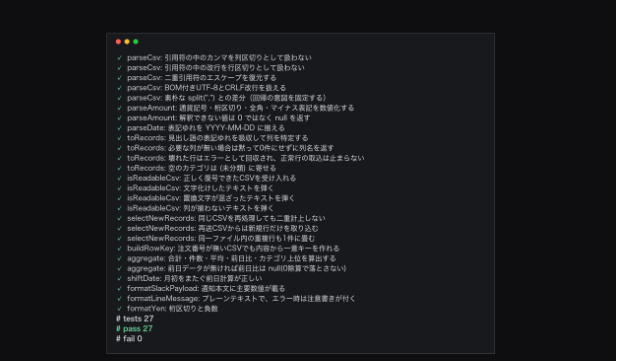
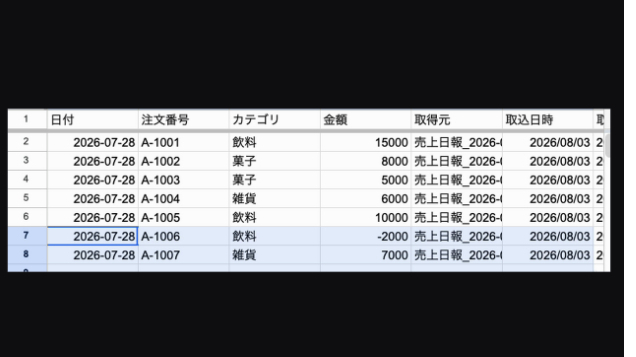
■ 複数シート間のデータ同期をGASで実装こんにちは、GASおじです。今回は「複数シートのデータを同期したい!」という中小企業の経営者やフリーランスの方に向けて、Google Apps Script(以下GAS)での安全かつ効率的な同期方法を解説するぞ。複数のシート間でデータを同期する時、既存のデータを消して上書きする方法は便利だけど、誤って大事な情報を消してしまうリスクがある。おじさんはSaaSの課金に厳しいけど、Googleアカウントの利用枠内で追加料金なしで使えるGASはコストパフォーマンス抜群。しかも今回紹介する方法は批量書き込みや入力検証、バックアップまで含めて安心設計だ。■ 初期設定と必要権限まず、スクリプトを実行するための初期設定と権限を確認しよう。今回のスクリプトは以下の権限が必要になる。・スプレッドシートの閲覧・編集権限・スプレッドシートの作成権限(新規日時付きシートを作成するため)GASエディタ上で初回実行時に認可ダイアログが出るので、指示に従って許可を与えてほしい。個人情報の取り扱いについても、同期するデータに個人情報が含まれる場合はGoogleのポリシーに則り適切に管理すること。■ データ同期の基本方針今回のコードは、既存のシートのデータを直接消したり上書きしたりしない。代わりに「同期結果を新しく日時付きのシートに書き出す」方式を採用する。これにより元データはそのまま残り、もし失敗しても元に戻せる。復元手順は単に元のシートを使い続ければOKだ。さらに、同期処理前にソースシートのデータをバックアップとして別シートにコピーし、何かあった時にスクリプトで復元で
0
カバー画像

手作業に追われる毎日から脱出!Excel VBAで手に入れる「心と時間のゆとり」

こんにちは、上村です。今週も後半戦の木曜日となりましたが、皆様いかがお過ごしでしょうか。今日のアイキャッチ画像は、私の趣味で制作しているイラストから「雨の日の静かなブックカフェで、ゆったりと読書を楽しんでいるシーン」を選んでみました。忙しい日々の中でも、こうして落ち着いて自分時間を過ごせるような「心のゆとり」はとても大切だと感じます。ですが、日々の業務現場では以下のようなお悩みを抱えている方が非常に多くいらっしゃいます。・週後半になると疲労が溜まり、手作業でのデータ入力や集計ミスが増えてしまう・毎週決まった形式のレポート作成や転記作業に追われ、本来注力すべきコア業務が進まない・「もっと効率化したい」と思いつつも、日々の作業に忙殺されて改善の手を打てていないこうした「作業に追われる日々」から抜け出すための非常に強力な手段が、Excel VBAを活用した業務自動化です。これまで手作業で何時間もかけて行っていた複雑なデータ集計や、複数のファイル間にわたる転記作業も、専用のVBAツールを導入すればボタン一つ・わずか数秒で正確に処理できるようになります。自動化によって得られる最大の価値は、単なる「作業時間の削減」だけではありません。「誤入力や転記ミスの不安から解放される安心感」、そして「本来の重要な業務にしっかり時間を使い、心に余裕を持って働くためのゆとり」です。私はこれまでエンジニアとして、数多くの業務効率化・VBAツール開発を手掛けてまいりました。専門的な知識がない方でも直感的に扱える、現場の実務に寄り添った使いやすいツール開発を得意としております。「このルーティン作業、ボタン一つで
0
カバー画像

AIを「使う」から、「共に歩む」へ。GAOS Entry 販売開始

やっと販売開始する事が出来ました。GAOS Entryは、便利なプロンプトを集めた商品ではありません。目指しているのは、今までブログで書いてきたとおり**「AIを使う」から「共に歩む」 へ。**AIに役割を持たせ、対話を積み重ね、その関係や文脈を次のChatへつないでいく。その最初の入口を、実際に使える形にまとめました。難しいAIの専門知識は、必要はありません。・汎用AIの現状・GAOSの考え・具体的施策・運用の基本的ステップ・運用上のポイント・この仕組みで実現する事・次の一歩・実践野良グマ本舗が実際にAIとの対話を重ねながら作ってきた方法を、PDFにまとめています。AIとの付き合い方を、少し変えてみませんか。共に考え、共に成長するパートナー。GAOS Entryは、その第一歩です。GAOSナビゲーター 唯野良グマ本舗 奥田このイラストは、GAOSテキスト内で案内役として使っていた、AIと一緒に考えたオリジナルキャラクターです。ただ、ココナラの規約上、販売物の中では使用できません。AIで作ったキャラクターは、見る人によって「あっ、○○だ」「○○に似ている」と感じることもありますよね。そう考えると、販売物の中で使わないという判断は妥当だと思っています。また、ここにきて、私が使っている汎用AI 3種類の対応にも変化を感じています。世の中全体でAIに対する規制や安全対策が強くなっている影響もあるのかな、と感じています。当初、GAOSではGeminiをメインに使っていましたが、現在はChatGPTが中心です。Copilotも使っていましたが、同じような理由から、現在はほとんど使っていま
0
カバー画像

LP・ホームページ制作サービスを始めました|Studio Nami

こんにちは。sevanです。このたび、個人事業主・店舗・小規模事業者の方向けに、LP・ホームページ制作サービスを本格的にスタートしました。「ホームページが欲しいけれど、何から始めればいいか分からない」「SNSは使っているけれど、サービス内容をきちんとまとめたページも欲しい」「自分で作ってみたものの、これで本当に見やすいのか不安」そんな方にも利用していただきやすいサービスを目指しています。Studio Namiが大切にしていることホームページやLPは、ただ見た目がきれいであれば良いものではありません。大切なのは、・誰に向けたサービスなのか・どんな魅力があるのか・どこから問い合わせればいいのか・スマートフォンでも見やすいかといったことが、訪れた人にきちんと伝わることだと考えています。そのためStudio Namiでは、デザインだけでなく、ページ構成や問い合わせまでの導線も意識しながら制作しています。「掲載する内容がまだ決まっていない」という段階でも大丈夫です。必要な情報を一緒に整理しながら進めていきます。現在ご用意している3つのサービス現在は、Web制作関連で3つのサービスをご用意しています。LP制作 30,000円〜商品・サービスを1ページにまとめ、予約や問い合わせにつなげるためのLPを制作します。構成提案、デザイン、スマホ対応、問い合わせ導線、基本SEO設定、公開サポートまで対応しています。美容サロン、整体院、スクール、講師、個人事業主の方などにおすすめです。小規模ホームページ制作 80,000円〜個人事業主・店舗向けに、最大5ページまでのホームページを制作します。たとえば、・
0
カバー画像

真の市民開発時代がやってきた~アプリ開発は生成AIとの共作へ~

皆さん、こんにちは!ココナラでSharePointやPower Apps/Power Automateの利活用支援をさせていただいている、naoshi56と申します。本業が忙しく、ブログ更新がなかなかできない間に生成AIが驚く速さで進化してしまったことで、当方がココナラで提供しているアプリ開発や業務自動化の相談サービスは、すっかり生成AIに奪われてしまいました。今まで、当方に相談頂いたこともCopilotやGemini、ChatGPT、Claudeなどに聞けば無料かつ瞬時に回答してもらえるわけなので、そりゃお金を払ってまで相談なんてしないよな・・・と当方も納得している今日この頃です。。。まさにこれが「AIに仕事を奪われるってことなのか・・・」と恐怖を覚えておりますが、今回のブログはまさに「生成AI時代におけるアプリ開発や業務改善(生産性向上など)の在り方」をテーマにしております。DX推進を本業としている自分自身への言い聞かせも兼ねて、お話しさせていただこうと思いますので、最後までお付き合いいただけると幸いです。1.アプリはAIによって誰でも作れる時代へ私は、大学卒業と同時にITエンジニアの道に進んだのですがプログラミング言語が覚えられずに開発エンジニアの道を諦めた過去があります。アプリ開発は「現状を便利にしたい」「こういう方法なら業務効率化や課題解決ができる」というアイデアがきっかけであり、私はこれらのアイデア出しを得意としていたので、プログラミングができないことを悔やんだこともありました。そんな中、Microsoft 365やPower Platform、SharePoint
0
12,572 件中 4,921 - 4,980