ChatGPTで作成した文章を、別のファイルに保存したい。
そんなとき、毎回コピーして、保存先のファイルを開いて、貼り付けて……という操作を繰り返すのは面倒です。
さらに、Googleドキュメントなどに貼り付けると、フォントサイズや行間が意図せず変わってしまうこともあります。
そこで今回は、Macに標準搭載されている「Automator」を使って、**選択した文章をショートカットキーひとつでテキストファイルに保存する仕組み**を作ってみました。
追加の有料アプリは不要です。
今回は、実際に作ってみて便利だったことや、うまくいかなかったことも紹介します。
ショートカットキーだけで文章を保存できる!
今回作ったのは、ChatGPTの文章を簡単に保存する仕組みです。
使い方は次の3ステップ。
1. ChatGPTで保存したい文章を選択する
2. ショートカットキーを押す
3. 指定したテキストファイルに文章が自動で追加される
これだけです。
保存先のファイルを開く必要も、コピーして貼り付ける必要もありません。
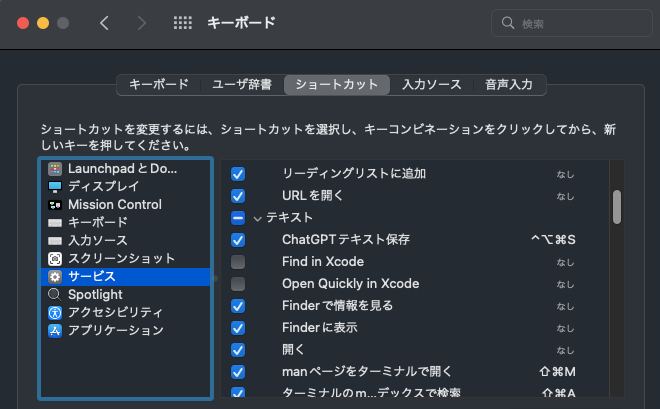
私の場合は、次のショートカットキーを設定しました。
Control + Option + Command + S(⌃⌥⌘S)
このキーを押すだけで、選択した文章が「ChatGPTメモ.txt」というファイルに追加されます。
しかも、すでに保存した文章は消えず、新しい文章が末尾に追加されていきます。
ちょっとしたメモを残したいときにも便利です。
Macに最初から入っているAutomatorを活用
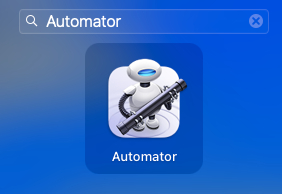
今回使用したのは、Macに標準搭載されている「Automator」というツールです。
Automatorは、ファイルの整理や名前の変更、テキストの操作など、繰り返し行う作業を自動化できます。
今回は、このAutomatorの「クイックアクション」という機能を利用しました。
プログラムを常に起動しておく必要もなく、必要なときにショートカットキーを押すだけで処理が実行されます。
また、保存される文章は、フォントサイズや文字色などの装飾が含まれないプレーンテキストです。
そのため、ChatGPTの文章を別の場所で利用するときに、書式が崩れる問題も避けやすくなります。
実は、最初からうまくいったわけではありません
今回も、最初からすんなりにはいきませんでした。
Automatorの設定を終えても、ショートカットキーを押しても反応しない。
ところが、Macのメニューから直接実行すると、正常に文章が保存されるんです。
つまり、文章を保存する仕組み自体は動いているのに、ショートカットキーから実行できない状態でした。
そこで設定を確認し、ショートカットキーを変更してみたところ、正常に動作しました。
問題を一つずつ切り分けることが大切だと、今回も感じました。
Gmailへの自動転記にも挑戦!
テキストファイルへの保存ができたので、次はもう少し便利なことを、と試してみました。
ChatGPTで作成した文章を、Gmailの本文欄へ直接貼り付ける仕組みです。
これができれば、メールの文章を作成したあと、Gmailに切り替えて貼り付ける操作も減らせます。
ところが、こちらはエラーが発生して、うまく動作しませんでした。
テキストファイルへの保存とは違い、ブラウザのタブを切り替えたり、入力する場所を指定したりする必要がありました。
自動化できないというわけではありませんが、安定して動かすには、もう少し工夫が必要そうだったので、原因を特定する前に中断しました。
Windowsでも同じようなことはできる?
今回はMacで作りましたが、Windowsでも似たような方法があります。
例えば、無料の「AutoHotkey」というツールを使って、ショートカットキーを押したときに指定した処理を実行できます。
もし気になる方は、ぜひAutoHotkeyで試してみてください。
小さな作業でも、繰り返すと意外と面倒
コピーして、保存先を開いて、貼り付けて、またChatGPTに戻る。
一回あたりは短い操作ですが、何度も繰り返すと意外と面倒です。
だから今回のように、普段何気なく繰り返している操作の中にも、減らせる作業はまだまだありそうです。
見つけて、試して、解消して、これからも記事にしていこうと思います。
※本記事はMacでの実際の試作・動作確認をもとにしています。macOSのバージョンや利用環境によって動作が異なる場合があります。