サービス
サービスを探す
プロ人材を探す
仕事を探す
ブログを探す
サービス
サービスを探す
プロ人材を探す
仕事を探す
ブログを探す
購入・発注したい方
サービスを探す
プロ人材を探す
コンテンツを探す
ブログを探す
仕事・求人を投稿して募集
エージェントに人材を紹介してもらう
受注・働きたい方
出品する
単発の仕事を探す
継続 (時給/月給) の仕事を探す
エージェントに仕事を紹介してもらう
カテゴリ一覧
イラスト作成・漫画制作
デザイン制作
Webサイト制作・Webデザイン
動画編集・映像制作
集客・マーケティング相談
ビジネス代行・事務代行
音楽制作・ナレーション
IT相談・システム開発
ライティング・翻訳
コンサルティング・士業
生成AI活用・開発・制作
占い
悩み相談・カウンセリング
学習指導・資格・キャリア相談
住まい・美容・生活相談
オンラインレッスン・習い事
ハンドメイド制作
出張撮影・出張サービス
マネー・副業・アフィリエイト
弁護士検索・法律Q&A(法律相談)
サポート
はじめての方へ
ご利用ガイド
お困りのときは
ログイン
会員登録
サービスを探す
イラスト作成・漫画制作
デザイン制作
Webサイト制作・Webデザイン
動画編集・映像制作
集客・マーケティング相談
ビジネス代行・事務代行
音楽制作・ナレーション
IT相談・システム開発
ライティング・翻訳
コンサルティング・士業
生成AI活用・開発・制作
占い
悩み相談・カウンセリング
学習指導・資格・キャリア相談
住まい・美容・生活相談
オンラインレッスン・習い事
ハンドメイド制作
出張撮影・出張サービス
マネー・副業・アフィリエイト
プロ人材を探す
コンテンツを探す
ブログを探す
求人募集を投稿する
人材を紹介してもらう
仕事を探す
出品する
仕事を探す
仕事を紹介してもらう
出品する
仕事を紹介してもらう
求人募集を投稿する
人材を紹介してもらう
ブログを投稿
会員登録で10%割引クーポンを獲得!
会員登録で10%割引クーポンを獲得!
ココナラブログ
ホーム
ブログトップ
ブログ
IT・テクノロジー
リンク切れをツールと生成AIで整理する方法
記事
IT・テクノロジー
きつつき工房
2026/11/14 10:33
「ボタンを押しても開かない」と言われたとき、ページを一つずつ確認するのは手間がかかります。ツールを使うと、リンク切れの候補をまとめて調べられます。
リンク切れとは、リンクを押しても目的のページが開かない状態です。
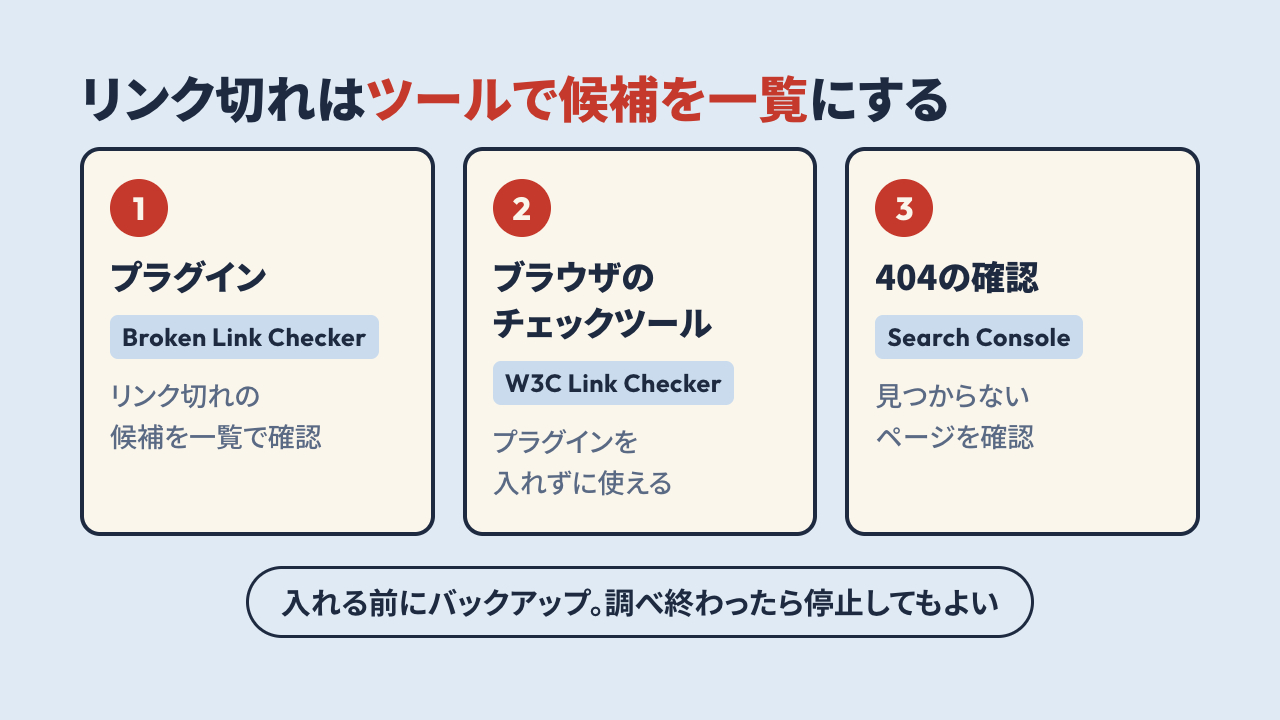
■ プラグインで一覧にする
WordPressには、サイト内のリンクを確認するプラグインがあります。「Broken Link Checker」などは、リンク切れの候補を一覧で確認できます。管理画面のプラグインを追加する画面で、名前を入れて検索すると見つかります。機能や画面は、種類や設定によって異なります。
導入前にサイトのバックアップを取りましょう。サイトの規模によっては動作が重くなることがあります。調査後は、必要に応じて停止してください。
■ プラグインを入れずに調べる方法
ブラウザで使える「W3C Link Checker」でも、指定したページのリンクを確認できます。名前で検索すると、W3Cの公式のページが見つかります。サイト全体を調べられるとは限らないため、対象範囲を確認しましょう。
Search Consoleでは、404(ページが見つからない状態)の情報を確認できます。ただし、すべてのリンク切れが表示されるわけではありません。「Search Console」と検索すると公式のページが見つかります。使うには、サイトの持ち主として登録する手続きが必要です。
■ 結果の整理は生成AIに頼む
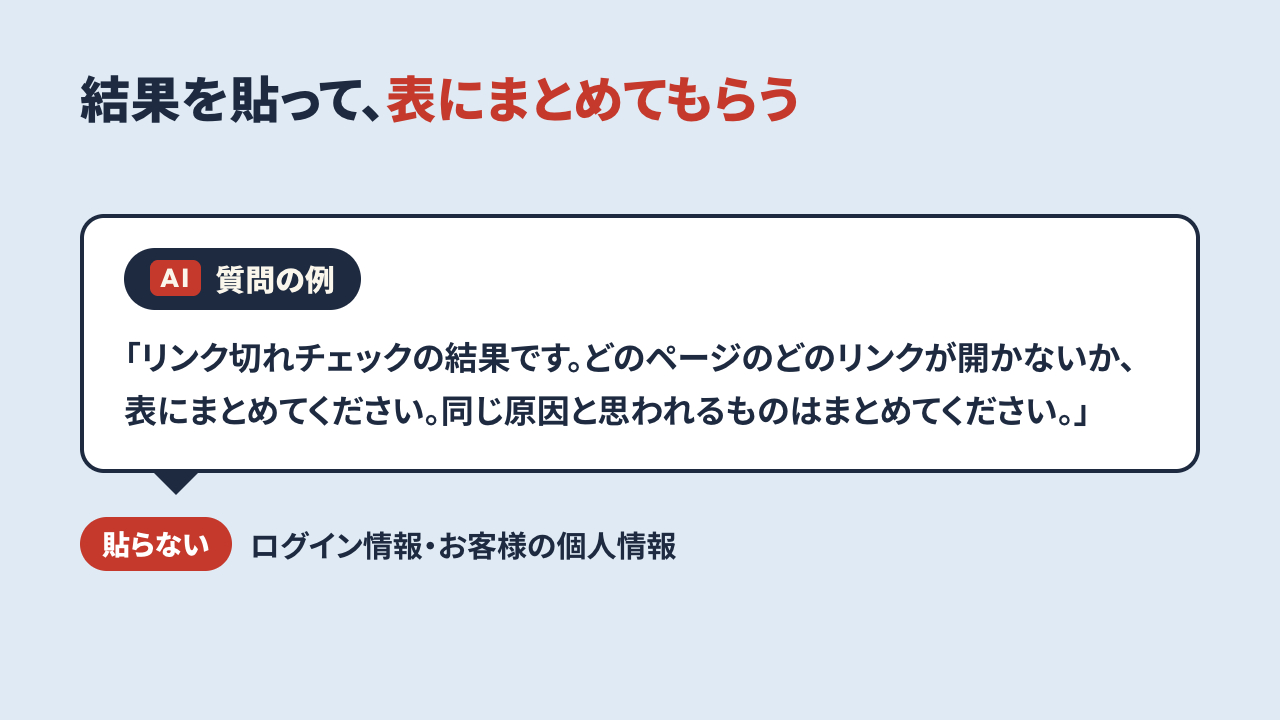
結果が英語や長い文字列で読みにくいときは、必要な部分をChatGPTやClaudeに貼り付けて、整理を頼めます。どちらも名前で検索すると公式のページが見つかります。
質問の例
「リンク切れチェックの結果です。どのページのどのリンクが開かないか、表にまとめてください。同じ原因と思われるものはまとめてください。」
ログイン情報やお客様の個人情報はAIに見せないでください。AIの答えは最後に自分で確かめましょう。
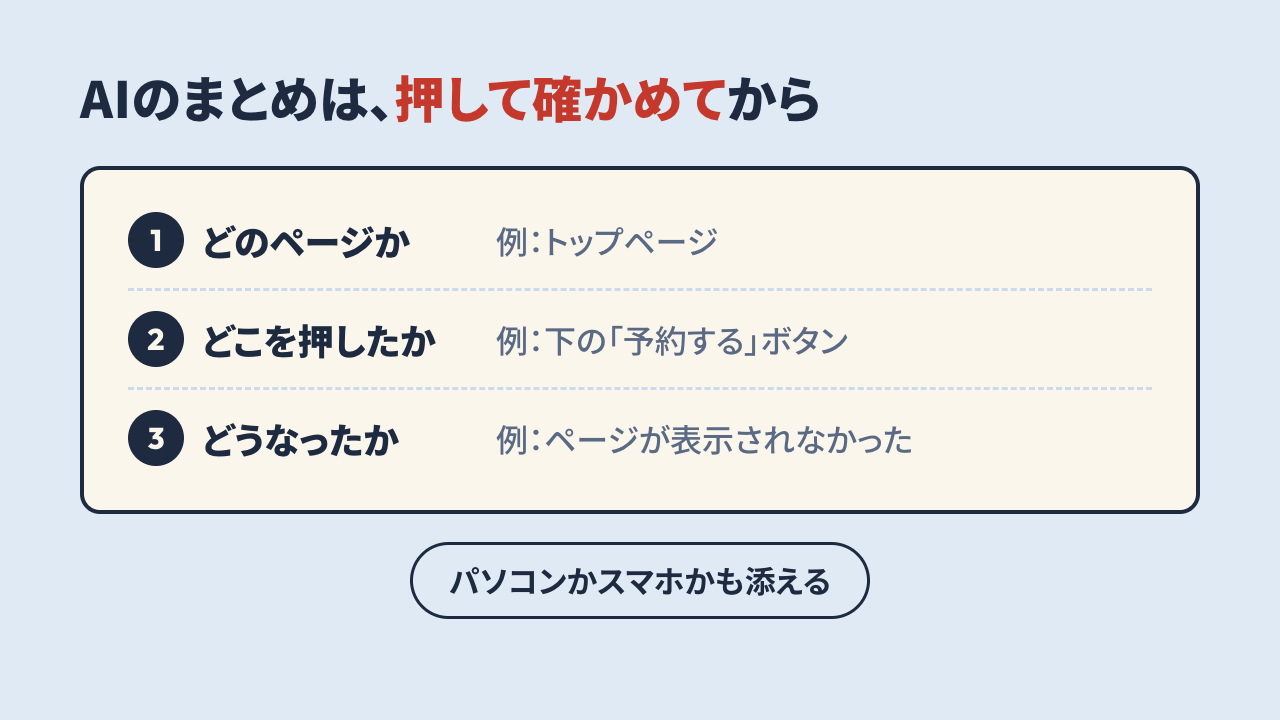
■ 直すときのメモを残す
開かない場所が分かったら、次の内容を記録します。
・どのページか
・どこを押したか
・どうなったか
パソコンかスマホかも添えると、状況を伝えやすくなります。
ココナラで「WordPressの修正を1か所から行います」を出品しています。AIでまとめた表やメモがあると、確認が進めやすくなります。
まずはツールで候補を一覧にするところから試してみてください。
#リンク切れ
#サイト修正
#生成AI
#プラグイン
LPを頼む前に、自分でメモしておきたい3つのこと
一覧に戻る
このブログを見た人にオススメ
最新AIが「70年前のラジオ」を再現?音声配信者が今、このニュースから学ぶべきこと
記事
学び
でんすけ@音声メディアプロデューサー
2026/11/14 09:56
AIで作っていないのに「AIで作った?」。制作物への「先入観」の話
記事
ビジネス・マーケティング
営業支援チームKanaeCreates
2026/11/13 12:28
【経理×AI】顧客資料をAIで扱う前に考えたい「情報マスキング」の話
記事
法律・税務・士業全般
経理代行プロフェッショナル
2026/11/14 06:33
AIの成熟性と信頼性、数字で測ろうとしたその後の話
記事
IT・テクノロジー
野良グマ本舗
2026/11/14 02:00
AIの進化が速すぎて、56歳の事務代行が感じていること
記事
IT・テクノロジー
オンライン事務代行ジムスキ_和田博
2026/11/13 10:47