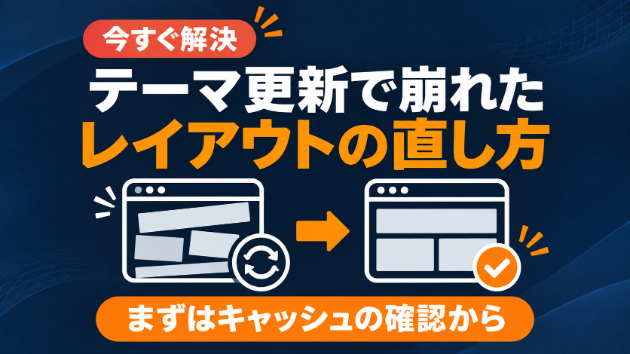
「管理画面に出ていた『テーマの更新があります』を押しただけなのに、トップページの画像がずれた」「メニューが縦に並んでしまった」「文字の色やサイズが前と違う」。テーマを更新した直後にこうした表示の変化が起きると、何が壊れたのか分からず焦ってしまいますよね。
結論から言うと、テーマ更新後のレイアウト崩れは、ほとんどの場合データが消えたわけではなく、「見た目の指定」が上書きされたり、読み込まれなくなったりしているだけです。落ち着いて順番に確認すれば、元に戻せる可能性が高いトラブルです。よくある原因は次の4つです。
1. テーマのファイルを直接書き換えていたカスタマイズが、更新で上書きされて消えた
2. キャッシュ(ブラウザ・プラグイン・サーバー)に、古い見た目の情報が残っている
3. テーマの仕様変更で、設定項目やウィジェットの場所が変わった
4. プラグインや、WordPress・PHPのバージョンとの相性が合わなくなった
この記事では、まず崩れ方から原因を見分ける方法、原因別の直し方、どうしても直らないときの戻し方、そして次のテーマ更新で同じことを起こさないための改善提案までを順番にまとめました。
まず確認:どこが、どんなふうに崩れたか
最初に次の3点を確かめておくと、原因をかなり絞り込めます。
1. 崩れているのはサイト全体か、一部分か
サイト全体の色・フォント・余白がまとめて変わっているなら、追加していた見た目の指定が丸ごと消えたか、キャッシュの影響が考えられます。ヘッダーだけ、トップページのスライダーだけ、といった一部分なら、テーマの仕様変更やプラグインとの相性が怪しくなります。
2. パソコンとスマホで同じように崩れているか
スマホだけ崩れている場合は、画面幅ごとの表示の指定が変わった可能性があります。両方同じように崩れているなら、共通の見た目の指定に問題があると考えられます。
3. ほかのブラウザやシークレットウィンドウでも同じか
Chromeのシークレットウィンドウや、普段使っていない別のブラウザで開いてみてください。そちらでは正しく表示されるなら、原因はほぼキャッシュです。この確認は1分で終わるので、必ず最初にやっておきましょう。
あわせて、更新前と更新後のテーマのバージョン番号を控えておきます。管理画面の「外観」→「テーマ」で、テーマの詳細を開くと確認できます。
原因1:テーマのファイルに直接書いたカスタマイズが消えた
いちばん多いのがこの原因です。過去に制作会社や自分で、テーマのファイル(見た目を決めるスタイルシートや、ヘッダー・フッターのテンプレートなど)を直接書き換えてカスタマイズしていた場合、テーマを更新すると、ファイルが新しいものに丸ごと置き換わり、書き足した内容が消えてしまいます。
「色やボタンの形だけ変わった」「追加していたバナーが消えた」「電話番号のボタンがなくなった」といった症状は、この原因の典型です。
直し方
1. 更新前のバックアップがあれば、そこから以前のテーマのファイルを取り出し、どこを書き換えていたのかを比べます。バックアッププラグインや、レンタルサーバーの自動バックアップ機能から取り出せることが多いです。
2. 書き換えていた内容が分かったら、テーマのファイルには戻さず、更新しても消えない場所に入れ直します。見た目の指定なら、管理画面の「外観」→「カスタマイズ」→「追加CSS」に入れるのが手軽です。テンプレートの書き換えが必要なものは、子テーマに移します(後述)。
3. バックアップがない場合は、更新前のスクリーンショットや印刷物などを見ながら、1か所ずつ作り直すことになります。どこを書き換えていたか分からないときは、以前にサイトを作った方に確認するのが確実です。
原因2:キャッシュに古い見た目が残っている
テーマを更新すると、見た目を決めるファイルも新しくなります。ところが、ブラウザやキャッシュ系プラグイン、サーバーの高速化機能が古いファイルを保存したまま表示し続けると、新しいテーマの部品と古い見た目の指定が混ざり、レイアウトが崩れたように見えます。
直し方
1. まずブラウザのキャッシュを削除するか、強制再読み込み(Macならコマンドとシフトを押しながらR、Windowsならコントロールを押しながらF5)をします。
2. キャッシュ系のプラグイン(WP Super Cache、W3 Total Cache、LiteSpeed Cacheなど)を使っている場合は、管理画面から「キャッシュをすべて削除」を実行します。
3. 表示を速くするプラグインで「CSSをまとめる」「CSSを圧縮する」機能を使っている場合は、まとめたファイルを作り直す操作も行います。
4. レンタルサーバーの管理画面に高速化(キャッシュ)の機能があれば、そちらのキャッシュも削除します。
キャッシュを消すだけで直るケースは意外と多いので、ほかの作業に入る前に一度試してみてください。
原因3:テーマの仕様変更で設定やウィジェットが変わった
大きなバージョンアップ(たとえば1.x系から2.x系に上がるような更新)では、テーマの作者が設定項目の名前や場所を変えたり、古い機能を廃止したりすることがあります。その結果、以前の設定が新しいテーマで読み込まれず、初期状態に戻ったように見えることがあります。
「ヘッダーのロゴの位置が変わった」「サイドバーが消えた」「トップページのレイアウトが別物になった」といった症状は、この原因が考えられます。
直し方
1. テーマの公式サイトや配布ページにある「更新履歴(変更履歴)」を確認し、今回の更新で何が変わったのかを調べます。設定項目の移動や廃止が書かれていることが多いです。
2. 「外観」→「カスタマイズ」と、テーマ独自の設定画面を開き、ロゴ・メニュー・レイアウトの設定が初期値に戻っていないか確認します。
3. 「外観」→「ウィジェット」や「メニュー」で、表示する場所(ヘッダー、サイドバー、フッターなど)の割り当てが外れていないか確認し、外れていれば設定し直します。
4. ブロックエディタ対応のテーマに切り替わった場合は、ヘッダーやフッターの編集場所が「サイトエディター」に移っていることもあります。
原因4:プラグインやWordPress・PHPとの相性
テーマの更新で、プラグインの表示部分とぶつかるようになることもあります。特に、ページビルダー系(Elementorなど)、スライダー、ギャラリー系のプラグインは影響を受けやすいです。また、新しいテーマがより新しいWordPressやPHPを前提に作られていると、古い環境では一部の表示が正しく動かないことがあります。
直し方
1. まずバックアップを取ります。
2. 崩れている部分に関係しそうなプラグインを1つずつ停止し、そのたびに表示を確認します。停止して直ったプラグインが原因です。原因が分かったら、そのプラグインを最新版に更新します。
3. テーマの配布ページで「必要なWordPressのバージョン」「必要なPHPのバージョン」を確認し、管理画面の「ツール」→「サイトヘルス」→「情報」で今の環境と比べます。足りない場合は、バックアップを取ったうえでWordPress本体を更新し、レンタルサーバーの管理画面からPHPのバージョンを上げます。
どうしても直らない時は、一度テーマを元のバージョンに戻す
崩れた状態が長く続くのは避けたいので、原因が分からないときは、いったん更新前のバージョンに戻してから落ち着いて原因を探すのも有効です。バックアップがあればテーマのフォルダだけを戻し、なければWP Rollbackなどのプラグインで、公式ディレクトリで配布されているテーマを以前のバージョンに戻せます。戻したあとは、テーマの自動更新を一時的にオフにしておきます。ただし、セキュリティ上の修正を含む更新だった場合、古いバージョンのまま放置するのは危険です。あくまで一時的な避難として使いましょう。
ここまで試しても直らない場合や、「どこを書き換えていたのか分からない」「本番サイトでプラグインを止めるのが怖い」という場合は、お気軽にご相談ください。崩れている箇所と直前の作業を伺ったうえで原因を特定し、パソコンとスマホの両方で表示を確認してからご報告します。
ついでにできる改善提案:次のテーマ更新で崩れないようにする
レイアウトを直したら、あわせて次のような対策をしておくと、次回の更新で同じトラブルが起きにくくなります。
カスタマイズは「子テーマ」と「追加CSS」にまとめる
子テーマとは、元のテーマ(親テーマ)の機能をそのまま使いながら、変えたい部分だけを別のテーマとして持たせる仕組みです。親テーマを更新しても、子テーマに入れたカスタマイズは消えません。見た目の小さな変更なら「追加CSS」で十分ですが、ヘッダーやフッターのテンプレートまで変えたい場合は子テーマを使うのが安全です。人気のテーマの多くは、配布元が子テーマを用意しているので、まずはそれを使うのがおすすめです。
「どのページの、どの部分を、どう変えたか」を簡単なメモに残しておくと、次に崩れたときの復旧がずっと早くなります。
更新の前にバックアップを取り、テスト環境で先に試す
テーマの更新ボタンを押す前に、バックアッププラグインでサイト全体のバックアップを取っておきましょう。さらに、多くのレンタルサーバーには、本番サイトを丸ごと複製して試せる「テスト環境(ステージング)」の機能があります。大きなバージョンアップのときは、まずテスト環境で更新して表示を確認し、問題がなければ本番でも更新する、という流れにすると安心です。
自動更新の設定を見直す
テーマの自動更新をオンにしていると、知らないうちに更新されて、ある朝突然崩れている、ということが起きます。カスタマイズの多いサイトでは、テーマの自動更新はオフにして、月に1回など決まったタイミングで、バックアップを取ってから手動で更新する運用がおすすめです。
更新後の確認ページを決めておく
トップページ、お問い合わせページ、よく見られている記事など、確認するページを3〜5つ決めておき、更新のたびにパソコンとスマホの両方で表示を確かめる習慣をつけると、崩れに早く気づけます。
これまでの対応について
私はWeb制作歴6年で、HP・LP・ECサイトの制作を100件以上手がけてきました。coconalaのWordPress修正サービスでは評価5.0をいただいています。テーマ更新後の崩れは、直接書き換えたカスタマイズの消失とキャッシュが重なっていることもあるため、原因を1つずつ切り分けて確認します。作業の前に、どこまで対応できそうかを正直にお伝えします。NDA対応・本人確認済みで、平日日中は1時間以内の返信を目安に対応しています。
まとめ:まずキャッシュ、次にカスタマイズの消失を疑う
テーマ更新後のレイアウト崩れは、シークレットウィンドウで直るならキャッシュ、色や追加した部品だけ消えたならテーマのファイルに書いたカスタマイズの消失、ロゴやサイドバーの位置が変わったならテーマの仕様変更、一部の部品だけ崩れたならプラグインとの相性、というように、崩れ方からかなり原因を絞り込めます。直したあとは、子テーマと追加CSSにカスタマイズをまとめ、更新前のバックアップとテスト環境での確認を習慣にしておくと、次の更新も安心です。
「自分で試したけれど直らない」「テーマを更新してからサイトの見た目がおかしい」という場合は、お気軽にご相談ください。症状を伺ったうえで、対応できるかどうかを正直にお伝えします。
内容が固まっていない段階のご相談は、プロフィールからどうぞ。