月曜の朝会で、案件一覧のExcelを画面に映す。進捗の列には「80%」「ほぼ完了」「先方待ち」が並び、備考欄には日付つきのメモが何行も積み重なっている。「A社の件はどうですか」と聞くと、担当者は「8割です」と答える。先週の朝会でも、8割だった。
嘘をついている人はいない。本人の手応えとしては、本当に8割なのだろう。ただ、その答えからは、次に何が起きれば前へ進むのかも、いつから8割のままなのかも読み取れない。案件が十数件のうちはそれでも回るが、数が増えるほど、止まっている案件が一覧の中に埋もれていく。
見えるようにするのに、凝ったグラフや色分けは要らない。進み具合を割合や文章で書くのをやめて、決めた「状態」から選び、変わった日を残す。Excelのままでも始められるので、列の作り方と、先に決めておくことを順に書いていく。
「8割」は、並べ替えも数えることもできない
割合で書く進捗には、物差しがない。見積を出した段階を5割とする人もいれば、2割とする人もいる。同じ人でも、忙しい週と余裕のある週で付け方が変わる。数字の形をしているので比べられそうに見えるが、中身は感想に近く、並べ替えても意味のある順にならない。
備考欄の自由記述は、さらに扱いにくい。「9/3 先方確認中」「9/10 再送」「部長の判断待ち」。経緯は分かるが、読むには一件ずつ目で追うしかない。「いま見積を出して、返事を待っている案件は何件か」と聞かれても、数える手段がない。
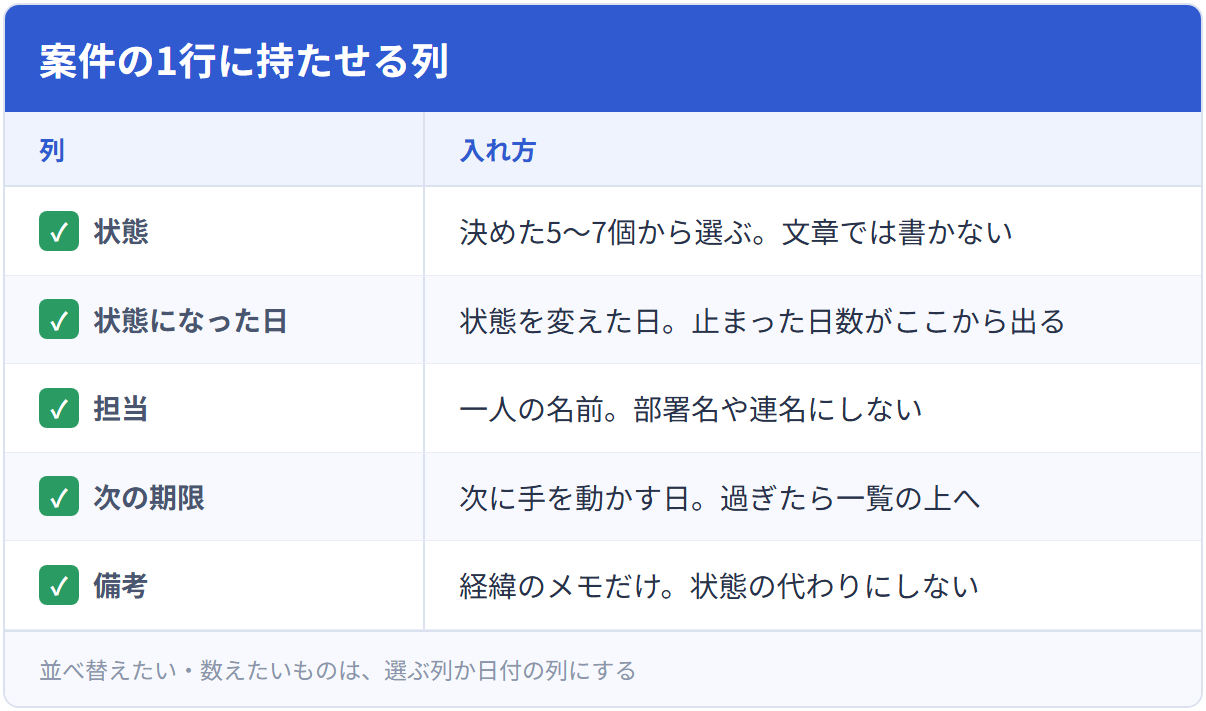
並べ替えられて、数えられる形にするには、書く中身を決まった言葉に絞るしかない。その受け皿になるのが「状態」の列だ。備考欄はなくさなくていいが、進み具合を伝える役目からは外す。
状態は5〜7個に絞り、進む条件を決める
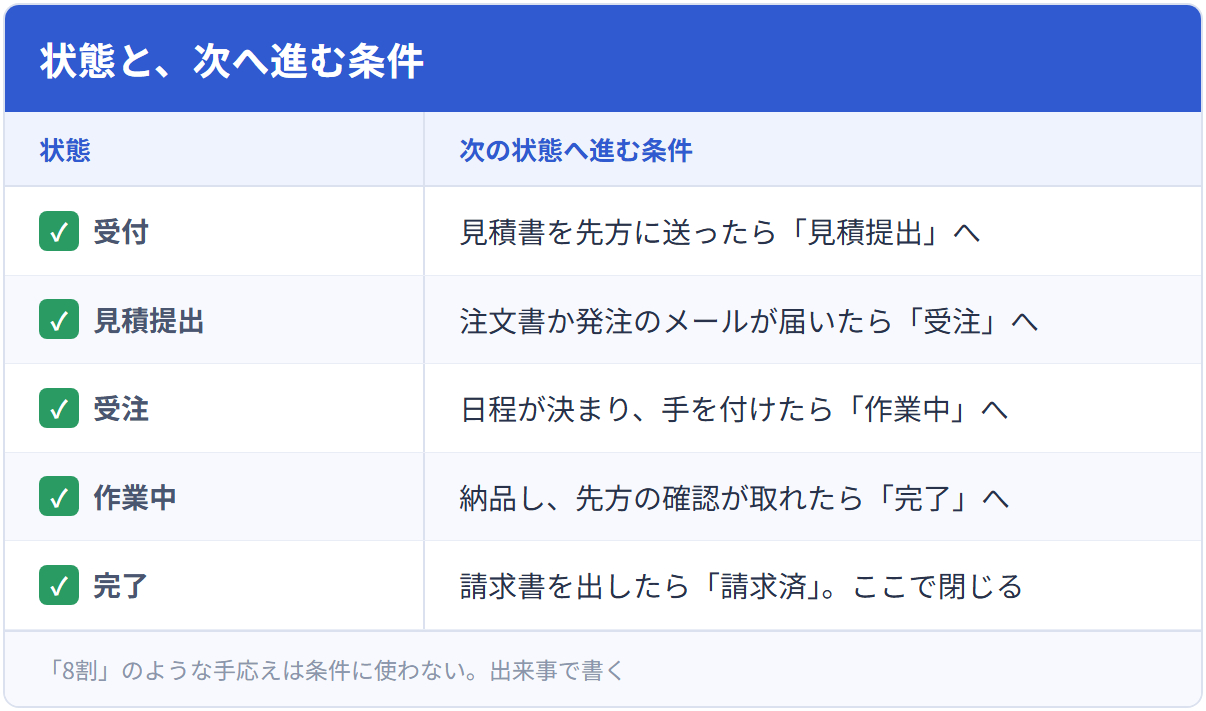
状態は、案件が通る段階に名前を付けたものだ。たとえば、受付→見積提出→受注→作業中→完了→請求済。呼び方は業種で変わるが、数は5〜7個に収めるのがいいと思います。多すぎると選ぶ人が迷い、少なすぎると「作業中」に何でも入って、また中身が見えなくなる。
名前と同じくらい大事なのが、次の状態へ進む条件だ。「見積提出」から「受注」へ移るのは、口頭で前向きな返事をもらった時か、注文書が届いた時か。ここが人によって違うと、同じ「受注」でも中身がばらつき、件数を数えても当てにならない。条件は気持ちではなく、出来事で書く。
条件を出来事で決めておくと、状態を変える操作に迷いがなくなる。書類が届いた、請求書を出した。起きたかどうかは誰が見ても同じなので、担当が代わっても同じ状態が選ばれる。
「いつからその状態か」で、止まった案件を拾う
状態の列を作っただけでは、まだ半分だ。「見積提出」が10件並んでいても、昨日出した見積と、ひと月前に出したまま返事のない見積が、同じ顔をしている。止まった案件を拾うのに要るのは、いまの状態と、その状態になった日の組み合わせだ。
状態を変えたら、変えた日を隣の列に入れる。状態で絞り込んでから、日付の列を古い順に並べ替えるだけで、「見積提出のまま20日を過ぎた案件」が上に集まる。止まっている案件とは、進みの割合が低い案件ではなく、同じ状態に長くとどまっている案件のことだ。
もう一歩進めるなら、状態が変わるたびに「何から何へ、いつ」を別のシートへ1行ずつ残しておく。今の状態を上書きしていくだけの表では、どこで何日待ったかを後から測れない。記録が1年分たまると、受注までに平均何日かかっているか、どの段階で案件が溜まりやすいかを数えられる。
担当と次の期限が空いた行は、動かない
状態が見えるようになると、次に目につくのは担当の欄だ。担当の欄が空いている案件は、誰の仕事の一覧にも載らない。会議で話題にした人がなんとなく抱えていることになり、その人が忙しい週には、そのまま置かれる。担当は一人の名前にしておく。「営業部」や「山田・佐藤」と書くと、結局、誰の番なのかが決まらない。
もう一つ、どの行にも次の期限を入れる。案件そのものの納期ではなく、次に手を動かす日だ。見積の返事を確かめる日、着手する日、請求書を出す日。この日を過ぎた行が一覧の上に来るようにしておけば、朝会では上から読むだけで、今日動かす案件が決まります。
納期は別の列で持っていて構わない。次の期限は、納期までの一歩ずつの約束なので、状態を変えるたびに入れ直す。空いたままの行が朝会の画面に残るなら、そこから先に埋める。
差し戻しとキャンセルは、消さずに足す
案件はいつも前へ進むとは限らない。受注の後に仕様が変わって、見積を出し直す。先方の都合で話が流れる。このとき状態を一つ前へ書き換えるだけで済ませると、一度は受注まで進んだという事実が表から消える。
「その案件、先月の会議では受注と報告していましたよね」
戻るときも、進むときと同じように移った記録を1行足す。「受注→見積提出、9月12日、仕様変更のため」。流れた案件は行を消さず、「失注」や「取りやめ」という状態に移す。こうしておくと、流れた案件が月に何件あり、どの段階で流れているのかが後から分かります。消した行からは、何も数えられない。
列を増やす前に、状態の定義を紙に書く
ここまで読むと、Excelに列を何本も足したくなるかもしれない。その前に、状態の名前と進む条件を紙1枚に書き出して、案件に関わる人に見せてください。「受注」の条件ひとつでも、営業と現場で思っていることが違う、と分かることがある。
紙の上で揃ったら、状態の列を1本と、状態になった日の列を1本足す。担当と期限の列はたいてい既にあるので、空欄を埋めるところから始める。状態が動いた記録を残すシートも同じ日に作っておくと、1か月後に数える材料が手元にたまっている。
1か月回すと、状態の数が合っているかも見えてくる。ほとんどの案件が一つの状態に集まるなら、そこは二つに分けたほうがいい。誰も選ばない状態は、なくして構いません。直すのは紙に書いた定義のほうで、列の数は増やさなくていい。
当方は元金融系のシステムエンジニアで、Excelや紙で回している業務を、月額0円の買い切りWebアプリにする仕事をしている。状態の名前や進む条件がまだ決まっていない段階でも、いまの案件一覧を見せていただければ、どこから整えるかを一緒に考えられます。ココナラのメッセージからご相談ください。