「問い合わせの返信、したつもりだった…」
「このお客様、今どこまで対応したっけ?」
「確認しようと思っていたのに、忘れてしまった」
個人事業主や小さなお店では、問い合わせ対応から事務作業まで、少人数でこなすことも多いですよね。
そんなときに役立つのが、問い合わせや案件の状況を一覧で見えるようにすることです。
今回は、Excelでできるシンプルな管理方法を3つご紹介します。
① 問い合わせを1か所にまとめる
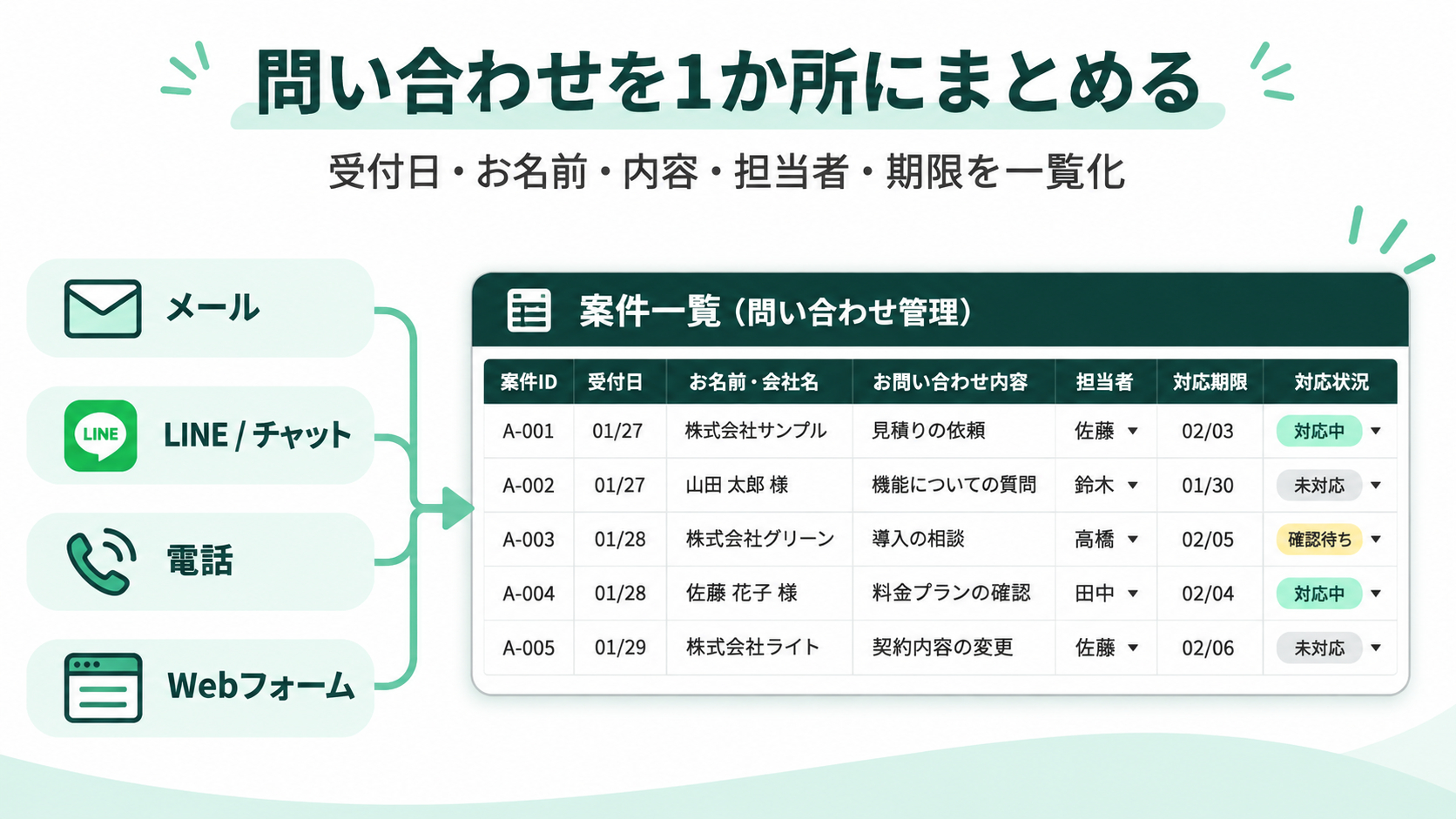
メール、電話、LINEなど、問い合わせの入り口が複数あると、対応状況を把握しにくくなります。
そこで、まずはExcelに以下の情報をまとめてみましょう。
受付日
お客様名・会社名
問い合わせ内容
担当者
対応期限
情報を1か所にまとめるだけでも、確認する場所が明確になります。
② 対応状況を分けて管理する
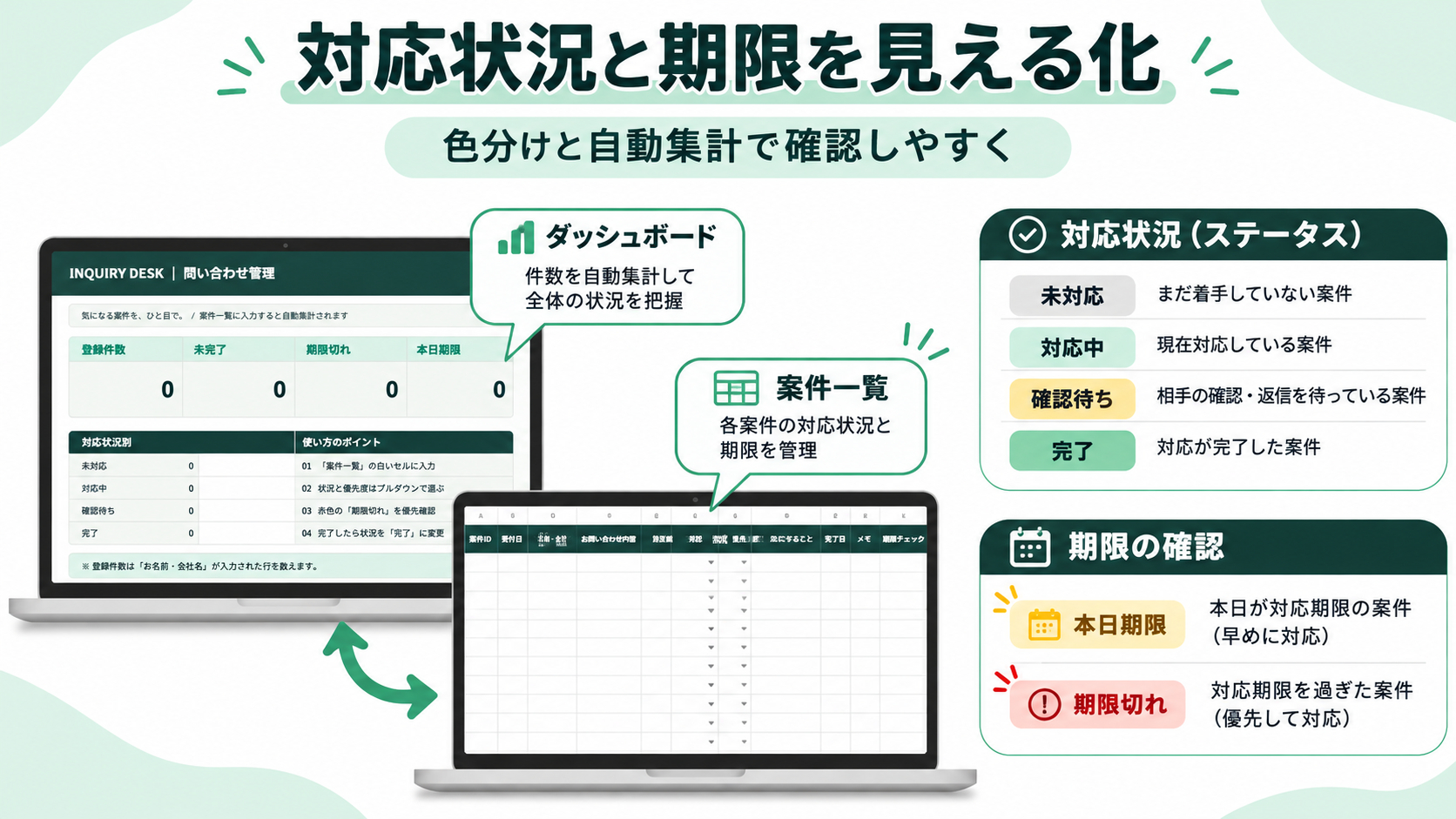
「未対応」「対応中」「確認待ち」「完了」
この4つに分けると、今何をする必要があるのかが分かりやすくなります。
さらに色を付けると、確認するときも便利です。
例えば、未対応は赤、対応中は青、完了は緑。
複雑な管理システムを導入しなくても、Excelのプルダウンや条件付き書式で管理できます。
③ 対応期限を見える化する
問い合わせ管理で特に気を付けたいのが、対応期限です。
対応状況が「対応中」でも、期限が過ぎている場合があります。
そのため、対応状況と期限は別々に管理するのがおすすめです。
期限が今日なのか、すでに過ぎているのかを自動判定できるようにすると、毎日の確認がしやすくなります。
かんたんに始められるExcelテンプレートを作りました
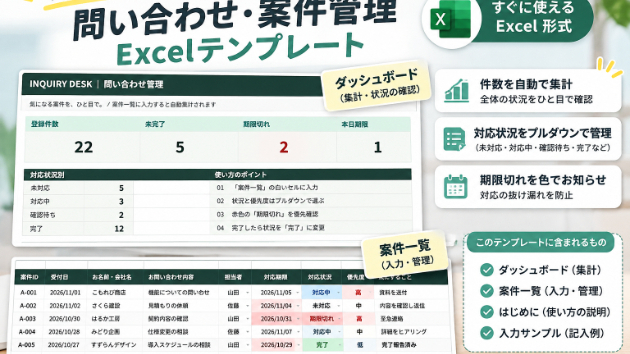
こうした管理をもっと手軽にできるように、問い合わせ・案件管理用のExcelテンプレートを制作しました。
ダッシュボードで件数を自動集計でき、対応状況はプルダウンで選択できます。
対応期限の自動チェックや、優先度の色分けにも対応しています。
「難しいシステムは必要ないけれど、問い合わせをきちんと管理したい」
そんな方に使っていただけたらうれしいです。
▼ 問い合わせ・案件管理Excelテンプレートはこちら
日々のちょっとした確認作業を、少しでもラクにしていきましょう。