問い合わせ対応で漏れやすいのは「返信」ではない。最初に決めたい4項目

問い合わせ対応で漏れやすいのは「返信」ではない。最初に決めたい4項目

記事
IT・テクノロジー
問い合わせや申込が増えると、返信文を早く作ることに意識が向きがちです。

しかし、小規模な店舗や教室、イベント運営で実際に抜けやすいのは、返信文そのものよりも、その後の進捗です。

「誰が対応するのか」

「いつまでに対応するのか」

「今どこまで進んでいるのか」

この3つが曖昧なままだと、返信済みのつもり、担当者が決まっているつもり、という認識違いが起こりやすくなります。

今回は、問い合わせ対応を小さく管理し始めるときに、最初にそろえたい4項目をまとめます。

1. 受付日時

最初に必要なのは、「いつ受け付けたか」です。

受信日時がメールやチャットに残っていても、管理表へ転記するときに抜けることがあります。受付日時が分からないと、どの問い合わせから優先して確認するかを判断しにくくなります。

時刻まで厳密に管理しない場合でも、少なくとも受付日は残しておくと、古い未対応を見つけやすくなります。

2. 担当者

次に決めたいのは、「誰が対応するか」です。

複数人で業務をしている場合、全員が見られる状態と、担当者が決まっている状態は同じではありません。

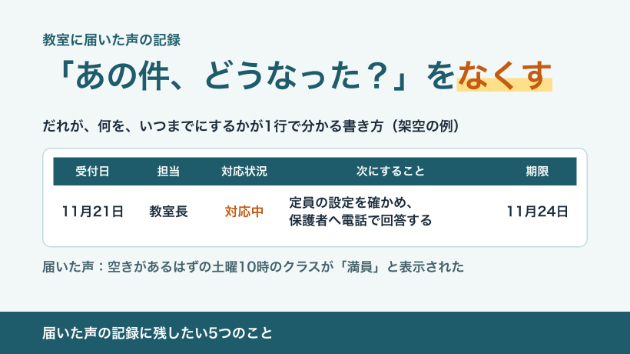
担当者が空欄の受付は、誰も引き取らないまま残りやすくなります。受付内容を記録した時点で担当者を決めるか、未設定の件数を毎日確認できるようにしておくと安心です。

1人で運営している場合も、担当者欄を「自分」「外部確認待ち」のように使うと、止まっている理由を整理できます。

3. 対応期限

担当者が決まっていても、期限がなければ後回しになりがちです。

すべてを同じ期限にする必要はありません。まずは、次のような簡単なルールで十分です。

・通常の問い合わせ:翌営業日まで

・見積り依頼:3営業日以内

・申込の確認:当日中

重要なのは、頭の中の優先順位ではなく、日付として見える状態にすることです。

4. 対応状況

対応状況は、細かく分けすぎると更新されなくなります。

最初は、次の3段階に絞ると運用しやすくなります。

・未対応

・対応中

・完了

「先方の返事待ち」や「社内確認中」を分けたくなったら、運用が定着してから追加します。最初から項目を増やすより、全件が3段階のどこにあるかを確認できる方が実用的です。

毎日見る数字も絞る

管理表を作っても、毎日すべての行を読み直すのは大変です。

そこで、先に確認する数字を決めます。

・期限超過

・担当者未設定

・連絡先未入力

・本日の受付

この4つを最初に見て、該当する行だけを確認すると、全体を探し回る時間を減らせます。

小さく始めるなら、1つの台帳で十分

件数が少ないうちは、専用システムを導入しなくても、1つのExcel台帳で管理を始められます。

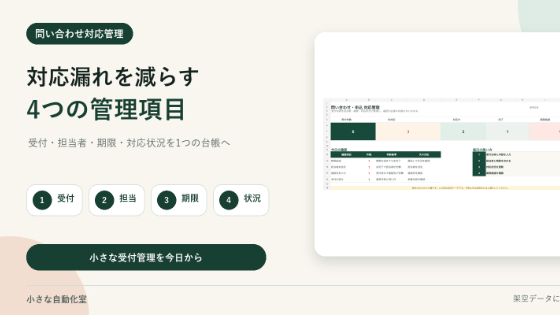
大切なのは、受付の入口をすべて自動化することではなく、「受付・担当・期限・状況」を同じ場所で確認できることです。

運用してみて、転記が多い、通知が必要、複数人で同時に使いたい、という課題が見えてから、フォーム連携や自動通知を検討すると無理がありません。

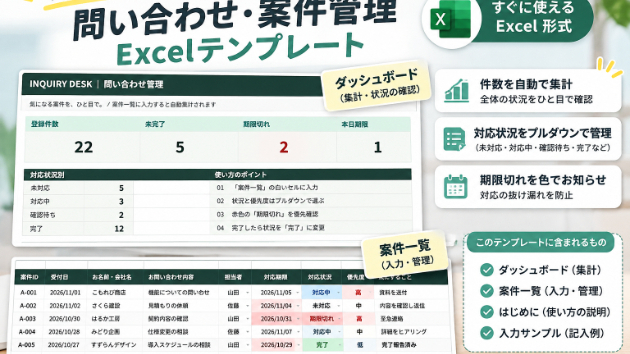
今回の4項目を管理する、買い切り500円のExcelテンプレートも用意しました。


フォーム連携や個別調整が必要な場合は、プロフィールの出品サービスからご相談ください。
サービス数100万件のスキルマーケット、あなたにぴったりのサービスを探す