株やFX、その他の分析で、こんな悩みはありませんか。
「チャートを見ても、どこが買い場か分からない」「スクリーナーの
設定が面倒」「ニュースや決算情報を探すのが大変」。
そんな方におすすめなのが、TradingViewをAIアシスタントに
つなぐ方法です。
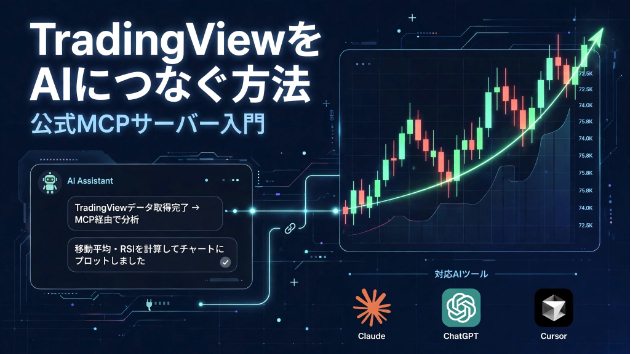
今回は、公式MCPサーバーを使って、ClaudeやChatGPT、Cursorに
TradingViewのデータを直接使わせる手順を解説してみます。
結論:やることは「URLを1つ登録するだけ」
公式サーバーのURLは、すべてのクライアントで共通です。
認証はOAuth 2.1で、TradingViewアカウントにログインするだけ。APIキーの管理は不要です。
ただし、MCPアクセスはEssential以上の有料プランに含まれ、トライアルプランでは使えません。
MCPとは?
MCP(Model Context Protocol)は、AIが外部のツールやデータとつながるための共通の仕組みです。
これを使うと、AIはブラウザを開かなくても、TradingViewのデータを直接読み取れます。
コピペなしで「AIにチャートを見せて分析してもらう」ができるようになるのです。
Claudeでのつなぎ方
Web・デスクトップ・モバイルで同じ手順です。一度追加すれば、すべての場所で使えます。
Claudeを開く → Settings → Connectors
「Add custom connector」をクリックする
サーバーURLを貼り付けて「Add」を押す
TradingViewアカウントで認証する
あとは「この銘柄の週足を分析して」と話しかけるだけです。
Claude Codeでのつなぎ方
ターミナルで次のコマンドを実行します。
claude mcp add --transport http mcp-tradingview
そのあとClaude Codeで「/mcp」を実行し、ブラウザでTradingViewアカウントの認証を済ませてください。
ChatGPT・Codexでのつなぎ方
デスクトップUIでは、Settings → Plugins → Add → MCPs → Add → Add MCP Serverと進みます。
Typeを「Streamable HTTP」にし、URLを貼って「Save」を押します。
Plugins → MCPsで、追加したサーバーの「Authenticate」をクリックし、有料アカウントでログインして許可します。
ターミナルの場合は、次のコマンドを使います。
Cursorでのつなぎ方
Cursorは、設定ファイルにURLを書くタイプです。
・Cursorを開く → Customize → MCPs → 「New MCP Server」をクリックする
・「User」を選ぶと全プロジェクトで、「workspace」を選ぶとそのプロジェクトだけで使えます
・開いた mcp.json に、次の設定を追加して保存します
・MCP一覧で、追加したサーバーの横の「Authenticate」をクリックし、ブラウザでログインして許可します。
Grok・Perplexityでも使えます
Grokは、Plugins → New Connector → Customから、同じURLを貼り付けます。
Perplexityは、Account settings → Connectors → 「+ Custom connector」から追加します。
Advancedで、認証をOAuth、TransportをStreamable HTTP、Network AccessをPublicに設定してください。
OpenClawやHermes Agentなど、Streamable HTTPとOAuth 2.1に対応したクライアントも、同じURLでつながります。
AIに何ができるの?
ツール名を覚える必要はありません。AIが質問に合ったツールを自動で選んでくれます。
・ウォッチリスト(8):一覧・作成・追加・削除・更新
・市場データ(3):過去のOHLCVバー、経済指標の時系列データ
・シンボル検索(1):会社名やティッカーから正式なシンボルを探す
・スクリーナー(5):条件に合う銘柄の検索、テクニカル指標の取得
・ニュース(2):銘柄の最新ニュース見出しと記事全文
・ファンダメンタルズと予測(3):アナリスト予想、P/E・ROEなどの
財務指標
・文書(2):10-K / 10-Q / 8-K、決算説明会資料
・カレンダー(3):決算・経済指標・配当のスケジュール
・アラート(8):価格条件のアラート作成・一覧・停止・削除
呼び出しは、1分あたり約100リクエストまでに制限。
こんな聞き方ができます
「TSE:3635 の週足OHLCVを直近26本取って、SMA50とSMA200との
位置関 係を教えて」
「日本市場で、RSIが40以下で、PERが15倍以下の株を10銘柄出して」
「TSE:3635 の週足のテクニカル評価を教えて。RSI、MACD、ADX、
EMA/SMAも含めて」
難しいツール名は不要で、普段の言葉で質問するだけで大丈夫です。
注意点
アラートは、単純な価格条件だけが作れます。複数条件やインジケーター条件は、まだ対応していません。
WebhookアラートはMCP経由では作れないので、TradingViewのサイトで設定してください。
まとめ
準備は、URLを登録してTradingViewアカウントで認証するだけです。
あとは、気になる銘柄を日本語で聞くだけで、データの取得から分析までAIが進めてくれます。
まずは1銘柄だけ、試しに聞いてみてください。「この銘柄、今どんな状態?」という一言から始めるのがおすすめです。