担当者ごとに売上を合計したい、条件に合う行だけを数えたい。やりたい集計ははっきりしているのに、どの関数をどう組めばいいのかがわからないことがあります。AIに頼めば関数を書いてもらえますが、表の形や条件を伝えずに頼むと、自分の表ではうまく動かない関数が返ってくることがあります。
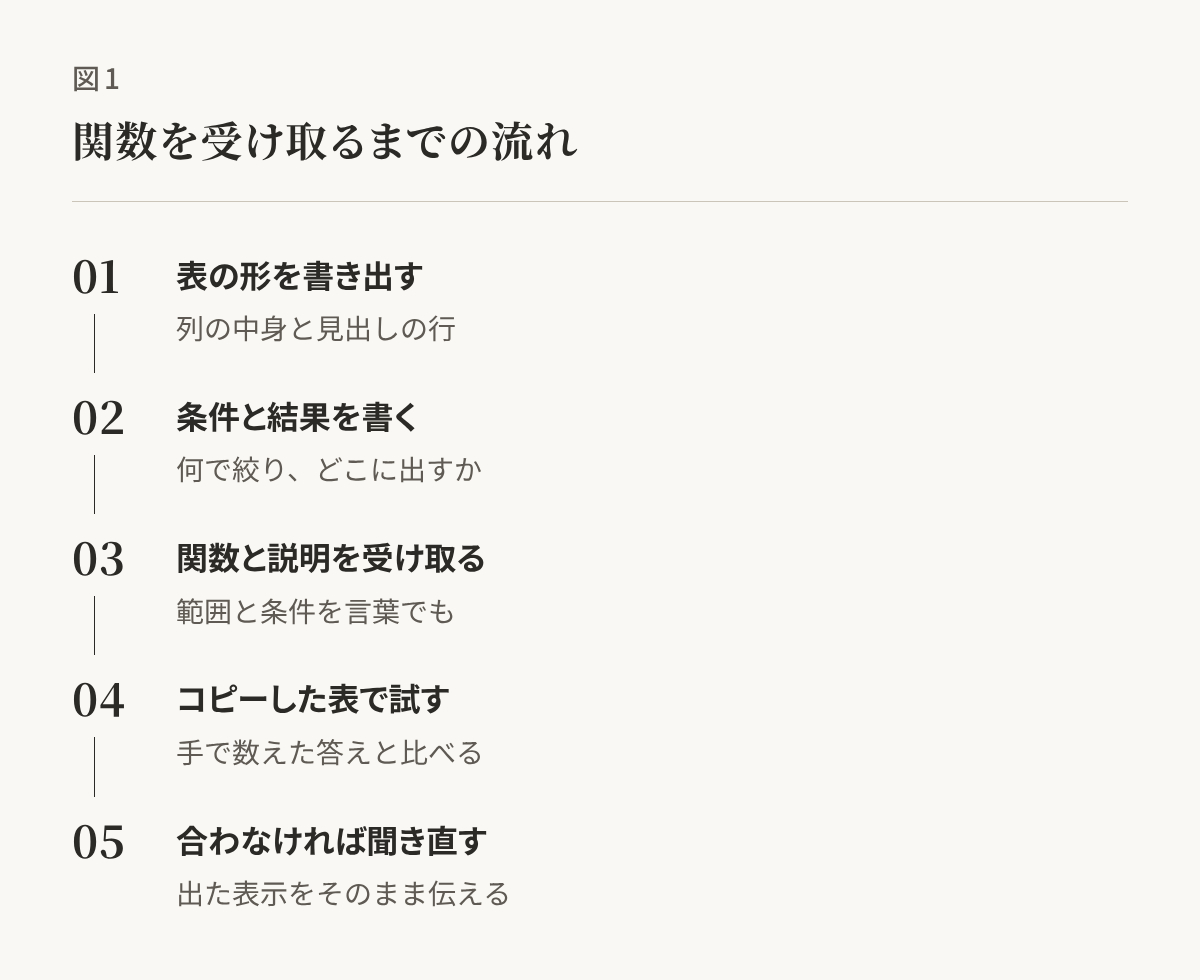
頼む前に表の形を書き出す
ChatGPTやGemini、ClaudeのようなチャットのAIに文字だけで頼むとき、AIはこちらの表を見ていません。どの列に何が入っているかを伝えないと、AIは列の位置を仮に決めて関数を書きます。その関数をそのまま貼り付けると、自分の表の別の列で計算されてしまいます。
書き出しておきたいのは列の並びと見出しの行、データの範囲です。「A列が日付、B列が担当者名、C列が商品名、D列が金額」のように、列の英字と中身を組にして書きます。見出しが何行目で、データが何行目から始まるか、これから行が増えるかどうかも添えます。範囲が今ある行までで止まっている関数だと、あとから足した行は計算に入りません。
名前や金額など実際のデータまで貼る必要はありません。列の見出しと、自分で作った値の数行があれば足ります。
条件とほしい結果を言い切る
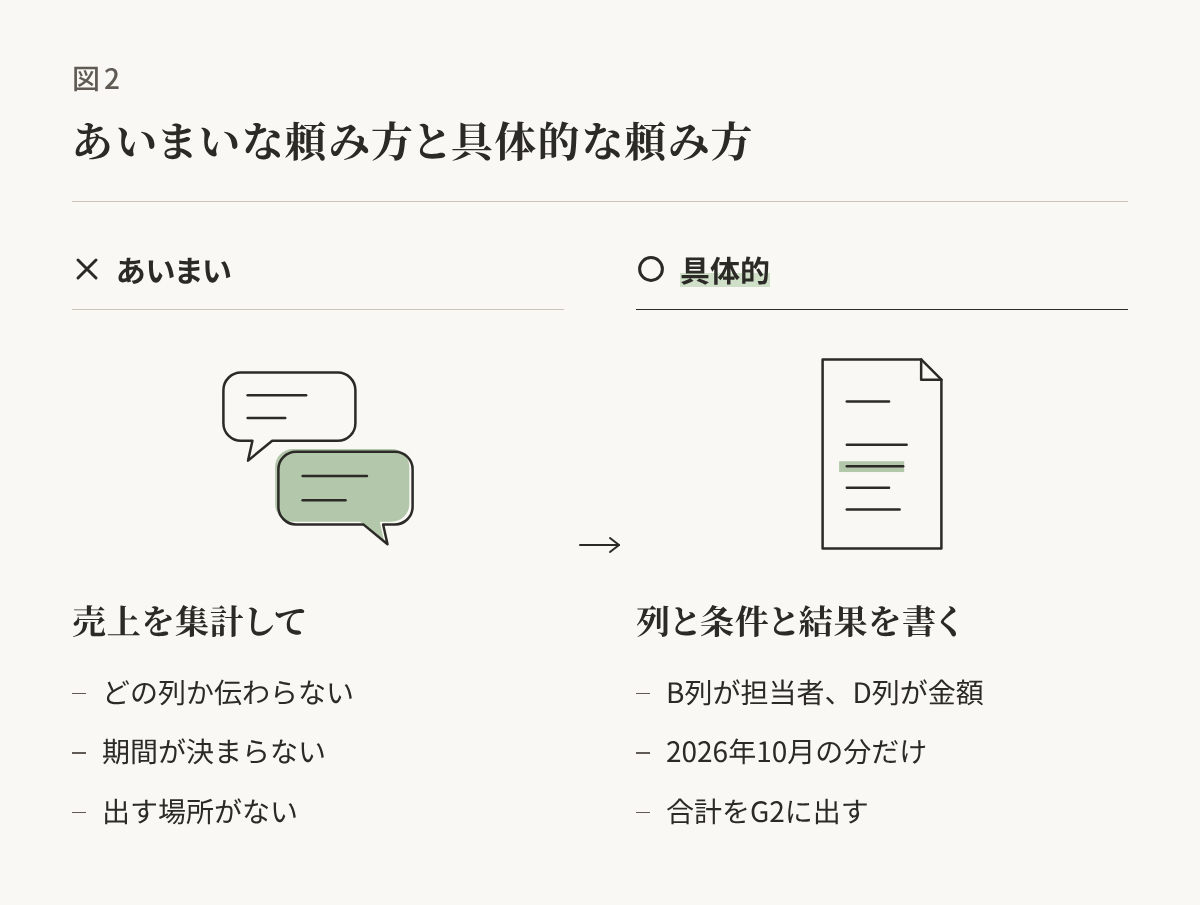
「売上を集計する関数を教えて」だけでは、何ごとに分けて、どの期間を、どこに出すのかが決まりません。AIはそこを推測で埋めるので、関数が動いても、ほしかった集計とは違うことがあります。
条件にも列の英字を入れます。「B列の担当者名がF2のセルと同じ行」「A列の日付が2026年10月の行」のように書けば、列の取り違えは起きにくくなります。「以上」と「より大きい」のどちらか、末日を含むかといった境目も、ここで決めておきます。
ほしい結果は出す場所と形まで書きます。G2に合計の数字を1つ出したいのか、条件に合う行を別の場所に並べたいのかで、使う関数が変わります。
Excelのバージョンも添える
同じExcelでも、バージョンによって使える関数が違います。たとえばXLOOKUPはExcel 2019やExcel 2016では使えません。「Microsoft 365のExcel」「Excel 2016」のようにバージョンを書いておけば、そのバージョンにある関数で書くよう頼めます。使っているExcelの名前は、「ファイル」から「アカウント」を開くと「製品情報」の下に出ています。
ExcelでCopilotが使える場合は、画面の右下にあるCopilotのアイコンから頼むこともできます。開いている表をもとに数式を提案し、その仕組みも説明してくれます。それでも、何で絞って結果をどこに出したいかは、こちらから言葉で伝える必要があります。
頼む文の例
ここまでを1つにまとめると、たとえば次のような頼み方になります。
「Excelの関数を作ってください。使っているのはMicrosoft 365のExcelです。表はA列が日付、B列が担当者名、C列が商品名、D列が金額で、1行目が見出しです。データは2行目から下に続き、これからも増えます。F2に担当者名を入れたら、その人の2026年10月の金額の合計がG2に出るようにしたいです。関数と一緒に、それぞれの部分が何をしているかも説明してください。」
最後の一文で説明も頼んでおくと、受け取ったあとで確かめやすくなります。どの範囲を使い、どの条件で絞っているかが言葉で返ってくるので、自分の表と見比べられます。
受け取った関数を使う前に確かめる
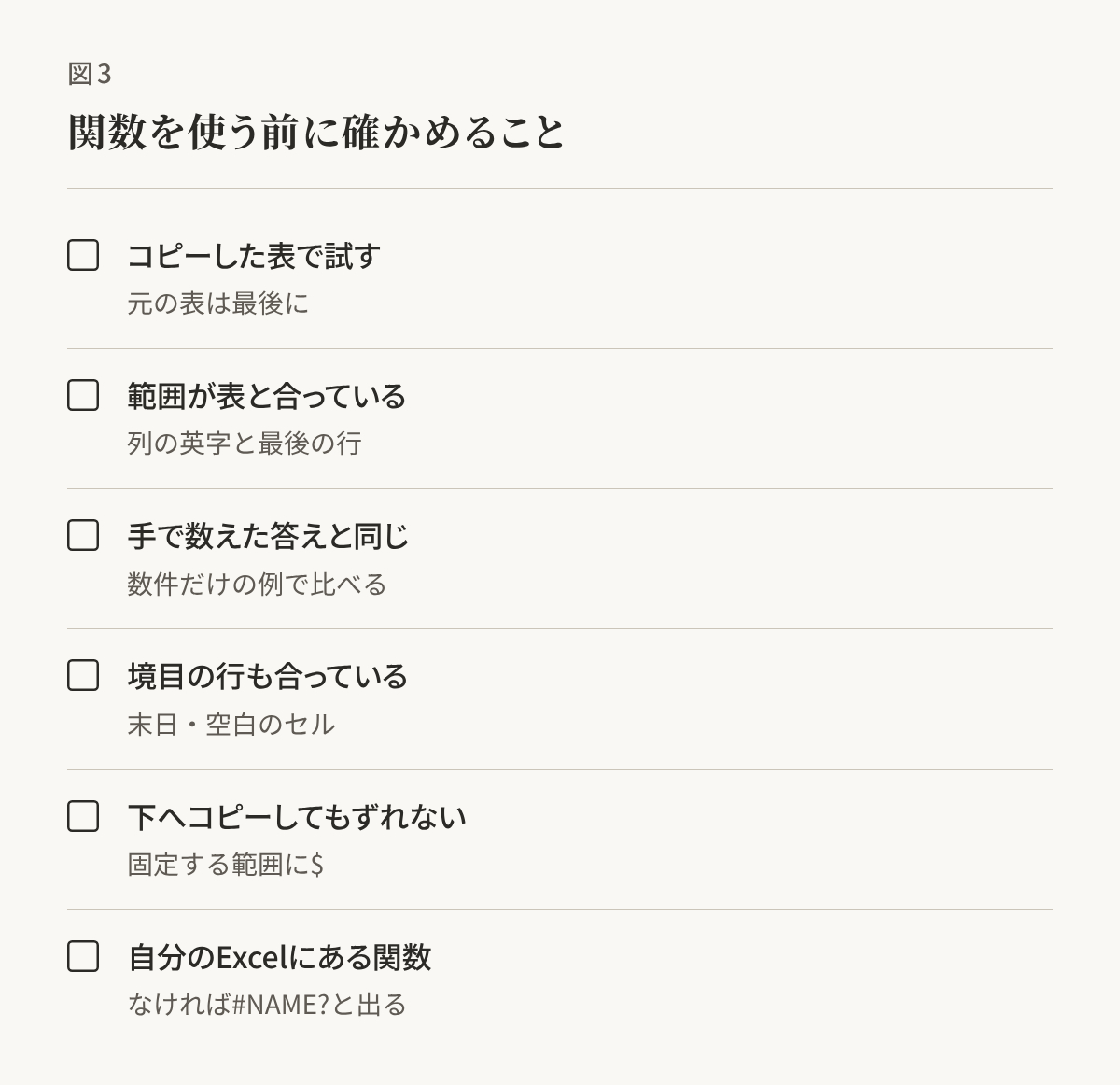
AIの返す関数はもっともらしく見えても間違っていることがあります。いきなり元の表に入れず、表をコピーしたシートで試します。
はじめに、関数の中の範囲を自分の表と見比べ、列の英字がずれていないか、範囲がデータの最後の行まで届いているかを確かめます。次に、条件に合う行が数件だけの小さな例を作り、手で数えた答えと関数の答えを比べます。
境目の行も試しておきます。月の末日の行や空白のセル、見た目は数字でも文字として入っているセルがあると、思った結果にならないことがあります。下の行へコピーして使う関数なら、コピーしたあとも範囲がずれていないかを見ます。動かしたくない範囲は「$A$2」のように「$」を付けて固定します。
合わないときの聞き直し方
「#NAME?」は、Excelが関数の名前を認識できないときに出る表示です。つづりの誤りのほか、使っているExcelにない関数を書いたときにも出ます。
聞き直すときは、入れた関数と出た表示、ほしかった答えをそのまま伝えます。「G2にこの関数を入れたら#VALUE!と出ました」「手で数えた件数より少なく出ます」のように、どこで何が起きたかを書くと、AIは原因をしぼりやすくなります。IFERRORで包んでエラーの表示を消す案が返ってくることもありますが、表示が消えても原因はそのままです。手で数えた答えと合うかをもう一度確かめます。
列の並びと条件、ほしい結果、それにExcelのバージョンがそろえば、自分の表に合った関数が返ってきやすくなります。一度うまくいった頼み方の文は、列の中身と条件を入れ替えれば、次の集計を頼むときにも使えます。