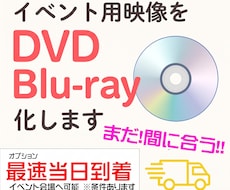
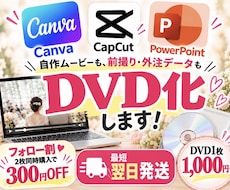
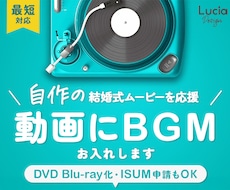
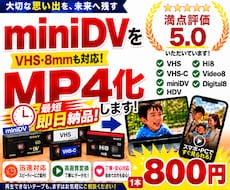
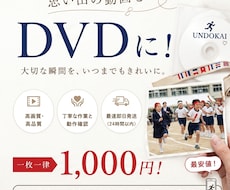
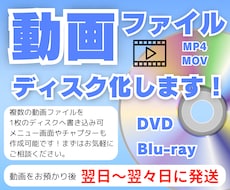
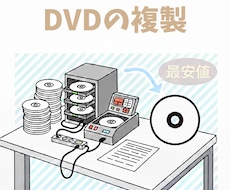
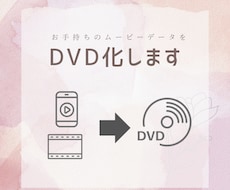
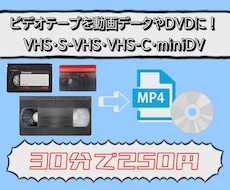
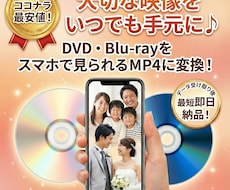
大切な動画を、手に取れる思い出に。
DVD・ブルーレイ制作を、もっと手軽に。
ご覧いただき、ありがとうございます!
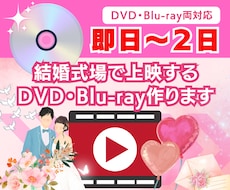
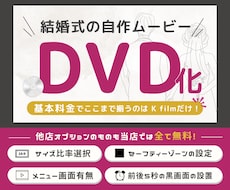
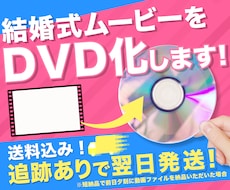
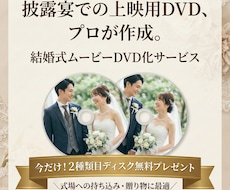
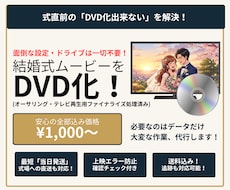
結婚式で上映するムービー、お子さまの成長記録、発表会や学校行事の映像など、
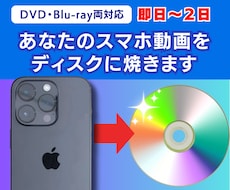
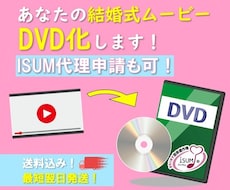
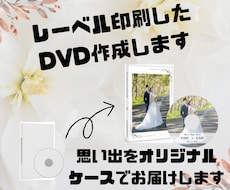
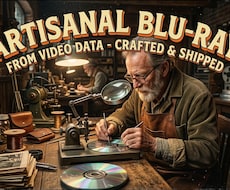
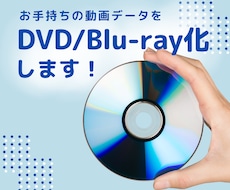
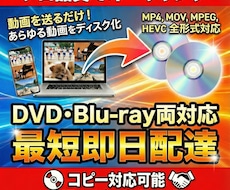
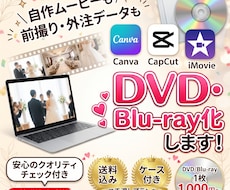
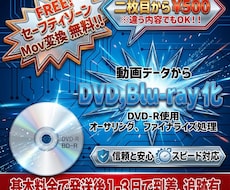
お手持ちの動画をDVD・ブルーレイディスクに仕上げてお届けいたします。
ピアノの発表会や幼稚園の運動会、生活発表会、
なにかと行事で必要なDVDやブルーレイディスク。
昨今のパソコンではDVDドライブのついていないものも多く、
また、専用のオーサリングソフトを導入しなければならず
なかなか自身で用意するのが難しくなっている今日この頃。
親戚や友達に配りたいからと、たくさんの枚数を焼くとなると
工程数もかなり多くなり面倒ですよね…
「動画はできたけれど、ディスクにする方法がわからない」
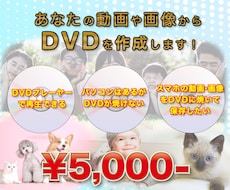
「パソコンにDVDドライブがなく、自分では作れない」
「家族や参加者に配るため、同じ内容を何枚も用意したい」
「式場に提出するディスクが、急ぎで必要になった」
そんなあなたにおすすめしたいのが、当サービス!
なんと数千円から、DVD、ブルーレイが作成できちゃうんです。
お手持ちの動画を送って、住所を書いたらあとは待つだけ。
お手持ちの動画ファイルのGB数に関係なく、
高画質をできる限り保ちつつ、ディスク化いたしますので、
動画を送ったらあとは本当に待つだけ。
<サービス紹介>
以下のお悩みを解決します
● DVDやブルーレイディスクの作成が必要だけど、自分で用意するのが難しい
● 大量のディスクを必要としているが、作業が面倒
● 低価格で安心してディスクを作成したい
● 急ぎでディスクが必要な場合でも柔軟に対応
【1枚から、大量制作まで】
ご自宅で楽しむ1枚はもちろん、ご親族へのプレゼント、発表会の記念品、教室・団体・企業様の配布用など、幅広い用途に対応。
数千円からご依頼いただけるため、「今回だけ必要」という方にもおすすめです。
複数枚の制作や、内容の異なるディスクの作成もご相談ください。必要な枚数・動画の内容・オプションを確認し、ご希望に合わせてお見積もりいたします。
【スマートフォンの動画も、そのままご相談】
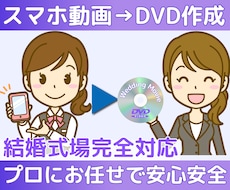
スマートフォンやビデオカメラで撮影した映像、編集アプリで作ったムービーなど、お手持ちの動画をお送りください。
データ容量が大きい場合も、まずはお気軽にご相談いただけます。
送り方がわからない方には、データの送信方法をご案内いたします。パソコン操作に不慣れな方、初めてディスク制作を依頼される方も、安心してご相談ください。
【用途に合ったDVD・ブルーレイをご案内】
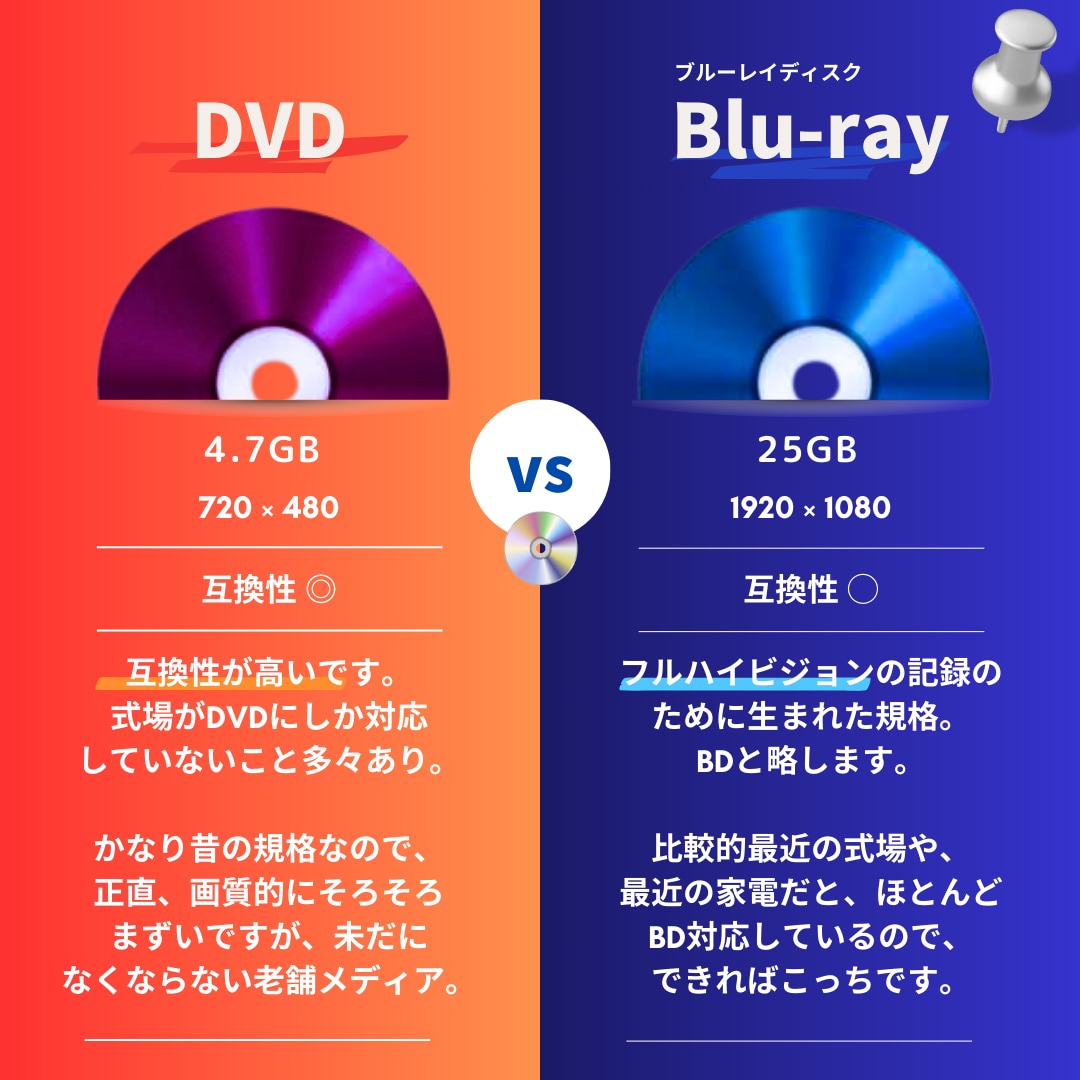
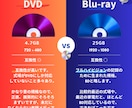
「どちらを選べばよいかわからない」という場合も、ご利用目的に合わせてご案内いたします。家庭用プレーヤーでの再生を想定したオーサリングに対応し、元動画の画質をできる限り活かして制作いたします。
【お取引の流れ】
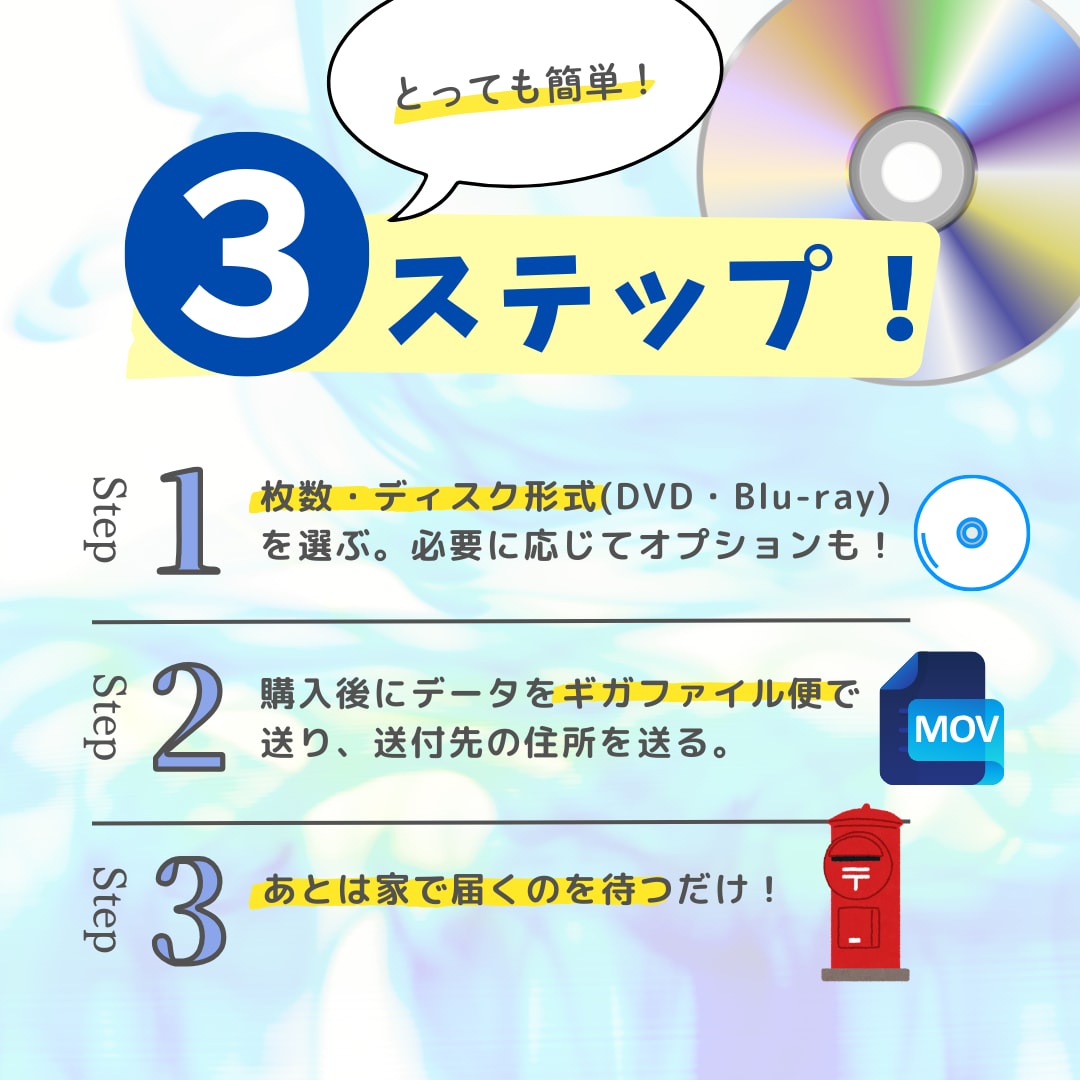
① サービスをご購入後、ムービーファイルと配送先住所をお送りください。
② ご注文を受け動画ファイルが揃い次第すぐにDVD、またはブルーレイディスクを作成し発送いたします。
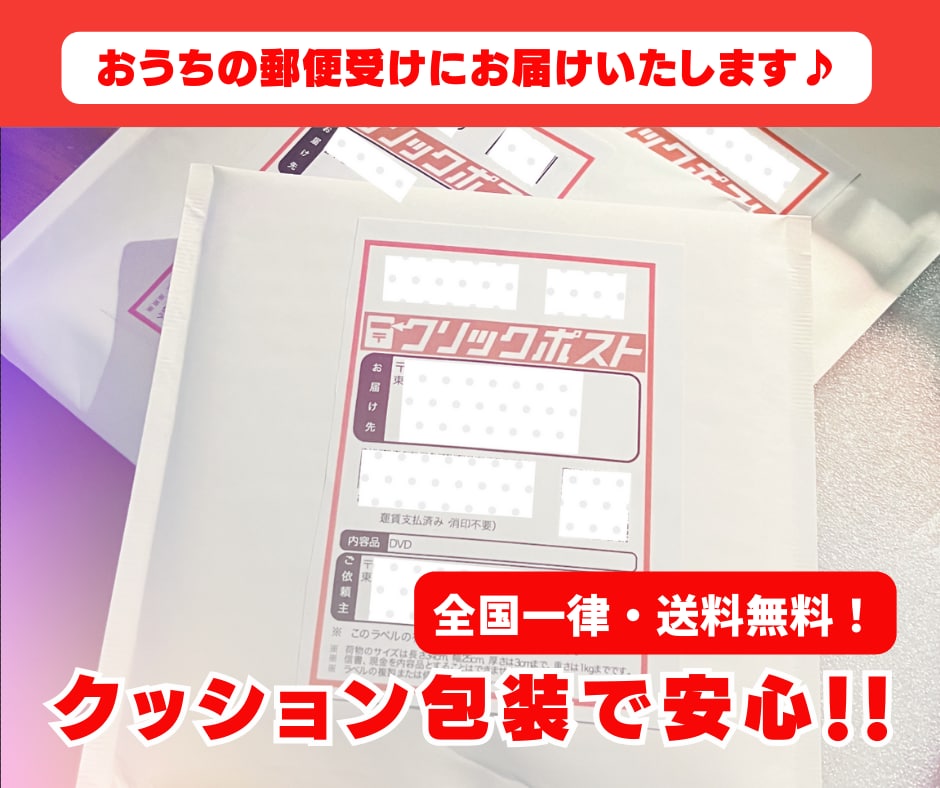
③ 2-3日でお手元に届きます。
最短2〜3日でお手元にディスクが届きます。
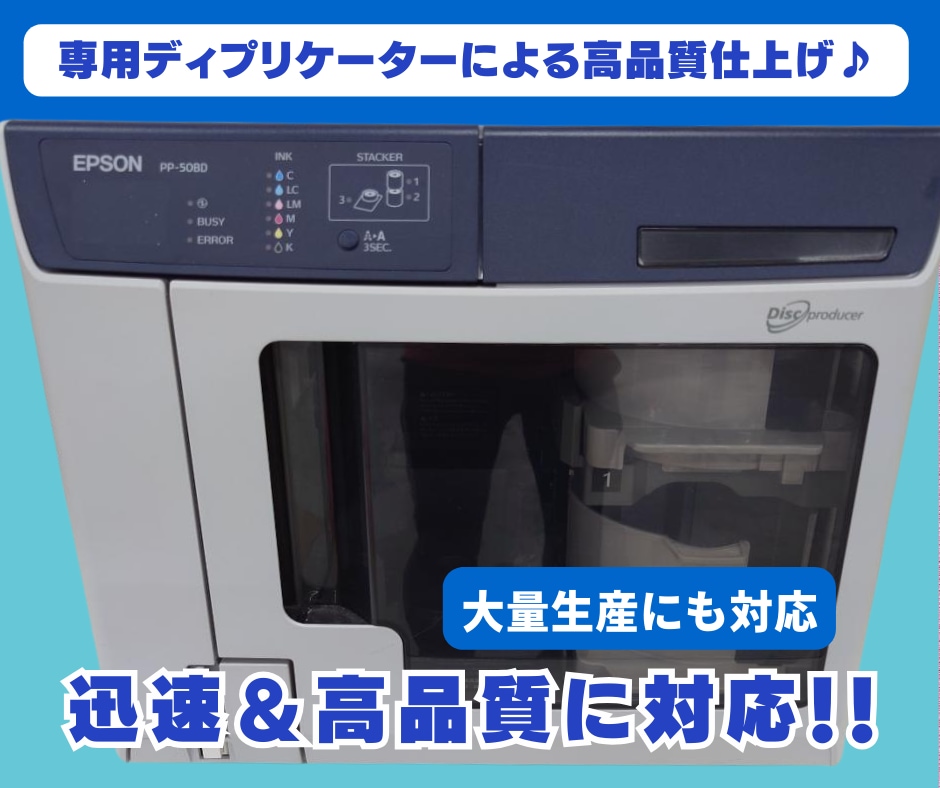
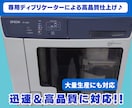
また、大量生産にも対応するために急遽大量のDVDやブルーレイを用意しなければならなくなった!という場合にも、柔軟に対応いたします。
お気軽にご依頼お待ちしております。どうぞよろしくお願いいたします。
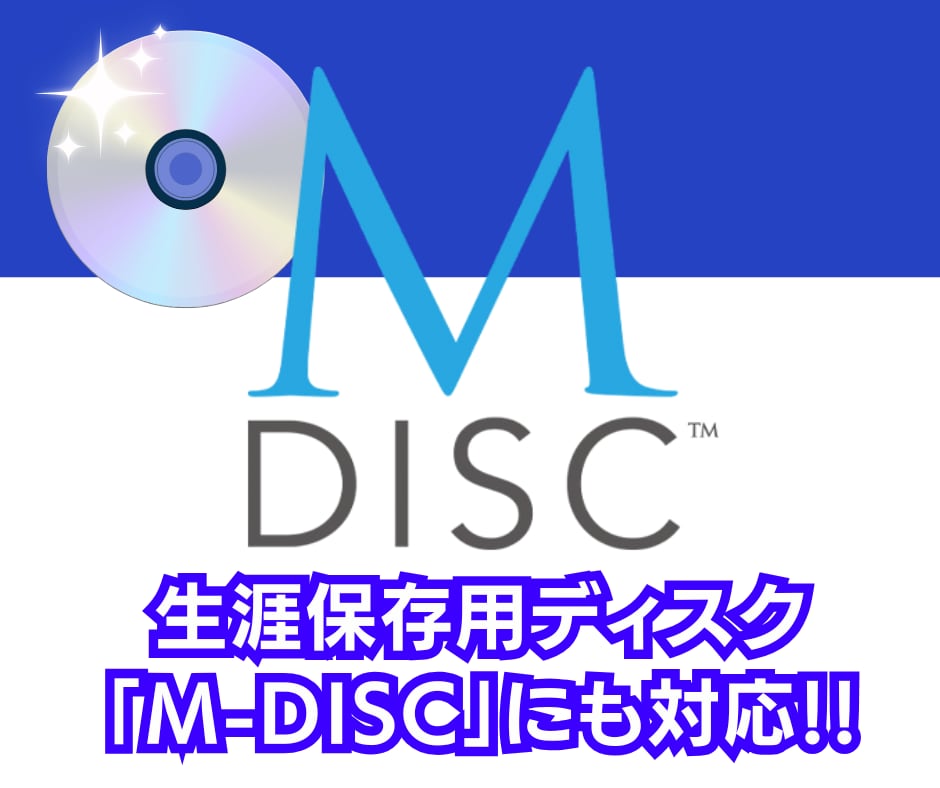
※ 長期保存に特化した特殊メディアへの対応も行なっております。M-DISCや、アーカイブディスクなど、100年以上の保存が可能とされる高耐久メディアを用いてのディスク制作、オーサリングも可能です。お気軽にご相談くださいませ。
【検索用】
DVD-R BD-R Blu-ray ブライダル ディスク化 オーサリング ファイナライズ アスペクト比 16:9 4:3 ブルーレイディスク オープニングムービー プロフィールムービー 余興ムービー エンドロールムービー エンディングムービー 送料無料 速達郵便 ブライダル 結婚式 式場DVD 上映ディスク DISK DISC お急ぎ便 当日発送 ディスク書き込み 書き込みサービス 即日仕上げ 卒業 卒園 入学 入園 修了式 運動会 体育祭 文化祭 学園祭 合唱コンクール 吹奏楽コンクール発表会 ピアノ バレエ ダンス 演劇 書道 家族旅行 記念日 M-DISC アーカイブディスク 長期保存
ご購入後に【動画ファイル】と【送付先住所のご指定】をお願いいたします。
またご希望のお仕上げについて、
【DVD】もしくは【ブルーレイディスク(おすすめ!)】のどちらをご希望かお教えくださいませ。
※DVDは仕様上ブルーレイと比べ画質が低下しますので、ご了承ください※
【データの送信方法について】
1. ギガファイル便にアクセスします
https://gigafile.nu/
2. 動画ファイルのアップロード
アップロードしたい動画ファイルを画面の中央の指定エリアにドラッグ&ドロップします。または、「ファイル選択」ボタンをクリックし、アップロードしたい動画ファイルを選択します。
ファイルの選択が完了すると、自動的にアップロードが始まります。アップロードが完了するまでお待ちください。アップロードの進行状況は画面で確認できます。完了すると、ダウンロード用のURLが表示されますので、このURLをコピーします。
3. コピーしたリンクをトークルームに貼り付けて、ダウンロード用URLを教えてくださいませ!
それでは、どうぞよろしくお願いいたします!