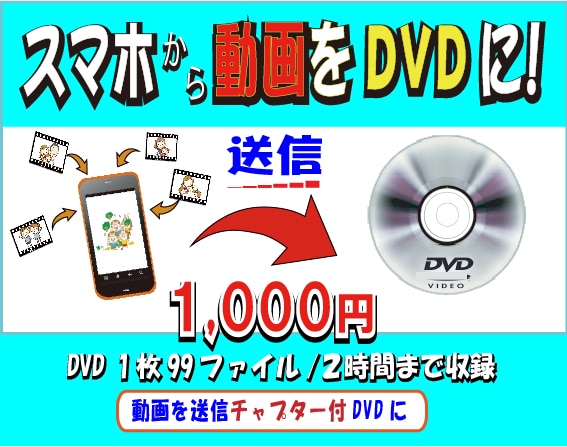
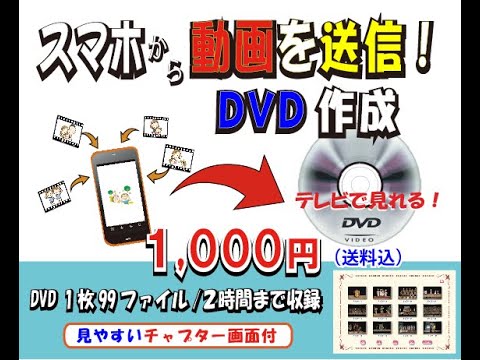
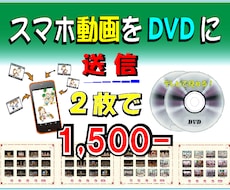
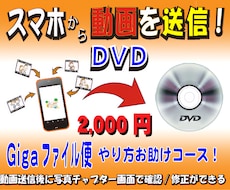
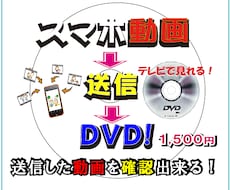
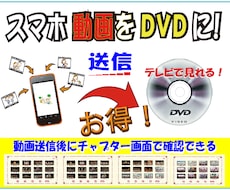
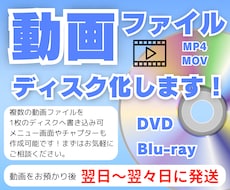
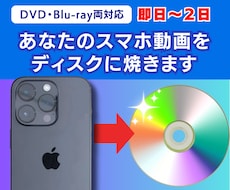
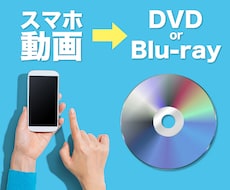
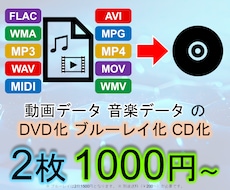
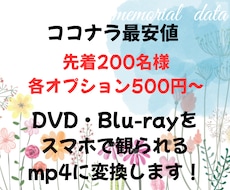
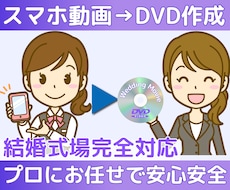
『スマホの動画をギガファイル便で送信いただけば、TVで見られるチャプター付DVDが作成出来ます』
【ポイント!】
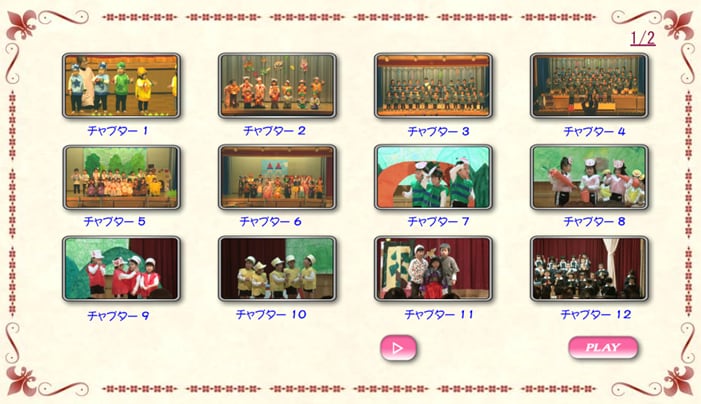
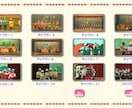
①動画を送信すると、送信した動画を写真付DVDチャプター画面でご確認いただけます
②送信確認後、修正する場合「送信をやり直す」とご連絡いただき再度送信下さい(無料)
③確認して問題が無ければ「これで作成」とご返信下さい
動画の順番/回転等、修正が苦手な場合はこちらで修正させていただきます(オプション+500円)
※ 動画の送信方法はお申込み後にご案内致しますが、以下の送信方法でお解りなら動画を送信下さい
☆動画の送信方法を動画でご覧ください !!
https://youtu.be/AV-8iaNI_S4
【動画の送信方法】
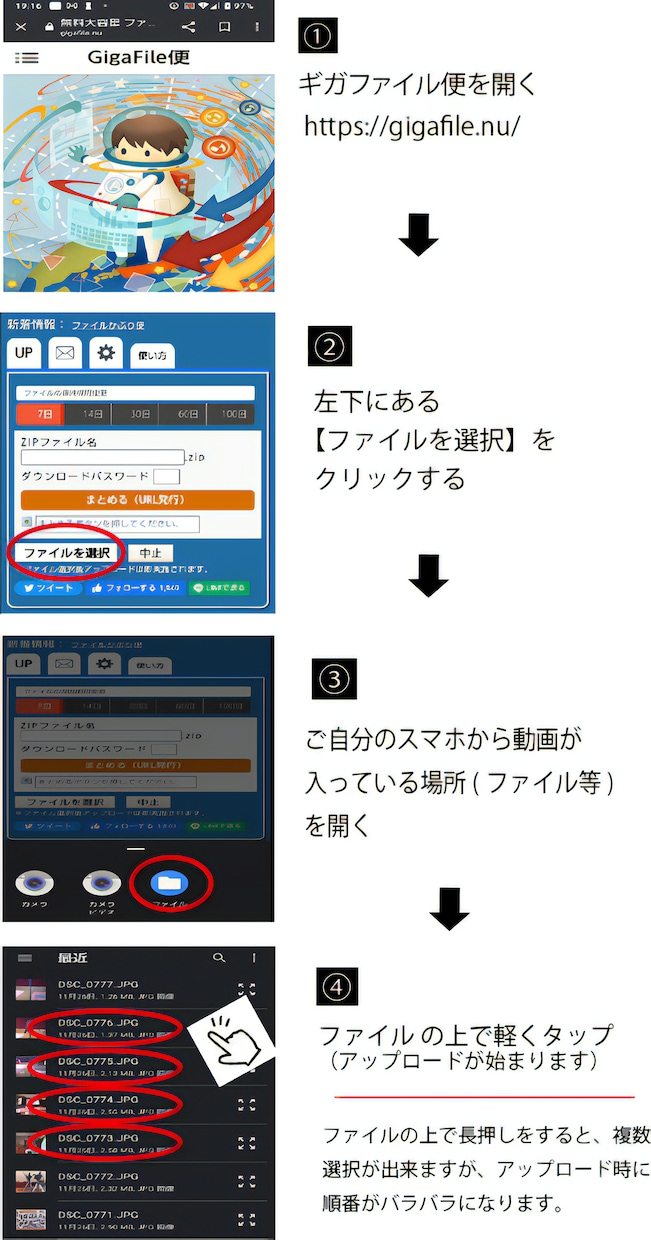
1. 下をクリックしてGigaファイル便にアクセス
https://gigafile.jp/
↓
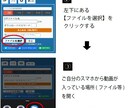
2.【ファイルを選択】をクリック(左下の方)
↓
3. ご自分のスマホから“動画ファイル”が入っている場所を選択(下の方)
↓
4. 作成するファイルに“チェック ✔“を入れ右上の“選択”をクリック(iphoneは“追加“)
↓
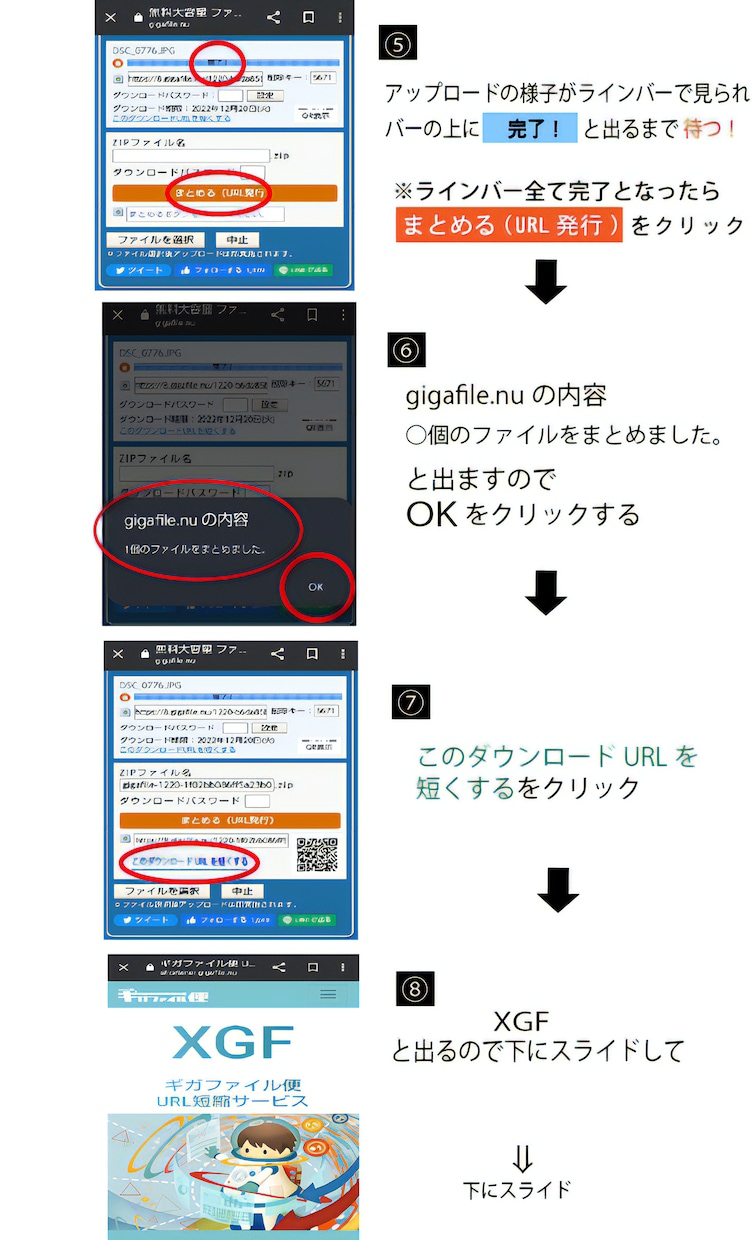
5. アップロードが始まると、ギガファイル便のスライドバー上にアップ状況が表示され、バー全てが【完了!】となるまで待つ‼
↓
6. ラインバー全てが“完了!”と出たら【まとめる(URL発行)】をクリック
↓
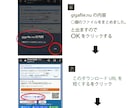
7. 「gigafile.nuの内容〇個のファイルをまとめました」と出たら【OK】をクリック
↓
8.【まとめる(URL発行)】の下の青色の『このダウンロードURLを短くする』をクリック
↓
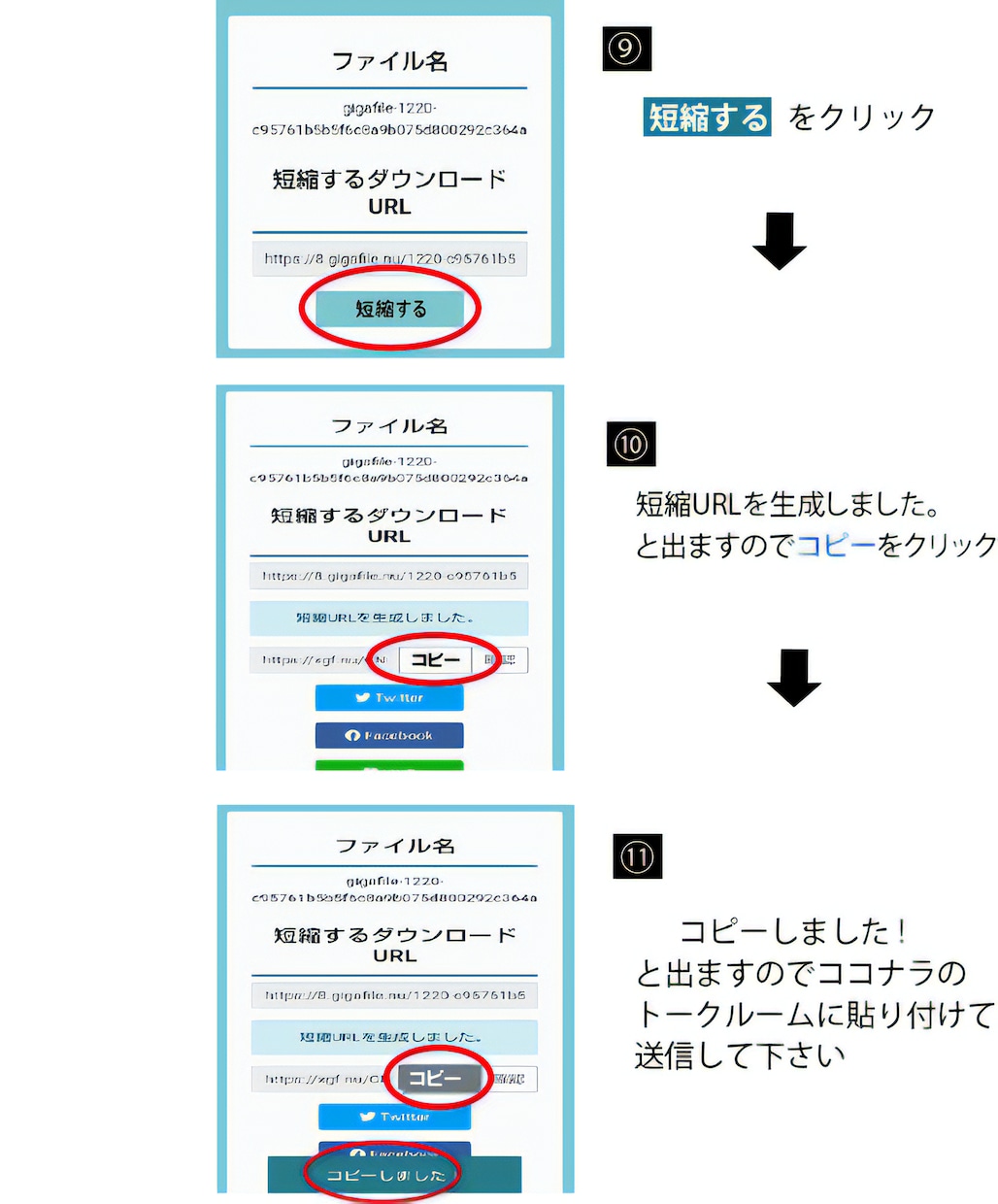
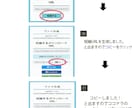
9.【XGF】と出るので下にスライドさせ【短縮する】をクリック
↓
10.「短縮URLを生成しました。」と出るので[コピー〕をクリック
↓
11.【コピーしました】と出るのでトークルームを開き、張付けて送信してください
[注 意]
※こちらのコースはギガファイル便の送信が出来る方のコースです。
※送信いただいた動画はTVで見られるように形式変換してDVDを作成致します。
※順番・回転等は修正されません。(順番変更・回転修正はオプション修正)
※ギガファイル便の送信が苦手な方はオプションA.送信お助けコースをご検討ください。
★動画の順番を気にされる場合
※動画送信には一定のルールがございます
動画をギガファイル便にアップした順番ではなく【ギガファイル便のアップロードバーに”完了“と出た順番】となります。
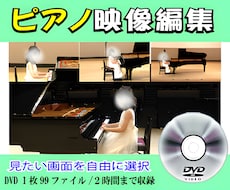
※DVD1枚に保存できる動画データは最大で99ファイル/2時間(4.7㎇)までです
※データの圧縮は動画不良の原因となり得ますので行いません
※動画の送信は7日間を目途にまとめて送信して下さい
※動画送信の前に回転等修正をしてから送信して下さい
※動画の送信はプロバイダー等ご契約内容により送信時間が掛かる場合がございます
※著作権を害するものは作成出来ません
☆ご不明な点は何なりとお気軽にお問い合わせください。」
☆DVD1枚には99ファイル/2時間まで(4.7GB以下)と規定があります。
動画圧縮作成はノイズや再生不良等の原因となりますので行えません。
≪ 動画送信後のご案内 ≫
① 【動画送信後に写真チャプター画面でご確認いただけます】
・動画を送信いただくとチャプターを静止画面で添付致します
② 【何度でもやり直しが出来る】
・送信した動画をご確認後、順番・回転等が気になれば「やり直し送信」ができる(無 料)
③ 送信後に修正編集【順番/回転/削除等を修正のご依頼をいただく】
・順番/回転/削除等はこちらで修正致します(オプション500円)
※添付画面をご確認後に作成する場合は「これで作成」とご連絡下さい
※アップロードが出来ない場合(遅い/止まる等の症状がある)ごみ箱等の不要ファイルを削除してから送信して下さい(スマホ側でも多少の空き容量が必要です)
《ご注意》
・動画送信はお申込み後”7日以内”にまとめて送信して下さい
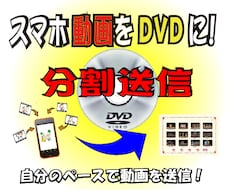
・動画送信は1回にまとめて送信下さい(分割送信はオプションとなります)
・互換性による再生不良はDVD不良ではございませんのでご対応ができない場合があります