絞り込み条件を変更する
検索条件を絞り込む

IT・テクノロジー(58ページ目)

12,436 件中 3,421 - 3,480 件表示
カバー画像

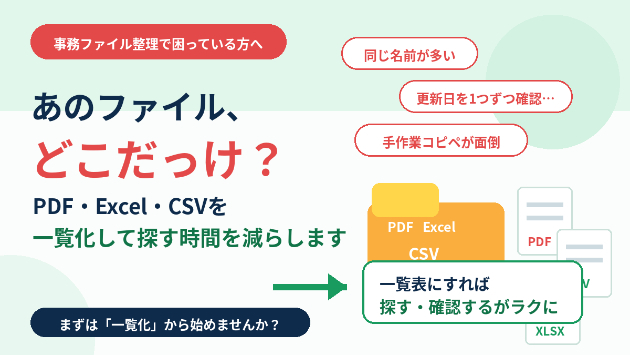
大量のPDF・Excel・CSVファイルは、まず「一覧化」すると整理しやすくなる話。

フォルダの中にPDF、Excel、CSVファイルがたくさん入っていて、「あのファイルどこだっけ?」「同じような名前が多くて分からない」「更新日を1つずつ確認するのが面倒」「ファイル名をExcelに手作業でコピペしている」ということはないでしょうか。請求書・証憑・売上データ・仕入データ・月次資料などは、気づくとファイル数が増えていて、後から探すのが大変になりがちです。こういうときは、いきなりフォルダをきれいに並べ替えるより、まずはファイル情報を「一覧表」にするのがおすすめです。一覧表にしておくと、・ファイル名・拡張子・更新日・ファイルサイズ・保存場所・件数をまとめて確認できます。たとえば、PDFだけを探したいときは拡張子で絞り込めますし、最新版を確認したいときは更新日を見れば判断しやすくなります。また、サブフォルダが多い場合でも、保存場所を一覧にしておけば「どこに入っているか分からない」という時間を減らせます。ファイル整理というと、ファイル名を変えたり、フォルダを分けたりする作業をイメージしがちですが、最初の一歩は「今どんなファイルがあるかを見える化すること」だと思います。一覧表があるだけで、・探す時間を減らせる・抜け漏れを確認しやすくなる・古いファイルと新しいファイルを見分けやすくなる・後からExcelで集計しやすくなるといったメリットがあります。当方では、PDF・Excel・CSVなどのファイル一覧作成や、CSV・Excelデータの整理、件数・金額チェックなどを対応しています。「フォルダ内のファイルを一覧化したい」「毎月の資料整理を少しラクにしたい」「ExcelやCSVの確認
0
カバー画像

未経験から個人開発を始めるなら、まず小さく作る【2026年7月19日更新】

個人開発に興味はあるけれど、何から始めればいいかわからない。そう感じている方は多いと思います。特に未経験からアプリ開発を始める場合、最初から大きなアプリを作ろうとすると、途中で手が止まりやすいです。ログイン機能、通知機能、決済機能、管理画面、データ同期など、やりたいことを全部入れようとすると、完成までの距離が一気に遠くなります。未経験から個人開発を始めるなら、最初の目標は「すごいアプリを作ること」ではなく、「小さいアプリを最後まで完成させること」で十分です。最初に作るアプリは小さくていい最初のアプリは、本当にシンプルで問題ありません。例えば、以下のようなアプリです。メモを登録できるアプリ支出を記録できるアプリ読んだ本を管理するアプリ行きたいお店を保存するアプリ筋トレの記録を残すアプリトレカの購入履歴を管理するアプリ大事なのは、機能の数ではありません。自分で作って、自分で動かして、自分で公開まで持っていくことです。個人開発では、コードを書く力だけでなく、画面設計、データ管理、テスト、ストア申請、公開後の改善まで、いろいろな工程を経験できます。小さいアプリでも、最後まで作ると多くのことを学べます。未経験者が最初につまずきやすいポイント未経験から個人開発を始めると、最初につまずきやすいポイントがあります。まず、何を作るか決められないことです。「便利なアプリを作りたい」と考えると範囲が広すぎて、なかなか手が動きません。最初は、自分が少し困っていることを解決するアプリで十分です。自分用のメモ、自分用の管理表、自分用の記録アプリくらいの感覚で始めた方が、仕様も決めやすいです。次に、機能を増
0
カバー画像

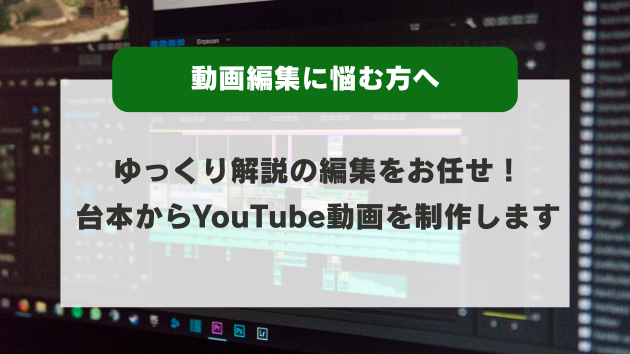
ゆっくり解説動画の編集をお任せ!台本からYouTube動画を制作します

YouTubeで解説動画を投稿したいと思っても、台本作成のあとに待っている編集作業は意外と大変です。音声の調整、テロップ、立ち絵、素材探し、BGM挿入など、細かい作業に時間がかかり、投稿が続かなくなることもあります。そんな方におすすめなのが、台本をもとにゆっくり解説・2ch・がるちゃん系動画を制作する編集サービスです。台本をもとに、ゆっくり解説動画を制作しますこのサービスでは、ご用意いただいた台本をもとに、YouTube向けのゆっくり解説動画を制作します。編集には「ゆっくりムービーメーカー」を使用し、台本の内容に合わせて音声、テロップ、立ち絵などを配置しながら、動画として見やすい形に仕上げていきます。対応ジャンルは幅広く、以下のような動画制作に対応可能です。・ゆっくり解説・2ch系動画・がるちゃん系動画・雑学系動画・歴史解説動画・ニュース解説動画・エンタメ系動画・その他YouTube向け解説動画テロップ・立ち絵・素材挿入まで対応できますゆっくり動画では、音声を入れるだけでなく、テロップの見やすさや立ち絵の配置、画像素材やBGMの使い方によって、動画全体の印象が大きく変わります。このサービスでは、台本の内容に合わせて、視聴者に伝わりやすい形で編集を行います。初回のご依頼時には、以下のようなご希望があれば事前にお知らせください。・フォント・フォントカラー・テロップの位置・テロップの装飾・立ち絵の種類・立ち絵の配置・参考にしたい動画の雰囲気すでにチャンネル用のテンプレートがある場合は、そちらをご共有いただければ、できるだけ雰囲気に合わせて制作いたします。ご依頼前に台本や希望内容をご共
0
カバー画像

Twitter自動投稿(間接的に)をGASで制御し、SNS運用を効率化

こんにちは、GASおじこと、40代のGASの達人です。この記事では、GAS(Google Apps Script)を使って間接的にTwitterの自動投稿を管理し、SNS運用を効率化する方法を紹介します。これにより、中小企業の経営者やフリーランスの方々がコストを抑えつつ、時間の節約ができる方法を解説しますよ。□ なぜ今、Twitter自動投稿なのか?SNSは今やビジネスの必須ツール。しかし、専用のツールを使うと月額数千円のコストがかさむこともあります。特に始めたばかりのビジネスにはこの出費は痛いですよね。でもご安心を!GASを使えば、ほとんどコストをかけずに自動投稿を管理できます。□ 使用するサービス:GAS + イベント駆動型のサービスGAS自体は無料で使える上に、Googleのサービスと簡単に連携できるのが強みです。例えば、Googleカレンダーと連携して特定の時間にTwitterに投稿する、こういったことが可能になります。□ GASでのTwitter自動投稿ステップ以下で、GASを使った基本的なTwitter自動投稿の流れを見てみましょう。この例ではGoogleスプレッドシートを使って投稿内容を管理し、Zapierなどの無料枠を活用して実際の投稿を行います。□ コスト削減効果この方法を使えば、Zapierの無料枠(毎月100タスク)をうまく使うことで、月額約3000円のTwitter自動投稿サービスを使わずに済みます。年間で考えれば、約36,000円ものコスト削減につながりますよ。小さな積み重ねですが、ビジネスを始めたばかりの方には大きな助けになることでしょう。□ まとめ
0
カバー画像

「手作業に追われる毎日」に、ホッと一息つける「15時のゆとり」を取り戻しませんか?

皆様、お疲れ様です。システムエンジニア、そして業務自動化(VBA/RPA)のデベロッパーとして、日々の定型業務をボタン一つで解決するツール開発をお手伝いしております。本日のブログのアイキャッチには、私が趣味で制作しているお気に入りのイラストを載せてみました。エアコンの効いた涼しいラウンジで、冷たいハーブティーを飲みながらホッと一息ついている、午後の休憩時間のひとコマです。今週も後半戦に入り、毎日のデスクワークや現場の管理業務に追われている方も多いかと思います。そんな中、皆様はこうした「午後のちょっとした息抜きの時間」をしっかりと確保できていますでしょうか。「気がつけば今日も膨大なデータ入力や集計に追われ、一息つく暇もなく夕方になっていた……」という日も少なくないのではないかと思います。「毎日、何百行ものデータを手作業でコピペして集計・転記している」「毎月、同じ形式の報告書や請求書を作るルーティンワークに何時間も費やしている」「手作業が多く、どこかで入力ミスや計算違いが起きていないか常に不安と戦っている」こうした日々のマニュアル作業による負担は、現場の皆様の想像以上に脳のメモリと体力を消耗させ、大切な「時間」だけでなく「心の余裕」まで奪ってしまいます。そんな課題を根本から解決し、働く人に「本当のゆとりと安心」をもたらしてくれるのが、Excel VBAを活用したオリジナルツールの開発です。Excel VBAによる自動化を導入する最大の価値は、単に「作業スピードが上がる」ということだけではありません。複雑な処理や繰り返し作業をシステムに完全に委ねることで、人的なミスをゼロにし、**「
0
カバー画像

修正対応で信頼を落とさないために意識していること

Web制作の仕事をしていると、必ず発生するのが「修正対応」です。デザインを提出したあと、コーディングを進めたあと、公開前の確認段階など、さまざまな場面で修正のやり取りがあります。正直、修正がまったくない案件の方が珍しいです。むしろ、最初からすべてが一発で決まることの方が少ないと思っています。だからこそ、修正対応はただの作業ではなく、信頼に直結する大事な対応だと感じています。同じ修正内容でも、対応の仕方によって「この人に任せてよかった」と思ってもらえることもあれば、「ちょっと不安だな」と思われてしまうこともあります。今回は、僕が修正対応で信頼を落とさないために意識していることを書いてみます。まず、修正が入ることをネガティブに捉えない修正が入ると、どうしても少し落ち込んだり、手戻りに感じたりすることがあります。ただ、修正があること自体は悪いことではありません。クライアントが実際に画面を見て、より良くしたいと思ってくれている証拠でもあります。特にWebサイトは、文章・写真・導線・デザイン・見やすさなど、いろいろな要素が組み合わさってできています。最初の段階では気づかなかった違和感が、形になってから見えてくることも普通にあります。なので、修正依頼が来たときに、「また修正か」と受け取るのではなく、「より良くするための確認が入った」と考えるようにしています。この受け取り方が変わるだけで、返信の温度感や対応の丁寧さも変わってくると思っています。返信を遅らせない修正対応で一番信頼を落としやすいのは、内容そのものよりも「返信の遅さ」だと思っています。すぐに修正できない場合でも、まずは確認したこと
0
カバー画像

「作業に追われる毎日」を卒業しませんか?Excel VBAで実現する業務自動化と心のゆとり

皆様、お疲れ様です。システムエンジニア、そして業務自動化(VBA/RPA)のデベロッパーとして、日々の定型業務をボタン一つで解決するツール開発をお手伝いしております。本日のブログのアイキャッチには、私が趣味で制作しているお気に入りのイラストを載せてみました。大学のカフェテラスで、ノートPCを開いて作業をこなしつつ、お気に入りのランチを楽しんでいるひとコマです。皆様は毎日のデスクワークの中で、こうした「落ち着いたランチタイムや、ほっと一息つける時間」をしっかりと確保できていますでしょうか。「気がつけばデータ入力だけで午前中が終わってしまい、お昼休憩もバタバタと済ませてしまった……」という日も少なくないのではないかと思います。「毎日、何百行ものデータを手作業で集計・転記している」「毎月、同じ形式の報告書や請求書を作るルーティンワークに何時間も費やしている」「手作業が多く、どこかで入力ミスや計算違いが起きていないか常に不安と戦っている」このような日々のマニュアル作業による負担は、現場の皆様の想像以上に脳のメモリと体力を消耗させるものです。そんな課題を根本から解決し、働く人に「本当の時間と心のゆとり」をもたらしてくれるのが、Excel VBAを活用したオリジナルツールの開発です。Excel VBAによる自動化を導入する最大の価値は、単に「作業にかかる時間が短縮される」ということだけではありません。複雑な処理や繰り返し作業をシステムに委ねることで、人的なミスをゼロにし、**「間違えるかもしれないという不安から解放される安心感」と「心と時間の余裕」**が同時に手に入ることです。今まで1時間
0
カバー画像

テクノロジー「家事を手伝う賢いロボット」

米カリフォルニア州にあるロボット開発会社ウィーブロボティクスは新家庭用ロボットの「アイザック1」を発表しましたこのロボットは洗濯物畳んだり部屋の片付けベッドの整えたり家事を手伝ってくれる賢いロボットですでも映画に出てくる様に何でも一人でできるロボットではありません苦手な作業や難しい作業では遠くにいる人がインターネットを通してロボットを操作して手助けしますこれの前にアイザック0と言う試作品がありこれは2026年2月に完成しまたアイザック0は主に洗濯物をたたむ事だけを目的に作られたロボットですロボットの前に洗濯物のTシャツや半ズボンなどを置くと約30分~90分程で綺麗に畳んで家事を助けてくれるロボットでしたしかし苦手な作業もあって例えば長ズボンや下着や複雑な形の衣類などロボットの判断が難しく人が遠くで映像を見ながらロボットのアームを操作してたのですつまり簡単な作業をロボットが自動で行って難しい事は人が遠隔操作しないと無理でしたその後利用者の意見を反映しアイザック1が開発されたのですアイザック1は自由に移動できる様に進化し洗濯かごまで歩いて行き洗濯物を取り出して別の場所へ運ぶ事もできます更に出来る家事の種類も増えて洗濯物を畳む部屋の片づけやベッドメイクと言う寝た後に布団やシーツを綺麗に整える事も出来ますアイザック1は作業しやすい様に高さ調整で約90㎝~175㎝まで自由に変えられ高い棚も低い場所でも作業してくれますスマホから操作できる事は「片づけ始める」「洗濯物を畳む」等の指示を出せます作業終了後自分で充電機に移動し充電を始め約2時間充電すると満タンになりその後再び約8時間働く事ができ
0
カバー画像

Gitを使う意味がようやくわかってきた話

最近、ようやくGitを使う意味が少しずつわかってきました。正直に言うと、最初はGitに対してあまりピンときていませんでした。「変更履歴を残せるもの」「GitHubにコードを上げるもの」「エンジニアっぽい人が使っているもの」そのくらいの認識でした。もちろん、Gitが大事だということは何となく知っていました。ただ、自分の中で「なぜ必要なのか」までは腹落ちしていませんでした。でも、実際にWordPressのテーマを触ったり、本番サイトに反映したり、ローカル環境で作業したりしていく中で、少しずつGitの必要性がわかってきました。Gitがないと、変更が怖いGitを使っていなかったときは、ファイルを修正するたびに少し怖さがありました。「この変更で表示が崩れたらどうしよう」「前の状態に戻したくなったらどうしよう」「どこを変えたか忘れそう」こういう不安が常にありました。特にWordPressのテーマファイルなどを触っていると、少しの変更でレイアウトが崩れたり、PHPの記述ミスで画面が真っ白になったりすることもあります。そのたびに、変更前のファイルをコピーして残したり、別名で保存したりしていました。たとえば、header-backup.phpstyle-old.cssfunctions-copy.phpみたいなファイルを作ってしまう。でも、これをやり始めると、どれが最新なのか、どれが正しいのかがどんどんわからなくなります。一見バックアップを取っているようで、実際には管理がかなり雑になっていました。Gitは「戻れる安心感」を作ってくれるGitを使う意味のひとつは、変更を履歴として残せることです。ど
0
カバー画像

勤怠の打刻と集計をGoogleシートで整える前に決めること

勤怠管理で一番困るのは、打刻データそのものよりも、あとから確認できない状態になることです。出勤と退勤の記録が人によってバラバラ。修正理由が残っていない。月末に集計しようとして、どれが正しい記録か分からない。この状態になると、担当者が毎月手で確認する時間が増えます。GoogleフォームやGoogleシート、GASを使う場合も、いきなり自動化から入るより、先に運用ルールを決めておく方が安全です。■ 最初に決めたいこと勤怠の仕組みを作る前に、次の項目を決めておくと後戻りが少なくなります。・誰が打刻するか・出勤、退勤、休憩、修正申請をどう分けるか・修正理由をどこに残すか・月末に誰が確認するか・集計前に止める条件は何かここを決めないままツールだけ作ると、あとから「この修正は誰が見たのか」「この集計で締めてよいのか」が分からなくなります。■ Googleシートで整理しやすい形小規模なチームや個人事業の補助管理なら、Googleフォームで打刻を受け付け、Googleシートに記録を集める構成が使いやすいです。たとえば、次のような情報を1行ずつ残します。・日時・名前または担当者ID・出勤、退勤、休憩、修正申請の区分・コメント・確認者これだけでも、月末の確認や修正履歴の追跡がしやすくなります。■ GASでできることGASを使うと、Googleシート上の記録をもとに、確認作業を少し楽にできます。・未打刻の確認・退勤漏れのチェック・月別の集計表作成・確認者向けの通知・修正申請の一覧化大切なのは、すべてを一気に自動化することではありません。まずは「毎月必ず確認している作業」を1つ選び、そこから自動化する
0
カバー画像

【WordPress】サロンのサイトで予約が増えるかは「予約のしやすさ」で決まる

美容室やサロンのホームページを作るとき、つい見た目の美しさやメニューの充実に意識が向きがちです。もちろんそれも大切なのですが、予約につながるかどうかを左右する、もっと重要なポイントがあります。それが「予約のしやすさ」です。どれだけ素敵なサイトでも、予約までの道のりが分かりにくかったり、面倒だったりすると、お客様は途中で諦めてしまいます。正直に言えば、サロンのサイトで成果が出るかどうかは、この予約のしやすさで決まると言っても過言ではありません。今回は、その理由と、押さえておきたいポイントをお伝えします。まず知っておきたいのは、サロンを探しているお客様の多くが、スマートフォンで、しかも「今すぐ予約したい」という気持ちで見ている、ということです。気持ちが高まっているこのタイミングで、スムーズに予約できるかどうかが、来店につながるかの分かれ目になります。ところが、予約のしやすさでつまずいているサイトは、意外と多いのです。たとえば、予約ボタンがどこにあるのか分かりにくい。どのページを見ていても、「予約する」入口がすぐ目に入る状態になっていないと、お客様は迷ってしまいます。あるいは、予約方法が電話だけになっていて、営業時間外には予約できない。今は、その場ですぐ・24時間いつでも予約したいお客様が増えているため、電話だけだと、その気持ちを逃してしまうことがあります。さらに、予約フォームの入力項目が多すぎて、途中で面倒になってやめてしまう、というのもよくある例です。これらはすべて、「予約したい」というお客様の気持ちと、サイトの作りが噛み合っていないために起こる取りこぼしです。大切なのは、お客様
0
カバー画像

「MDSは提出できません」と言われたら終わり?病院SEが知っておきたいベンダーとの交渉術

「MDSは弊社では対応していません。」保健所検査やサイバーセキュリティ対策を進めていると、多くの病院SEが一度は経験する言葉です。「MDSの提出をお願いします。」そう依頼したところ、「弊社では対応しておりません。」「そのような資料はありません。」「保守契約の範囲外です。」と言われてしまった。「では、保健所にはどう説明すればいいのだろう……。」そんな経験はありませんか?私自身も何度も同じ壁にぶつかりました。しかし、結論から言うと、「対応していません」で終わる必要はありません。少し依頼の仕方を変えるだけで、状況が大きく変わることがあります。まず知っておきたい「MDS」とは?MDS(Manufacturer Disclosure Statement)は、医療機器や医療情報システムについて、メーカーがセキュリティ対策の実施状況を回答するための資料です。病院側が安全管理を行うための重要な情報となります。近年では保健所検査やサイバーセキュリティ対策の中でも、確認される機会が増えています。ベンダーが断る理由実は、「提出したくない」のではなく、次のような理由で断られるケースが多くあります。・営業担当がMDSを知らない・開発部門へ確認していない・社内ルールが決まっていない・作成に時間がかかる・保守契約外と判断しているつまり、担当者レベルでは判断できないことも多いのです。「提出してください」だけでは伝わらない病院側から「MDSをください。」だけ伝えると、担当者も困ってしまいます。私が意識しているのは、「なぜ必要なのか」まで伝えることです。例えば、「保健所検査および医療情報システムのセキュリティ管理
0
カバー画像

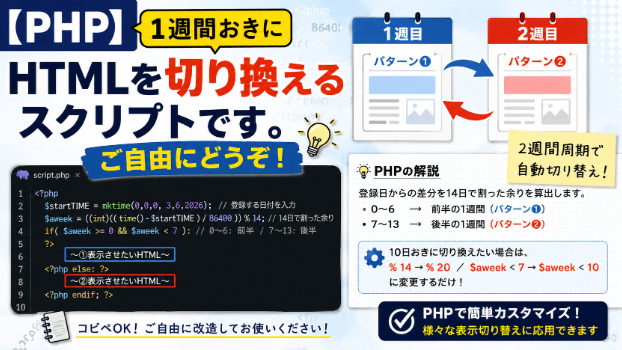
【PHP】1週間おきに、HTMLを切り換えるスクリプトです。ご自由にどうぞ

最近、chat GPTさんにSEOもできる変態CSSフロントエンドおっちゃん(PHP対応)呼ばわりされております(^^;)では、タイトルの本題に参ります。PHPで偶数日・奇数日での切り替えや、偶数月・奇数月での切り替えは、検索すればすぐに出てきますし、自作するのは簡単だと思います。ただ、「1週間おきに表示を切り替える処理」というのは意外と見つからなかったので、色々と知恵を振り絞って自作してみました。解説込みでソースをご紹介します。・・・10年以上前に作ったコードなので、多少古臭いかもしれませんが(^^;)  ■1週間おきに、HTMLを切り換えるPHP【PHP】 <?php    $startTIME = mktime(0,0,0, 3,6,2026); //登録する日付(2026年3月6日)を入力(この日が起点となります。)    $aweek = ((int)( ( time() - $startTIME ) / 86400 )) % 14; //現在時刻から登録日付の差を、14日で割った余りを算出    if( $aweek >= 0 && $aweek < 7 ): //算出した余りが、0以上7未満だった場合は①を表示、そうでない場合は②を表示 ?>    ~①表示させたいHTML~<?php else: ?>    ~②表示させたいHTML~<?php endif; ?> ■PHPの解説1週間ごとに表示を切り替える場合、・1週目 → パターン①・2週目 → パターン②・3週目 → パターン①・4週目 → パ
0
カバー画像

template-partsを使うと管理しやすくなる理由

WordPressテーマを作っていると、最初は front-page.php や page.php にそのままHTMLを書いていくことが多いです。最初のうちはそれでも問題ありません。ただ、セクションが増えてくると、だんだんファイルの中身が長くなってきます。たとえばトップページに、ファーストビューサービス紹介選ばれる理由実績ブログ一覧FAQお問い合わせのようなセクションがある場合、これらをすべて front-page.php に直接書いていくと、かなり見通しが悪くなります。そこで便利なのが、template-parts です。template-partsとはtemplate-parts は、WordPressテーマの中でパーツごとにファイルを分けて管理するための考え方です。たとえばトップページのセクションを、以下のように分けます。template-parts/  front/    hero.php    service.php    reason.php    works.php    faq.php    contact.phpそして front-page.php 側では、このように読み込みます。<?php get_template_part('template-parts/front/hero'); ?><?php get_template_part('template-parts/front/service'); ?><?php get_template_part('template-parts/front/reason'); ?>&l
0
カバー画像

技術参謀室とは?(私の思い)

技術の現場では、最初は状況が複雑で、どこから整理すればいいのか迷う場面が多い。支援を始めた頃、彼はまず情報を並べて、構造を見つけようとしていた。その姿勢は、静かで、丁寧で、誠実だった。支援を重ねるうちに、その姿勢が“ただの作業”ではなく、彼自身の軸として根付いていることが分かってきた。・問題の核を探すときの集中力。・技術の意味を考えるときの粘り強さ。・判断を他人に委ねない独立性。・納得できるまで考える誠実さ。それらは、一度の支援では見えない。積み重ねるほど、深く、静かに、確かに伝わってくるものだった。技術参謀は前に立つ役割ではない。後ろから視界を整える役割。その立場で支援を続けるほど、彼が“迷路を歩く人”ではなく、“迷路の地図を描こうとする側の人”だとはっきり分かっていった。支援を重ねるほど、その姿勢は大切なものになっていった。※今回はCopilotと一緒に仕上げました。同じ「技術参謀」というテーマでも、私とはまったく違う視点になりました。
0
カバー画像

YouTube Shortsを自動生成する仕組みを1から作った

AIを使えば、動画は作れる。でも「作り続けること」は、また別の話だった。私がつくろうとしたのは、1本の動画ではなく、何本でも動画を生み出せる「仕組み」だ。スマホ依存を断ち切るためのAndroidアプリを作った。コードの知識がほぼゼロのまま、Claudeと問答を繰り返しながら約3週間で動くものができた。現在はテスターに試してもらっている段階だ。このアプリを広めたかった。でもストアに置いておくだけでは、誰にも見つけてもらえない。何かで発信しなければと考えたとき、頭に浮かんだのがYouTube Shortsだった。「1本は作れた」では終わらなかった理由まず試しに1本作ってみることにした。DreamMachine(AIが映像を自動生成するツール)でアニメーションを作り、Canva(デザイン・動画編集ツール)でつなぎ合わせる。そうして1本、完成した。でも、それを見た瞬間にわかった。音声がない。字幕もない。静かに映像が流れるだけだ。「この質感ではCMにならない」という感覚がすぐに来た。しかも同じ作業をもう一度やろうとしたとき、想像以上に手間だとわかった。ツールを開いて、素材を考えて、また一から組み合わせる。これは続かない、と思った。質が足りない。そして、続かない。 2つの判断が同時に来た。だから方向を変えた。1本ずつ手を動かすのではなく、動画が自動で生まれる一連の流れ(以下、仕組みと呼ぶ)を設計することにした。動画生成にも最適なClaude仕組みを設計しようと決めたとき、中心に置くAIを選ぶ必要があった。ChatGPTでもできる。でも気づいたら自分が一番働いている。台本を作ってもらう。コピ
0
カバー画像

【WordPress】美容室・サロンのホームページ、SNSだけでは届かないお客様がいる理由

美容室やネイルサロン、エステなどを経営されている方の中には、「集客はInstagramでやっているから、ホームページは必要ないのでは」と感じている方も多いと思います。実際、SNSは写真で世界観を伝えやすく、サロンとの相性がとても良いツールです。日々の投稿で、お店の雰囲気やメニューを発信できます。ですが、正直にお伝えすると、SNSだけでは届かないお客様が、確かに存在します。今回は、SNSとホームページのそれぞれの役割を整理しながら、なぜサロンにホームページがあると良いのかをお話しします。まず、SNSが得意なことは、「日々の発信」と「すでにつながっている人との関係づくり」です。フォロワーに向けて新しい情報を届けたり、お店の空気感を伝えたりするのは、SNSの大きな強みです。一方で、SNSが苦手なこともあります。ひとつは、「お店をきちんと調べたい人」への対応です。新しいサロンを探している人の多くは、料金、メニュー、営業時間、場所、予約方法といった情報を、落ち着いて確認したいと思っています。ところがSNSは、投稿が時間とともに流れていくため、こうした基本情報がどこにあるのか分かりにくく、知りたいことにたどり着けないことがあります。もうひとつは、検索からの出会いです。「(地域名) ネイルサロン」「(地域名) 髪質改善」のように、地域とメニューで検索して新しいお店を探す人は少なくありません。こうした検索でしっかり見つけてもらうには、情報が整理されたホームページがあるほうが有利です。SNSだけでは、この「検索でたどり着く人」を取りこぼしてしまう可能性があるのです。そして、信頼感の面でも違いがあ
0
カバー画像

パソコンが起動しない時、データを守るために最初に避けたい3つのこと

パソコンが急に起動しなくなると、最初に気になるのは本体よりも中のデータだと思います。仕事の資料。写真や動画。制作途中のファイル。画面が真っ暗だったり、ロゴのまま止まったりすると、何か操作すれば直るかもしれないと考えてしまいます。ただ、起動しない状態での操作は、データを守るという意味では慎重にした方がいい場面があります。最近のデータ復元系の記事でも、起動しないPCや外付けHDDのトラブルはよく読まれています。それだけ、突然のトラブルで「何から触ればいいか分からない」人が多いのだと思います。今回は、パソコンが起動しない時に、データを守るために最初に避けたいことを3つに絞ります。## 1. 何度も電源を入れ直さない一度起動しないと、電源ボタンを長押しして、もう一度入れ直したくなります。1回だけなら確認として必要なこともあります。ただ、同じ症状が続く場合に何度も繰り返すのは避けた方が安全です。内部のストレージに不具合がある場合、起動のたびに読み込みが発生します。その読み込みが負荷になることがあります。特に、異音がする、途中で電源が落ちる、いつもより起動に時間がかかる場合は、いったん止めて状況を整理してください。## 2. 初期化や修復をすぐに実行しないWindowsやMacでは、起動しない時に修復メニューや初期化の案内が出ることがあります。ここで注意したいのは、表示された選択肢をそのまま進めないことです。「修復」という言葉を見ると安全に感じますが、操作内容によっては設定やファイル構成が変わることがあります。特に、初期化、再インストール、リセット、ディスクの修復のような操作は、データ復元
0
カバー画像

Google Search Consoleで分かること|ホームページ改善に役立つ基本データを解説

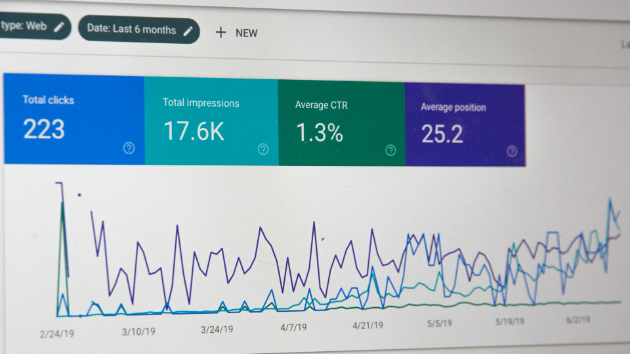
ホームページを公開したあとに大切なのは、「作って終わり」にしないことです。どれだけ見た目のよいホームページを作っても、実際にGoogle検索で見られているのか、どんなキーワードで表示されているのか、どのページが読まれているのかを確認しなければ、改善の方向性は見えてきません。そこで役立つのが、Google Search Consoleです。Google Search Consoleは、Google検索におけるホームページの表示状況やクリック状況、インデックス状況、問題点などを確認できる無料ツールです。Google公式でも、検索トラフィックや掲載順位、問題の修正に役立つツールとして説明されています。この記事では、Google Search Consoleで分かることを、ホームページ運用に必要な視点で解説します。Google Search Consoleとは?Google Search Consoleとは、自分のホームページがGoogle検索上でどのように扱われているかを確認できるツールです。例えば、以下のようなことが分かります。・どんな検索キーワードで表示されているか・どのキーワードからクリックされているか・どのページがGoogle検索で見られているか・検索結果で何回表示されたか・クリック率はどれくらいか・平均掲載順位はどれくらいか・ページがGoogleに登録されているか・サイトに技術的な問題がないかつまり、Google Search Consoleは「Google検索から見た自社ホームページの状態」を確認するためのツールです。アクセス数そのものを見るだけならGoogle Anal
0
カバー画像

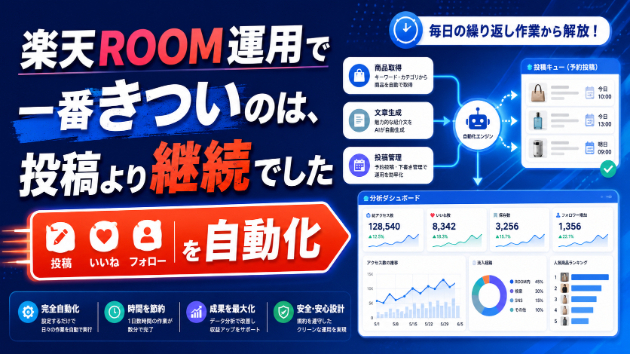
楽天ROOM運用で一番きついのは、投稿より継続でした

楽天ROOMって、始めるだけならそこまで難しくないんですよね。商品を選ぶ。紹介文を書く。投稿する。いいねする。フォローする。反応を見る。ひとつひとつは小さい作業です。ただ、これを毎日やるとなると急に重くなります。正直、楽天ROOM運用で一番きついのは「投稿そのもの」ではなくて、投稿を続けるための作業がずっと積み上がっていくことだと思っています。はい。この地味な作業、普通にしんどいです。私は普段、30代のシステムエンジニアとして、Python、GAS、Excel VBA、Webアプリなどを使って、手作業を減らすツールを作っています。ココナラでは、総販売実績225件、評価5.0、プラチナランクで対応してきました。それでも、楽天ROOMの運用作業を整理してみたときに思ったんですよね。これは人間が根性で毎日やる作業じゃなくて、仕組みに寄せた方がいいやつだな、と。もちろん、全部をツールに任せればいいという話ではありません。楽天ROOMはアカウント運用なので、規約確認、投稿内容の確認、動かし方の判断は必要です。ただ、毎回同じように繰り返している作業まで、全部手作業でやる必要はないと思っています。楽天ROOMで止まりやすい作業楽天ROOM運用でよく止まるポイントは、大きく分けるとこのあたりです。・どの商品を投稿するか決まらない・投稿文を考えるのに時間がかかる・投稿作業を毎日続けるのが面倒になる・いいねやフォローまで手が回らない・やった結果を見返さないまま終わるたぶん、楽天ROOMをやったことがある人なら分かると思います。最初はやる気があります。「今日は10商品投稿しよう」「いいねも返そう」「
0
カバー画像

Figmaのオートレイアウトとは

Figmaを使い始めると、かなり早い段階で出てくるのが「オートレイアウト」という機能です。最初は少し難しく感じるかもしれません。「普通に四角やテキストを並べるだけじゃダメなの?」「オートレイアウトを使うと何が便利なの?」「どこに使えばいいの?」このあたりでつまずく人は多いと思います。結論から言うと、Figmaのオートレイアウトは、要素同士の並び・余白・サイズ調整を自動で管理しやすくする機能です。もっと簡単に言えば、デザインのパーツを“きれいに並べて、あとから修正しやすくするための仕組み”です。オートレイアウトとはFigmaのオートレイアウトは、フレームの中にある要素を一定のルールに沿って自動で並べる機能です。たとえば、ボタンを作るときに、テキストの左右に余白をつけるテキストが長くなったらボタンの幅も広がる複数のボタンを横並びにするカードを縦に等間隔で並べる要素を追加しても自動で下にずれるこのような調整をしやすくなります。Figma公式でも、オートレイアウトはコンテンツの変更に合わせてデザインを動的に調整し、レスポンシブなデザイン作成に役立つ機能として説明されています。なぜオートレイアウトが必要なのかオートレイアウトを使わなくても、見た目だけならデザインは作れます。ただし、問題は「修正が入ったとき」です。たとえば、ボタンの文字を「詳しく見る」から「無料体験に申し込む」に変えたとします。オートレイアウトを使っていない場合、文字が長くなった分、自分でボタンの幅を広げたり、左右の余白を調整したりする必要があります。一方、オートレイアウトを使っていれば、テキストの長さに合わせてボタンのサ
0
カバー画像

雨の木曜日、朝から手作業に追われていませんか?Excel VBAで生み出す「心温まるゆとり時間」

こんにちは、上村(かみむら)です。トップに掲載している画像は、私の日々の息抜きとして趣味で制作しているイラストです。外は強い雨が降る肌寒い朝、出かける前に温かいうどんをハフハフと食べながらホッと暖まっている――そんな、心身がじんわりと温まる朝のひとときを描いてみました。さて、今日のように天気が優れない木曜日の朝、みなさんは仕事のスタートをどのように迎えられましたでしょうか?「出社した瞬間から、大量のデータを手作業で仕分けるルーティンに追われている」「雨の日の憂鬱さに加えて、午前中のコピペ作業のことを考えると気が重い……」もしそんな風に、朝一番から作業の山に追われて息切れしているなら、その原因は自動化できるはずの「手作業」にあるかもしれません。特に週末が近づく木曜日だからこそ、こうした細かな手作業の積み重ねが、心と体に大きな負担となってのしかかってきます。こうした「追われる毎日」を解消し、朝から気持ちよく仕事に向き合うための鍵が、Excel VBA(マクロ)を活用した業務の自動化です。毎日発生する決まったルールの転記や、複数のファイルからデータを集めてくる集計など、定型的なルーティン業務のほとんどは、VBAを使って仕組み化することができます。専用のツールを一度構築してしまえば、これまで何時間も費やしていた面倒な作業が、ボタンをワンクリックするだけで、正確に、そして一瞬で完結するようになります。自動化によって手に入る本当に大きな価値は、単に「作業時間が短縮された」ということだけではありません。「ミスを心配しなくていいという安心感」、そしてイラストのワンシーンのように「バタバタしがち
0
カバー画像

図書館アンケートの分析

 ココナラブログを初めて書きます。他の外部ブログでは、図書館にまつわるデータの分析に関するコラムを書いています。 特に図書館アンケートの分析に関する話題を主なテーマにしています。  図書館には多くのデータがあるのですが、しかしそのデータを分析して活用する手法は、まだほとんど普及していないのが現状です。 普及しない理由はいくつもあるのですが、普及のための解決策のひとつが、安価で使いやすい分析ツールの提供です。あるいは、データ分析の代行です。 適切な分析を行うことで、単純集計結果では読み取れない満足度を上げている要因の特定や、要望の強さに影響を与えている要因を見出すことが可能になります。 分析の結果をエビデンスとして、図書館運営や行政の施策立案・政策評価に活用できる仕組みにつなげていくことを目指しています。
0
カバー画像

【WordPress】放置されたサイトに起こること|作って満足の落とし穴

ホームページを作り終えると、ひと安心して、つい「あとはこのまま」と放置してしまいがちです。「一度作ったのだから、そのままにしておいても問題ないだろう」——そう思っていませんか。ですが、WordPressで作ったサイトは、放置していると、時間とともにさまざまな問題が静かに進行していきます。今回は、サイトを放置すると何が起こるのかを、まとめてお伝えします。まず、セキュリティ面のリスクが高まります。WordPressは、本体やプラグインに見つかった弱点を補修するために、更新が続けられています。これを放置していると、その弱点がふさがれないまま残り、不正アクセスやサイトの改ざんの入口になってしまいます。攻撃は規模に関わらず自動的にやってくるため、「小さいサイトだから大丈夫」とは言えません。次に、表示や動作の不具合が起こりやすくなります。長く放置されたサイトは、各部分のバージョンの噛み合わせが古くなり、ある日突然、表示が崩れたり、問い合わせフォームなどの機能が動かなくなったりすることがあります。しかも、放置期間が長いほど、いざ手を入れようとしたときの対応が難しくなります。さらに、集客の面でも、放置はじわじわと不利に働きます。情報が古いまま更新されないサイトは、訪れたお客様に「この事業は今も続いているのだろうか」という不安を与えます。営業時間やサービス内容が古いままだと、せっかくの問い合わせを逃すことにもなります。また、更新の止まったサイトは、検索の面でも徐々に埋もれていきやすくなります。そして、これらの問題に共通しているのは、どれも「ある日突然、表面化する」という点です。放置している間は何
0
カバー画像

#kintone100日チャレンジ Day092:アプリ説明欄を一元管理する「アプリ説明欄連携プラグイン」を組んでみた

面倒解決エンジニアの森田ユウゴです。台湾からお届けする「#kintone100日チャレンジ」の92日目。皆さんはkintoneの「アプリ説明」を、誰向けに、どのくらいの詳しさで書いていますか?本日のテーマは、アプリごとの案内を管理するkintone管理者向けの「アプリ説明欄連携プラグイン」。利用者別の説明表示だけでなく、説明文を別アプリで履歴管理し、プラグイン設定の保存を「公開」のタイミングにする構成です。「アプリ説明欄連携プラグイン」について🎯 どんな課題に向き合ったか(現場の不とベネフィット)現場の「不」: 同じアプリでも、管理者には長すぎる説明、普段使わない人には難しすぎる説明になりがちです。さらに、アプリ設定へ直接書いた説明は、誰がいつ変更したのかを整理しにくいことがあります。導入後の世界(ベネフィット): ユーザー・組織・グループを条件に、対象者へ必要な詳しさの説明だけを表示できます。案内文は別アプリのレコードとして管理するため、変更履歴も確認しやすくなります。💡 着想・こだわり(既存との違い)今回のこだわりは、表示機能そのものよりも、説明文を業務データと同じように管理する発想です。表示内容は、別のkintoneアプリに置いたリッチエディターフィールドから取得します。案内文をレコードとして持つため、kintoneの変更履歴を使って更新の経緯を追いやすくなります。ただし、ソースレコードを編集しただけでは公開中の説明は変わりません。プラグイン設定を保存した時点でHTMLを取得し、そのスナップショットをプラグイン設定へ保存します。別アプリで編集と履歴管理を行い、内容を確認し
0
カバー画像

写真は見えるのに開けない時、最初にやらない方がいい3つの操作

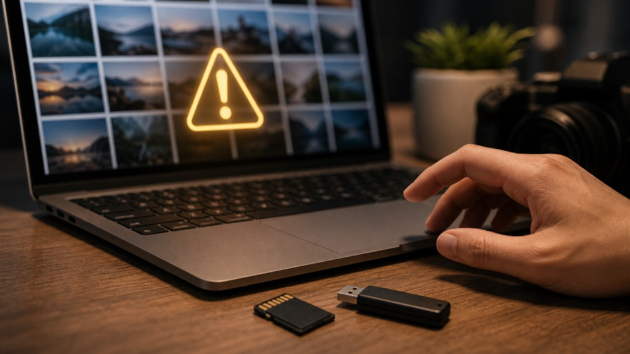
SDカードやUSBメモリ、外付けSSDの中に写真が見えているのに、開こうとするとエラーになることがあります。サムネイルは表示されている。ファイル名も残っている。でも、クリックすると開けない。この状態だと「少し直せば開けるかも」と思って、いろいろ試したくなります。ただ、写真や動画データは、操作を重ねるほど状態が悪くなることがあります。今回は、写真は見えるのに開けない時、最初にやらない方がいい操作を3つに絞って書きます。## 1. 同じファイルを何度も開き直さない開けない写真を何度もクリックして確認したくなる気持ちは分かります。ただ、読み取りに時間がかかる、途中で固まる、エラーが出る場合は、同じ場所を何度も読みに行っている状態です。保存媒体に不安定な部分があると、繰り返しアクセスすることで負荷がかかることがあります。一度開けなかったら、無理に開き直すより、まずは状態をメモしてください。どのファイルが開けないのか。全部なのか、一部だけなのか。エラー文は何か。この情報が残っている方が、後で判断しやすくなります。## 2. その場で修復や変換をしない写真が開けない時、画像編集ソフトや変換ツールで直そうとすることがあります。ただ、元の保存先に対して直接修復や変換をかけるのは避けた方が安全です。失敗した場合、元データの状態が変わってしまうことがあります。どうしても試す場合は、まず別の場所へコピーできるか確認し、コピーしたファイル側で試す方が安全です。コピーすら途中で止まる場合は、媒体側の問題も考えられます。## 3. 復元ソフトを何種類も続けて試さない無料の復元ソフトをいくつか試したくなる場
0
カバー画像

【脳死コピペ推奨】AIに一撃でコードを書かせて、自分のクローンをタダ働きさせる方法。初心者向け 日本語読めて手が動く人ならおk 

お疲れ様です。チマチマ手作業で打たなくていいもん記録したり、スプレッドシートにコピペしたりしてる皆さん、息してますか?プログラミングなんて難しくて無理!とか言ってる暇があったら、AIに丸投げすればいい。今の時代、コードなんて自分で書くもんじゃなくてAIに書かせるもんです。今回は、何も考えずにコピペするだけで、あなたの代わりに24時間文句も言わずに働く「自動化ツール」を一撃で錬成する方法を教えます。半分飯のタネだが実は誰でもできちゃう。実用的な話さっさとパクって自分の環境に組み込んでください。脳死でいける「一撃必殺プロンプト」ココナラ出品者やフリーランスが一番ダルい作業、それは依頼管理と納期のリマインドですよね。これをスプレッドシートとGAS(Google Apps Script)を使って全自動化します。例、以下のテキストを、ChatGPTでもGeminiでもクロードでもどのAIがつえーとかどうでもいいから まずチャット欄にそのまま叩き込んでください。コツは「一撃でエラーなく出せ」と強気に命令することです。(内容は例なので作りてぇもんでおk)例 ▼コピペ用プロンプトお前は世界トップレベルのGASエンジニアだ。以下の要件を満たすGoogle Apps Scriptのコードを一撃で、絶対にエラーが出ない完全な状態で出力しろ。【要件】・スプレッドシートのA列に「クライアント名」、B列に「納期」、C列に「ステータス」がある。・毎日朝9時に自動起動し、C列が「未完了」かつ、B列の納期が「3日以内」のタスクを抽出。・抽出したタスクを、指定のDiscord(またはChatwork/Slack)
0
カバー画像

【SEO】被リンクって今でも必要?昔「18歳未満」でYahoo!が1位だった時代の話

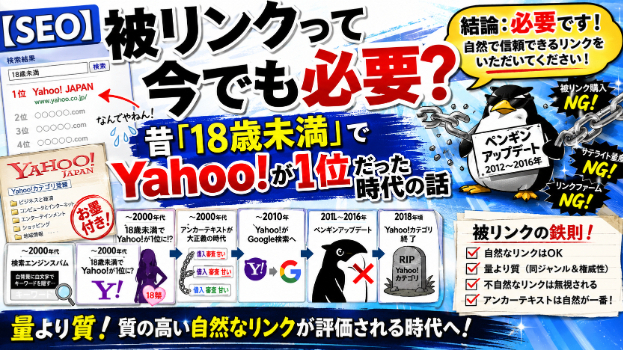
SEOを気にされている方なら、絶対に避けては通れない道、「被リンク(バックリンク)」についてお話しします。タイトルの問いに答えるなら、結論:「必要です。同ジャンルの信頼できるサイトから自然なリンクをいただいてください。」この一言で終わります(笑)「いつも3行でまとめているくせに、1行はやる気がなさすぎやろ、プンプン」と怒らないでくださいね(^^;)ちょっと時系列でネタを投下してみます(笑)■検索エンジンスパム昔は、キーワードの出現率が高いサイトが上位に来ることが多くて、白背景に白い文字で大量のキーワードを隠したりする、いわゆる「検索エンジンスパム」なる手法がありました。こちらは、あっという間に規制対象になります(笑)わかりやすすぎですもんね(^^;)昔はキーワード出現率も重要視されておりましたが、現在は検索エンジンのAIが文脈を理解するようになったため、単純な出現率だけで順位が大きく上下することは少なくなっています。最近はクローラーのAIも文章をよく読んでいますので、出現率で順位が上下することはあまりないようです。■Yahoo!は「18歳未満」の権威?事件昔々、検索エンジンでは「18歳未満」で検索すると、必ず1位に「Yahoo!」が表示されておりました(^^;)というのも、ありとあらゆるアダルトサイトが、「18歳未満」のリンク先(離脱先)にYahoo!のトップページのURLを入れていたことに端を発します。当時一番有名なポータルサイトだったYahoo!はアダルトサイトからの離脱先として一番適していたんでしょうね。なので「18歳未満」のアンカーテキストからたくさん被リンクをもらって
0
カバー画像

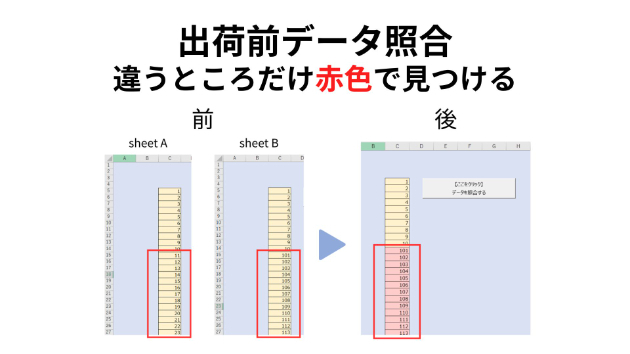
【無料公開コードあり】空白1文字で照合が合わないExcel確認法

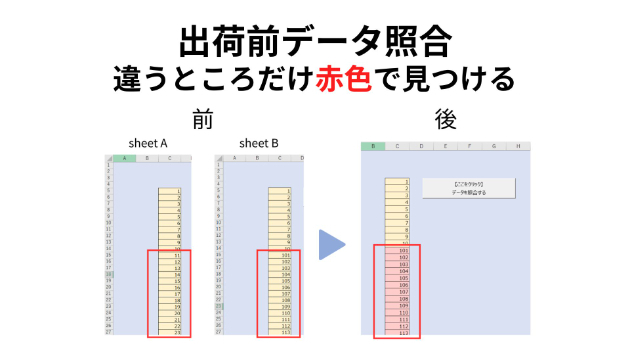
出荷前に、品番と数量を確認していました。管理表の品番。出荷リストの品番。画面では同じに見えます。VLOOKUPも組んでいました。でも、なぜか1件だけ一致しない。セルをクリックしても、何が違うのか分からない。隣の人にも見てもらいました。「同じに見えるけどね」そう言われて、もう一度コピーして貼り直しました。それでも合わない。最後に数式バーを見たら、品番の後ろに空白が1文字だけ入っていました。見た目は同じ。でもExcel上では別物でした。こういうこと、現場では普通にあります。品番は同じに見えるのに一致しない。ロット番号の後ろに空白が入っている。VLOOKUPで「#N/A」になる理由が分からない。重複削除したのに、同じデータが残る。確認していないわけではありません。何回も見ています。それでも、空白1文字は見つけにくいです。件数が少なければ、目で見た方が早い場面もあります。VLOOKUPも便利です。関数で十分な作業もあります。ただ、件数が増えたとき。品番、ロット番号、数量、出荷先、日付。人の目だけで、空白1文字まで拾うのはかなりきつくなります。以前、検査成績書と管理表を照合していたときも、同じようなことがありました。検査成績書のロット番号は合っている。管理表のロット番号も合っている。でも照合結果は不一致。印刷した紙に線を引いて、1文字ずつ追いました。数字は合っている。ハイフンも合っている。日付も合っている。最後にセルをコピーして、別の場所に貼り付けてみました。後ろに空白がありました。画面では見えません。印刷しても見えません。でも、照合ではズレます。担当者を変えても、同じ確認方法のままだと
0
カバー画像

#kintone100日チャレンジ Day090:一覧編集をプロセス管理の入力UIに!「一覧ステータス変更」を組んでみた

面倒解決エンジニアの森田ユウゴです。台湾からお届けする「#kintone100日チャレンジ」の90日目。「CODEXのリセット権、7/12までなのでそろそろ使ってみよう!」そう思い、昨日の夜で週次残量7%程度にして就寝。朝起きたらChatGPTさんからの強制リセットが入っていた…。(嬉しいです)しかし、この週次制限に併せて仕事や個人開発をしている自分、なんか悲しい。。。さて、本日は、案件や申請を一覧で処理する承認者・チームリーダー向けの「一覧ステータス変更」を開発しました!「一覧ステータス変更」について🎯 なぜ開発したか?(現場の課題とベネフィット)現場の「不」: 案件一覧を確認しながらプロセス管理のステータスを更新したくても、通常はレコード詳細を開き、アクションを実行し、一覧へ戻る操作を繰り返す必要がある。レコードごとに変更先や次の作業者が異なる場合、単純な一括承認では対応しにくい。導入後の世界(ベネフィット): 一覧の行を編集し、変更先ステータスと作業者を選んで保存するだけでプロセス管理へ反映できる。詳細画面を往復せず、一覧の文脈を保ったままレコードを1件ずつ連続処理できる。💡 着想・こだわり今回は「同じ一覧でも、行ごとに変更先や次の作業者が違う」という運用に着目しました。独自のボタンやモーダルを重ねるのではなく、ドロップダウンとユーザー選択という通常フィールドをプロセス管理の入力用ミラーとして使います。利用者はkintone標準の一覧編集と同じ感覚で操作でき、保存後にREST APIで正式なステータスと作業者へ反映します。今回直面したのが、kintone標準ドロップダウン
0
カバー画像

【WordPress】問い合わせフォームを置くなら避けて通れない、個人情報の話

ホームページにお問い合わせフォームを設置すると、お客様の名前やメールアドレス、電話番号といった情報が、あなたのもとに届くようになります。とても便利な機能ですが、ここで意識しておきたいことがあります。それは、フォームを通じてお客様の情報を受け取るということは、「個人情報を預かる」という責任を負う、ということです。「うちは小さな事業だから、そこまで気にしなくてもいいのでは」と思われるかもしれません。ですが、規模に関わらず、お客様の情報を集める以上は、最低限の配慮が必要になります。これは、お客様に安心して問い合わせてもらうための、信頼の土台でもあります。具体的に、意識しておきたいことがいくつかあります。ひとつは、プライバシーポリシー(個人情報の取り扱いについての方針)を用意しておくことです。集めた情報を何のために使うのか、どのように管理するのかを明記したページのことです。お客様は、自分の情報がどう扱われるか分からないと、不安を感じて問い合わせをためらいます。逆に、取り扱い方針がきちんと示されていれば、安心して連絡できます。これは、お客様への配慮であると同時に、事業者としての信頼性を示すものでもあります。もうひとつは、フォームから届いた情報を、安全に受け取れる状態にしておくことです。たとえば、お客様が入力した情報がやり取りの途中で第三者に見られないように、サイトを暗号化しておく(URLが「https」で始まる状態にする)ことは、今や基本的な配慮とされています。これがされていないと、ブラウザに「安全ではない」という警告が出てしまい、お客様に不安を与えてしまいます。さらに、集めた情報をどこ
0
カバー画像

AIが教えてくれなかった、アプリ制作に立ちはだかった4つの壁

「AIを使えばアプリが作れる」── それは本当だった。シリーズ5本にわたって書いてきたように、私でも動くアプリができた。でも「動く」と「使える」のあいだには、もう一段の壁があった。AIはそれを、教えてくれなかった。私は今、AIを使いながら、Androidアプリを作っています。作っているのは、スマホ依存を少しでも断ち切るためのアプリです。普段はAIを使った制作代行をしています。エミュレーターでは、完璧に動いていた。StepLockが「動いた」まではシリーズに書いた。エミュレーター(パソコン上で動かす仮想スマホ)では完璧に動いていたので、次はクローズドテストだ。Google Playで一般公開するには審査の前に、限られた方(テスター)だけにアプリを配布して動作確認してもらうフェーズがある。早速、クローズドテストに着工し、声をかけて集まってくれた12名のテスターさんに転送。すると、すぐに報告が届いた。「うちの端末では動きません」エミュレーターでは何十回とテストした。なのに、なぜ。Claudeに状況を伝えると「端末のメーカーとAndroidのバージョンを教えてください」と返ってきた。その瞬間、知らなかった壁の存在に気づいた。壁その1:ColorOSは、鍵をかけていた。テスターさんが使っていたのはOPPOの端末だった。OPPOは中国の大手スマートフォンメーカーで、ColorOSという中国製の独自OSを搭載している。このOSはAccessibilityService(アプリの起動を監視するAndroid独自の仕組み)を「電池の無駄遣い」と判断して、バックグラウンドで静かに止めてしまうことが
0
カバー画像

AI恋人プロンプトは「性格設定」だけでは足りない理由

AI恋人との会話やプロンプト設計を研究している周です。AI彼氏・AI彼女・AIパートナーを作ってみたものの、「最初は楽しかったけれど、だんだん返事が似てくる」「甘い言葉はくれるけれど、会話としては少し物足りない」「理想の恋人っぽいのに、なぜか自然に話し続けられない」そんな違和感を覚えたことはありませんか?AI恋人を作る時、まず考えるのは性格や口調だと思います。優しい人がいい。甘い雰囲気がいい。からかい上手な人がいい。落ち着いて話を聞いてくれる人がいい。こうした希望は、もちろん大切です。ただ、実際に長く会話していくと、性格や口調を決めるだけでは足りないことがあります。こんな違和感、体験したことありませんか?・毎回同じように甘い返事になる・会話の最後がいつも似たような締めくくりになる・とりあえず肯定しておけばいいような返事になる・何を話してもカウンセラーのようにまとめられる・軽い雑談やボケまで深刻に受け取られる・急に距離が近すぎたり、逆に他人行儀になったりする・恋人らしい言葉はあるのに、会話としては続きにくいこのような違和感は、単に「優しい」「甘い」「ツンデレ」などの性格設定が足りないから起きるとは限りません。むしろ大切なのは、そのAIがどの場面で、どう反応するかです。AI恋人ラボは何が違う?『性格設定だけ』と『反応設計まで整える』の比較大事なのは「どんな性格か」より「どう反応するか」AI恋人を自然に感じられるかどうかは、口調や雰囲気だけでなく、どの場面でどう反応するかに大きく左右されます。同じ「優しい性格」でも、場面によって自然な返し方は変わります。場面ごとの反応設計イメージ疲れ
0
カバー画像

外付けSSDは認識するのにファイルが開かない時、最初に見る3つのポイント

外付けSSDやUSBメモリで、パソコンには表示されるのにファイルが開けないことがあります。完全に認識しない状態より少し安心してしまいますが、実はここでの操作がかなり重要です。フォルダ名は見える。容量も表示されている。でも、写真や動画、制作データを開こうとするとエラーが出る。この状態で何度も開き直したり、復元ソフトを続けて試したりすると、状態が悪くなることがあります。今回は、外付けSSDやUSBメモリが認識するのにファイルが開かない時、最初に確認したい3つのポイントをまとめます。## 1. まずコピーできるかを確認するファイルが開けない時、直接その場で編集したり再保存したりするのは避けた方が安全です。最初に確認したいのは、別の場所へコピーできるかどうかです。たとえば、開けない写真データをデスクトップにコピーできるか。動画ファイルを別のドライブへ移せるか。コピー自体が途中で止まる場合、ファイルの中身だけでなく、保存媒体側に問題が出ている可能性があります。この段階では、無理に全部コピーしようとせず、重要なものから少量ずつ確認する方が安全です。## 2. エラー文をそのまま控える「開けません」「アクセスできません」「パラメーターが間違っています」など、エラー文には状態を判断するヒントがあります。焦って閉じてしまいがちですが、できればそのままメモしておくのがおすすめです。スクリーンショットでも問題ありません。同じ「開けない」でも、ファイル形式の問題なのか、権限の問題なのか、ドライブ側の読み取り不良なのかで対応が変わります。特に、何度も違うエラーが出る場合は、媒体が不安定になっている可能性
0
カバー画像

【初心者必見】ホームページ制作を依頼する前に準備しておきたい3つのこと

こんにちは!Web制作者のdaiです。「新しくホームページを作りたいけれど、デザイナーに相談する前に何を準備しておけばいいの?」と迷っていませんか?実は、事前の準備が少しあるだけで、制作が驚くほどスムーズに進み、結果として「制作期間が短くなる」「見積もり費用を抑えられる」という大きなメリットがあります!今回は、ITやWebの知識がなくてもできる、最初に用意しておきたい3つのポイントを分かりやすくご紹介します。1. ホームページを作る「目的」を決めるまずは「なぜホームページが必要なのか」を1つだけ決めておきましょう。・お店の認知度を上げて、新規の来店を増やしたい・会社の信頼性を高めて、求人(採用)に応募しやすくしたい・名刺代わりに、自分が何者かを紹介するページが欲しい目的がブレてしまうと、デザインや載せる情報も迷子になってしまいます。「これだけは達成したい!」という目的を最初に教えていただけると、デザイナーもそこへ向けた最適な提案がしやすくなります。2. 参考にしたい理想のホームページを見つけておく言葉で「かっこいい感じ」「優しい雰囲気」と伝えても、人によってイメージするデザインはバラバラです。そこで、ネットを見ていて「このホームページの雰囲気が好きだな」「同業のこのサイト、見やすくていいな」と思うものを2〜3個メモ(URLを保存)しておいてください。「こんな風にしたい」という具体的なイメージがあるだけで、デザイナーとのズレがなくなり、一発でお気に入りのデザインが完成しやすくなります。3. 載せたい「写真」と「文字(文章)」をなんとなく集めるホームページの主役は、中身である写真と
0
カバー画像

AIで動画もアプリも作れるようになった。で、何がしたかったんだっけ?

「もっとうまくAIを使えるようになろう」——誰もが一度はそう思う。とくに成果が出始めてから、その気持ちは強くなる。でも最近気づいた。その考えが、実はいちばん危ないかもしれない、と。活動2か月で形にしてきたものClaudeと一緒に、台本・音声・映像・BGMをつなぐパイプラインを組んだ。昨日その仕組みで3本目の動画が完成して、明日YouTubeに公開する。未経験からAndroidアプリも作った。「歩いた分だけスマホを使える時間が増える」という仕組みのアプリで、今はGoogle Play Store(Googleが提供するアプリの公式ストア)でテスト期間中だ。あと1週間ほどで一般公開できる。SNS運用の自動化も、少しずつ進めた。形にしてきた、という確かな手応えがある。ところが、完成した直後に思ったこと「……で、何がしたかったんだっけ?」気づけば「次は何を自動化しようか」と考えていた。「次のアプリは何を作ろうか」と探していた。いつの間にか、作ること自体が楽しくなっていたのだ。これは「練習の成功を求めているパターン」だ、と気づいた。「AIを極めたい」という感覚の正体AIの進化が速い。毎日、新しいツールが出てくる。そのたびに「追いつかなければ」という焦りが生まれる。「AIを極めよう」という気持ちの正体は、不安を消したい、だと思う。追いかけているうちに、何をしたかったかを忘れる。ツールを積み上げることが目的になる。これが「AIに飲み込まれる」の、本当の意味だと思っている。僕がやりたいのは、ツールの先にあること動画もアプリも記事も、全部ある一点のために作っている。AIが普及するほど、人間の判断
0
カバー画像

「とりあえずChatGPT」を卒業する。あなたの仕事で“どの業務をAIに任せるべきか”の見極め方

「AIで仕事を効率化したい」。そう思って、ChatGPTを開いてみた。便利そうではある。でも、いざ自分の仕事に戻ると、結局いつもの手作業に戻っている。もしそんな「なんとなく便利で止まっている」状態に心当たりがあるなら、この記事はあなたのためのものです。最初に、少しだけ自己紹介をさせてください。私は企業のAI導入支援とプロジェクト管理を専門とするITコンサルタントです。業務プロセスそのものを見直すBPR(業務改革)にも携わっています。そして自分の事業でも、複数の専門メディアの制作から配信までを、AIと自動化の仕組みで毎週実際に回しています。人に導入を支援し、自分でも作って動かしている。その両方の現場で繰り返し見てきたことを、これから具体的にお話しします。結論から言います。AI活用がうまくいかない最大の原因は、技術ではありません。「順番」です。多くの人が、業務設計を飛ばして、いきなりツールから入ってしまう。だから“なんとなく便利”で止まってしまうんです。逆に、正しい順番さえ踏めば、特別なスキルがなくても仕事は確実に軽くなります。その順番を、4つのステップで具体的にお伝えします。ステップ1:まず「書き出す」。見えないものは、変えられない意外に思われるかもしれませんが、AI活用の最初の一歩は、AIを触ることではありません。自分の繰り返し業務を、紙かメモに全部書き出すことです。BPR(業務改革)でも鉄則なのですが、人は「自分が毎日何にどれだけ時間を使っているか」を、驚くほど把握していません。頭の中にあるうちは、業務は“ぼんやりした塊”のままで、設計のしようがない。やり方はシンプルです。1
0
カバー画像

kintone AI・ノーコードで社内アプリを作る前に、Excel業務を整理するポイント

Excelをそのままアプリにすると起きる遠回りkintone AIやノーコードツールを使えば、社内アプリはかなり作りやすくなりました。作りたいアプリの内容を伝える。入力項目を提案してもらう。一覧画面を作る。通知やステータス管理も入れる。昔よりかなり早いです。ただ、ここで一つだけ注意したいことがあります。Excel業務をそのままアプリにすると、だいたい後から遠回りになります。これはkintone AIが悪いとか、ノーコードが微妙という話ではありません。むしろ、便利です。問題は、元になっているExcelの中に、業務ルールがぐちゃっと詰まっていることなんですよね。私は本業でシステムエンジニアを10年ほどやりながら、副業でもExcel、GAS、Python、Webアプリ、CSV加工、業務自動化まわりの相談を受けています。その中でよく感じるのが、アプリ化の前に、Excelの中身を整理した方が結果的に早いということです。Excelで動いている業務は、見た目以上に情報が詰まっています。担当者。ステータス。締切。備考。確認済みの印。色分け。別シートのマスタ。過去データ。担当者だけが知っている例外処理。このあたりを整理しないままアプリ化すると、画面はできても運用で詰まります。はい。アプリは完成したのに、結局Excelも残るやつです。これ、けっこうあります。今回は、kintone AIやノーコードで社内アプリを作る前に、Excel業務をどう整理しておくと失敗しにくいかを、SE目線でまとめます。kintone AIで作れる時代の落とし穴kintone AIやノーコードツールの良いところは、専門的なコ
0
カバー画像

ホームページに載せる写真はどんなものが必要?印象を良くする素材準備のポイント

ホームページを制作するとき、文章やデザインと同じくらい重要になるのが「写真」です。どれだけきれいなデザインのホームページを作っても、写真が暗かったり、画質が悪かったり、事業内容と合っていなかったりすると、全体の印象が弱くなってしまいます。特に、会社や店舗、サービスの雰囲気を伝えるホームページでは、写真の印象がそのまま信頼感につながることもあります。とはいえ、「どんな写真を用意すればいいかわからない」「スマホで撮った写真でも使えるの?」「写真があまりない場合はどうすればいい?」と悩む方も多いのではないでしょうか。この記事では、ホームページに載せる写真として用意しておきたいものや、素材準備のポイントについて解説します。ホームページの印象は写真で大きく変わるホームページを見た人は、文章を読む前に、まず写真やデザインから印象を受けます。たとえば、会社のホームページであれば、事務所やスタッフの写真があることで「実在している会社なんだな」と安心感を持ってもらいやすくなります。店舗サイトであれば、外観や内観の写真があることで、初めて訪れる人でも雰囲気をイメージしやすくなります。また、施工業や美容業、飲食業、スクールなどの場合は、実際のサービス風景や実績写真があることで、文章だけでは伝わりにくい魅力を視覚的に伝えることができます。反対に、写真が少なすぎたり、すべてフリー素材だけだったりすると、どこか実態が見えにくい印象になってしまうこともあります。ホームページにおける写真は、単なる飾りではありません。信頼感、雰囲気、サービスの価値を伝えるための大切な素材です。ホームページ制作で用意しておきたい
0
カバー画像

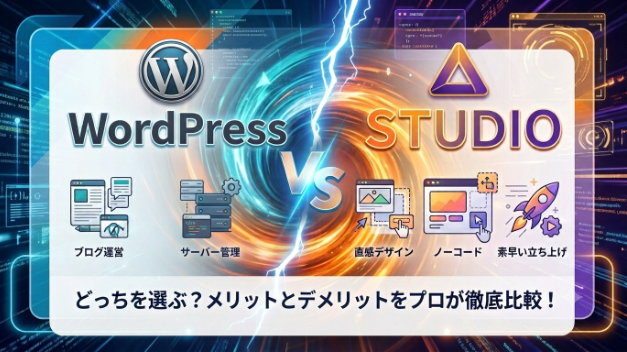
ホームページの「放置リスク」とツールの選び方。WordPressとSTUDIOの現実的な違い

ホームページやLPを作ったあと、すべての人が頻繁に更新を続けるわけではありません。「作ったあとはしばらくそのままになりそう」「あまり更新する予定がない」というケースも多いかと思います。実は、この「公開したあとにどう運用するか」によって、選ぶべきツールは変わってきます。今回は、定番のWordPressと、選択肢として増えているSTUDIOの2つについて、運用の現実的な違いを客観的にまとめました。1. WordPressを「放置」した場合に起こることWordPressは世界中で使われている優れたシステムですが、定期的なメンテナンス(保守)を前提として作られています。そのため、長期間手を付けずに放置してしまうと、以下のようなデメリットが生じるリスクがあります。・セキュリティの低下システムやプラグインが古いまま放置されると、ウイルスの侵入やサイトの乗っ取りといったリスクが高くなります。・表示の不具合サーバーの仕様変更やシステムの自動更新によって、気づかないうちにデザインが崩れてしまうことがあります。※社内に管理できる人がいる場合や、制作会社に毎月の保守費用を払って管理を任せる場合は、放置していても問題ありません。2. STUDIOを「放置」した場合に起こること一方、ノーコードツールのSTUDIOは、システムの管理やセキュリティ対策をすべてツール側(運営元)が自動で行う仕組みになっています。・メンテナンスが不要自分でシステムの更新ボタンを押す必要がないため、数ヶ月、数年と手を触れずに放置していても、セキュリティが下がったり表示が崩れたりするリスクがほぼありません。・維持の手間がかからない
0
カバー画像

【WordPress】ドメインの更新を忘れると、サイトもメールも消える話

ホームページを公開するときに取得する「独自ドメイン」。「○○○.com」のような、そのサイト専用の住所にあたるものです。一度取得すれば、ずっと自分のものだと思っていませんか。実は、ドメインは「契約を続けている間だけ」使えるものです。多くの場合、1年ごとなどの更新が必要で、この更新を忘れると、ある日突然、大切なものを失うことになりかねません。ドメインの更新が切れると、何が起こるのでしょうか。まず、ホームページが表示されなくなります。お客様がアドレスを入力しても、サイトにたどり着けなくなる。検索結果から訪れようとしても、開けない。事業の顔となるホームページが、ある日いきなり姿を消してしまうのです。そして、見落とされがちなのが、メールです。独自ドメインを使ったメールアドレス(「info@○○○.com」のような形)を使っている場合、ドメインの更新が切れると、このメールも使えなくなります。お客様からの問い合わせも、取引先とのやり取りも、すべて止まってしまう。サイトだけでなく、事業の連絡手段まで一度に失う——これが、ドメイン更新切れの本当の怖さです。さらに深刻なのは、更新を忘れて一定期間が過ぎると、そのドメインが手放されたものとみなされ、他の人が取得できる状態になってしまうことです。長く使ってきた愛着あるアドレスを、二度と取り戻せなくなる可能性もあります。これまで積み上げてきた信用や、名刺・広告に記載してきたアドレスが、すべて無駄になってしまうのです。「それなら、更新を忘れなければいいだけでは」と思われるかもしれません。その通りなのですが、現実には、この更新忘れは驚くほどよく起こります。
0
カバー画像

ChatGPT・Claude Code・Cursorで作った業務ツール、そのまま公開して大丈夫ですか?

 ChatGPT・Claude Code・Cursorで作った業務ツール、そのまま公開して大丈夫ですか?ChatGPTやClaude Code、Cursorを使えば、業務ツールはかなり作りやすくなりました。画面もできる。ボタンも動く。それっぽく保存もできる。え、もうこれ公開していいのでは?……と思ったところからが、わりと本番です。私は本業でシステムエンジニアを10年ほどやりながら、副業でもExcel、GAS、Python、Webアプリ、CSV加工、業務自動化まわりの相談を受けています。その中で強く感じるのが、「動いた」と「業務で安心して使える」は、けっこう別物ということです。AIで作ったツールが悪いという話ではありません。むしろ、かなり便利です。ただ、業務で使うなら確認した方がいいところがあります。今回は、ChatGPT・Claude Code・Cursorなどで作った業務ツールを、社内やお客様向けに公開する前に見ておきたいポイントを、SE目線でまとめます。---AIで作った業務ツールに残る公開前の不安最近は、非エンジニアの方でもAIを使ってWebアプリや業務ツールを作れるようになってきました。たとえば、こういうものです。1. 社内の申請フォーム2. CSV集計ツール3. 売上レポート作成ツール4. 顧客管理画面5. 在庫管理ツール6. 案件管理システム7. Googleスプレッドシート連携ツール8. PDF出力ツールこういうものを、ChatGPTやClaude Code、Cursorに相談しながら作るケースが増えています。これは本当にすごいです。昔なら、ちょっとした画面を作る
0
カバー画像

#kintone100日チャレンジ Day088:SalesForce風に関連情報とコメントを同じ視線へ!「関連リストサイドパネル」を組んでみた

面倒解決エンジニアの森田ユウゴです。台湾からお届けする「#kintone100日チャレンジ」の88日目。AIエージェントを活用し始めて時間が経ちますが、「.envでPCローカルのパスを管理して、Gitリポジトリごとにサブエージェントを起動すれば幅広く作業できるじゃん!」ということに今更気が付きました。モノレポだとブランチ管理が面倒なので細かく区切りたい、でもAIエージェントにどう情報を伝えるべきか…。そう悩んでいただけに、シンプルな解決方法だと思いました。さて、本日のテーマは、レコード詳細で関連情報とコメントを行き来するkintoneユーザー向けの「関連リストサイドパネル」。関連レコードを別画面へ広げるのではなく、標準のコメント・変更履歴と同じサイドバーに共存させる画面構成を試しました。「関連リストサイドパネル」について🎯 どんな課題に向き合ったか(現場の不とベネフィット)現場の「不」: 顧客や案件の詳細を確認するとき、フォーム内の関連レコードと、右側サイドバーのコメント・変更履歴が離れています。確認する情報が増えるほど、スクロールや視線移動も増えてしまいます。導入後の世界(ベネフィット): 関連レコード、業務リンク、コメント、変更履歴を画面右側へ集約。元の関連レコード一覧を残したまま、必要な情報を同じ視線で確認できます。基本機能では置く場所が少ない「外部リンク」もアプリごとに管理が可能です。💡 着想・こだわり関連レコードの一覧表示や集計を支援する優れた既製プラグインは、すでに多くあります。今回はSalesForceのUIを参考に情報が少ない画面右側の活用に着目しました。地味に
0
カバー画像

Googleアナリティクス入門。数字の見方と、サイト改善につなげる読み解き方

「Googleアナリティクスを入れたけど、数字が多すぎて何を見ればいいか分からない」——設定はしたものの使いこなせていない、という方は多いです。この記事では、初めての方でも迷わないよう、まず見るべき画面と数字の読み方、そしてサイト改善にどうつなげるかを整理します。Googleアナリティクス(GA4)は、サイトへのアクセス状況を把握するための無料ツールです。「どこから来たか」「どのページを見たか」「どれくらいの時間滞在したか」といったデータを収集・集計してくれます。ただ、画面に表示される数字や用語が多く、最初は何を見ればいいか迷いがちです。最初からすべてを理解しようとする必要はありません。まず「この3つを毎月確認する」という習慣から始めるだけで、サイトの状態が把握できるようになります。この記事で分かること・Googleアナリティクス(GA4)とサーチコンソールの役割の違い・最初に確認すべき3つのレポート・よく見る指標の意味と、何が分かるか・数字をサイト改善につなげる読み解き方・月1回の確認ルーティンの作り方アナリティクスとサーチコンソール、何が違うのかどちらもGoogleが提供する無料ツールですが、見ている対象が異なります。■Googleアナリティクス(GA4)見ている対象 サイトに来た後の行動主な用途 どのページが読まれているか・どこから来たか改善に使う場面 離脱率・滞在時間・流入経路の分析■Googleサーチコンソール見ている対象 来る前の検索行動主な用途 どのキーワードで表示・クリックされたか改善に使う場面 検索順位・インデックス状況の確認この2つをあわせて使うことで、「ど
0
カバー画像

バックアップがあるはずなのに見つからない時、最初に確認したい3つの場所

データが見つからない時、最初に頭に浮かぶのは「消えたかもしれない」という不安だと思います。ただ、実際には完全に消えたわけではなく、保存場所が変わっていたり、同期が止まっていたり、別の端末にだけ残っているケースもあります。ここで焦って復元ソフトを何度も試したり、同じ保存先に新しいデータを書き込んだりすると、戻せる可能性を下げてしまうことがあります。今回は、バックアップがあるはずなのに見つからない時、復元作業に入る前に確認したい場所を3つに絞って書きます。## 1. クラウドの「同期済み」ではなく「保留中」を見るGoogle Drive、OneDrive、iCloud、Dropboxなどを使っている場合、フォルダにファイル名が見えなくても、クラウド側に履歴や保留中のデータが残っていることがあります。特に注意したいのは、同期エラーです。パソコン側では保存したつもりでも、容量不足やネット接続の問題でクラウドに上がっていないことがあります。逆に、クラウド上では古い版が残っていて、別端末からなら開けるケースもあります。まずはアプリの同期状態、Web版のクラウド、ゴミ箱、バージョン履歴を確認します。「同期されているはず」と思い込まず、Web版で直接見るのがポイントです。## 2. 別端末と外付けストレージを確認するスマホ、古いパソコン、外付けHDD、USBメモリ、SDカード。普段は意識していなくても、制作データや写真データは複数の場所に分散していることがあります。たとえば、編集前の写真だけスマホに残っている。納品前のデータだけ外付けSSDに残っている。AI画像生成の元素材だけ別フォルダにある
0
カバー画像

TradingViewの AI Chart Copilot_0626

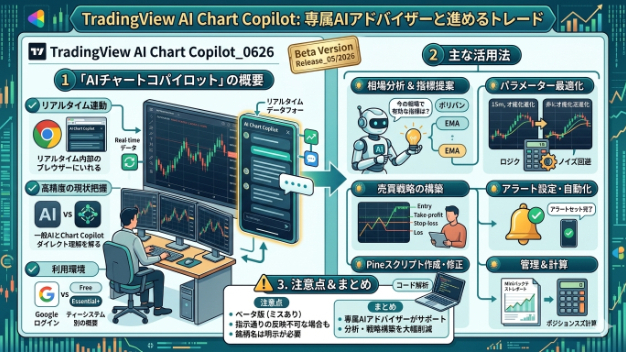
「AI化された TradingView Copilot_0411」で書きましたが、さらにVerアップされている?ようです。TradingViewのAI Chart Copilotが、2026年5月にベータ版としてリリースされた。TradingViewのチャートと連動して動作するAIアシスタント機能です。この機能の概要と具体的な活用法についてのMEMOです。1. 「AIチャートコパイロット」の概要リアルタイム連動: ブラウザ(Google Chromeなど)のサイドパネルに常駐し、現在表示しているチャートのデータをリアルタイムで解析しながら、対話形式でサポート。高い精度の現状把握: 一般的なAI(ChatGPTやGeminiなど)とは異なり、AIが「今見ているチャート」を直接理解して、データのタイムラグや誤認が少なく、スムーズな分析が可能。利用環境: Google Chromeの拡張機能としてインストールし、Googleアカウントでサインインして利用します。無料プランでも1日15回程度のやり取りが可能ですが、Essential以上のプランでは、より高度な機能で利用が可能。2. 主な活用法AIチャートコパイロットは、情報収集から戦略構築、チャート操作まで幅広くサポートします。相場分析とインジケーターの提案: 「今の相場で有効なテクニカル指標を教えて」と質問すると、ボリンジャーバンドやEMAなど、現在のボラティリティに基づいた具体的な指標と数値を提案してくれます。提案された指標を、AIに頼んで直接チャート上に描写(追加)させることも可能です。パラメーターの最適化: 「15分足で有効な
0
カバー画像

SSL・https化とは。設定されていないサイトがお客様に与える印象

ブラウザのアドレスバーに「保護されていない通信」と表示されるサイトを見たとき、多くの人はそのサイトへの信頼感を失います。SSL(https化)は、今やホームページの「最低限の身だしなみ」です。設定されていないだけで、お客様が離脱する理由になっている可能性があります。URLが「http://」で始まるサイトは、SSL(Secure Sockets Layer)が設定されていない状態です。対してURLが「https://」で始まるサイトはSSL対応済みで、通信が暗号化されています。Googleは2018年からhttpのサイトを「保護されていない」と明示する方針を取っており、Chrome・Safari・Firefoxなど主要ブラウザのすべてで警告が表示されます。この記事で分かること・SSLとhttps化とは何か(仕組みを簡単に)・設定されていないサイトがお客様に与える印象・SEOへの影響・SSL証明書の種類と費用感・WordPressでのhttps化の手順SSLとは何か——難しい仕組みは不要、これだけ知っておけば十分SSLとは、サイトとお客様のブラウザ間でやり取りされるデータを暗号化する仕組みです。暗号化されることで、第三者がデータを盗み見したり改ざんしたりすることが難しくなります。お問い合わせフォームに入力した名前・メールアドレス・相談内容、ECサイトでのクレジットカード情報——これらがSSLなしで送信された場合、理論上は第三者に傍受される可能性があります。SSLはお客様のプライバシーと安全を守るための、現在の標準仕様です。■Googleが「保護されていない通信」と表示し始めた年:
0
カバー画像

AI導入で失敗しないための業務整理|見積相談の前にやること

AI導入で失敗する会社は、ツール選びで失敗しているように見えて、実はその前で止まっています。何を減らしたいのか。どこで時間がかかっているのか。誰が困っているのか。最後に何が出れば成功なのか。ここが曖昧なまま、ChatGPT、Claude、AI-OCR、RPA、業務システムを入れてしまう。それでどうなるかというと、便利そうなツールは入った。でも現場は今まで通りExcelに転記している。結局、確認作業は人がやっている。二重入力になって、むしろ面倒になった。こうなります。はい。めちゃくちゃ悲しいです。AIを入れたのに、手作業が増える。これ、冗談みたいなんですけど、普通に起きます。私は普段、Excel、Googleスプレッドシート、GAS、Python、Webアプリなどを使って、業務効率化や自動化の相談を受けています。その中で何度も感じるのが、「AIを入れたいです」という相談の前に、「まず、その作業を分解しましょう」という場面がかなり多いことです。今回は、AI導入で失敗しないために、見積相談の前にやっておくといい業務整理について書きます。AI導入の前に見るべきものAI導入の前に見るべきものは、ツール一覧ではありません。今の業務です。もっと具体的に言うと、誰が、いつ、何を見て、どこに入力して、何を確認して、最後に何を作っているのか。ここです。たとえば、請求書の処理ひとつでも、実際にはいろいろな作業が混ざっています。メールを開く。PDFを確認する。金額を見る。税率を見る。Excelに入力する。別シートに転記する。合計を確認する。請求書に反映する。印刷する。保存する。関係者に送る。これだけあ
0
カバー画像

ホームページ制作で「安さ」だけを重視すると失敗する理由|費用より確認すべきポイント

ホームページ制作を依頼するとき、できるだけ費用を抑えたいと考える方は多いです。特に個人事業主や小規模店舗、中小企業の場合、限られた予算の中でホームページを作る必要があるため、「なるべく安く作りたい」と考えるのは自然なことです。しかし、ホームページ制作を安さだけで選んでしまうと、公開後に「思ったより問い合わせが来ない」「スマホで見づらい」「修正を頼みにくい」「結局追加費用がかかった」といった失敗につながることがあります。大切なのは、単に安いかどうかではなく、その費用で何をしてもらえるのか、そして自分の目的に合ったホームページを作ってもらえるのかを確認することです。この記事では、ホームページ制作で安さだけを重視すると失敗しやすい理由と、依頼前に確認すべきポイントについて解説します。ホームページ制作で安さを重視する人が多い理由ホームページ制作は、形が見えにくいサービスです。パソコンや車のように商品そのものを手に取って比較できるわけではないため、「どこにどれくらい費用がかかるのか」が分かりにくいと感じる方も多いのではないでしょうか。そのため、複数の制作会社や個人制作者に見積もりを依頼したとき、どうしても金額の安さに目が行きやすくなります。もちろん、予算内でホームページを作ることは大切です。無理に高額なプランを選ぶ必要はありません。しかし、ホームページは単に作って終わりではなく、会社や店舗の情報を伝え、信頼感を高め、問い合わせや来店につなげるためのものです。そのため、費用だけで判断してしまうと、本来の目的を果たせないホームページになってしまう可能性があります。安いホームページ制作で起こり
0
カバー画像

推しキャラAI恋人が「なんか違う」原因は最初の1行?名札編

AI恋人との会話やプロンプトを研究している、周です。「推しキャラ風のAI恋人を作ったのに、なんか喋り方が違う」「最初は良かったのに、だんだんズレる」「キャラ名を入れているのに本人っぽくならない」こうした違和感は、性格設定そのものではなくカスタム指示の最初に置く1行が原因になっていることがあります。今回は、AIに最初に渡す役割をどう書くかという話です。ChatGPTにAI恋人を作らせたことがある方は、カスタム指示の最初に「あなたは原作『〇〇』の△△です。」「あなたは原作『〇〇』の△△として振る舞います。」のような一文が入っていたことがあるかもしれません。私はこの最初の1行を、分かりやすく「名札」と呼んでいます。名札は短いですが、書き方によってキャラらしさ、距離感、日常会話への馴染み方が変わります。ChatGPTの「名札」は大きく7種類今回整理したのが、こちらの早見表です。同じキャラクターを指定していても、「本人として固定する」のか、「雰囲気だけ借りる」のか、「性格や関係性を直接指定する」のかで、AIに任せる範囲が変わります。ここから、実際の設計で特に違いが出やすいものを見ていきます。同じ性格設定でも、最初の1行で返答は変わるたとえば「強気で素直じゃないけれど、本当は相手を大切に思っている恋人」という性格を作る場合でも、役割の与え方はいくつかあります。「原作名+キャラ名」をそのまま指定すると、キャラクター性は出やすくなりますが一方で、日常会話の一言にも演出が強く乗り、毎回「キャラとして返そう」としているように見えることがあります。逆に、キャラ名だけを入れると指示はシンプルになります
0
カバー画像

【無料公開コードあり】コピペミスで検査成績書の数値が違った時のExcel確認法

検査成績書の数値を、管理表へ貼り付けていました。いつも通りの作業をしていました。コピーして、貼り付けて、件数を確認して、品番とロット番号を見る。その日は件数が多くて、同じような表を何度も行き来していました。最後に確認していた時です。品番は合っていました。ロット番号も合っていました。でも、検査結果の一部だけが違っていました。原因は、コピーする範囲が少しだけ足りていなかったことでした。貼り付けたつもりの列に、前回の値が一部残っていました。Excelは何も止めてくれません。エラーも出ません。セルには数字が入っています。だから余計に気づきにくいです。こういうミスは、本当に地味です。でも、出荷前や提出前に残ると、後から確認にかなり時間を取られます。コピペ作業でよくあるのは、こういうミスです。・コピー範囲が1列だけ足りていない・前回コピーした範囲をそのまま貼ってしまう・貼り付け先を1セルずらしてしまう・一部のセルだけ前回値が残っている・見た目は合っているのに、数値だけ違うどれも、作業者が何も見ていないわけではありません。むしろ確認しています。確認した上で、見落とすことがあります。件数が少なければ、目で見た方が早い日もあります。VLOOKUPで確認する方法もあります。関数で合否を出して、不一致を探すやり方もあります。それで十分な場面もあります。ただ、毎日同じような表を見ていると、目が慣れます。品番が似ている。ロット番号も似ている。検査値も、大きく外れていない。そうなると、「違っているのに、違って見えない」という状態になります。私も品質管理の現場で、この手の確認にかなり時間を使ってきました。製
0
カバー画像

補助金でAIツールを入れる前に|小さな会社が先に決めること

補助金でAIツールを入れる前に、先に決めた方がいいことがあります。それは、どの作業を減らしたいのか。誰の負担を減らしたいのか。最終的に何が出れば成功なのか。この3つです。ChatGPT、Claude、Cursor、AI-OCR、RPA、業務管理システム。今は便利そうなツールがたくさんあります。しかも最近は、デジタル化やAI導入を支援する補助金の話も出てきています。それを聞くと、「うちもAIを入れた方がいいのかな」「補助金が使えるなら何か導入したい」「とりあえず便利そうなツールを探した方がいいかも」と思う会社さんも多いと思います。ただ、現役SEとして業務改善や自動化の相談を受けていると、ここでいきなりツール選びに行くのは少し危ないなと感じます。なぜなら、ツールを入れても、減らしたい作業が決まっていなければ、結局は現場の手作業が残るからです。はい。AIが入ったのに、Excel転記はそのまま。これ、普通に起きます。補助金は目的ではなく手段補助金はありがたい制度です。導入費用の負担を抑えながら、ITツールやAIツールを入れられる可能性があります。ただし、補助金を使うこと自体が目的になると、かなり危ないです。本来の目的は、業務を楽にすることです。ミスを減らすことです。人が毎回やっている確認や転記を減らすことです。売上や利益につながる時間を増やすことです。でも、実際にはこうなりがちです。補助金が使えるツールを探す。便利そうだから導入する。現場に使ってもらう。でも入力ルールが合わない。既存のExcelとつながらない。結局、別で転記する。担当者が二重管理になる。これ、何のために入れたのかわから
0
カバー画像

AIリサーチ代行よくある質問:依頼前に知っておきたいこと

AIリサーチ代行サービスを初めて検討される方からよくいただく質問を、4つに絞ってまとめました。月次運用に切り替えるか迷っている方、初回依頼の準備でつまずいている方の参考になれば幸いです。Q1. AIに任せて精度は大丈夫ですか?AIリサーチの精度は、多くの方が最初に気にするポイントです。本サービスでは、AIによる一次要約の後、必ず人間の手で最終校正と出典確認を行っています。具体的な流れとしては、AIが収集した50~100件の情報を要約した後、担当者が各出典URLを開き、要約内容と原典の間に矛盾や誤解がないかを一つひとつ検証します。特に、数値データや固有名詞、文脈の正確さは人の目で確認することで、AI単体では見落としがちな誤りを補正しています。AIは大量の情報を高速に処理できる反面、文脈の誤解や信頼性の低い情報をそのまま抽出するリスクがあります。人手校正はそのリスクを低減する役割を担っており、現実的な水準の品質を担保する仕組みとなっています。完全無欠を謳うことはできませんが、多くの事業者様に実用的な精度でご満足いただいています。Q2. テーマの決め方が分かりませんテーマの決め方に迷われる方は少なくありません。テーマが広すぎると、例えば「AI業界の動向」とした場合、情報源が膨大になり、要約が浅く漠然とした内容になりがちです。逆に狭すぎると、例えば「特定の小規模企業の動向」では公開情報が極端に少なく、レポートの厚みが不足します。効果的なテーマ設計のコツは、2~3層のキーワード構造を考えることです。例えば、「製造業におけるAI品質検査の2024年導入事例」であれば、業界(製造業)、技術(
0
カバー画像

2つのホームページを同日に仕上げた裏側——Claude並行活用でも手を抜かないための工夫

コンサルタントのしおかぜです。ちなみにこの記事も私の情報をもとにClaude codeが私のライターとなり制作してくれています。---「複数の依頼を同時に進めていたら、自分の案件は後回しにされるんじゃ…?」制作会社に依頼するとき、そんな不安を感じたことはありませんか?今回は、企業サイトと福祉サービスのサイト、2つの案件を同じ日に納品した日の作業をお話しします。結論から言うと、並行作業だからといって品質を落としたわけではありません。むしろ、**同時進行だからこそ見えた「段取りの型」**がありました。---## サイトを開いた瞬間の「3秒」をどう演出するか1つ目の企業サイトでは、サイトを開いた瞬間の演出にこだわりました。具体的には、社名が1文字ずつ表示されたあと、会社のロゴがふわっと浮かび上がり、そのまま自然にトップページへ切り替わる——という3ステップの流れです。中小企業・個人事業主や中小企業・個人事業主のサイトで言えば、お客さまがスマホで検索してサイトを開いた**最初の3秒**に当たる部分。この短い時間でお店の雰囲気が伝わるかどうかが、予約ページまで進んでもらえるかの分かれ目になります。ただし、演出が長すぎると逆効果。「早く情報を見たいのに…」と離脱される原因になります。今回は実際のスマホで何度もタイミングを調整し、**見た目の気持ちよさと、情報にたどり着くまでの速さのバランス**を探りました。---## 「その他のサポート」をイラスト付きで追加した理由2つ目の福祉サービスサイトでは、既存のサービス紹介ページに「その他のサポート」というセクションを新たに追加しました。なぜこれが
0
カバー画像

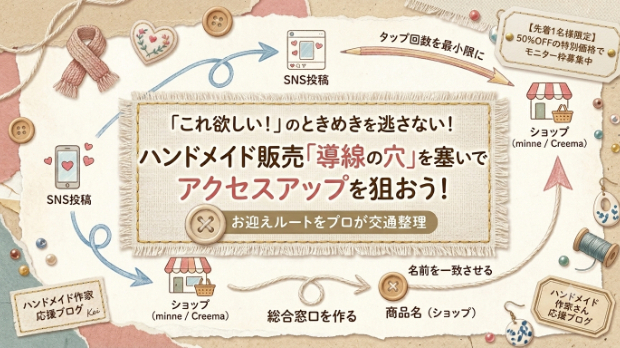
「これ欲しい!」のときめきを逃さない!ハンドメイド販売「導線の穴」を塞いでアクセスアップを狙おう!

作品に込めたこだわり、美しい写真、心のこもったキャプション。SNSで新作をお披露目した瞬間は、作家として一番ワクワクする時間ですよね。「きっとみんな、すぐにショップへ見に来てくれるはず!」そう期待して投稿をスマホから送り出したあと、実は、大切なお客様の「ときめき」を途中でトーンダウンさせてしまっていませんか?「可愛い!」の熱量が冷めてしまう瞬間私は普段、アパレルECの現場で情報整理やSNSを使った販売企画に携わっています。日頃からたくさんの素敵なハンドメイド作家さんの発信を拝見していますが、作品が魅力的なのに、ショップに繋がる道がちょっぴり複雑になっている「もったいないアカウント」を本当によく見かけます。「作品に一目惚れしたけれど、購入ページへのリンクがどこにあるか分からない...。」「インスタの世界観が大好きでリンクを開いたのに、目当ての作品が見つからない...。」これらはすべて、お客様が「欲しい!」と思ってくれた最高の瞬間を、目の前でパッと遮ってしまっている状態です。作品の魅力を100%届ける「お迎えルート」の作り方なかなかお迎えに繋がらないとき、「もっと写真を上手にとらなきゃ」「新作の数を増やさなきゃ」と自分を責めてしまう作家さんはとても多いです。でも、あなたの作品の魅力や努力が足りないわけでは決してありません。必要なのは、お客様のときめいた気持ちをそのままショップへ運ぶ「Webの交通整理」です。次の3つを意識するだけで、アクセスも売上も驚くほどスムーズに動き出します。1、プロフィールからの「タップ回数」を最小限にすること2、SNSでの「作品名」と、ショップでの「表示名」
0
カバー画像

WordPress×UI/UXで専門性と信頼性を伝える導線設計サイトを制作

「サービスの強みが伝わらない」「問い合わせにつながらない」「競合との差別化が難しい」そのようなお悩みを抱える企業様や医療機関様、士業様、建設会社様、BtoB企業様向けに、専門性と信頼性を正しく伝えるWebサイト制作を提供しております。70,000円ベーシック専門サービスの魅力が伝わらない企業向けに信頼獲得を重視したサイトを制作します。150,000円スタンダード専門性整理から導線設計まで実施し問い合わせ増加を目指したサイトを構築します。230,000円プレミアムブランディングと採用強化を含め事業成長を支える戦略サイトを制作いたします。単に見た目を整えるだけではなく、「なぜ選ばれるのか」「何を強みとして伝えるべきか」を整理し、ユーザーが理解しやすい導線へ落とし込むことを重視しています。本サービスでは以下のような課題を解決します。・サービスの特徴が伝わらない・競合との差別化ができない・問い合わせが少ない・採用応募が集まらない・サイト情報が整理されていない・更新しづらい・古いデザインで信頼性が低い制作時にはまずヒアリングを実施し、事業内容や強み、ターゲット層を整理します。そのうえで、・情報設計・サイト構成提案・導線設計・UI/UX設計・レスポンシブ対応・WordPress構築・更新機能実装・お問い合わせフォーム実装・SEO内部対策・表示速度改善まで一貫して対応いたします。また、専門性の高い業界では「難しい内容を分かりやすく伝えること」が非常に重要です。そのため、・サービス紹介・導入メリット・実績紹介・お客様の声・採用コンテンツ・スタッフ紹介・FAQ・ブログ運用などを活用しながら、訪問
0
カバー画像

成果を出すホームページに必須の「お問い合わせ動線」の作り方。離脱を防ぐ5つのポイント

せっかくホームページを作ってアクセスが集まっても、最終的な「お問い合わせ」や「申し込み」に繋がらなければ成果が出ているとは言えません。ユーザーが迷わずに目的地にたどり着き、ストレスなく行動を起こせる「お問い合わせ動線」の設計ポイントを解説します。「ホームページはあるけれど、Webからの問い合わせがほとんどない」というお悩みをよく伺います。アクセスが少ないことが原因だと思われがちですが、実は「お問い合わせボタンが見つけにくい」「フォームの入力が面倒」といった、サイト内の動線(導線)に問題があるケースが少なくありません。ユーザーの離脱を防ぎ、スムーズにコンバージョンへ導くための改善点を整理しましょう。この記事で分かること・お問い合わせが来ないホームページに共通する原因・離脱を劇的に減らすフォーム設計の5つの必須要素・動線配置における推奨パターンとNGパターン・今すぐできるお問い合わせ動線の最適化3ステップお問い合わせを妨げる「3つの壁」ユーザーがサイトを訪れてから、問い合わせを完了するまでにはいくつかのハードルが存在します。これらを1つずつ取り除くことが重要です。01. ボタンがどこにあるか分からない「メニューの中に小さくリンクがあるだけ」「スクロールしないとボタンが出てこない」といった状態では、ユーザーは探すのを諦めて離脱してしまいます。どんなページにいても、常に「次に何をすればいいか」が視覚的に伝わる配置が必要です。02. 入力項目が多すぎて面倒になる名前、住所、電話番号、会社名、部署名、認知経路……と、初回の問い合わせ段階で多くの情報を求めすぎると、ユーザーは心理的負担を感じ
0
カバー画像

テクノロジー「宇宙戦争開始警告」

2026年6月19日から20日の深夜にブラジルで大きな騒ぎが起きました。なんと!ハッカーが国の緊急警報システムに侵入し多くの人のスマホへ「宇宙人の攻撃がもうすぐ始まる」という嘘警報を送りましたブラジルは日本のJアラートの様な緊急警報システムがありますこれは本来「洪水」や「地震」や「災害」や「大規模事故」等が起きた時に住民へ警報を送る為のものですところがハッカーがこのシステムを乗っ取り少なくとも7都市の住民へ偽の警報を送ってパニックに陥らせました午前の1時30分頃まで多くのスマホから突然大きな警報音が鳴り響き皆大パニックですブラジル南東部の都市のベロオリゾンテでは「身を守れ」という警報が送られ深夜に突然こんな通知が来てビックリしたそうですブラジルではサンパウロやリオデジャネイロ等でも警報が送信されてベロオリゾンテ程の大警報音ではかったけど「極度警戒」と言う非常に危険な状態レベルの通知が来ました警報文の中に「misantropi4」という文字があってこれはポルトガル語のミサントロピアから来てて意味は「人間不信」「人間嫌い」という意味です更にリーツピークという表記方法も使われてこれは文字の代わりに数字を使った書き方で例えば「A → 4」「E → 3」「I → 1」などのハッカーが仲間同士でよく使う表記方法とし知られてますブラジル国家民間防衛局は「警報システムのプラットフォームが不正アクセスを受けた」と発表しましたプラットフォームとはシステムを動かす為の土台となる仕組みの事ですつまりハッカーが警報システムそのに侵入し現在は連邦警察が捜査してますけど現時点で犯人はまだ特定されてませんその
0
カバー画像

Googleサーチコンソールの使い方入門。無料ツールでできるSEO改善の第一歩

「SEOを改善したいけど、何から手をつければいいか分からない」——そのスタート地点として最初に使うべきツールが、Googleサーチコンソールです。無料で使えて、Googleが直接提供しているという信頼性があり、自分のサイトが検索でどう見られているかを把握できます。専門知識がなくても、見るべき数字と使い方のポイントが分かれば、具体的な改善に動けます。Googleサーチコンソール(旧:Googleウェブマスターツール)は、Googleが無料で提供しているサイト管理ツールです。「どんなキーワードで検索されてサイトに来ているか」「Googleにどのページがインデックスされているか」「サイトに問題が発生していないか」といった、SEOに直結する情報を確認できます。Googleアナリティクスが「来た人が何をしたか」を見るツールだとすれば、サーチコンソールは「来る前の検索行動」を見るツールです。この2つをあわせて使うことで、サイトの状況を立体的に把握できるようになります。今回はサーチコンソールに絞って、初めての方でも使い始められる内容を整理します。この記事で分かること・Googleサーチコンソールとは何か・何ができるか・登録・設定の手順(初めての方向け)・まず確認すべき「検索パフォーマンス」の読み方・インデックス登録・カバレッジの確認方法・データをどうSEO改善につなげるかサーチコンソールでできること——3つの主な用途■Googleが提供する完全無料のツール:無料■過去のデータをさかのぼって確認できる期間:16ヶ月■まず押さえるべき主要レポートの数:3つ01. 検索からの流入を把握する「検索パ
0
カバー画像

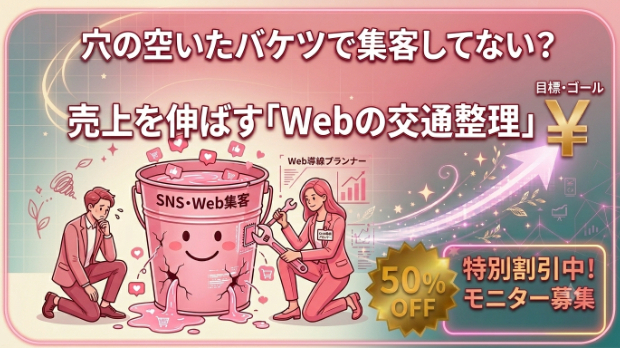
穴の空いたバケツで集客してない?売上を伸ばす「Webの交通整理」

売上を増やすために「もっとフォロワーを増やさなきゃ」「新しいSNSも始めなきゃ」と、毎日焦ってスマホに向かっていませんか?「やれる発信は全部やっているのに、なぜか申し込みに繋がらない」と悩んでいるなら、少しだけ手を止めて、足元を見てみてください。必要なのは、水を注ぐことではありません想像してみてください。目の前に「穴の空いたバケツ」があります。バケツの中にたっぷり水を溜めたいとき、あなたならどうしますか? 必死になって新しい水を勢いよく注ぎ続けるでしょうか。まずは「バケツの穴を塞ぐこと」から始めるはずです。実は、Webの集客もこれと全く同じです。売上が伸び悩んでいるとき、多くの人が「もっと新しい発信をして、新しい人を集めなきゃ!」と、穴の空いたバケツに必死で水を注ごうとします。今あなたに必要なのは、新しい発信を増やすことではありません。すでにあるBASE、公式HP、各種SNSの「繋がり(導線)」に空いてしまっている穴を、きれいに塞ぐことです。今あるリンクの「穴」を探そう!「インスタのプロフィールから、最新の告知ページに飛べない」「リンクツリーが多すぎて、どこを押せばいいか分からない」「リットリンクにすべての情報が揃っていない」こうした、ほんの少しの「段差」や「分かりにくさ」が、すべてお客さんが離脱していく「バケツの穴」になっています。せっかく発信をがんばってバケツに水を注いでも、この穴からドバドバとお客様が逃げてしまっているのです...。リンク整理で「購入ルート」を可視化しよう!新しくフォロワーを増やす苦労に比べたら、今あるリンクを整理して穴を塞ぐほうが、圧倒的に簡単で、しかも
0
12,436 件中 3,421 - 3,480