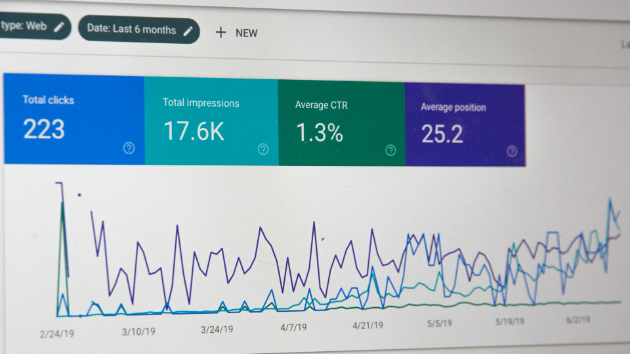
「SEOを改善したいけど、何から手をつければいいか分からない」——そのスタート地点として最初に使うべきツールが、Googleサーチコンソールです。無料で使えて、Googleが直接提供しているという信頼性があり、自分のサイトが検索でどう見られているかを把握できます。専門知識がなくても、見るべき数字と使い方のポイントが分かれば、具体的な改善に動けます。
Googleサーチコンソール(旧:Googleウェブマスターツール)は、Googleが無料で提供しているサイト管理ツールです。「どんなキーワードで検索されてサイトに来ているか」「Googleにどのページがインデックスされているか」「サイトに問題が発生していないか」といった、SEOに直結する情報を確認できます。
Googleアナリティクスが「来た人が何をしたか」を見るツールだとすれば、サーチコンソールは「来る前の検索行動」を見るツールです。この2つをあわせて使うことで、サイトの状況を立体的に把握できるようになります。今回はサーチコンソールに絞って、初めての方でも使い始められる内容を整理します。
この記事で分かること
・Googleサーチコンソールとは何か・何ができるか
・登録・設定の手順(初めての方向け)
・まず確認すべき「検索パフォーマンス」の読み方
・インデックス登録・カバレッジの確認方法
・データをどうSEO改善につなげるか
サーチコンソールでできること——3つの主な用途
■Googleが提供する完全無料のツール:無料
■過去のデータをさかのぼって確認できる期間:16ヶ月
■まず押さえるべき主要レポートの数:3つ
01. 検索からの流入を把握する
「検索パフォーマンス」レポートでは、どのキーワードで何回表示されたか・何回クリックされたか・平均掲載順位を確認できます。「狙っていたキーワードで表示されているか」「表示はされているのにクリックされていないキーワードはどれか」を把握することで、次の改善の方向性が見えてきます。
02. Googleへのインデックス状況を確認する
「インデックス登録」レポートでは、Googleがサイトのどのページを認識しているかを確認できます。新しいページを追加したのに検索結果に出てこない場合、このレポートで「インデックスされていない」原因を調べられます。サイトマップを送信してGoogleに巡回を促すこともここから行います。
03. サイトの問題を検知する
モバイルでの表示崩れ・ページの読み込み速度の問題・セキュリティの異常など、Googleが検出した問題をサーチコンソールが通知してくれます。問題が発生した際にメールで知らせる設定もできるため、「知らないうちにサイトに問題が起きていた」という状況を防げます。
登録・設定の手順
1. Googleアカウントでログインする
「Google Search Console」で検索し、公式サイトにアクセスします。サイトの管理に使うGoogleアカウントでログインしてください。Googleビジネスプロフィールやアナリティクスで使っているアカウントと同じにしておくと管理しやすくなります。
2. プロパティ(サイト)を追加する
「プロパティを追加」からサイトのURLを入力します。「ドメイン」と「URLプレフィックス」の2種類がありますが、初めての方には「URLプレフィックス」が設定しやすいです。
3. サイトの所有権を確認する
「このサイトは本当にあなたのものですか」という確認をGoogleが行います。WordPressを使っている場合はSEOプラグイン(Yoast SEOなど)から「HTMLタグ」の方法で設定するのが最も簡単です。Googleアナリティクスを設置済みであれば「Googleアナリティクス」による確認も使えます。
4. サイトマップを送信する
左メニューの「サイトマップ」から、サイトマップのURLを送信します。WordPressにSEOプラグインを入れていれば、サイトマップは自動生成されています。URLは通常「/sitemap.xml」の形式です。送信することでGoogleがサイトを効率よく巡回してくれるようになります。
設定後すぐにすべてのデータが表示されるわけではなく、データが蓄積されるまでに数日〜数週間かかります。登録したらしばらく待ってからデータを確認しましょう。
まず見るべき「検索パフォーマンス」の読み方
サーチコンソールの中で、日常的にもっとも使うのが「検索パフォーマンス」レポートです。ここには4つの指標があります。
表示回数
あるキーワードで検索されたとき、自分のサイトが検索結果に表示された回数
→そのキーワードでGoogleに認識されているかどうか
クリック数
検索結果に表示されたとき、実際にクリックされてサイトに来た回数
→タイトル・説明文がクリックを誘えているか
CTR(クリック率)
表示回数に対してクリックされた割合。表示100回でクリック3回ならCTR 3%
→タイトル・説明文の改善余地があるか
掲載順位
そのキーワードでの平均的な検索結果での表示位置
→上位表示できているか・改善が必要な順位か
サーチコンソールが教えてくれるのは「お客様がどんな言葉で来ているか」という事実。この事実を見てから動くのが、遠回りしないSEO改善です。
データを見て「次の手」を決める方法
データを眺めるだけでは改善につながりません。「この数字を見てどう動くか」というパターンを知っておくと、サーチコンソールが実際に使えるツールになります。
パターン1:表示回数は多いのにクリック数が少ないキーワード
検索結果には出ているのに選ばれていない状態です。タイトルや説明文(メタディスクリプション)が魅力的でない可能性があります。改善策は「タイトルをより具体的・魅力的な言葉に変える」「説明文にターゲットへの訴求や特徴を追加する」です。タイトルの変更だけでクリック率が1〜2%上がることがよくあります。
パターン2:掲載順位が11〜20位のキーワード
検索結果の2ページ目に表示されているキーワードは、少しの改善で1ページ目に入る可能性があります。対象のページを開き「このキーワードに対してコンテンツが薄くないか」「見出しにキーワードが自然に入っているか」「内部リンクで他のページからつながっているか」を確認して、記事を充実させます。
パターン3:想定外のキーワードで来ている
狙っていないキーワードでアクセスがある場合、それはGoogleがそのキーワードと自分のサイトを関連付けているサインです。そのキーワードに対応したページや記事を新たに作ることで、さらに流入を増やせる可能性があります。「偶然来ていたお客様」を意識的に増やすきっかけになります。
パターン4:インデックスされていないページがある
「インデックス登録」レポートで「インデックス未登録」のページが多い場合、Googleがそのページを評価対象にしていない状態です。「ページが薄い内容と判断された」「重複コンテンツがある」「robots.txtで除外されている」などの原因が考えられます。URL検査ツールで個別のページを確認し、インデックス登録をリクエストできます。
月1回のルーティンとして確認すること
サーチコンソールは毎日見る必要はありません。月1回、以下の項目を順番に確認するルーティンを作るだけで、サイトの状況を継続的に把握できます。
01. 検索パフォーマンス:先月との比較
期間を「先月」と「先々月」で比較します。クリック数・表示回数が増えていれば順調。減っていれば、どのキーワードが落ちたかを調べます。「比較」タブを使うと2つの期間の数値を並べて見られます。
02. 上位クエリの確認:どんなキーワードで来ているか
「検索パフォーマンス」→「クエリ」タブで、どのキーワードでのクリック数・表示回数が多いかを確認します。想定外のキーワードがあれば記録しておき、ブログ記事のテーマや既存ページの改善に活かします。
03. カバレッジ:エラーが出ていないか
「インデックス登録」→「ページ」レポートで、エラーや警告が出ていないかを確認します。赤いエラーが増えている場合は早急な対処が必要です。問題がなければ「有効」のページ数が増えているかを見て、ブログ記事が正しくインデックスされているかを確認します。
04. ウェブに関する主な指標:速度・UXの問題がないか
「エクスペリエンス」→「ウェブに関する主な指標」で、ページの速度・安定性・操作性に関する評価を確認します。「不良」「改善が必要」のURLがあれば、PageSpeed Insightsでの確認と改善を検討します。
サーチコンソールを使いこなすためのチェックリスト
✔ Googleサーチコンソールにサイトを登録し、所有権を確認したか
✔ サイトマップを送信したか(「サイトマップ」レポートで「成功しました」と表示されているか)
✔ 「検索パフォーマンス」で上位10件のキーワードを確認したか
✔ CTRが1%未満のキーワードのタイトル・説明文の改善を検討したか
✔ 掲載順位が11〜20位のキーワードを「伸びしろ」としてリストアップしたか
✔ インデックスエラーが出ていないかカバレッジレポートで確認したか
✔ 「ウェブに関する主な指標」で不良ページがないか確認したか
✔ 月1回の定期確認をカレンダーにリマインダーとして設定したか
まとめ:サーチコンソールで最初にやる3つのこと
登録とサイトマップ送信
→まずここ。Googleへの「見に来てください」という宣言がすべての出発点
検索パフォーマンスを見る
→どんなキーワードで来ているかを把握する。事実を知ってから動くのがSEO改善の鉄則
月1回のルーティン確認
→毎日見る必要はない。定期的に数字を追う習慣だけで、改善の手がかりが見つかり続ける
hirobiroでは、制作したサイトにサーチコンソールの設定とサイトマップ送信を標準で行っています。「設定は済んでいるが、何を見ればいいか分からない」という方向けの読み方のレクチャーも、ご相談いただければお伝えできます。
データの見方から、改善の方向性まで一緒に考えます
「サーチコンソールを設定したが使いこなせていない」という段階からご相談いただけます。
ご相談は以下のページから「無料で見積もり」または「メッセージを送る」からお送りください。