ホームページを公開したあとに大切なのは、「作って終わり」にしないことです。
どれだけ見た目のよいホームページを作っても、実際にGoogle検索で見られているのか、どんなキーワードで表示されているのか、どのページが読まれているのかを確認しなければ、改善の方向性は見えてきません。
そこで役立つのが、Google Search Consoleです。
Google Search Consoleは、Google検索におけるホームページの表示状況やクリック状況、インデックス状況、問題点などを確認できる無料ツールです。Google公式でも、検索トラフィックや掲載順位、問題の修正に役立つツールとして説明されています。
この記事では、Google Search Consoleで分かることを、ホームページ運用に必要な視点で解説します。
Google Search Consoleとは?
Google Search Consoleとは、自分のホームページがGoogle検索上でどのように扱われているかを確認できるツールです。
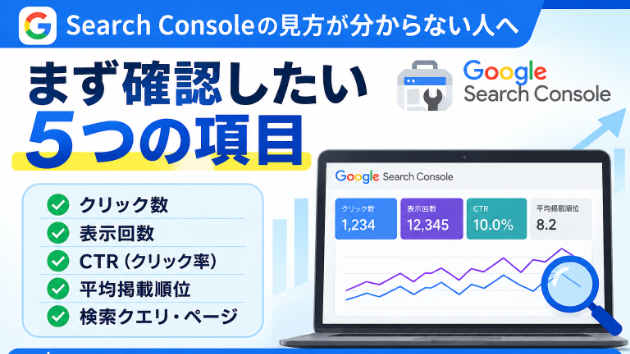
例えば、以下のようなことが分かります。
・どんな検索キーワードで表示されているか
・どのキーワードからクリックされているか
・どのページがGoogle検索で見られているか
・検索結果で何回表示されたか
・クリック率はどれくらいか
・平均掲載順位はどれくらいか
・ページがGoogleに登録されているか
・サイトに技術的な問題がないか
つまり、Google Search Consoleは「Google検索から見た自社ホームページの状態」を確認するためのツールです。
アクセス数そのものを見るだけならGoogle Analyticsでも確認できますが、Google Search Consoleでは、検索キーワードや検索結果での見え方まで確認できる点が大きな違いです。
1. どんなキーワードで表示されているかが分かる
Google Search Consoleで特に重要なのが、検索キーワードの確認です。
例えば、ホームページ制作会社のサイトであれば、
・ホームページ制作 広島
・Web制作 個人事業主
・ホームページ リニューアル 費用
・WordPress 制作 依頼
といったキーワードで表示されているかを確認できます。
ここで大切なのは、「自分が狙っているキーワード」と「実際に表示されているキーワード」が一致しているかを見ることです。
狙っているキーワードでまったく表示されていない場合は、ページの内容が不足している可能性があります。
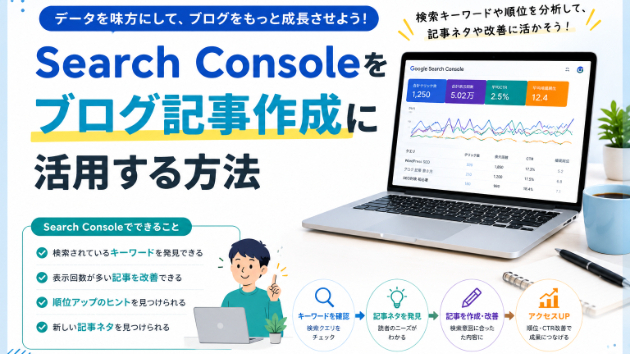
逆に、思っていなかったキーワードで表示されている場合は、新しい記事テーマやサービスページ改善のヒントになります。
Search Consoleの検索パフォーマンスレポートでは、検索クエリごとのクリック数や表示回数などを確認できます。
2. どのページが検索されているかが分かる
Google Search Consoleでは、キーワードだけでなく、どのページがGoogle検索で表示・クリックされているかも確認できます。
例えば、ブログ記事を複数書いている場合、
・よく表示されている記事
・クリックされている記事
・表示は多いのにクリックされていない記事
・ほとんど検索に出ていない記事
を見分けることができます。
これはホームページ改善にかなり重要です。
なぜなら、すべてのページを同じように改善する必要はないからです。
まず見るべきなのは、「表示回数はあるのにクリック率が低いページ」です。
この場合、検索結果には出ているのに、タイトルや説明文が魅力的でない可能性があります。
逆に、まったく表示されていないページは、内容の薄さ、キーワード設計の弱さ、内部リンク不足などが原因になっていることがあります。
3. クリック数が分かる
クリック数とは、Google検索結果から実際にホームページへアクセスされた回数です。
表示されるだけでは意味がありません。
最終的には、検索結果からクリックされて、ホームページを見てもらう必要があります。
例えば、ある記事が1,000回表示されていても、クリック数が5回しかなければ、検索結果での見せ方に問題があるかもしれません。
この場合は、
・タイトルが分かりにくい
・検索意図とズレている
・競合より魅力が弱い
・説明文で内容の価値が伝わっていない
といった可能性があります。
クリック数を見ることで、「実際に集客につながっているページ」を把握できます。
4. 表示回数が分かる
表示回数とは、Google検索結果に自分のページが表示された回数です。
クリックされていなくても、検索結果に出れば表示回数としてカウントされます。
表示回数が多いページは、Googleにある程度認識されているページです。
ただし、表示回数が多いからといって、必ず成果につながっているとは限りません。
重要なのは、表示回数とクリック数をセットで見ることです。
表示回数が多いのにクリックされていない場合は、タイトルやディスクリプションの改善余地があります。
表示回数が少ない場合は、そもそも検索ニーズに対してページ内容が足りていない可能性があります。
5. クリック率が分かる
クリック率とは、検索結果に表示された回数に対して、どれくらいクリックされたかを示す割合です。
例えば、100回表示されて5回クリックされた場合、クリック率は5%です。
クリック率が低い場合は、検索結果上で魅力が伝わっていない可能性があります。
改善するなら、まずはタイトルを見直すのが効果的です。
例えば、
「Google Search Consoleについて」
よりも、
「Google Search Consoleで分かること|ホームページ改善に役立つ基本データを解説」
の方が、内容が具体的でクリックされやすくなります。
検索結果では、ユーザーは一瞬で読むページを判断します。
そのため、タイトルには「誰に向けた記事なのか」「何が分かるのか」を明確に入れることが大切です。
6. 平均掲載順位が分かる
Google Search Consoleでは、検索キーワードごとの平均掲載順位も確認できます。
平均掲載順位とは、Google検索結果において、自分のページが平均して何位あたりに表示されているかを示す指標です。
ただし、この数字だけを見て一喜一憂するのは危険です。
検索順位は、検索する人の地域、端末、検索履歴、タイミングなどによって変わることがあります。
そのため、平均掲載順位は「正確な順位」ではなく、「傾向を見るための目安」として使うべきです。
例えば、平均掲載順位が20位前後のキーワードは、記事を改善すれば1ページ目を狙える可能性があります。
一方で、80位や90位のキーワードは、そもそも検索意図に合っていない可能性があります。
7. ページがGoogleに登録されているかが分かる
ホームページを公開しても、Googleに認識されていなければ検索結果には表示されません。
Google Search Consoleでは、ページがGoogleにインデックスされているかを確認できます。
インデックスとは、Googleのデータベースにページが登録されることです。
ページインデックス登録レポートでは、Googleが認識しているURLのインデックス状況を確認できます。
例えば、新しくブログ記事を公開したのに検索結果に出てこない場合、Google Search Consoleでインデックス状況を確認することで、
・まだGoogleに認識されていない
・クロールはされたが登録されていない
・noindex設定になっている
・ページに問題がある
といった可能性を確認できます。
SEOでは、記事を書くだけでなく、Googleに正しく認識されているかを確認することも重要です。
8. サイトマップの送信状況が分かる
Google Search Consoleでは、XMLサイトマップを送信できます。
サイトマップとは、ホームページ内にどんなページがあるかをGoogleに伝えるためのファイルです。
特に、ページ数が多いサイトやブログを継続的に更新しているサイトでは、サイトマップの送信が重要になります。
サイトマップを送信したからといって必ず検索順位が上がるわけではありません。
しかし、Googleにページ構成を伝えやすくなるため、インデックス促進の面では設定しておくべき項目です。
9. モバイル表示や技術的な問題を確認できる
Google Search Consoleでは、検索パフォーマンスだけでなく、サイトに技術的な問題がないかも確認できます。
例えば、
・スマホで見づらいページがないか
・ページが正しくクロールされているか
・構造化データに問題がないか
・セキュリティ上の問題がないか
などを確認できます。
特に今は、スマホでホームページを見る人が多いため、モバイル表示の問題は無視できません。
見た目では問題なさそうに見えても、Google側ではエラーとして認識されている場合があります。
そのため、ホームページ公開後は定期的にGoogle Search Consoleを確認することが大切です。
10. ホームページ改善の優先順位が分かる
Google Search Consoleの一番の価値は、改善の優先順位を決められることです。
ホームページを改善しようとすると、
・デザインを変えるべきか
・文章を増やすべきか
・ブログを書き足すべきか
・タイトルを変えるべきか
・サービスページを作るべきか
と迷いやすくなります。
しかし、Google Search Consoleを見れば、ある程度データに基づいて判断できます。
例えば、
表示回数は多いがクリック率が低い
→ タイトルや説明文を改善する
平均掲載順位が11位〜20位
→ 内容を追記して上位表示を狙う
クリック数が多いページ
→ CTAやお問い合わせ導線を強化する
まったく表示されていないページ
→ キーワード設計や内容を見直す
このように、感覚ではなくデータを見ながら改善できるのがGoogle Search Consoleの強みです。
Google Analyticsとの違い
Google Search Consoleとよく比較されるのが、Google Analyticsです。
簡単に言うと、Google Search Consoleは「検索される前後のデータ」を見るツールです。
一方で、Google Analyticsは「ホームページに来た後の行動」を見るツールです。
Google Search Consoleでは、
・どんなキーワードで検索されたか
・検索結果に何回表示されたか
・何回クリックされたか
・検索順位はどれくらいか
を確認できます。
Google Analyticsでは、
・どのページが見られたか
・ユーザーがどこから来たか
・滞在時間はどれくらいか
・お問い合わせや購入につながったか
を確認できます。
つまり、SEO改善にはGoogle Search Console、サイト内改善にはGoogle Analyticsが役立ちます。
どちらか一方だけでは不十分です。
ホームページを本気で改善するなら、両方を見るべきです。
Google Search Consoleを見るときの注意点
Google Search Consoleを見るときに注意したいのは、数字だけを見て判断しないことです。
例えば、クリック数が少ないからといって、そのページに価値がないとは限りません。
検索ボリュームが小さいけれど、問い合わせにつながりやすいキーワードもあります。
逆に、表示回数が多くても、問い合わせにつながらないキーワードもあります。
大切なのは、
・誰に向けたページなのか
・どんな検索意図に応えているのか
・事業の成果につながるキーワードなのか
・クリック後に問い合わせ導線があるか
まで考えることです。
SEOはアクセス数を増やすだけでは意味がありません。
最終的には、問い合わせ、予約、購入、資料請求など、事業の成果につながるかどうかが重要です。
まとめ
Google Search Consoleでは、Google検索におけるホームページの状態を確認できます。
具体的には、
・検索キーワード
・クリック数
・表示回数
・クリック率
・平均掲載順位
・インデックス状況
・サイトマップの送信状況
・技術的な問題
などを確認できます。
ホームページは公開して終わりではありません。
公開後にデータを見て、改善を続けることで少しずつ成果につながっていきます。
特にブログやSEO対策に取り組む場合、Google Search Consoleは必ず確認すべきツールです。
なんとなく記事を書くのではなく、どんなキーワードで見られているのか、どのページに改善余地があるのかを把握することで、より効果的なホームページ運用ができます。
ホームページを育てていくためには、感覚ではなくデータを見ることが大切です。
そのための基本ツールとして、Google Search Consoleを活用していきましょう。