絞り込み条件を変更する
検索条件を絞り込む

すべてのカテゴリ

62 件中 1 - 60 件表示
カバー画像

出品サービスご購入いただきました!1枚物のHPなら5万円で承っております。

こんにちは、森 光太郎です。昨日自身が出品しているHP制作サービスが購入されました!ありがとうございます!ご満足いただけるように最後まで誠心誠意対応してまいります。今回はご購入いただいた出品サービスの特徴について簡単に説明させていただきたいと思います。■制作方法自身が所持するWordPress有料テーマを使用してホームページを制作いたします。コーディング制作も対応しておりますので、デザインデータをお持ちの場合や凝ったデザインでホームページを作りたいという方はお気軽にご相談ください!■料金について1枚物のHP⇒50,000円 2P~5P⇒80,000円6P~10P⇒120,000円・・・このように料金はページ数によってお値段が変わります。ご希望のページ数をお見積り相談時にお伝えいただけますと幸いです。※個別にページ追加したい場合は+10,000円で対応させていただきますので、追加したい場合はお知らせください。■当サービスに含まれる内容検索上位に表示されるよう内部SEO対策はもちろん、スライダーの構築や動画、グーグルマップの埋め込み、SNSの連携など10項目以上が含まれております!どのページ数でも全ての内容が込みです!■アフターサポートサービス当サービスではお客様が1人で運営ができるように、納品前にWordPress操作説明をビデオチャットで対応し、マニュアルも作成し送付します。さらに納品後1か月間は無料更新サポートをさせていただきますので、初心者の方もご安心してご利用いただけます!期間は1か月間ですが、その先も更新・保守サポートをお願いしたい!という場合は月額で対応させていただき
0
カバー画像

【1/3】cocoonテーマでランディングページの作り方(LP制作)【ワードプレスの使い方】

WordPressを始める皆さまに、敬意と感謝を込めて。 With respect and gratitude to everyone who started WordPress.まだまだスキルアップ中の身分ではありますが、ワードプレスの使い方がだんだんと分かってきたので動画にしてみました。これからワードプレスを使ってWEBサイトを作ってみたいという方のご参考になれば幸いです。
0
カバー画像

ワードプレスの軽微なカスタマイズはお得に

ブログ見ていただきありがとうございます。Yuko_web designのゆうこです。Webデザイナー/コーダーとしてココナラで活動中です。今回は依頼するときのちょっとした情報をお知らせ致します。たまにワードプレスはもう準備していて、ドメイン、サーバーも設定済み。でもデザイン設定など細かい部分を何からどう進めて行けば良いのか悩んでいて・・というご相談をいただきます。でも0からじゃないから依頼しようか悩んじゃう・・そんな場合もまずはお気軽にご相談ください😊設定内容や希望するカスタマイズなど工数によっても異なりますが0からじゃない分、通常よりお安く請け負う事も可能です。(すでに運用中のサイトリニューアルは工数が増えるため+@になります)テーマの相談、コンセプトの相談などもお気軽にどうぞ。まずはヒアリングしてから、じゃあこういう風に作っていきましょうとご提案させていただきます。1月も元気に営業中ですのでまずはお気軽にメッセージお待ちしています♪
0
カバー画像

【初心者でも問題なし】サイト制作後の操作説明、アフターフォローお任せください!!

こんにちは、森 光太郎です。「WordPressサイトを作ったものの、この後どうしたらいいの?」「管理画面ってどう操作したらいいの?」「ブログ投稿したいけどやり方がわからない」「自分で簡単にページ編集したい」「用語がわからない」全てお任せください。自身が出品するサービス、また公開依頼でご契約いただけたお客様には「ビデオチャットを使用しての各機能のご説明(メッセージも可)」「操作マニュアル無料配布」「納品後の期間内アフターサポート」など誠心誠意対応させていただいております。サポート期間が終了した後も、更新・保守サービスを展開しておりますが、理想としてはお客様が一人でもサイト運営ができるようになることを意識してサポートに力を入れております。分からないのは恥ずかしいことではありません。オシャレで高機能なサイトとサポートサービスを誠心誠意お客様へご提供いたします。もちろんご契約いただかなくてもお気軽にメッセージをいただけましたらできる範囲でご回答させていただきたいと思います!(もちろん無料です)以上、営業になってしまいました・・・!
0
カバー画像

【ブログ初心者】Wordpress有料テーマは必要?不要?

これからWordpressブログを作ろうと思っている人の中には、次のようなことでお悩みの方もいると思います。『Wordpressのテーマって何を選べばいいの?』『有料テーマの方が稼ぎやすいんでしょ?』『結局、初心者はどのテーマを選べばいいの?』結論から言えば、有料テーマを使ったからといって、稼ぎやすくなるわけではありません。ですから、初心者の方には有料テーマは必要ありません。これからブログを始める初心者の方に限って言えば、無料テーマの『Cocoon(コクーン)』で十分です。初心者に有料テーマをオススメしない理由個人的には、初心者には有料テーマをオススメしたくありません。その理由は、カスタマイズがとても複雑で時間がかかるからです。たしかに有料テーマを使えば、見た目がキレイでオシャレなサイト・ブログが初心者でも簡単に作れるメリットがあります。 ですがその分、自分で設定する箇所が「とても多い」というデメリットもあります。ブログで稼ぐために必要なのは記事の中身であって、ブログの見た目ではありません。ブログの見た目にこだわるあまり、ブログ記事よりテーマのカスタマイズに時間をかけるようであれば本末転倒です。ですから私は、初心者には有料テーマはオススメしません。wordpressの操作を覚えたり、記事を書くことに慣れてきてから有料テーマに切り替えるのは良いと思います。有料テーマを使えば集客や収益が上がる?『有料テーマはSEO効果が高いので、集客・収益がアップする』というのを聞いたことがあるかもしれません。確かに間違いではありませんが、有料テーマだからSEOに強くなるわけではありません。SEO
0
カバー画像

WordPressを安全にカスタマイズするには?

WordPressサイトを運営していると、どうしてもテーマの機能やプラグインだけでは解決できない悩みが出てきます。その時必要となるのが、テーマファイルのカスタマイズです。テーマファイルとは・・・index.phpやfunction.php、style.cssなどから構成されるテーマ固有のファイルのことテーマファイルはWordPressの管理画面から直接編集できますが、失敗すると管理画面にアクセスできなくなってしまうため、あまり良い方法ではありません。本記事ではWordPressのテーマファイルを安全にカスタマイズする方法を簡単にご紹介します。安全にWordPressカスタマイズを進めるポイント最も気をつけるべきポイントは以下です。・公開中のサイトをそのまま編集しない・カスタマイズする際はバックアップを取る上記を気をつけることで、安全にWordPressカスタマイズを進めることができます。WordPressカスタマイズの進め方を簡単にご紹介①公開中のサイトデータのバックアップ公開中のサイトデータをバックアップして、問題が起きた際に戻せるようにします。②デモサイト立ち上げ公開中のサイトと別環境でカスタマイズ専用のデモサイトを構築すれば、公開中のサイトに影響を及ぼすことなくカスタマイズが可能です。③子テーマの作成オリジナルや自作テーマ以外は必須作業です。テーマのアップデートによってカスタマイズが変更されないようになります。④コードエディターでコードを編集コードミスによるエラーを減らし、効率良くカスタマイズできるようになります。⑤デモサイトをカスタマイズ変更したい箇所を好きなようにカス
0
カバー画像

自分のHP作り(´ω`*)

こんばんわヽ(・∀・)ノkisaakiですヾ(*・ω・)ノホームページ制作の続きをやっておりました(´ω`*)メインの部分が少しずつ出来てきたのがすごく嬉しい(。-_-。)分からない部分などネットで調べたけれど、同じ内容なのに言ってる内容が違うことが多くて困る・・・(´A`。)しかも更新したのが数年前だったりしていて今は出来なくなってたり・・・探していたら『私何探してたんだっけ・・・』っとボケる始末(つд∩)だから思い切って買いました!!!入門編!!書店を数件回って色んな本を覗いて、その中でも自分がいいなと思った本です(。-_-。)分かりやすさもそうですが、このシリーズの『HTML&CSS』の方も持っていてそちらも読みやすかったのでシリーズとして購入v(。・ω・。)今はネットの時代だけど本で読む方がよかったりするよね(。-_-。)調べた内容なんかもノートにまとめちゃうんですよね(。・ω・。)紙媒体の方が好き((●・ω・)手に入れたこの本を見ながら大体が出来てきましたヾ(*・ω・)ノココナラさんでは経過だけ載せていきますが・・・感動(´ω`*)スマホの画面でも見ながら作ってはいるけれど・・・まだいまいち『うーん』な所があるんですよね・・・(´・-・。)スマホではいい感じに画像出てくるけど、PCでは少し大きいんだよね。どうしようかな・・・また明日調べてやってみよう・・・
0
カバー画像

他サイトのWordpressテーマを調べる3つ方法

こんにちは。山本佑樹です。今回は他のサイトがどんなWordpressテーマを使用しているか調べる方法を3つご紹介させていただきます。これからホームページ制作を検討されている方にとっては、かなり重宝するのではないかと思います。調べるための方法は以下の3つです。①「What WordPress Theme Is That?」を使用する本記事ではリンクを掲載できないのですが、上記ワードをGoogle等で検索いただくと、URLを入力する箇所があります。そこに調べたいサイトのURLを入力すると、テーマと使用しているプラグインを調べることができます。②GoogleChromeの拡張機能「WPSNIFFER」を使用するこちらの拡張機能を導入し、調べたいサイトで拡張機能のアイコンをクリックすると、画面上にWordpressテーマ名が表示されます。③サイトのコードを確認する調べたいサイト上で右クリックを押して「ページのソースを表示」をクリックします。そこでページ内検索を実施し、「themes」と入力します。「wp-content/themes」の直後に記載されているのが使用されているテーマとなります。以上、3つの方法を紹介しました。ホームページ制作を検討されている方は、今回ご紹介させていただいた方法を使って、ぜひ制作の参考にしていただければと思います。少しでも参考になれば嬉しいです。
0
カバー画像

Wordpress ブロックエディター基本の使い方

サイト制作初心者…・ではなくても、今からブロックエディターに変換したという方のために、ワードプレスの「ブロックエディター(グーテンベルグ)」の基本的な使用方法を書かせていただきます。こんにちは。サイト制作のお手伝い 一木堂 です。この度は、ご依頼の中でとても多い「Wordpress ブロックエディターの使い方」について基本の部分をザックリとご説明させていただきます。「なぜ今さら?」と思われる方もおられるでしょうが、実はWordpressに関しては10年近くも記事を書いてきたベテランブロガーのような方も、新テーマへのチェンジに伴い「今さらブロックエディターの新人」のようになっておられる方が多いのですね。いまだにクラシックエディターを推奨する記事も多いですが、そもそも公式ではClassic editor はとっくに終了しており、現在対応されているプラグインもいつ終了するか分からないのが現状です。ブロックエディター非対応のテーマは今さら導入しないようにし(有料のものでも存在するのでお気をつけて!)、クラシックエディター使用の方は一日も早くブロックエディターに慣れましょう。私もお一人お一人にご説明するよりも、まとめた方が早いと思い、ここに至りました。よろしくお願い致します。基本(どのテーマでも同じ)のブロックエディターの使い方添付している画像は無料テーマ『Lightning』のエディターですが、どのテーマでも同じです。記事(ページ)タイトル「タイトルを追加」文言はテーマによって違いますが、白紙のエディター上部に「タイトル」という表記があります。ここに書き込んだテキストが、その記事の表題
0
カバー画像

WPをブログ以外にも活用してみましょう

WordPressを使用して、低予算でも下記のようなサイト構築は可能です。ある程度の機能はプラグインを利用するので、工数も抑えられお安くご提供が可能です。もちろん、大規模なサイトなら別の方法で作った方が良いですが、とにかく低予算で、小〜中規模程度なら良いかなって思います。今回は、こんなサイトも作れちゃうよってアイデアと、個人的に良く使っているプラグインの紹介です。お店やブログ以外にも活用できますよご依頼で多いのはお店やブログ系サイトなんですが、低コストでいろいろなサイトもできちゃいます。とりあえず、一例としていくつかご紹介します。求人サイト求人サイトで少し面倒なのは、絞り込み検索機能。有料のプラグインを使えば簡単だろうけど、それなりの価格で販売されています。地域、業種、雇用形態程度であれば、直接書き込んだ方がいいかも。あとは、Googleしごと検索にも掲載できるように、構造化データを用意すると良いでしょう。各種ポータルサイト求人や不動産系にも近いけど、地域のお店やサービスを紹介するメディアサイトなど様々な形にすることができます。大手がいっぱい展開してますが、何かに特化した形であれば、個人でもそれなりにやっていけるかも。ナイト系店舗向けサイト従業員の詳細ページ、スケジュール機能が備わっていれば、とりあえず形になります。ほとんどのお店は、各種広告媒体のサービスを利用しているので、更新した内容を表示しておくだけでも良いかも。ECサイトショップ系のサイトは、BASEなどのサービスを利用するのが手っ取り早いですが、利用規約に反する商材を扱いたい、少しでも手数料を抑えたい場合には時前で用意
0
カバー画像

[事例・企業サイト] 電気工事会社様のWEBサイト制作のご依頼をいただきました。

こんにちはDesignNoteと申します。東京都内でWebのデザイナー/Webディレクターのお仕事をしております。最近の制作事例からご紹介いたします。電気工事会社様のWEBサイト制作のご依頼をいただきました。制作方法:Wordpressにて制作/SEO対策制作費:10万円~20万円制作時期:2023年2月Webサイト制作事例のポートフォリオはこちらから↓https://coconala.com/users/2202954/portfoliosデザイン・開発・運用において、クライアント様のニーズに合わせたサイト制作を実現しました。デザインにおいては、クライアント様の要望に合わせたモダンなデザインを提案しました。色彩やフォント、レイアウトなど、細部にわたるデザイン設計を丁寧におこなっております。更新が簡単にできるよう、WordPressを採用しております。ホームページを作りたいけど、どこから手をつけたらいいのかわからない方は、ご相談時に、制作の流れをご説明いたしますのでお気軽にご連絡ください。*事例は、企業ロゴはダミーが入っております。(企業名わからないようになっております。)ご相談いただく際には下記をご連絡くださいませ。---------------------------------------------------------1.HPに載せたい画像の有無(画像が無い場合)2.理想とするサイトのURL3.作成するHPの雰囲気・テーマカラーなど4.完成までの納期(お急ぎな場合は特急料金がございます)5.ご予算6.ホームページロゴなどご提供の有無※画像についてはある程度こちらでご
0
カバー画像

Wordpressの特定のフォームに数字以外を入力させないようにする方法

フォームに数字以外を入力したくない時ってありますよね?クライアントからの依頼で、これに対応しようとして、散々苦労したことがありましたので、こちらにメモしておこうと思います。普通に考えると…0123456789だけを入力できるようにすればいい!ってなるんですが、実はこれだけでは、「全角入力」のキーはすべて素通りで入力できてしまいます。概要●input type属性はtelにするこれにより、スマートフォンでは数字以外が入力できなくなります。(ただしコピペされたら素通り)●jQueryで全角入力を制御する。これにより、PCで半角数字以外が入力された時に弾きます。input type属性をnumberにしない理由 その1number属性だと、スマートフォンではなんでも入力できてしまいます。input type属性をnumberにしない理由 その2パソコンで、↑、↓を押してしまうと値が変わってしまいます。jQueryで全角入力を制御下記のようなコードを入力します。#formfieldidは環境に合わせて書き換えてください。記載する場所ですが、プラグイン「Simple Custom CSS and JS」 がオススメです。$(document).on('keydown', '#formfieldid', function(e){  let k = e.keyCode;  let str = String.fromCharCode(k);  if(!(str.match(/[0-9]/) || (37 <= k && k <= 40) || k === 8 ||
0
カバー画像

初心者でも超簡単!WordPress最低限のセキュリティ対策

こんにちは、森 光太郎です。本日は初心者の方でも簡単にできるWordPressセキュリティ対策についてご紹介します。大切なWordPressサイトがウィルスに侵されてしまったり、乗っ取られたりすると最悪サイト削除しなければならないなど、とても面倒なことになってしまう可能性も0ではありません。少しの手間を加えるだけでも効果がありますので是非実践してほしいと思います。■ログインパスワードは複雑かつ長めに設定覚えやすいように「名前をローマ字」「誕生日」のような法則性があるものにしたり、短かったりすると簡単にかなり危険です。元々用意してくれているパスワードであったり、複雑かつ長めのパスワードを設定しましょう。検索するとパスワード生成ツールなどもありますので、こちらを利用していただいてもOKです!■テーマ・プラグインの更新テーマやプラグインは常に最新の状態にしておきましょう。古いバージョンのままだと機能が脆弱なため危険です。ウィルスも日々進化しているため、それに対応する為テーマやプラグインもバージョンアップしています。更新ボタンをクリックするだけなのでめんどくさがらず更新していきましょう。■使用していないテーマ、プラグインは削除使用していないテーマやプラグインも狙われる可能性があります。使わないからと放置したままにしていると更新作業もおろそかになり、気づかないうちに長期間放っておいてかなり脆弱になっていることもあります。無効化して使用していないテーマやプラグインは持っておいてもメリットはないので削除しましょう。フォルダ内もスッキリします。以上です!どれも簡単で誰でもできますので是非実践し
0
カバー画像

アイコンをWebページの定位置に固定しました!

右下にアイコンを固定してみました。メリットとしては常に表示ができるのてリンクを付けることで他のページにアクセスしやすくなります。例えば、、、私のサイトは登山ブログなので・お天気サイトのリンクを張り付けて山の天気予報に誘導・最新の登山情報のリンクに誘導・検索一覧ページに誘導などのページへの誘導が可能となります。HTMLとCSSを追加するだけだでいろいろな場所にリンク付きアイコンを設置することができますね!お試ししたい方は、ぜひご相談ください!
0
カバー画像

さくらサーバー、サブドメインに入れたWordPressをドメイン直下で表示→エラーで手こずった話

あれこれやっている中のひとつで、WordPressのサポートをしております。今回はコーポレートサイトをリニューアルされるとのことで、本番環境に移行する際に手こずった話です。作業自体はややこしくないはずだった・使用サーバー:さくらサーバー・CMS:WordPress今回、「test」というサブディレクトリを作り、そこにWordPressでリニューアルサイトを作成しました。なので、「http://〇〇.co.jp/でhttp://〇〇.co.jp/testを表示させる」という作業になります。やることは単純で、ざっくり言えばhttp://〇〇.co.jp/にアクセスしたときの矛先をhttp://〇〇.co.jp/testに向けるというもの。具体的な作業としては、①WordPressの管理画面にて、・設定→一般設定から、サイトアドレス (URL)をhttp://〇〇.co.jp/に変更する(testを消す)②サーバーにて、・〇〇/testの中にある.htaccessとindex.phpをドメイン直下にコピーする・.htaccessの不要な記述を消し、index.phpに必要な追記をするこれだけなのです。しかしこれが大変苦戦いたしました。移行後なぜかわからないのですが、・カスタマイズの画面で「重大なエラー」メッセージが出る・投稿→公開を押しても一向にそこから進まない・ちゃんと見れていたページがどんどんエラーで見れなくなっていく・ログイン画面までもめちゃくちゃになり私の動悸が激しくなるなんでやねん!!ファイルを削除等はしていないので何も壊れていないとはわかっているのですが(バックアップも三
0
カバー画像

とってもかっこいい会員サイトを作成しました!

ココナラに登録して初めての制作案件が完了しましたのでご紹介させていただきます。今回制作したのは都内の不動産売買・不動産管理の「株式会社彩」さまです。ココナラでの実績作りのため爆安制作を承っています!ココナラ登録後最初のご依頼でしたので、かなりお安く、かなり気合を入れて制作させていただきました。WEBシステム開発となると数百万円かかりますが、上手にWordpressのテーマとプラグインを利用して制作致しました。使用したプラグイン・reCAPTCHA(セキュリティ対策用)・Autoptimize(CSS・JSの最適化。SEO対策の一環)・コンタクトフォーム(マルチステップでしっかり企業用として制作)・Fixed Widget(一番見てほしいウィジェットが固定されるように)・MailPoet(メルマガの自動配信用に)・Modula(フォトギャラリー制作用に。一気にかっこよくなります)・Popup Maker(ポップアップで操作性抜群に)・Shortcode ultimate(超便利なプラグインです!オススメ)・Ultimate Member(会員サイトを無料で作成できる最強プラグイン)・WP Custom Fields Search(サイト内検索用プラグイン)・zipaddr-jp(郵便番号検索の実装用)・WPCode(CSS・JS・phpのカスタマイズ用)などなど各プラグインは絶妙にかゆいところに手が届かない!!ということもあり、CSS・JS・phpなど、かなり書き換えつつ制作しました。プラグインあるあるの「一部英語」問題も翻訳しました!UltimateMemberプラグインの翻訳
0
カバー画像

クライアントサイドとサーバーサイドとは

WordPressは「PHP」という「サーバーサイドスクリプト」という言語で作られたCMS(コンテンツマネジメントシステム)でデータベースには「MySQL(データベース管理システム)」を採用しています。 WordPressの使用に関しては、ウェブサイトの構築から実装まで、ノーコードで進める事が出来るため、「PHP」の知識はほとんど必要ありません。「HTML」や「CSS」を理解できればデザインのカスタマイズが可能なのですが、さらに「PHP」が分かれば更にカスタマイズがしやすくなります。今回はWebサーバーのアクセスの仕組みをざっくりと解説します。WordPressを運用していく上で、「HTML」と「CSS」に加えて「PHP」が分かれば、WordPressの作動している「サーバー」の仕組みがより深く理解できると思います。 クライアントサイドスクリプトとサーバーサイドスクリプトの違い クライアントとはユーザーのパソコンのことです。Webサイトを見るときパソコンのブラウザにURLを入力したり、検索したり(リクエスト)して表示します(レスポンス)。ブラウザは「HTML」、「CSS」を解析して画面を表示して、「JavaScript」を実行して動きを表現します。これら「HTML」、「CSS」、「JavaScript」を「クライアントサイドスクリプト」と呼んでいます。 ユーザーがWebサイトのURLをクリックするとサーバーという別のパソコンにアクセスすることになります。そこにWebサイトのデータが保存されています。「PHP」はこのWebサイトのデータが保存されているサーバー側のアプリケーション
0
カバー画像

サイト高速化の秘密「画像圧縮」侮るなかれ

こんにちは、森光太郎です。サイト表示を早くする方法はいろいろありますが、その中で「画像圧縮」という画像の容量を小さくするという作業があります。画像圧縮とは?容量の多いファイルなどをまとめて送るとなると大容量になってしまって「重すぎて送れない!」なんてことありませんか?そこでよく使われ、よく耳にするのが「Zipファイル」ですね。ファイルを「圧縮」して容量を小さくしてくれています。もっとわかりやすく例えるならば「圧縮袋」です。よくお布団などに使われますが、お布団は大きく収納するのも大変ですよね・・・何枚もあると場所は取るし収納に苦労します。ただ圧縮袋を使えばお布団をぎりぎりまで圧縮して小さくしてくれるので、たくさんのお布団を収納することができるようになります。ようは画像1枚に対し圧縮袋を使って容量を小さくする作業を「画像圧縮」ということです。「画像圧縮」侮るなかれ「画像を圧縮したからって表示スピードたいした変わらない」と思うかもしれませんが、これがかなり大きいのです。サイト内に1枚や2枚ならたいした変化はないかもしれませんが、これが何十枚もあればかなりの容量になってしまいます。例えばこの画像⇩1枚5MBありますが、これが10枚なら50MBです。100枚なら500MBとなります。ページ表示の足枷になることは間違いありません。これを1MB未満抑えることが出来れば100枚あっても100MBまで抑えることが出来てしまいます。これが「画像圧縮」です。画像圧縮は画像圧縮ツールがネット上にあるため無料できますが、何枚もあるとかなりの手作業となってしまうため、ココナラ内のサービスには含まれなかった
0
カバー画像

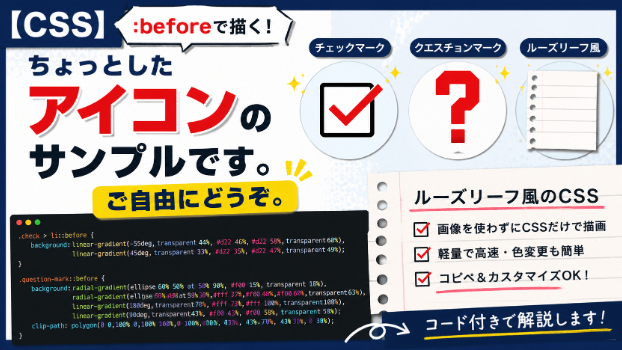
:hoverについて

:hoverとは要素をマウスオーバーした際に実行される疑似クラス。(リンクを作成するときに使用するaタグと一緒に使用される)疑似クラスとは、すでにいくつか用意されているクラスで、要素が特定の証券になったときに適応されるもの。aタグに使用できる疑似クラスは…link → visited → hover → active がある。メリットとしては、マウスオーバーしたときに 『ココがリンクですよ!』とわかりやすくページに誘導することができます。こんな感じで背景カラーが変わるように設定!マウスオーバーすると文字や背景の色を変えることができました!WordPressのプラグイン【 シンプルカスタムCSS&JS 】を使用して次のようにセレクタを指定してCSSを追加しました。.body .has-watery-red-background-color:hover{     background-color: #f2b8b8; }できるようになったことをブログで書き留めていきたいと思っています。参考になればと思います。もし間違えなどあればご教授ください。ではまた!さようなら~
0
カバー画像

「WordPressに問い合わせフォームを設置します」の出品を開始しました

こんにちは、えーさっぷです。このたび、WordPress管理しているホームページやブログサイトにお問い合わせフォームを作成するサービスを出品いたしました。「今のフォーム、なんかださいんだよなあ〜」「最低限の項目しかないので、もう少しカスタマイズしたい」など、色々なお悩みを解決いたします!コーポレートサイトでは必要不可欠な「確認画面」→「サンクスページ」へのページ遷移も実装可能です。追加CSSを利用することで、フォームの形状も自由にカスタマイズできますので、あのサイトみたいにカッコよくしたいなどのご要望にもお応えします。ご納品後の設定で不安な方には、別途オプションで簡単なマニュアルもお送りいたします。ご興味がお持ちの方は、下記までお気軽にメッセージください。
0
カバー画像

ポートフォリオ③ビルメンテナンス会社のHPをコーディング (Figma)【WordPressをカスタム】

1. サイトイメージ画像2. 制作概要 制作時期:2024年8月 制作時間:170時間ページ数:12ページ 作業内容:コーディング、クロスブラウザテスト、サーバーアップロード 使用ツール:VScode、Figma 使用言語:HTML、CSS、SCSS、JavaScript、jQuery、WordPress 3. 工夫したポイント(コーディング) WordPressを使用してオリジナルテーマを作成し、コーディングを行いました。 投稿機能では、デフォルトの投稿機能とカスタム投稿機能の両方を活用しています。特に、カスタム投稿機能を使用した社員紹介ページでは、カスタムフィールド機能も組み合わせ、保守管理しやすくなっております。 また、パンくずリストを実装し、ナビゲーション性能を向上させています。一部のページでは、パンくずリストのリンク先や表示されるタイトルをPHPを用いてカスタマイズし、コンテンツの一貫性と利便性を確保しました。 さらに、スムーススクロールやページネーション、ハンバーガーメニューの実装を行うことで、サイト訪問者が快適に操作できるデザインを心がけました。 最後に、パソコンだけでなくスマートフォン(iPhone・Androidの両方)での表示確認を行い、デバイスに応じたレイアウトの崩れがないことを確認しました。
0
カバー画像

[DAY 5]AWS最初の一歩 KusanagiでWordPressサイトを立ち上げてみよう ~ Kusanagiのインストール

こんにちは!6月はいかがお過ごしでしょうか?新しい出品を追加しましたのでご紹介させてください!VPSやクラウドなどのサーバーの保守管理が必要な方はこちら👇今回はいよいよKusanagiをインストールしていきます。KusanagiのインストールKusanagiのインストール手順Kusanagiリポジトリの追加Kusanagiのパッケージを取得するためのリポジトリを追加します。(と思ったらURL掲載ができないようでしたので、こちらは👇を変更してください。)sudo rpm -ivh (http://からはじまるKusanagiのリポジトリ、opensource.prime-strategy.co.jp/kusanagi-release-el7-latest.noarch.rpm) Kusanagiのインストールリポジトリを追加したら、以下のコマンドでKusanagiをインストールします。sudo yum install -y kusanagiKusanagiのバージョン確認インストールが完了したら、以下のコマンドでKusanagiが正しくインストールされたかを確認します。kusanagi versionこれで、Kusanagiのインストールは完了です。次に、基本設定と初期構成を行います。基本設定と初期構成Kusanagiの基本設定と初期構成を行うことで、WordPressサイトを高速かつ安全に運用する準備が整います。以下の手順に従って設定を進めましょう。Kusanagiセットアップの開始Kusanagiの初期設定を開始するには、以下のコマンドを実行します。sudo kusanagi
0
カバー画像

[DAY 2]AWS最初の一歩 KusanagiでWordPressサイトを立ち上げてみよう ~ AWSアカウントの作成

こんにちはー!AWS最初の一歩 KusanagiでWordPressサイトを立ち上げてみようの2日目です。まずはAWSアカウントを作っていきます。では、どうぞ!phpに不安のある方やおまかせしたい方はこちら↓AWSアカウントの作成と初期設定AWSアカウントの作成手順AWSを利用するには、まずAWSアカウントを作成する必要があります。以下の手順に従って、アカウントを作成しましょう。1. AWSの公式サイトにアクセス: AWS公式サイトにアクセスし、画面右上の「今すぐ始める」をクリックします。2. アカウント情報の入力:- メールアドレスの入力: 使用するメールアドレスを入力し、アカウント名を決めます。- パスワードの設定: 安全なパスワードを設定し、再度確認のために入力します。3. 連絡先情報の入力:- 個人アカウントまたはビジネスアカウントの選択をします。個人で利用する場合は「パーソナル」を選びます。- 名前、電話番号、住所などの連絡先情報を入力します。4. 支払い情報の入力:クレジットカード情報を入力します。AWSの利用には支払い情報が必要ですが、無料利用枠があるため、初期段階での費用は心配ありません。5. 電話による確認:電話番号を入力し、表示されるセキュリティコードを電話で入力することで確認を行います。6. プランの選択:AWSのサポートプランを選択します。基本的には「ベーシックプラン」を選択して進めます。これで、AWSアカウントの作成は完了です。次に、セキュリティ設定とIAMユーザーの作成に進みましょう。セキュリティ設定とIAMユーザーの作成ここで一つご注意頂きたいのが
0
カバー画像

Wordpressテーマ Cocoon トップページをオシャレにカスタマイズ

CocoonとはCocoonとは無料とは信じられないほど高機能な日本製ワードプレステーマ。SEO施策機能、記事の装飾など、プラグインなしで数多くの体験を得られる上に制作者による更新も頻繁にあり、セキュリティ的にも心配ない稀有なテーマとなっています。その反面、高機能すぎて設定個所が多く、カスタマイズに困る初心者の方が多いテーマでもあります。また、ネット上ではよくデメリットとして「デザインがイマイチ」などとも言われており、残念な限りです。デザインは全くイマイチでも何でもないのですが、無料なだけに使っている方が多すぎて、サイト巡りをしていると「これもCocoon だな」とすぐわかるサイトに多数引っかかるのは確かです。Cocoon は供えられた機能内でも多数のカスタマイズが用意されていますが、「見出しデザイン」などに選択肢が無いので、ご自身で出来る方はその辺で差をつけていくだけで見栄えが変わると思います。当方では、そういったデザインに煩わされたくない、すぐに記事を書きたい、という初心者の方に向けてテンプレートをご用意いたしました。「すぐに記事を書ける状態」でお届けWordpressを「すぐに記事を書ける状態にしてほしい」というご依頼はとても多いのですが(そもそもワードプレスはインストールすればすぐに記事は書けるのです……)、とりあえず・提供テンプレート3種のうち1種を選択いただき、貴Wordpressに設定する ・編集すればそのまま使える仮記事5記事分(内容は白紙です) ・仮記事を紐づけた仮カテゴリーと、仮カテゴリーを使用したグローバルメニュー設定 ・サンプルアイキャッチ画像5記事
0
カバー画像

ハッキリ言って微妙な有料テーマが多い

結論は「使いたいテーマを使えばいい」ですが、他人にあえて有料テーマを推奨するという謎行為にはそれなりの理由があります。どんなテーマを使うかを選ぶのは、そのウェブサイトを作る人、ウェブサイトの所有者になる人が自ら探すものであって、英語圏の潤沢なテーマ、日本語圏でなぜか人気と知名度があるテーマどれに行き着いてもその人の自由です。有料テーマを推奨する人が多いのは、その有料テーマを売り込み、売れるとアフィリエイト報酬が手に入るからです。Twitterでも精力的に開発に取り組んでいる人、グループがありますが、そういうテーマに限って現場経験が少ないのか、テーマに組み込む能力がないのか、Schema・PWA・AMP・OGP周りが貧弱で結局プラグイン入れないといけない有料テーマがほとんど(アフィリエイト報酬がある)です。お金になるから宣伝してるだけなんです。デザインが他のテーマと比べて格段に優れているか、表示速度も優れているかというとそうでもないです。Gutenberg用の優れた機能があるかというとそんなこともなく、英語圏の無料のプラグインを入れていれば、WordPressを重くすることもなく、無料テーマで同じことかそれ以上のことができます。ウェブの世界で、かつ、Google翻訳もワンクリックで使える環境なんですから、ツールが英語かどうかはあまり関係ない話です。便利なら英語のものでも探して使えばいいだけです。単に英語圏にある優秀な大量のテーマを知らない・調べる時間もない人にとって、なぜかTwitterで人気がある…っぽい有料テーマを買っておけば損はしないだろうという感覚があるようで、結局有料テ
0
カバー画像

【WordPress制作者向け】WordPressのトップページが表示されない!原因と解決方法

WordPressで作ったサイトのトップページが突然表示されなくなってしまった!そんな経験はありませんか?ヒヤッとしますよね。。実はこれは初心者の方だけでなくプロでも直面するほどよくなります。(そのために検証環境で事前に確認が必要ですね)今回は、その原因と具体的な解決方法についてわかりやすく解説します。◾️よくある原因トップページが表示されなくなる主な原因は2つあります1. アドレスの設定が間違っている2. プラグインのトラブル【1. アドレスの設定が間違っている場合】WordPressには2種類の重要なアドレス設定があります:WordPressアドレス:WordPressというシステム自体がインストールされている場所サイトアドレス:実際にユーザーがアクセスする際のアドレスこれらの設定を間違って変更してしまうと、サイトが表示されなくなることがあります。特にWordPressアドレスは変更すると元に戻すのが難しいので、初心者の方は触らないようにしましょう。【2. プラグインのトラブル】プラグインが原因でトップページが真っ白になってしまうケースもよくあります。具体的には・WordPressをアップデートしたら、プラグインが対応していなかった・新しく入れたプラグイン同士の相性が悪かった◾️解決方法アドレス設定が間違っている場合の対処法・まず管理画面の「設定」→「一般」で、アドレスが正しいか確認・管理画面も開けない場合は、サーバー上の設定ファイル(wp-config.php)を修正する必要があります設定ファイルの修正が必要な場合は、以下のコードを追加します:phpCopyupdate_
0
カバー画像

[DAY 1]AWS最初の一歩 KusanagiでWordPressサイトを立ち上げてみよう ~ AWSとKusanagiの概要

phpに不安のある方やおまかせしたい方はこちら↓本記事の目的と概要本記事は、AWS(Amazon Web Services)とKusanagiを利用して、初心者が簡単に高速なWordPressサイトを立ち上げるためのガイドです。AWSは世界中で広く使われているクラウドサービスであり、Kusanagiはその上で動作する超高速のWordPress実行環境です。この記事を読むことで、以下のことができるようになります。- AWSアカウントの作成と初期設定- EC2インスタンスの作成と管理- Kusanagiのインストールと基本設定- WordPressのインストールと基本設定- サイトのセキュリティ強化とパフォーマンス最適化本記事は初心者向けにステップバイステップで解説しているため、AWSやWordPressに詳しくない方でも安心して進められる内容となっています。ぜひ、実際に手を動かしながら学んでいきましょう。AWSとKusanagiの概要AWSとはAWS(Amazon Web Services)は、Amazonが提供するクラウドコンピューティングサービスの総称です。AWSを利用することで、物理的なサーバーを用意することなく、インターネット上で仮想サーバーやデータベース、ストレージなどのインフラを利用することができます。これにより、初期投資を抑えつつ、必要なリソースを柔軟にスケールさせることができます。KusanagiとはKusanagiは、プライム・ストラテジー株式会社が開発したWordPressのための超高速実行環境です。Kusanagiを利用することで、WordPressサイトの
0
カバー画像

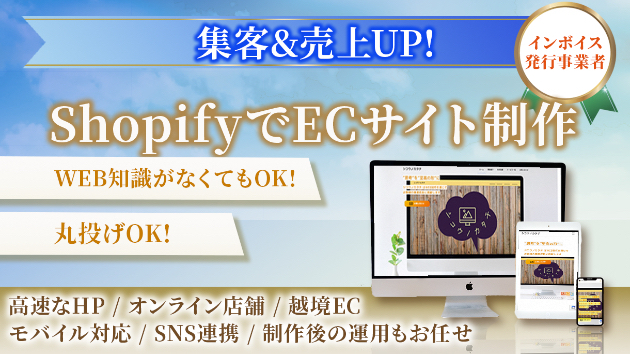
新規パッケージを追加しました!

以下の新規パッケージを追加しました!それぞれ、受付中ですのでお気軽にご相談ください!・WordPressインストール&初期設定・[WordPress]各種決済システム導入・ShopifyによるECサイト制作https://coconala.com/users/4376384/services
0
カバー画像

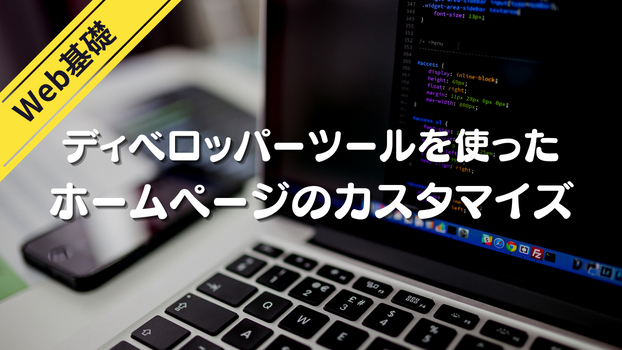
ホームページをカスタマイズする

ホームページ制作の編集によく使う「DevTools=ディベロッパーツール」について紹介します。 ホームページのデザインを修正したり、表示崩れの原因を特定したりと「ディベロッパーツール」を使うとコードを見ながら視覚的に編集が出来る為、とても便利なツールです。 「ディベロッパーツール」とは、Microsoft EdgeやGoogle ChromeなどWebブラウザに標準搭載されている開発者用の検証ツールの事です。 今回は普段使用しているGoogle Chromeを例に主な使い方をご紹介します。Google chromeのディベロッパーツール基本操作【Windows編】 画面を開く方法は次の2つ 検証したいWebサイトをGoogle Chromeで開きます。 ①検証したい場所にカーソルをおいて右クリックをする。メニュー画面が開くので一番下の項目にある「検証」をクリックする。 ②ショートカットキーの「F12」するとブラウザの表示中のページと「ディベロッパーツール」のElementsパネルが画面表示されます。次に要素の選択する為、セレクトモードにします。Elementsパネルの左上部にあるセレクトアイコンをクリックします。アイコンが青色になっている状態がセレクトモードです。ブラウザ側を一度クリックし、ページ上でカーソルを動かしてみると、カーソルが合わさった要素に色が付き、Elementsパネル側のHTMLソースもハイライト表示されます。更に詳しく調べたいHTML要素をクリックして選択するとその要素とCSSが表示されます。 ElementsパネルでHTMLまたパネル内の「styles」でC
0
カバー画像

WordpressのColorfulでLP制作しました!

今回のクライアント様からのご依頼は最終wordpressのカラフルでの実装まででした。カラフルはLP専用で誰でも気軽にボックスなど選ぶだけでLPが作れるというものですが、今回スピリチュアルというデザイン性が必要なジャンルだった為、テキスト以外はIllustratorで作成し、画像の埋め込み、ボタンの表示などはコーディングを変更して制作致しました。最終実装はスマホ対応だったので、その都度データを更新しサイズ感を確認しながらの実装でしたので、デザインと同時に実装は通常の制作方法に比べ大変でしたが、コーディングもデザインもかなりスキルアップできる案件でした!今回はLINEの誘導ページ、短めのLPなど合計4点制作しました。スピリチュアル系も制作できますので、お気軽にご相談ください♪
0
カバー画像

自己紹介

みなさん、はじめまして。オレインです。ほとんどの方が、僕のことをご存じないと思いますので、簡単な自己紹介をさせていただこうと思います。よろしくお願いします。僕は岐阜でフリーランスのWeb制作者としてお仕事をさせていただいています。主に、個人事業主または中小企業様からのウェブサイトの制作を直接ご依頼いただいたり、ウェブサイトの運用で困った点などの解決のお手伝いをしたりしています。また、デザイン制作会社様や個人・法人で活動されているディレクターさんやコンサルタントさんとチームを組んでWebサイト制作をお仕事としてすることが多いです。その中で、一番よく使う CMS が WordPress と呼ばれるものになります。この記事を読んで頂いている方の多くは、一度は聞いたことがある言葉かもしれませんね。誤解を恐れずに簡単に紹介するとすれば「手軽にホームページやブログを運用できるシステム」です。この WordPress をかれこれ14年ほど触ったりしてきました。しかし、スキルアップは全て独学で行い、お勤め時代も本業でWebに関する業務に携わったことはほとんどありません。というのも、僕はもともとはグラフィックデザイナーとしてお勤めをして働いていました。商業印刷物、俗に言うチラシやポスター、DM、フライヤー、名刺、書籍や雑誌のレイアウトや装丁(本の表紙とか)デザインなど、幅広く印刷物を作っていました。その後、お勤めをやめて独立することになり、そのタイミングで本格的にWebのお仕事をはじめました。ちなみに、Web制作技術自体は昔から興味があり触れていたので、HTMLやCSSなどは20年ほどの歴になっ
0
カバー画像

WordPressを使ったサイト作りで大切なこと

ブログをご覧になっていただきありがとうございます。WordPressを使ったサイト制作・デザインカスタマイズをしている、webデザイナーのharruです。お笑い・旅行・猫が大好きです(笑)WordPressとは、国内外でNO1の普及率を誇るホームページ作成のためのCMS。手軽に本格的なサイトが作れるため、個人でも企業でも人気が高いツールとなっています。ということで、ここではWordPressを使ったサイト作りで大切なことについて簡単にお伝えしていきたいと思います☆では早速本題へ。サイトを始める目的は様々ですが、共通して言える大事なことは・トラブルなく運営する・より多くの方に閲覧してもらえるようにする・ブランドイメージに合ったデザイン&閲覧者が見やすいデザインにするという点かと思っています。■トラブルなく運営する1つ目の「トラブルなく運営する」というのは、サイトがダウンしたり表示が意図しないものになることを防ぐことや、悪意のある攻撃者からサイトを守るということ。WordPressではプラグインで様々な機能を簡単に追加できるのが魅力でもありますが、実はプラグイン同士の相性や、テーマとの相性によって思わぬトラブルが生じる可能性があります。また、プラグインによってサイトが重くなってしまったり、脆弱性を狙って攻撃されたりするリスクもあります。便利だからとやみくもに導入するのはオススメしません。■より多くの方に閲覧してもらえるようにする2つ目の「より多くの方に閲覧してもらえるようにする」というのは、SEO(検索エンジン最適化)対策や、SNSとの連携がポイント。WordPressでは様々なテ
0
カバー画像

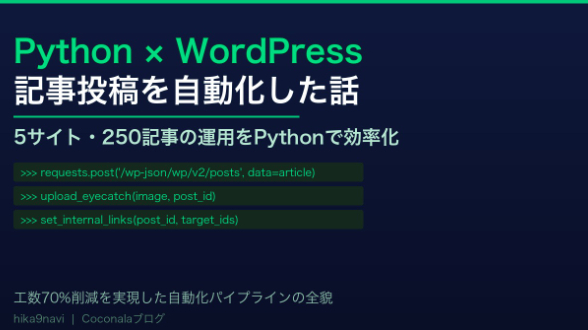
Python × WordPressで記事投稿を自動化した話【工数70%削減】

投資・金融系の比較サイトを5つ運営しています。NISA、クレカ、FX、保険、iDeCoのジャンルで、合計250記事以上を公開してきました。最初はすべて手作業でした。・WordPressの管理画面を開く・記事本文を貼り付ける・アイキャッチ画像を作ってアップロードする・メタディスクリプションを設定する・関連記事へのリンクを手動で追加する1記事あたり30〜40分かかっていました。5サイト×10記事を同時に投稿しようとすると、それだけで丸一日つぶれます。これをPythonで自動化しました。■ 自動化した内容【1】記事の一括投稿WordPress REST APIを使い、Pythonから直接記事を投稿します。タイトル・本文・カテゴリ・スラッグをまとめて設定できます。【2】アイキャッチ画像の自動生成・アップロードPillow(画像処理ライブラリ)で1200×630pxの画像を自動生成。記事タイトルを読み込んでレイアウトし、REST APIでWordPressにアップロードして自動設定します。【3】メタディスクリプションの一括更新記事タイトルのキーワードを判定して、SEOに適したメタディスクリプションを自動生成。XML-RPCを使って全記事に一括適用しています。【4】内部リンクの自動設置記事間のリンク設計をマッピングテーブルで管理し、「あわせて読みたい」ボックスを自動で末尾に追加。既存リンクの重複チェック機能も実装しています。■ 結果1記事あたりの作業時間:30〜40分 → 5〜10分手動作業の割合:約70%削減250記事に適用した計算では、累計で100時間以上の作業時間を節約できた見込みで
0
カバー画像

WordPress修正を依頼する前に知っておいてほしいこと

先日、あるクライアント様からWordPressサイトのフォント・行間・レイアウト修正をご依頼いただきました。 着手してすぐ、異変に気づきました。 編集画面でフォントを変更して保存しても、実際のページに反映されない。表示/非表示の設定が動かない。一部のウィジェットはそもそも編集できない。 原因はひとつ。Elementor ProがWordPressのバージョンと合っておらず、正常に機能していない状態でした。 通常であれば数分で終わる作業が、CSSで1セクションずつ個別に上書きする大工数の対応になりました。それでも対応できない箇所は最後まで残りました。 --- なぜこれが起きるのか WordPressは「誰でも触れる」ツールです。それが強みでもあり、弱みでもあります。 複数の制作者が手を入れるたびに、プラグインが積み重なります。Elementor、HappyAddons、テーマ独自の機能。それぞれが別の仕組みで動いており、バージョンが少しでもずれると、編集画面から保存した内容がページに反映されなくなることがあります。 「簡単な修正のはずなのに、なぜこんなに時間がかかるのか」 その答えが、WordPressの環境にあることは少なくありません。 --- 依頼前に確認してほしいこと 修正をスムーズに進めるために、事前に以下を確認・共有いただけると助かります。 ✅ Elementor Proは正常に動作していますか?編集画面で保存した内容が、実際のページに反映されているか確認してください。 ✅ WordPress本体・テーマ・プラグインは最新ですか?「アップデート禁止」の制約がある場合は事
0
カバー画像

「毎日2時間のコピペ作業」をゼロに!API連携で現場の業務効率化を叶える仕組み

皆さんの会社では、こんな「もったいない時間」が発生していませんか?「社内の管理システムに入力したデータを、またWebサイト用にもう一度手打ちしている」「毎日夕方になると、エクセルとシステムのにらめっこで2時間潰れる……」実はこれ、僕がご相談を受ける中で非常に多いお悩みなんです。今日は、そんな「面倒な手作業」を一瞬でゼロにする魔法の仕組み、「API連携」について、IT用語を一切使わずにお話しします!■ そもそも「API連携」って何?APIをものすごく簡単に例えるなら、「違うシステム同士をつなぐ、超優秀な専用の配達員」をイメージしてください!たとえば、Aという「社内システム」と、Bという「自社のWebサイト」があるとします。普通は言葉が通じないので、人間が間に入ってデータをコピペ(手運び)しないといけませんよね。ここに「API」という配達員を雇うと、Aでデータが更新された瞬間、自動的にBへ「新しい情報が来たよ!」と正確に届けて、書き換えてくれるようになるんです。■ 実例:地場の不動産会社様でのシステム連携実際に私が担当させていただいた、ある不動産会社様の事例をご紹介します。【お悩み】「社内で使っている専用の不動産管理システム(賃貸物件を管理するソフト)があるんだけど、そこのデータを自社のWebサイトに手作業で移し替えていて、スタッフが毎日疲弊している……」【解決策】ここでAPIの出番です!専用の管理システムと、自社のWebサイトを「API」で直接つなぎ込むシステムを開発しました。【結果どうなったか?】スタッフさんが社内システムに物件情報を登録した瞬間、Webサイト側の情報も全自動で
0
カバー画像

企業の「信頼」を可視化するWebサイト改善|AED設置をアピールする戦略的配置とは?

せっかくの取り組み、Webサイトで「埋もれて」いませんか?「事務所にAEDを設置した」「地域清掃を始めた」「資格を取得した」企業として素晴らしい取り組みをしていても、Webサイトの「お知らせ」に一行書くだけで終わっていませんか?実は、こういった「オフライン(現場)での安心・安全への取り組み」こそ、Webサイト上で正しくアピールすることで、企業の信頼度を大きく高める武器になります。今回は、事務所へのAED設置をきっかけに、Webサイト全体で「地域密着」と「安全性」を効果的にアピールした事例をご紹介します。「設置したのはいいけれど…」今回ご依頼いただいたお客様は、事務所にAED(自動体外式除細動器)を導入されました。しかし、「ホームページにも載せたいけれど、バナーをどこに貼ればいいかわからない」「唐突に載せても違和感があるのでは?」とお悩みでした。単に画像を貼り付けるだけでは、訪問者には「あ、そうなんだ」程度にしか伝わりません。そこで私は、「なぜ設置したのか(地域貢献・安全)」が直感的に伝わる2つの改修をご提案しました。1. 「会社概要」マップ横への戦略的配置「地域の方にも使ってほしい」というお客様の想いを形にするため、会社概要ページのアクセスマップ(地図)のすぐ横に、専用のAED紹介セクションを作成しました。意図: 「場所(地図)」と「安心(AED)」をセットで視界に入れることで、訪問者に「この会社に行けば安心だ」「地域に開かれた場所だ」というイメージを無意識に強く印象付けます。2. 全ページ共通フッターの刷新トップページだけでなく、どのページを見ていても安心感が伝わるよう、サイ
0
カバー画像

メニュー崩れで「サイトの顔」が台無しに?

PC・スマホ全対応のレイアウト修正で、第一印象を劇的に改善します。「メニューが増えてレイアウトがガタガタ…」そんなお悩みを解消。メニューに新たに項目を追加したことでノートPC(1280px前後)で見た時にメニューが崩れてメイン画像を隠してしまうように…。レイアウトを見直すことでSNSアイコン追加など、要素が増えてもスッキリ見えるデザインを実現しました。納品後の効果✅ どのデバイスで見ても「違和感ゼロ」スマホ、タブレット、PC、どの画面でも美しく表示されるため、訪問者への信頼感がアップします。✅ サイト運営のストレスから解放「表示が崩れていないか」を気にする必要がなくなるため、お客様は本来のコンテンツ作りや他の改善業務に集中できるようになりました。ご依頼の背景「SNSアイコンを追加したら、メニューが2行になってメインビジュアルに被ってしまった…。さらにタブレットで見たらもっと酷いことに…。」特にノートPCサイズでの表示崩れは、気づきにくいですがサイトの印象を大きく損なう深刻な問題です。ご依頼主様も、「せっかくのファーストビューが見づらい」と頭を抱えていらっしゃいました。当方の解決策既存のデザインを壊すことなく、画面サイズに合わせて「メニューを切り替えるタイミング」を微調整しました。無理に詰め込むのではなく、見やすさを優先したレイアウト変更を実施。また、最新の技術(clamp)を用いることで、ロゴやタイトルの大きさも画面幅に合わせて滑らかに変化するように調整。メンテナンスもしやすい丁寧な記述を行っています。お気軽にご相談ください!「ちょっとした表示ズレ」が、離脱の原因になっているか
0
カバー画像

カスタマイズしづらいWordPressテーマをどうにかカスタマイズしたい

WordPressのカスタマイズ案件、一区切りついてホッとしました。テーマ編集ミスるとサイトが表示されなくなったり、ログインできなくなる可能性があるため、テーマは最低限の修正をだけおこない、残りは追加CSSで調整してキレイに表示されました。2023年に1年かけてWordPressを勉強したかいがありました(^^)当方、WordPressの修正・カスタマイズも行っております。<こんなお悩みを解決します>・WordPressのレイアウトが崩れた・カスタマイズしづらいテーマをどうにかカスタマイズしたい・テンプレ集からコピペしたコードが反映されないWordPressは誰でも安価でサイト構築できる一方で、テーマの機能よってはカスタマイズの難易度がかなり上がってしまいます。ネット検索で拾ったコードをコピペして乗り切るには、膨大の時間と労力がかかってしまうこともあるでしょう。とはいえ、勉強がてら自分で乗り切りたい気持ちもある。。。そんな方は、どうしても解決できない問題だけを専門家に依頼するのも一つの手だと思うんですね。そして徐々に自分で出来る範囲を広げていくことをおすすめします。もし一人で悩んでいるのなら、いつでもご相談ください。
0
カバー画像

[DAY 3]AWS最初の一歩 KusanagiでWordPressサイトを立ち上げてみよう ~ Kusanagiとは?

こんにちはー!AWS最初の一歩 KusanagiでWordPressサイトを立ち上げてみようの3日目になりました。今回はKusanagiの概要です。サイトパフォーマンスやSEO対策にも効果があるので、ぜひ最後までお読みくださいね!phpに不安のある方やおまかせしたい方はこちら↓Kusanagiとは何か?Kusanagi(クサナギ)は、プライム・ストラテジー株式会社が開発したWordPressのための超高速実行環境です。日本語での情報やサポートも充実しているため、日本国内での利用に適しています。Kusanagiは、主に以下のような機能と特長を持っています。高速化: Kusanagiは、高速なページ表示を実現するための様々な技術を搭載しています。キャッシュの利用や最適化されたサーバー設定により、WordPressサイトの表示速度が大幅に向上します。セキュリティ: セキュリティ対策が施されており、SSLの簡単な設定やセキュリティプラグインのインストールが可能です。簡単な管理: CLI(コマンドラインインターフェース)を使用して、簡単にサーバー管理やWordPressの設定が行えます。Kusanagiは、AWSのEC2インスタンス上にインストールして利用することができ、その高いパフォーマンスとセキュリティにより、多くの企業や開発者に支持されています。Kusanagiのメリットと特徴Kusanagiを利用することで、以下のようなメリットと特徴を享受できます。1. 超高速なパフォーマンスKusanagiの最大の特長は、その高速なパフォーマンスです。Kusanagiは、以下の技術を用いてWo
0
カバー画像

サイトカスタマイズの出品

以前出品したものもカスタマイズして出品してみました当面の目標としてやれることをあれこれ出品数を増やしてみようと思います
0
カバー画像

少し時間が取れるようになりました。

ここしばらく、いくつかの案件が重なり追われる日々を送っていました。12月も半ば、ようやく安寧な日々を迎えることが出来ました。でも、時間があればあるほど不安定な自分の立ち位置に気が付き気がつけば次の案件に向けての営業、準備をしなければと必要ですが、必要以上に追い込んでしまう自分がいます。24時間戦えますかの中を生き残ってきたワーカーホリック(笑)今年もいろんな案件に出会えました。それなりに楽しかったです。来年に繋げられる引き出しも増えたような気がします。12月は個人事業主の決算期。色々反省しながら来年に思いを馳せ、決算書をまとめ始めています。
0
カバー画像

コンタクトフォーム7でお問い合わせページを見直しましょう!

こんにちは。美容マーケターのコウイチです。まず、お知らせでブログ制作が案件作業で少しバタバタしており受付休止してましたが、ようやく作業が一通り終わりまして受付開始しました。コンタクトフォーム7をカスタマイズ現在、嬉しい事にご提案からサイト制作を4件ほど制作中でようやく2週間つきっきりで制作してました。企業サイトの場合固定ページが増えるので特に目標ゴールが問い合わせが欲しいという方が多く、プラグインのコンタクトフォーム7の使い方がイマイチわからないという方が多いですね。ブログのお問い合わせページカスタマイズ受注されて、コンタクトフォームのCSSを編集して制作したのが2種類でした!【デフォルト】【メニュー用のお問い合わせカスタマイズ】主に企業様向けですね。【記事内用のカスタマイズ】こちらは、記事内ですね。例えば、商品の簡単な商品ので知りたい、服なら寸法やサイズなど、わざわざメニューから項目をいっぱい設定して問い合わせは面倒くさい方はフッターや記事に固定で作成してアクションを増やすのも効果的ですね。一応、HTMLやCSS、jQurery(勉強中)と静的ページは作成してカスタマイズも出来ますが、どちらかというとテンプレートの最大限引き出す設定やカスタマイズやプラグイン機能をひたすら勉強して、初心者の方でもプロ並みのサイトそれもオリジナル感も引き出せるお手伝いをしております。今回の企業サイト制作はOne Pressを導入してコンテンツ量はクライアント様的に少し少なかったですが、画像制作とお問い合わせページをカスタマイズしてみました。出品サービスもこれから増やしていきますので是非ともご検討
0
カバー画像

WordPress Cocoonのカスタマイズ①【スキンの変更】

WordPress Cocoonのカスタマイズをやってみたシリーズ第一弾は【スキンの変更】です。WordPress Cocoonは完全無料で拡張性が高いのが特徴、ユーザーも多くテーマ利用マニュアルなど、チュートリアルも豊富なので、ボクもずっとこのCocoonを愛用しています。この記事では、Cocoonをちょっとおしゃれにカスタマイズしたいけど、何から手を付けたら良いか分からない初心者向けの設定方法とビフォー・アフターをご紹介します。ホワイトラーメンというスキンに変更したのがわかりますか?設定方法①テーマがCocoonChildになっていますか?※まず、テーマがCocoonChildになっているかどうか、確認しましょう。外観>テーマで確認できます。②Cocoon設定>スキン設定を選択します③スキンを選択します④Bizarre-food(ホワイトラーメン)を選択ここでは、Bizarre-food(ホワイトラーメン)にしましたが、たくさんのスキンが用意されているので、色々と試してみてください。ここにマウスの乗せると、イメージ画像が見られますよ。⑤変更をまとめて保存できれば変更完了です💡今日のなるほどCocoonの特徴はこのCocoon設定にあるといっても過言でないくらい、使い勝手の良いサイトデザインに変えることができます。このCocoon設定を覚えるだけで、サイトが見違えるようになります。次回もこのCocoon設定について、詳しくお伝えします。
0
カバー画像

Wordpressテーマのカスタマイズ(Graphy)

自分のwordpressのテーマを「Graphy」に変更しました。しばらく自作テーマなどもカスタマイズなどしていたのですが、以下の点を重視して切り替えました。・記事の読みやすさ・シンプルさ・画像の見やすさGraphyはとにかくシンプルで、タイポグラフィーの美しさに特化したテーマです。シンプルすぎて物足りない人の方が多いかも。でも私にはそのくらいがちょうどよかったのです。余白が十分に取られているので、画像と文字の美しさに集中できます。本当は記事が真ん中に来るように1カラムにしたかったのですが、やはりPCで見る場合はカテゴリーなどはサイドバーにあるほうが、訪問者の方々には親切だと考え、泣く泣く断念しました。自分の美意識よりはユーザビリティのほうを大事にしたい。その分、ちょっとした部分をじぶん好みにちまちまとカスタマイズしています。リンクのボタンの色を「Amazon」「楽天」「Yahooショッピング」で自分の好きな色、かつ視覚的に美しい配色に変更したり、押しやすいように大きさを調整したり。引用部分の背景を灰色にして変化を出し、余白を大きくとってちょっとおしゃれに。それからGraphyの見出しは、ただ少し文字が大きくなるだけと超シンプルすぎたので、一番よく使う見出しは二色の下線にカスタマイズしました。その他、最初はアイキャッチ画像がバーンと大きく出過ぎたので調整をかけるなど細かい部分を調整し、今もちょくちょくいじっています。あまりにシンプルなので、Wordpressのブログなどで人気のテーマに比べれば、やはり機能性では敵いません。ですが、パッと見て記事や画像に集中できる良テーマだと私は
0
カバー画像

ゆるホームページお客様のご感想『カスタマイズを丁寧にヒアリングしていただけました』

最近始めたサービスの中で1番どきどきだったゆるホームページをお申込みしてくださったお客様から素敵なご感想をいただけました✨୨୧・・・・・・・・・・・・・・・୨୧ブログにご訪問していただきありがとうございます心ゆるませクリエイターこまつはるなです୨୧・・・・・・・・・・・・・・・୨୧ゆるホームページはWordpressでホームページを制作・デザインするサービスです♡そしてなんとなんと、1人目の方のホームページを制作させていただいたのです普通の主婦をしながらもブログや占い、副業など活動されている*はるなさんホームページをちょこっとお見せさせてください♡ヘッダーが可愛いのです…!シンプルが大好きなはるなさんのイメージにぴったり✨トップページのメニューボタンもこんなふうにイラストを描かせていただけます♡すべて代金にコミコミです♡今回制作させていただいたはるなさんから素敵なご感想をいただいたのでご紹介させてください♡**********◎今回のホームページいかがでしたでしょうか?自分では絶対に出来ないカスタマイズを、丁寧にヒアリングしていただいて可愛く仕上げてくださってとっても気に入っています!ありがとうございます><カスタマイズが実をいうところ大好きで 笑楽しく今回もさせていただけましたっ。可愛いとはるなさんに制作中、何度も言っていただけて本当にうれしかったですありがとうございます◎こまつはるなの印象は?ゆるふわなイメージでしたが、ストイックにお仕事をされていることと、イラストを本当に楽しんで描いていらっしゃることが伝わってきましたストイック…!初めて言っていただけました✨
0
カバー画像

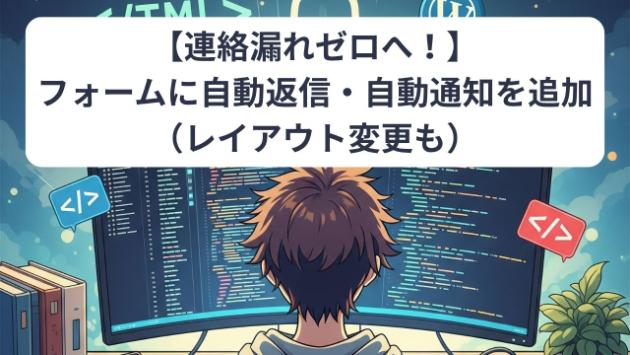
【対応が2倍速に!】自動返信・自動通知で「連絡漏れゼロ」へ。WordPressフォーム改善事例

「フォームはあるけど、ちゃんと届いているか不安...」というオーナー様のお悩みを解決しました。「お客様への丁寧な自動返信」と「オーナー様への即時通知」を実装し、問い合わせ対応の質とスピードを改善した事例です。お客様からの問い合わせ対応が平均で24時間短縮され、機会損失を解消しました。また、オーナー様が作成したオリジナルの返信文を送ることで、「お客様への心遣い」が伝わる丁寧なサイト運営が可能になり、信頼度向上に貢献しました。フォーム設置後、「お客様から『本当に送れたか不安』という声がある」「お問い合わせがあったことにすぐ気づけない時がある」という、ユーザビリティと管理の両面でのお悩みを抱えていらっしゃいました。 既存のフォームプラグインを活かし、設定のみで自動返信/自動通知の二重管理を実装しました。さらに、サイトの雰囲気に合わせて送信ボタンのデザインのみをコーディングで調整することで、「既存環境を壊さず」「簡単な運用」でデザインと機能を両立させました。 「今あるフォームを少しだけ改善したい」「お問い合わせ対応のスピードを上げたい」など、小さな改善でもお気軽にご相談ください。まずはお見積もりだけでも構いません。
0
カバー画像

「【低価格×高品質】Web制作のご依頼をココナラで受付開始しました!」

こんにちは!Web製作者の横山です。このたび、ココナラでホームページ制作サービスをスタートしました。「なるべくコストを抑えながらも、しっかりとしたサイトが欲しい」「専門用語が多くて何を依頼すればいいのかわからない…」そんな方にこそ、安心してご相談いただけるサービスを目指しています。■ サービス内容について現在ご提供しているサービスは、テンプレートを活用した**WordPress(SWELLテーマ)**によるホームページ制作です。以下のような内容を基本にしています:スマホ対応のレスポンシブデザイントップページ+下層ページ(お問い合わせ・プロフィール等)構成SEOを意識した基本設計(プラグイン対応も)セキュリティ対策ドメイン取得・サーバー設定のサポート公開後の簡単な使い方フォロー付き■ わたしの強み医療業界で4年間働いた経験があり、専門的な業種でも丁寧なヒアリングが可能カナダ留学で取得したB2 First資格を活かし、英語対応のサイトも相談OK難しい言葉を使わず、わかりやすい説明・進行を心がけています。■ こんな方におすすめ初めてのホームページ制作で何から始めたらいいか迷っているSNSと連動したシンプルな紹介サイトが欲しいとにかく“相談しやすい人”に頼みたい!個人事業主さま、フリーランス、サロンや教室の先生など、柔軟に対応いたします。■ ご依頼・ご相談についてご相談だけでも大歓迎です。内容をお伺いして、お見積り〜納品までしっかりサポートいたします。納期の目安:ヒアリング完了から3週間〜1ヶ月程度(内容によって変動あり)納品形式:WordPressを使用した公開済みサイト■ 最後に「
0
カバー画像

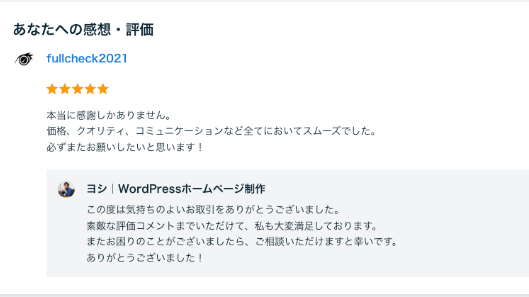
【お客様の声】WordPressテーマSTORYカスタマイズ修正

” 本当に感謝しかありません。価格、クオリティ、コミュニケーションなど全てにおいてスムーズでした。必ずまたお願いしたいと思います! ”
0
カバー画像

[DAY 6]AWS最初の一歩 KusanagiでWordPressサイトを立ち上げてみよう ~ パフォーマンスチューニング

こんにちは!本日は全国的に雨ですね。やっと梅雨らしくなった気がします。同じくらいに憂鬱な気分にさせてくれるのがスパムメール!MW WP Formというプラグインを使用したメールフォーム限定ですが、URL付きで送信してくるスパムや、完全無料、限定オファーなど頼んでないのに過剰な営業メールを撃退してくれるサービスを出品してみましたので、ぜひみてください。今回でこのシリーズは終了です。AWSのアカウント作成からKusanagiのインストール、Wordpressの設定を行い準備は完了しました。最後になる記事は、KusanagiではないWordPressサイトにも有効なパフォーマンスチューニングについてお伝えしていきます。WordPressのパフォーマンスチューニングWordPressサイトのパフォーマンスを最適化するためには、キャッシュ設定、CDNの導入、その他の速度向上設定を行うことが重要です。これにより、サイトの読み込み速度が向上し、ユーザーエクスペリエンスが改善されます。以下の手順に従って設定を行いましょう。キャッシュ設定キャッシュ設定を行うことで、サイトの読み込み速度を大幅に向上させることができます。以下のキャッシュプラグインを利用して、キャッシュを設定します。W3 Total CacheのインストールWordPress管理画面にログインし、「プラグイン」から「新規追加」を選択し、「W3 Total Cache」で検索してインストール・有効化します。W3 Total Cacheの設定プラグインを有効化したら、左メニューから「Performance」→「General Setti
0
カバー画像

[DAY 4]AWS最初の一歩 KusanagiでWordPressサイトを立ち上げてみよう ~ AWS EC2インスタンスの作成

こんにちはー!今回はEC2インスタンスを立ち上げてみます。スクショはないのでコンソール画面と一緒に開いて確認しながら進めてみて下さい。phpに不安のある方やおまかせしたい方はこちら↓EC2インスタンスの選択と起動AWS EC2(Elastic Compute Cloud)は、クラウド上で仮想サーバーを簡単に作成できるサービスです。以下の手順で、KusanagiをインストールするためのEC2インスタンスを作成しましょう。EC2ダッシュボードにアクセス:AWS Management Consoleにログインし、上部メニューの「サービス」から「EC2」を選択します。インスタンスの作成:「インスタンスを起動」ボタンをクリックします。AMIの選択:「Amazonマシンイメージ(AMI)」から「Amazon Linux 2 AMI」を選択します。これは、Kusanagiをインストールするための推奨ベースOSです。インスタンスタイプの選択:「インスタンスタイプの選択」画面で、使用するインスタンスタイプを選びます。初めての設定では、無料利用枠対象の「t2.micro」がおすすめです。必要に応じて、後でスケールアップすることも可能です。インスタンスの設定:デフォルト設定のままで問題ないため、「次へ」をクリックして進みます。ストレージの追加:デフォルトでルートボリュームが設定されているので、必要に応じてサイズを調整します。一般的にはデフォルトのままで十分です。タグの追加:必要に応じてタグを追加します。タグはリソースを管理するために便利ですが、このステップは必須ではありません。セキュリティグループの
0
カバー画像

にきざわが作ったブログ・サイトまとめ

WordPressを使って作成したブログ(サイト)の制作事例を公開します。更新履歴:2023年10月9日:サンプル事例①〜③を追加サンプル事例①WordPressテーマ:Cocoon(無料)【パソコンでの表示画面】【スマホでの表示画面】サンプル事例②WordPressテーマ:Cocoon(無料)【パソコンでの表示画面】【スマホでの表示画面】サンプル事例③WordPressテーマ:Cocoon(無料)【パソコンでの表示画面】【スマホでの表示画面】
0
カバー画像

WordPress版のホームページを公開しました。

いままでhtmlで作っていたホームページですが、このたびWordPressのテーマをカスタマイズして、作成し直しました。今後、ご要望があれば、WordPressテーマのカスタマイズのお手伝いも可能となりました。どうぞよろしくお願いいたします。
0
カバー画像

Wordpress有料テーマ「SWELL」でサイトをリデザインしました

もともとはWordpress無料テーマ「graphy」を使用していたサイトを、有料テーマ「SWELL」でデザインしなおしました。それに際して、印象も「シンプル」一本ではなく、「すこしふしぎ」な感じを目指してみました。こちらが「graphy」使用時のサイト。ブログサイトとしてはシンプルで良かったのですが、使い続けるうちに少しずつ不便な点も見えてきました。それゆえ、思い切ってテーマを「SWELL」に切り替え、ついでにブログサイトから、トップページのあるサイト型に変更しました。「SWELL」に切り替えて一新したサイトはこんな感じです。ビビットなピンクと不思議な印象のイラスト、そして随所に大好きなにゃんこをあしらい、まあ趣味丸だしなトップページです。PCでサイトを開くと、画面いっぱいに以下二枚のトップ画像が広がります。(ヒーローヘッダーと言います)この二枚は自分で作成しました。無料素材だけを使って、無料の画像加工サービスで加工したものです。多少、CSSでいじったりしている箇所もありますが、基本的には「SWELL」の機能をフル活用するだけで、好みのサイトが完成しました。(まだ工事中だったり、デザインを練っている箇所もありますが……)私はHP作成相談サービスを提供していますが、その相談者の中には「高いWEB制作会社にデザインを頼もうと思っているのだけど、どう伝えればいいかわからない」「業者に頼んで一からサイトを作ってもらったが、なんだか古臭いデザインに感じる」という方々がわりといらっしゃいます。一概にはっきり言えることではないのですが、よく知らない業者に何十万、何百万もかけてデザインを依頼
0
カバー画像

今日はWordPressのカスタムデザインを試す

自身でも、WordPressを利用しています。何でもそうだと思うのですが、標準機能では物足りないところがあります。ちょっとカスタマイズするだけで印象は変わってくると思うので、今日は、WordPressのカスタムデザインを試していきたいと思います。ちなみに私が使っているテーマは、cocoonです。無料でSEOにも優れているので使ってますよ。有料ならSANGOがいいみたいですね。
0
カバー画像

WordPressでのLP制作についての日記

最近よくWordPressで3~5万円くらいでLPを作ってほしいという問い合わせを頂くので、今までお断りしていたのですが出品してもいいかな…という気持ちになってきました。。なぜお断りしていたかというと、私はオリジナルデザイン制作のみ請け負ってきたため、WordPressのWeb制作はオリジナルテーマ作成が当たり前だと思っていて、巷にあふれている無料テーマ(※)を使うのではクライアントの要望通りのLPが作れないのではないかという懸念があったからです。ただ最近リピーター様のご依頼で無料テーマを使ったWEBサイト作成を何件かお受けし、ある程度自分でカスタマイズすればなんとかなるかな…と思い始めました。※10万円以下でWordPressの制作を請け負っている方は十中八九無料テーマを使用されてます。テーマとはテンプレートにあたるもので、決まった枠にはめ込む形の制作となるため、同じレイアウトのWebサイトが他にも多数存在するということになります。完全にオリジナルのデザインでないと嫌!という方はご留意いただいたほうがいいかもしれません。それでも5万円は厳しいなという感じですが…私がフリーランスじゃないからなのかもしれないですが、クリエイター業界の価格破壊行為は自分たちの首を絞めることにしかならないと思うので、皆さんあまり自分のスキルを安売りしないでほしいな~とか思っちゃう日々です😂そういえばそろそろ確定申告の時期ですね!早めに準備始めておかなくては!
0
カバー画像

【初心者必見】大企業でも使われているWordPressとは?

ホームページやWebサイトの制作について調べてみると、度々目にする「WordPress」という単語。このココナラでも、ホームページ制作のタブと並んで、独立して「WordPress制作」があります。このWordPressは世界的に有名なCMSの1つであり、多くの導入事例が存在します。導入・運用が簡単であることから、その事例は「大企業」から「個人ブロガー」まで。今回は、このWordPressが「なぜここまでWordPressが人気なのか」「どのように活用されているか」ということをお伝えした上で、「どのような業者に制作代行を依頼するべきか」ということを考えてみます。そもそもCMSとは?CMSとは、「Contents Management System(コンテンツ マネジメント システム」の略です。簡単に言うと、Webサイトに必要なコンテンツ(テキストや画像、動画など)を一元的に管理するシステムのことを言います。Webサイトをゼロから立ち上げて管理しようとすると、プログラミングコードを書いたり、コンテンツをアップロードしたり等、「導入」「運用」の面で多くの手間が生じます。さらに、そのアップロードされたコンテンツをしっかりと保存したり、他の機能を付け加えたり、と更に発展した運用をしようとすると、多くの労力を割かなければなりません。しかし、CMSを使うと、コンテンツの管理がそのシステム内でできてしまう上、直感的な操作が可能であるため、Web周りの知識があまりない人でも、簡単に自分のWebサイトを作ることが可能なのです。WordPressをみんなが使いたがる理由以上のようなメリットを持つCM
0
カバー画像

Wordpress運営って難しい、はウソ!

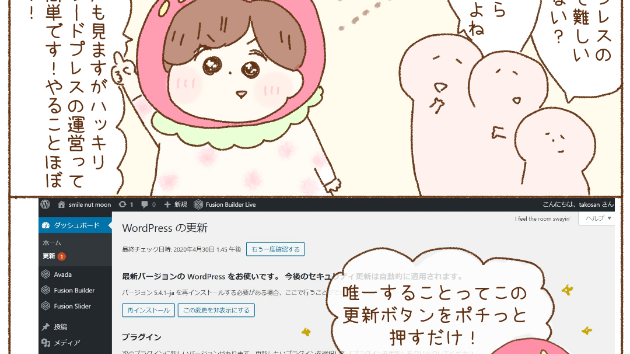
Wordpress運営を検討されている人がよく、「Worpdressでサイト運営するのって超絶難しいんじゃ…( ˙▿˙ ; )」とおっしゃっているのを見かけます。そのことについて、Wordpress運営もうすぐ3年の私が言いたい…!ぜんっぜん難しくないです!笑むしろアメブロの方がたびたび仕様が変わるので使い勝手悪いのではないか?と思います 笑すみませんアメブロさま( ˙▿˙ ; )悪意は決してございませんただ比較対象として挙げさせていただいたまででございますあくまで比較してお答えしますが、Wordpress運営で必要なことってプラグイン(追加するプログラムのこと)を更新するくらいで後は放置でぜんっぜんOKなんです*しかもそれもボタン1つポチっとクリックすれば完了✨なんとラクなんでしょうか…(*´꒳`*)🍵私はWordpress制作代行サービスをさせていただいているのですが、Worpdress初心者の方にも嬉しいマニュアル付きで記事を書けるまでサポートさせていただけます♡※こちらイラスト系以外も受付しておりますWordpress運営に不安を感じている方は手取り足取りお伝えする制作サービスをご利用くださいませ♡
0
カバー画像

Wixのサイトを簡単に爆速化する方法。Wordpressへ移行のすすめ

こんにちは、wordpressエンジニアの黒川です。ここならで活動しているとちらほらwixで作ったサイトを拝見します。サイトの文字修正やレイアウト修正などの依頼も目にしますね。Wixは確かに使いやすくて、すぐにサイト制作ができるので私も以前は使っていました。ただ、wixのデメリットとして...やたらと重い!!はっきり言って重すぎて表示できないレベルです。他にもスマホに対応しようとするとレイアウトが崩れたり、メンテナンスにもかなり時間を取られてしまいます。wordpressが今は流行で本格的なサイトが一週間もあれば制作できて多くのサイトで使われています。SEO対策やサイトの高速化もバッチリです!wixにはサイトのエクスポート機能がないため、そっくりそのままwordpressに移行できないですがwixのサイトに寄せてサイト制作をすることは可能です。むしろレイアウトやwixで使っている物より、本格的な物になります。私はワードプレスのエンジニアとして現在活動しているので、wixやjimboなど他のサイトから移行したいなって考えてる方がいればぜひ声かけて下さいね♪( ´▽`)今は実績作りのために格安でサイト制作していますので、一度ご相談いただければと思います。
0
カバー画像

ブログお手伝いの一木堂です

coconalaさんにブログシステムが出来たということで、とりあえず実験的に書いてみています。どういう事が出来るのだろう……なるほど。文中に画像を入れたりも出来るのですね。ちょっとお花見していただきました。ブログ作りませんか?まさか自分が生きているうちに世の中がパンデミック騒動になるとは思いもしなかったのですが、現実に仕事を失う方も増えているわけで。何か始めたい方は、ぜひ、ブログを作ってみませんか。Wordpressでも、無料ブログでも、立ち上げのお手伝いをさせていただきます。お声が掛かるのをお待ちしています。
0
カバー画像

私のサービス利用者の方はこんな人が多いです!

どうも!sakuponです。私はWEBサイト制作をメインにココナラでサービスを展開しているフリーランスです。現在はワードプレスというCMSを使ったサービスの利用者が増えています。というのも、ステイホームで家にいることが増えたことで「ブログを始めたい!」「ネットショップを展開したい!」「情報を共有できるサイトが欲しい」などの需要が高まっているからです。今回は「sakuponが展開しているサービスの利用者はどんな人が多いの?」ということに焦点を当てて書いていきたいと思います。1、完全に初心者の方。私のサービスは主にサイトのスタートアップの手助けという位置付けで行わせていただいているため、「始めてサイト持ちたい!という方が非常に多いです。」そのため、一番多い利用者がこれまでにサイトを持ったことがない初心者の方です。私が展開しているサービスではすべての方に初心者の方でも操作になれていただけるように基本マニュアルを用意しております。他にも制作過程で「このような装飾はどうやれば良いですか?」「自分でやる場合はどうすれば良いですか?」などの質問をいただいた際に追加してマニュアル制作を行わせていただいております。2、無料サービスを使って作ったサイトで満足できなかった方。意外と多いのがWIXなどの無料サイト作成サービスを使って作ったことはあるけれど、満足できずに依頼してくださる方です。無料サービスですと、どうしてもデザイン性やカスタマイズ性、機能面でできないことが多いのがデメリット。そういった方がワードプレスの存在を知って、依頼してくださっています。3、ワードプレスのインストールはできたけれど、
0
62 件中 1 - 60