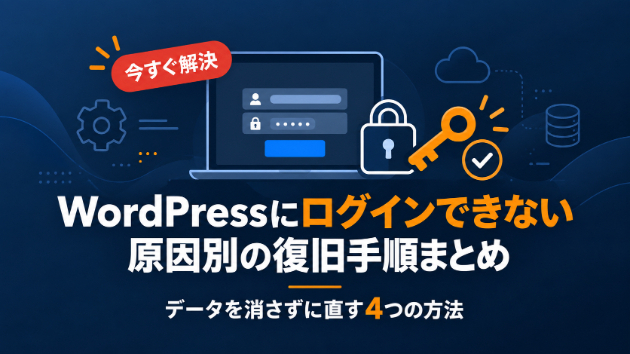
WordPressで作ったサイトのトップページが突然表示されなくなってしまった!
そんな経験はありませんか?ヒヤッとしますよね。。
実はこれは初心者の方だけでなくプロでも直面するほどよくなります。(そのために検証環境で事前に確認が必要ですね)
今回は、その原因と具体的な解決方法についてわかりやすく解説します。
◾️よくある原因
トップページが表示されなくなる主な原因は2つあります
1. アドレスの設定が間違っている
2. プラグインのトラブル
【1. アドレスの設定が間違っている場合】
WordPressには2種類の重要なアドレス設定があります:
WordPressアドレス:WordPressというシステム自体がインストールされている場所
サイトアドレス:実際にユーザーがアクセスする際のアドレス
これらの設定を間違って変更してしまうと、サイトが表示されなくなることがあります。特にWordPressアドレスは変更すると元に戻すのが難しいので、初心者の方は触らないようにしましょう。
【2. プラグインのトラブル】
プラグインが原因でトップページが真っ白になってしまうケースもよくあります。具体的には
・WordPressをアップデートしたら、プラグインが対応していなかった
・新しく入れたプラグイン同士の相性が悪かった
◾️解決方法
アドレス設定が間違っている場合の対処法
・まず管理画面の「設定」→「一般」で、アドレスが正しいか確認
・管理画面も開けない場合は、サーバー上の設定ファイル(wp-config.php)を修正する必要があります
設定ファイルの修正が必要な場合は、以下のコードを追加します:
phpCopyupdate_option( 'siteurl', 'http://あなたのサイトのアドレス.com' );
update_option( 'home', 'http://あなたのサイトのアドレス.com' );
※この作業は必ずバックアップを取ってから行いましょう!
◾️プラグインが原因の場合の対処法
・管理画面で「プラグイン」を開き、最近追加したプラグインを「無効化」
・管理画面が開けない場合は、FTPソフトを使ってプラグインのフォルダ名を一時的に変更
◾️トラブルを防ぐためのアドバイス
◎プラグインは必要最小限に抑える
◎15個程度が目安です
新しくプラグインを入れる時は、更新が続いていて評価の高いものを選びましょう。WordPress公式プラグインですとより良いです。
◎コードの直接編集は避ける
初心者のうちは、なるべくプラグインで対応できる範囲で運用しましょう
◎複数人で管理する場合は、個別のアカウントを作る
誰がいつ何をしたのか分かるようにしておくと、トラブル時の原因特定が簡単です
この記事で紹介した方法で解決できない場合は、専門家に相談することをおすすめします。自己判断での作業は、さらなるトラブルを招く可能性があります。
上記の手順で、ほとんどのトップページ表示の問題は解決できるはずです。ただし、重要なファイルを編集する作業は必ずバックアップを取ってから行うようにしましょう。
◾️さいごに
WordPressの知見がない中、コアファイルやソースコードを触るのは、2次災害に巻き込まれます。
触る前に、プロにお願いして安全に復旧いたしましょう。
◾️最短、30分で返信します。
すぎむらは、WordPressの案件を数十以上経験し、さまざまなエラー復旧やカスタマイズを経験しています。
どんな小さなことでも構いません。ぜひ、WordPressのことならすぎむらへご相談ください。
仕事側常にスマホやPCに張り付いているので、30分以内にはご返信させて頂ければと思います。
営業時間(9:00~21:00)外の深夜や早朝は寝ていて気づかない場合がございますが、極力気づくようしておりますので、お急ぎの際はぜひご相談ください。
◾️サービスページはこちらです。
※ココナラ歴が浅く実績少ない為、安価キャンペーン実施中ですので、ご予算に合わせて費用のご相談も可能です
(他では数十件対応しておりますのでご安心いただければと思います。)
お読み頂きありがとうございました!




.png)