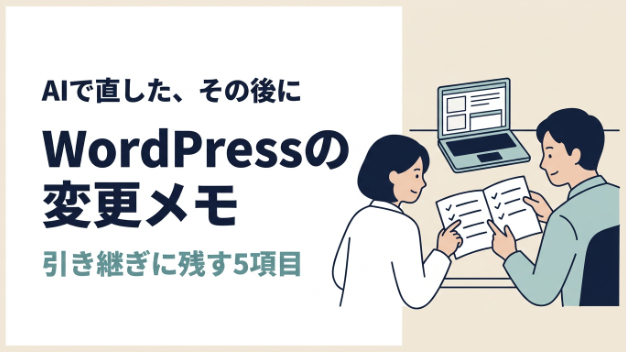
『AIに相談して、お問い合わせページの文章を直した。追加CSSも少し変えた。表示を確認して、その日は作業終了!』
ところが、数週間後、「別のページがおかしい」と言われると、どこを触ったのか思い出せない。AIとの会話は残っていても、提案されたコードのうち、実際に採用したものが分からない。 そもそもチャットをさかのぼるのが大変...。
これは、ホームページを自社で管理するときに備えておきたい状況です。AIに依存してしまうと、自力で手動編集をする時に壁にぶち当たってしまうことも。
AIとのチャット履歴と、サイトに反映した変更の記録は、分けて残しましょう。 記録があれば必ず復旧できるというわけではありませんが、それでも調べる入口を残すことはできます。
チャットの全文より「実際に変えた内容」が必要
AIとのやり取りには、不採用になった提案、試して戻したコード、途中の間違いも混ざります。会話の最後に「直りました」と書いてあっても、どの画面へ何を保存したかまではチャットからは分かりません。
「AIが動くと言った」と「自分のサイトで動作を確認した」は別の記録にしましょう。
変更メモに残すのは、この5項目
立派な仕様書を作ろうとすると続きません。
1回の作業につき、次の5項目から始めてみてください。
① いつ・誰が・何のために
作業日時、担当者、変更の目的を書きます。「サイト修正」ではなく、「問い合わせ前に準備するものを分かりやすくする」など、判断の理由が伝わる言葉にします。担当者が複数いる場合には、なるべく共通言語を心がけます(共通ルールの策定にAIを活用するのも良いですね)。
② どこを変えたか
ページのURLと、WordPress内の編集場所を両方残します。「問い合わせページの本文」「外観の追加CSS」「特定のプラグインの設定」では、調査先が違うためです。分かる範囲で画面名や項目名を記録してください。スクリーンショット(キャプチャ画像)も含めるとより具体的になって修正が一目瞭然になります。
③ 変更前・変更後と、採用した範囲
文章なら前後の原稿、コードなら実際に追加・削除した部分を保存します。AIの提案を全部採用していない場合は、そのことも明記するか、採用した部分だけを保存します。スクリーンショットは見た目の比較には役立ちますが、コードや設定値の代わりにはならないので補足程度でOKです。
④ 確認したこと・していないこと
「PCとスマホで問い合わせページを表示確認」「フォームのテスト送信は未実施」のように分けます。問題が残っている場合は、解決したい症状や解決するために試した操作も記録しておくと助けになることが多いです。
⑤ 変更を戻す判断をする人と、戻すための材料・保存場所
変更前の原稿やバックアップの保管先、復旧を依頼する窓口を残します。パスワードそのものは書きません。「どこまで戻すか」を誰が決めるのかも合わせておきます。万が一に備えて、サーバー側の機能なども活用して保険をかけておきます。
そのまま使える、短い記入例
短文でも実用性が出ます。例えば以下のように分類して情報を保存しておくと役立ちます。
目的:問い合わせ前の準備物を分かりやすくする。
日時・担当:実際の作業日時/作業した担当者名。
編集場所:問い合わせページ本文。フォーム設定や追加CSSは変更していない。
変更:案内文の一段落のみ差し替え。AIが提案した料金説明は、未確認のため不採用。
確認:PCとスマホで文章とリンクを確認。フォーム送信は未確認。
戻す材料:変更前の原稿を社内の指定フォルダーに保存。復旧が必要な場合は管理担当へ相談する。
「変更していない範囲」も有用です。ただし、実際の操作を振り返って分かることだけを書きましょう。記憶が曖昧なら「未確認」のまま残す方が、次の調査を妨げません。
リビジョンがあっても、サイト全体が戻るとは限らない
WordPressには、投稿や固定ページの過去の変更を比較・復元する「リビジョン」機能があります。WordPress標準ではタイトル・作成者・本文・抜粋などの変更が自動的に記録されます。テーマやプラグインによっては、保存件数を制限したり、機能を無効にしたりしている構成もあります。
ところが、投稿のリビジョンは、テーマファイルやサーバー設定まで丸ごと戻す仕組みではありません。 記事を直したのか、プラグインを更新したのか、PHPの設定を変えたなど、変更内容によって必要な備えは都度変わります。
サイト全体のバックアップは、通常、ファイルとデータベースの両方を考えます。一方で、古い状態へ全体を戻すと、その後の問い合わせや注文などに影響する可能性があります。変更メモを見つけたからといって、すぐ復元ボタンを押すのは避けてください。
もしバックアップを復元する必要性が出てきた際には、すぐに本番環境で実行せず、ローカルやテスト環境にて試行されることを強くおすすめします。取り返しがつかなくなることほど、Webサイト運営で怖いことはありません。
AIにはメモの整形を頼み、作業事実は人が確かめる
記録を整える用途でも、AIは非常に使い勝手が良いです。
入力するのは、社内で外部送信を認めた情報だけで、認証情報、顧客の問い合わせ本文、個人情報入りの画面は含めないよう注意しましょう。
利用するAIのデータの扱いも、会社のルールと合わせて確認し、慎重に進めるべきです。
たとえば、次のように頼めます。
【AIへの入力例】
次の作業メモを、目的・編集場所・実施内容・確認結果・未確認事項・戻す材料に整理してください。書いていない作業やテスト結果は補わず「要確認」としてください。AIの提案と、実際に保存した変更を混ぜないでください。
出力後は、自分の操作と照合します。AIが文章を読みやすくする過程で、「表示確認」が「動作確認済み」に広がっていたら修正します。
なお、整理してまとめる文章量に関しても、指示を出さないと膨れがちなので必要であれば指示します。
管理担当が変わる前に、メモを共有できる場所へ
担当者個人のチャットやPCだけに記録があると、休職・退職・外注先の変更時に引き継げません。会社が管理する保管先を決め、最後の変更と未解決事項を、次の担当者が見つけられる状態にします。
すでに何を変えたか分からない場合も、推測で記録を埋める必要はありません(というより推測で記録するくらいなら「不明」の方がよほど親切です)。
最後に正常だった時期、触った可能性のある場所、残っている原稿や画像から整理できます。記録がないことを理由に、相談を先延ばしにしないでください。
Sole Collectでは、ホームページの更新・管理保守について、現在の構成と必要な対応を確認してオーダーメイドでご提案をしております。不具合の調査や大きな改修は、月額保守とは別途のお見積りになる場合がありますが、必ず事前に作業内容と予算については相談いたします。
「AIを使って自分で更新したいが、記録の残し方や確認を相談したい」という段階でも、ココナラの見積り相談からお知らせください。最初は公開サイトのURLと困りごとで構いません。パスワードや認証コードは不要です。
【ホームページ管理・Web保守を月額でサポートします】