絞り込み条件を変更する
検索条件を絞り込む

すべてのブログから「#家計簿」タグの検索結果

223 件中 1 - 60 件表示
カバー画像

曇りだなぁ~。え!?雪じゃん!!

朝は曇りでした。徐々に雨のような…。午後は吹雪でした。天気が悪い日は,外を出歩く気分にもならず,家にこもってます。DVDを鑑賞をしました。花より男子リターンズ。主人公に憧れるお年頃の私!なんて可愛くない30代の自分www「私は雑草のつくしよ。踏まれても踏まれても何度でも立ち上がる。」このセリフ,以外と心にささるんです。御曹司と貧乏な家庭の女の子が結婚。夢のような物語です。でも,恋以上の絆ってすごいですね。突拍子もない感想ですが,年末を前に,DVD鑑賞が好きな方はぜひ見てみてください!あとは…恋はつづくよどこまでも。ファイトソング。みるぞ!!!!!!!今年もあと2週間程となったところですが,みなさんの家計簿ってどんな感じなんですか?ウチの家計簿はですね…。え~っと…。。。(´;ω;`)宝くじを当てて,家計の足しにしたいです。毎年こんなことを思いながら年末を迎えています。でも,今年ちょっと違うのは,節約やものを減らすことに関して意識がだいぶ変わってきたこと。いい方向に。ものが減ったんですよ~!そしたら,被服費とか,消耗品の支出がちょっと変わってきました。来年はもっと頑張れそうです。私は,雑誌サンキュ・ESSEの愛読者ですが,雑誌ってすごくいい知識をもらえますよね!でも,読む側が,自分に必要な情報はどれなのか厳選することも必要だなと感じています。節約と貯金は紙一重。投資は少額から始めましょう。
0
カバー画像

お金の勉強を始めようと思ったら。

皆さん、こんにちは。企業に属さないFPとして活動中のてつてぃーです。突然ですが、皆さんはお金の勉強を始めていますか?コロナ禍でお金の勉強が必須だと言われるようになりました。お金の勉強をする上で、ある壁に当たった経験はありませんか?何から始めていいか分からない。そのような方はぜひ参考にしてください。お金の勉強を始める時は次のように始めるとイメージがしやすいのでおすすめです。1、家計簿をつけるまずは、家計簿をつけるようにしましょう。家計簿をつけると、毎月の収入と支出が分かります。収入と支出のバランスを把握することで、現状のお金の使い方で大丈夫なのか、支出を減らせる場所がどこなのかを確認することができます。ちなみに私は、毎日の家計簿への記入がめんどくさいので、月1の記入をしています。レシートを最大1ヶ月取っておく必要がありますが、めんどくさがりの人にはおすすめの方法です。2、給与明細を見てみる家計簿が継続してつけることができたら、給与明細を確認してみましょう。給与明細には、会社があなたに支払った総額や所得税や住民税などの税金、健康保険や年金などの社会保険などの金額が記載されています。それぞれどのようなものなのか調べてみると、お金の知識が深まります。3、FP3級の資格をとるFP3級の資格は、次の6つの分野に分かれているので、広く浅くお金について勉強することができます。・ライフプランニング・リスク管理・金融資産運用・タックスプランニング・不動産・相続・事業承継最後までお読みいただきありがとうございました。この記事で皆さんの疑問が解決できたら嬉しいです。少しでもお金のことで不安がある方は、
0
カバー画像

家計簿を自動化する方法~アプリを活用~

こんにちは!Atsuwo_ssmです。小さいころ、家計簿を付けなさい!と言われ、イヤイヤ書いていた記憶があります。笑しかも、だいたい月末の合計金額がずれるというオチ付きなので、さらに嫌になるというデフレスパイラル状態でした。こういう経験をされた方は多いのではないでしょうか。また、家計簿を付ける習慣がないという方は余計に、面倒くさいと思います。なぜ面倒くさいか、多種多様な支払方法がある中、紙の上で収支を確認することが、難しいためです。さらに、家計を把握する目的から、1円単位まで合わせることに目的がすりかわっていないでしょうか。その悩みを解決し、ぴったりと収支が合い、月ごと・年ごとの分析までできる方法をお伝えします!結論家計簿アプリと連携する。ということになります。おすすめのアプリはZaimです。・銀行口座・証券口座・クレジットカード最低この3つを連携しておけば、収入と支出が自動的に入力され、毎月の支出が確認できます。さらに、項目を分類分けしておけば、分類(食費など)ごとにグラフ化されます。私たちがやることは一つだけ、月末と年末に収支を確認することだけです。分析済みのものを確認し、改善をしていく作業になります。これなら、入力漏れもなくなり家計簿を見るのが楽しくなります。家計簿を付ける目的何のために家計簿付けるのか確認しておきましょう。そこがぶれると、各分類ごとの予算も確認する項目もブレてしまい、上手く家計管理ができなくなります。今一度、何に向かってお金を貯めているのか確認しましょう。(老後のため?教育費のため?)家計簿を共有するもし、抵抗がないなら、パートナー同士で同じ家計簿を共有
0
カバー画像

重複したカレンダーイベントをGASで削除

重複したカレンダーイベントをGASで削除こんにちは、GASおじです。中小企業の経営者さんやフリーランスの皆さん、Googleカレンダーのイベントが重複して困っていませんか?特に定期的なミーティングやリマインダーが大量に増えてしまうと、管理が大変ですよね。そこで今日は、Google Apps Script(以下GAS)を使って、安全に重複イベントを検出し、既存データを壊さずに整理する方法をお伝えしましょう。GASはGoogleアカウントの利用枠内で追加の専用SaaS料金なしで利用できます。ただしquotaや実行上限があるので、その点は注意しつつ使ってくださいね。■ 重複イベントを「削除」するのではなく「抽出」してバックアップする理由まず、GASでカレンダーイベントの重複を「その場で削除」するのは、リスクが大きいです。誤って本当に必要なイベントを消してしまうと取り返しがつきません。そこでおじさんのおすすめは、重複イベントの一覧を「新しい日時付きスプレッドシート」に書き出す方法です。これで「どのイベントが重複しているか」を目視で確認できますし、万一間違えて消しても元データはカレンダーに残ったまま。安心して作業できます。■ 初期設定と必要な権限GASスクリプトを実行するには、以下の権限が必要です。・GoogleカレンダーAPIへのアクセス権(スクリプト初回実行時に承認)・Googleスプレッドシートの作成・編集権限また、個人情報を扱うのでスクリプトは自分のGoogleアカウントで実行し、権限を安易に他者に渡さないようにしましょう。■ 重複イベント抽出スクリプトの概要今回のスクリプトは、
0
カバー画像

物価高・金利上昇の時代、家計簿が続かないママに必要なのは「時短家計管理」です

最近、新聞やニュースを見ていると、物価高や金利上昇の話題が増えていますね。。食料品や日用品は、前と同じように買っているつもりでも、会計の金額を見ると「あれ、高い……」と感じることが増えました。さらに金利上昇のニュースを見ると、住宅ローンや教育費、将来のお金のことまで不安になってきますよね。子育て中の家庭にとって、お金の不安はかなり身近な問題です。でも、忙しいママが毎日こまかく家計簿をつけるのは、なかなか大変です。仕事、家事、子どもの予定、学校のこと、習い事、食事づくり、片付け。やることが多すぎる中で、家計簿まで完璧にしようとすると、続かなくなって当然です。私自身も、家計を整えるには「完璧な記録」より「続く仕組み」が大事だと感じています。家計簿が続かないのは、意志が弱いからではありません。仕組みが重すぎるだけです。まず見るのは3つだけで大丈夫です家計管理というと、すべての支出を細かく記録しないといけないと思いがちです。でも、忙しいママの場合、最初から全部を管理しようとすると疲れてしまいます。まずは、次の3つだけで大丈夫です。固定費。食費。日用品。もっと楽に始めたいなら、「食費」からで大丈夫。食費には、買い物の回数、献立の立て方、外食やお惣菜の使い方、疲れている日の出費など、家庭の暮らしのクセが出やすいです。いきなり全部を記録しようとすると続きません。まずは食費を見える化し、余裕が出てきたら固定費や日用品も見直していく。この順番のほうが、忙しいママには続けやすいです。節約よりも、仕組み化が大事です物価高の時代に、ただ我慢する節約だけで乗り切るのはしんどいです。もちろん、ムダを見直す
0
カバー画像

家計簿で失敗しないために覚えておきたいたった1つのこと

お金が貯まらない…でも何にどれだけ使っているか、よくわかってないんだよね。家計簿をつけたほうがいいとは言われるけど、細かくつけないとだめでしょ?なんだかきっちりやらなきゃいけない!っていうイメージ。ちゃんとやらないとって思えば思うほど足が遠のいちゃう…。これから家計簿をつけようと思っている方の中には、こんな風に感じている人も多いと思います。家計簿、大変そうですよね。家計簿つけなんて大変で失敗しそう!失敗しそうだからやらない!なんて声も聞こえてきそうです。でもでも、少しだけ待ってください。それではもったいないんです。今日は、家計簿付けに失敗したくない!と考えているあなたに覚えておいていただきたいたった1つのことをお伝えします。それは…家計簿には「絶対の正解」がないということです!ん?それだけ?というか正解がないってどういうこと?じゃあ何を目指して家計簿をつけたらいいの?と感じるかもしれません。正解がないと困るよ~わかりづらい!たしかに、これだけ聞くとどうしたらよいかわからないですよね。ですが大丈夫、みなさん同じ気持ちだと思います。今日は、家計簿に絶対の正解がないというのはどういうことかをお話しします。これを読むことで家計簿のつけ方がわかり、楽に・落ち着いて家計簿をつけられることになるでしょう。家計簿には「それぞれの正解」があるんです早速、絶対の正解がないとはどういうことかを説明します。絶対の正解、とは言いかえれば「ただ1つの正解」ということです。家計簿は、ノートに手書きで購入した商品を1つ1つ記入していくのが絶対の正解です!みたいなイメージですね。…ですが、これって続きませんよね
0
カバー画像

カレンダーで誕生日リマインダーを自動作成

カレンダーで誕生日リマインダーを自動作成こんにちは、GASおじです。今日は中小企業の経営者やフリーランスの皆さんに向けて、「Googleカレンダーで誕生日リマインダーを自動作成する方法」をGAS(Google Apps Script)でご紹介します。これを使えば、大切な取引先やスタッフの誕生日をうっかり忘れる心配なし。しかも追加のSaaS料金は発生せず、Googleアカウントの利用枠内で運用できます。もちろんApps Scriptのquotaや実行上限はあるので適切に運用しましょう。■ なぜGASで誕生日リマインダー自動化?誕生日管理は重要ですが、手作業で更新したりリマインダーを設定するのは手間とミスのもと。GASを使って誕生日データを読み込み、Googleカレンダーにリマインダーを作成すれば、ミスなく確実に通知が届きます。ただし、既存のカレンダーイベントを全消去したり削除APIでごっそり消すのはリスク大。そこでおじさんは、過去のデータを残しつつ、更新分だけ新しい日時付きシートに書き出す方法を推奨します。変更内容のバックアップやロールバックもしやすいですよ。■ 初期設定と必要な権限・Googleスプレッドシート準備 誕生日リストを管理するスプレッドシートを用意します。例えば以下のように「名前」「誕生日(yyyy-mm-dd形式)」の2列をA1:Bで管理。・Googleカレンダー作成 専用の誕生日リマインダー用カレンダーを作ると管理しやすいです。Googleカレンダーで新規カレンダーを作成し、カレンダーIDを控えましょう。・GASプロジェクト作成 スプレッドシートのメニュー「拡張
0
カバー画像

GASで複数のクラウドサービス間データ連携を自動化する

こんにちは、GASおじさんだよ!今日は、中小企業の経営者やフリーランスの諸君に朗報だ。おじさんの知る限り、多くの企業がクラウドサービスを使って業務を行っているが、それぞれのサービスが個別に存在するため、情報の連携に時間がかかるという声もよく耳にする。そこで今回は、Google Apps Script(GAS)を使って複数のクラウドサービス間データ連携を自動化する方法を紹介するぜ。■ クラウドサービスのデータ連携を自動化するメリット各種SaaSのAPIを駆使すれば、データの自動連携はさほど難しくない。まずは手動での作業時間を削減でき、時間当たりの人件費も浮かせることが可能だ。おじさんが以前にコンサルティングした中小企業では、1週間あたり10時間ものデータ移行作業が削減でき、年間で約50万円のコスト削減につながったんだ。■ GASによる基本的なAPI連携例えば、GoogleスプレッドシートへSalesforceからデータを取得し、自動的に更新するコードを見ていこう。SalesforceのAPIトークンを取得しているものとして進める。このスクリプトを定期実行することで、Salesforceから最新の顧客情報をスプレッドシートに自動で同期できるようになるよ。GASのトリガー機能を使えば、例えば毎日決まった時間に実行することも可能だ。■ コストと時間の削減この自動化により、手動で行っていたデータエントリーの時間を劇的に削減できる。仮に1時間当たりの人件費が3000円だとすると、年間で約120時間、すなわち36万円分の作業が削減される計算だ。非常に大きな効果が見込めるだろ?■ 自動化できる
0
カバー画像

№501 - 2026/5/26 お金の流れを全部つなげたら、愕然としました

家計簿の整理をしてみました今までも家計簿はずっとつけてきましたお金が何に使われているかということは項目を明記し、分かってはいるのですが、結局全てが繋がっているという認識が欠けていました1つ1つは認識しているそれを合算するとどれぐらいになるのか というのがまとまっていなかった・・・合算してみたら 恐ろしい 金額になっていましたこんなことがあっていいのか というくらいです他の人から見てみれば、大した金額じゃないかもしれませんが私にとってはありえない金額になっていました 色々手を出してやってきたのは事実です しかし、なんとかなっている、やっていけていると思っていましたがやはりあれもこれもということには、限界があるということです 愕然として一瞬お先真っ暗になりましたですが、落ち込んでばかりもいられません落ち込むのはいいですが、いつまでもというわけにはいきません今までなぜ気づかなかったのか・・見ようとしていなかったのか・・・逃げていたのか・・・なんとなくで曖昧にしたかったのか 正直言って 自分でもよく分かりません でも今回 現金払いから カード払いに変えたこと家計簿アプリをつけ始めたことなどが影響していると思われます それによって自分の中で色々なアイデアが浮かび、それを一つ一つ 進めていくなかで全貌が見えてきた 今まで逆にこれらを知らないでやってきたことが恐ろしいですけどねwおそらくボーナスで補填していたのでしょう破綻しているということがわかった以上、 ここから立て直す必要があります何とか 立て直してマイナスをプラスに持っていく そうしないと私の夢は叶いそうにありません何とか頑張って前に
0
カバー画像

【猛暑で光熱費爆上がり!?】生活費7万円で過ごした8月の家計簿公開|一人暮らし|アラサー

みなさんこんにちは!「ミニマリストのその先」という名前で活動しているnaoと申します。【はじめに】こちらの記事はYouTubeで投稿している動画の台本を、無料で公開しております。YouTubeでは分かりやすく編集の上、全編公開済みです。それではご覧ください!ーーーはい、皆さんこんにちは!ミニマリストのその先チャンネルのnaoです。今回はこの夏の我が家の家計簿をご紹介していこうと思います。今年の夏は40℃を超える日もあって本当に暑い日が続きましたが、皆さんはどのように過ごされましたか。僕は今年の夏は週に1、2回外出するくらいで家にいることがほとんどでした。それもあって光熱費が普段よりも高くなってしまいましたが、それでも生活費は7万円台で抑えることができたので、今回はその内訳を皆さんにお伝えしていこうと思います。家計簿をお見せする前に、僕のプロフィールを簡単にお伝えしておくと、現在一人暮らしで年齢は先日30歳を迎えました。去年東京から移住してきて、現在は福岡に住んでいます、といった感じで、ざっくりにはなりますが、家計簿を見る上で関係ありそうな事だけあらかじめお伝えさせて頂きました。それではこれらを踏まえて、8月の家計簿をご覧ください!それではまずは、確実に毎月かかる固定費からお話して行きます。毎月変動しない固定費としては、家賃、通信費、スマホの残債があります。まず家賃は29,800円でして、お部屋は1K8畳、駅から徒歩17分で、木造のお家に住んでいます。ちなみに去年東京に住んでた時は練馬区に住んでいて、家賃66,000円、1K 7畳、徒歩15分の木造のお家に住んでいたので、駅からの
0
カバー画像

「お金を稼ぎたい!」と思ったらまずやること。

こんにちは、Nanaです。今回は「お金を稼ぎたいと思ったらまずやること」についてお話しします。お金、欲しいですか?稼ぎたいですか?既に副業をやられてる方も、そうでない方も「そりゃお金欲しいよ!」と思ってるでしょう。しかしお金を稼ぐ前に絶対にやらないといけない事があります。それはお金の管理をする事です。ようは、家計簿をちゃんとつけるという事ですね。家計簿、毎月つけてますか?毎月、何にいくら使っているのか。収入に対して、出費がどれくらいあって、いくら余って、銀行にいくら残ってるのかちゃんと把握がで出来ていますか?この「毎月の支出管理」が出来ていないまま副業を始めようとか、パートで収入を増やそうとしている人はちょっと危険です。なにが危険かというとお金の管理が出来ていないまま収入を増やそうとしても今度は時間が減って精神的余裕がなくなると不要な事にお金や時間を使ってしまいますますメンタルがすり減り結果的に収入が増えたはずなのに、時間も精神的余裕もなくなり出費が増えてお金が手元に残らない。なんて事になるからです。お金を稼ぎたい=資産を増やしたいとか収入を増やしたい=ゆとりある生活がしたいのではないでしょうか?それなのに、時間もエネルギーもお金も減ったら本末転倒です。なのでまずはお金の管理をして無駄な支出をなくし身の回りも整えることで毎月の支出が数万円減って、時間もお金も余って精神的ゆとりもできた!なんて事が普通に起こります。その上で、もう少し収入を得たかったらパートをしてもよし。そのままゆとりある生活をしてもよしです。まずは足元を固めていきましょう。あなたのこと、応援しております!
0
カバー画像

ライフプランニングの大切さを知ってほしい

『ライフプランニング』 日本語にするなら 「人生設計」 おおざっぱな印象ですがただ英語に訳しただけでも 現在では「家計管理」のイメージが強くなります 最近ではよく聞く言葉になりましたが数十年前は 家計管理というと 『家計簿』が主流でこれは 「支出したお金の記録」 というイメージで 主に家計を預かる主婦が 使用するという勝手なイメージもありました 我が家も 翌年の家計簿が発売される時期に 妻が、 「今年こそ、ちゃんとやるから」 と言って 買っていたのを記憶しています その年によって ブームもあるようで 新し物好きな妻は ブームに乗って ある年は 支出ごとに封筒に分けたり 別の年は レシートを貼り付けたり と様々と試行錯誤していましたが 続いて数ヶ月!結局 書かなくなっていました お友達の中には 毎日、日記がわりに付けていて お金を貯めて 家を購入した方もいましたが 我が家は夫婦そろって 金銭感覚がザックリで 金銭管理もズボラだから 貯まるわけないですね そんな家計管理しかしてこなかった 我が家は 妻の突然の思いつきで『ライフプランニング』をすることになりました家を売る前年のことです上の子の大学入試を考える頃でExcelに収入と支出の関係を妻がただ、表にしただけの安易なものですが”泣きながら”私に見せてきたのです当時は『ライフプランニング』という言葉は知りませんでしたしFPという仕事も知りませんでしたうちの収入と支出では大学は可能だろうか?という不安から急に思い立ったようですそれによればたとえ今回大学に行かせたとしても次には下の子の大学が待っておりどちらにも満額の奨学金を借り
0
カバー画像

旦那には言えない、先週の大失敗~グループLINEの閲覧時には気をつけて~

みなさん、家計の管理ってどうされていますか? うちは、給料は、お互い全て一旦家計に入れる。 基本は夫婦二人ともお小遣い制。 結婚前の貯金は、基本、お互いそれぞれ自分のもの。 家計のお金が足りなくなったり、お互いのお小遣いがなくなったりしたら、お互い貸し借りをして、その金額を、冷蔵庫にはりつけているホワイトボードに書いています。 そのホワイトボードは、他にも大活躍で、生活していて足りないものがある時は、随時そこに書き込んで、お買い物に行くときは、とのホワイトボードを写メして、写メをメモがわりに見ながらお買い物をします。 うちは、週末、旦那に買い物に行ってもらうことが多く、旦那が写メを忘れると、「ホワイトボードを写メして送って~」とLINEしてくるので、たまに、その写メをLINEで送っています。 そのせいなのか。。。。 先週、まさかの大失態をおかしてしまいました。 その写メを、うちのお金の貸し借りが書き込まれているホワイトボードのその写メを、まさかの、一番下の娘の保育園のクラスのグループLINEに送っていたようで。。。。 送ったことも気づかず、そして誰も教えてもくれず。 翌日、あるお母さんに、「なんか写真送られてきてましたよ~」と言われて、ようやく発覚。 え~~~~~~~~~~~!? 久しぶりに心身共にかなりのダメージを受けました。 一番怖いのは、全く送った記憶がないということ。 LINEを送ってしまったその時間に、旦那とメールを送るやりとりをしていたかどうかも記憶になく。 子どもがよく携帯をいじっているので、子どもが間違えて送ってしまったのか。 その時、ちょうどグループLINEに
0
カバー画像

メール下書きを定期的にGASで自動保存

メール下書きを定期的にGASで自動保存■ はじめにお疲れ様です、GASおじです。中小企業の経営者やフリーランスの皆さんは、日々のメール対応に追われていませんか?特に重要なメールを書いている途中で誤って内容を消してしまったり、ブラウザのクラッシュで下書きが消えるといったトラブルは避けたいものです。そこで今回は、Google Apps Script(以下GAS)を使ってGmailのメール下書きを定期的に自動保存する仕組みを紹介します。これにより、書きかけのメールを安全にバックアップでき、万一のデータ消失リスクを下げられます。もちろん、GASはGoogleアカウントの利用枠内で追加の専用SaaS料金なしで使えますが、quotaや実行上限はあるので注意しましょう。■ 初期設定と権限についてスクリプトを動かすには、まずGoogle Apps Scriptのプロジェクトを作成し、Gmail APIを有効にします。これには以下の手順が必要です。・Googleドライブで新規に「Google Apps Script」プロジェクトを作成。・メニューの「サービス」から「Gmail API」を追加。・スクリプトの実行時に、Gmailの下書きを読み書きする権限(Googleサービスの必要権限)を許可。また、この自動保存スクリプトは定期的に動かすために、Installable Trigger(時間主導型トリガー)を設定します。トリガーはGASの編集画面で「時計マーク」から追加可能です。■ メール下書き自動保存の設計方針おじさんが気をつけているのは、既存の下書きを勝手に消したり上書きしてしまわないこと。今回
0
カバー画像

ライフイベント表を作ってみた

ライフイベント表とは、将来のイベントと費用を考える、家族の未来年表って感じでしょうか。我が家はもう子育てがないのでイベントは「退職」と「年金受給開始」くらいなのですがそれでも中々大変でした。。作る目的我が家の場合は、老後の資金が足りているのかどうかのチェックです。年金生活になったときに毎月どのくらいの出費で抑えなくてはいけないのか知っておきたいし手続きを忘れないように、選択を間違えないように、予習するためです。まだ小さい子供のいる家庭は、これ作るの目眩がするほど大変ですね。だいたい、予想通りにならないし。何度も作り直しが必要になりそうだし、こんなにお金かかるのか・・・って思ったら2人目も3人目も作る気にならないかも。私だったら、多分作りません (;^_^A(子供じゃなくて、この表を作りません。という意味です)収入は少なめを想定最悪を想定、、となると、「来年倒産」とか「入院」とかになっちゃうので(;^_^Aほどほどにつらい状況を想定して作りました。夫は定年後65歳まで継続雇用してもらい、65歳から年金受給妻は定年60歳で退職し、61~65まで加給年金をもらいつつ無職。を、想定しました。本当はココナラでイラストでばんばん稼いでいたいし、逸ちゃんも自宅でギター教室でも開いて稼いでほしいしつみたてNISAがすっごい増えていて欲しいけど、そこは無いものとして考えておきます。手続きを把握年金は保険料徴収は厳しいけど、もらう時は手続きが必要です。特に加給年金は忘れそうなやつです!!絶対に忘れないぞ!と、表に記入しました。加給年金とは、年金が受給できる65歳になった際に、生計を共にし、維持して
0
カバー画像

プロジェクトの進捗タイムラインをGASで作成

プロジェクトの進捗タイムラインをGASで作成■ はじめに:プロジェクト管理にGASを活用しようおじさんだ。中小企業やフリーランスの皆さん、プロジェクトの進捗管理、うまくできてるかい?エクセルやスプレッドシートは便利だけど、手作業での更新が多いとミスも増えるし、時間もかかる。そこでGAS(Google Apps Script)を使って、自動的に進捗タイムラインを作成・管理する方法を紹介しよう。GASはGoogleアカウントの利用枠内で追加の専用SaaS料金なし。Apps Scriptのquota・実行上限はあるものの、うまく使えば手間もコストも削減できるぞ。ただし、既存データの無差別な削除は避けて、慎重に扱うのがポイントだ。■ GASで進捗タイムラインを作成する流れおじさんが提案するのは、既存のデータをその場で更新せず、新しい日時付きシートを作成して結果をまとめる方法だ。こうすることで、元データは安全に保管できるし、何かあってもバックアップから復元しやすい。大まかな流れは以下の通り。・プロジェクト情報が入った既存スプレッドシートを読み込む・入力内容のバリデーション(入力検証)を行う・新しい日時付きシートを作成し、ここに進捗タイムラインをバッチ書き込み・元データは変更しない・バックアップとして元データのコピーも作成可能■ 初期設定と必要権限・Googleスプレッドシートの編集権限(スクリプトがシートにアクセス・作成するため)・Google Apps Script エディタでのプロジェクト作成・installable triggerは今回は不要。手動またはメニューから実行で十分個人情
0
カバー画像

サブスクに食われる男と、使いこなす男の差。月5,000円の見直し術

動画に音楽にアプリに漫画。気づけば、毎月あちこちから数百円〜千円ずつ引き落とされている。1つずつは小さいのに、合計すると月5,000円、年6万円。パーソナルトレーニングジムを運営する筆者は、サブスクを「家計の幽霊会員」と呼んでいます。ジムの幽霊会員と同じで、入った日が満足のピークで、あとは会費だけが引かれていく。今日は、幽霊を成仏させて、サブスクを味方に変える見直し術です。サブスクが怖いのは「痛みがない」から現金で毎月5,000円払うなら、誰でも気づきます。でもサブスクは、カードから静かに、自動で、分散して引かれていく。痛みがない支出は、脳が「使った」とカウントしないんです。しかも解約は「いつでもできる」と思っているから、いつまでもやらない。「いつでもやれる筋トレ」が永遠に始まらないのと、同じ心理です。食われる男から、使いこなす男へ:3ステップ① まず全部、書き出すカードと決済アプリの明細を3か月分さかのぼって、課金中のサブスクを一覧にします。ここで大体の人が「こんなに入ってたのか」と驚きます。幽霊は、名前を呼ばれた時点で半分成仏しています。② 「最後に使ったのはいつ?」で3つに仕分ける・毎週使っている → 継続。堂々と楽しむ・月1回以下 → 都度課金やレンタルで足りないか検討・3か月使っていない → 即解約。迷わない判定基準は「便利そうか」ではなく、実際に使ったか。ジムは通った回数がすべてであるのと同じです。③ 浮いた分を「育つサブスク」に付け替えるここが、使いこなす男の発想です。解約で浮いた月数千円を、そのまま自動積立という「増えるサブスク」へ付け替える。娯楽の自動引き落と
0
カバー画像

銀行に預けるだけでは大損!?あなたの口座で眠るお金を『最強の兵士』に変える方法⚔️『バビロン大富豪の教え』第9回

こんばんは!社会派FP・軍師系FPのコウダイです。『バビロン大富豪の教え』を読み解くシリーズ第9回。今回のテーマは、いよいよ核心に迫る「貯めたお金を働かせよ」です。ズバリ言いますね。「銀行口座にお金を入れっぱなしにして安心している人」は、今の時代、静かに大損しています(笑)。……え、貯金してるのに損するの?って思いました?でも安心してください。昔の僕こそが、「通帳の数字が増えるだけで大満足して、お金をただ眠らせていた人間」だったんです。FP・簿記の視点で世の中の仕組みを見て気づいた真実はシンプルです。今の銀行の金利はスズメの涙。それなのにモノの値段(物価)はどんどん上がっていますよね。つまり、口座の数字が変わっていなくても、お金の「価値」自体は目減りしているんです。バビロンの大富豪はこう教えてくれています。「財産とは、財布の中に入っている金貨のことではない。次々に金を産み出す『流れ』のことだ」と。強い会社がお金をただ金庫に眠らせず、次の売上を生むために投資するのと同じです。家計も、貯めたお金を「ただ眠る奴隷」にするのではなく、「働いてお金を連れてきてくれる頼もしい兵士」として雇わなければいけません。難しく考える必要はありません。今の時代なら、新NISAを使って「世界の成長にお金を賭ける(インデックス投資)」という自動の仕組みをセットするだけで、あなたのお金が24時間、あなたの代わりに働き始めます。せっかく先取り貯蓄で集めた精鋭の兵士たちです。口座でニートにさせておくのはもったいない(笑)お金を働かせる第一歩、まずは「小さな少額投資の仕組み」から始めてみませんか?ではまた!※「新
0
カバー画像

Driveファイルの権限をGASで一括チェック

Driveファイルの権限をGASで一括チェック■ はじめに:中小企業やフリーランスにこそGASお疲れ様です。GASおじです。Google Workspaceの便利さは折り紙つきですが、意外と見落としがちなのが「Driveファイルの権限管理」。特に中小企業やフリーランスの皆さんは、ファイルを共有しすぎて情報漏洩リスクを抱えてしまうこともあります。そこで今回は、Google Apps Script(以下GAS)を使ってDrive内のファイル権限を一括チェックする方法を紹介します。もちろん、既存のデータを消したりはしません。権限情報を新しい日時付きのスプレッドシートにまとめて、あとでじっくり確認できる形をとります。これで誤ってファイルを消すリスクもゼロ。さらに、実行に必要な初期設定や権限、復元手順も丁寧に解説しますので安心してください。■ なぜ権限管理が重要なのか?中小企業やフリーランスの現場では、Google Driveを使ったファイル共有が日常茶飯事。つい「この人には見せていいかも」と思って権限を付与し続けると、知らず知らずのうちにアクセス権限が広がり過ぎてしまいます。この状態を放置すると、・不要な人までファイルが見れる状態に・競合他社や外部に情報が漏れるリスク増大・取引先や顧客の個人情報が漏洩する恐れといった問題に発展しかねません。権限の棚卸しは「情報資産の守り」として非常に重要です。■ GASでDriveファイルの権限一覧を取得するコード例ここからは実際のコード例です。Drive APIを使って特定フォルダ以下のファイル権限を取得し、新規作成したスプレッドシートに結果を書き込
0
カバー画像

GASでスプレッドシートのグラフを自動更新

GASでスプレッドシートのグラフを自動更新■ はじめにこんにちは、GASおじです。中小企業の経営者やフリーランスの皆さん、スプレッドシートのグラフ更新で手間取っていませんか?手動でグラフの元データを修正していると、時間もかかるしミスも増えますよね。そこで今回は、Google Apps Script(以下GAS)を使ってスプレッドシートのグラフを自動で更新する方法を解説します。おじさんはSaaS課金には厳しいので、追加の専用SaaS料金はかけず、Googleアカウントの利用枠内で動かせるスクリプトにこだわります。もちろん、既存データは消さずに新しい日時付きのシートを作って結果を出力するので、安全かつ安心です。■ 初期設定と必要な権限まず、スクリプトを動かすには対象のスプレッドシートへの編集権限が必要です。また、スクリプトエディタから「スプレッドシートの管理」や「ドライブの管理」などの認証を求められますが、これはスクリプトが新規シートを作成したり、データを読み書きするために必要な権限です。また、スクリプトの自動実行には「インストール型トリガー」を使います。これにより、例えば毎日決まった時刻にグラフの更新を自動化可能です。個人情報の取扱いについても注意が必要ですが、今回のスクリプトは社内データの範囲で完結し、外部APIや外部サービスとは連携しません。■ スクリプトの概要今回のスクリプトは以下の流れで動作します。・元データが入った既存シートを読み込む・入力値の簡単な検証を行う(例えば数値チェック)・新規に日時付きのシートを作成し、そこへ検証済みデータを一括書き込み(batch writ
0
カバー画像

GASとSlack連携でリマインダーbotを作る方法:忘れ物をなくす

こんにちは、GASおじさんだよ。今日は、GASとSlackを使ってリマインダーbotを作るお話をしよう。中小企業の経営者やフリーランスの方々にとっては、日々のタスク管理は重要だよね。でも、専用のリマインダーサービスって結構高い。だから、GASとSlackで自家製のリマインダーbotを作っちゃおう。これで月々1,000円以上のコストを節約できるかもよ!■ GASとSlackでリマインダーbotを作る手順□ ステップ1: Slack APIの設定まず、SlackのAPI設定を行う必要がある。Slack APIのページにアクセスして、新しいアプリを作成しよう。OAuthスコープには、「channels:read」と「chat:write」を設定しておくといいよ。これで、必要な情報にアクセスし、メッセージを送信できるようになるからね。□ ステップ2: GASスクリプトの作成次に、Google Apps Scriptでスクリプトを作成しよう。このスクリプトがリマインダーbotの心臓部だよ。以下にサンプルコードを示すから、参考にしてね。このコードは、指定されたSlackのチャンネルにリマインダーを送信するためのものだよ。実際の業務に合わせて、メッセージをカスタマイズしておこう。□ ステップ3: トリガーの設定最後に、GASのトリガー機能を使って、このスクリプトを毎日一定時間に実行するように設定する。GASのエディタで「時計」アイコンをクリックして、トリガーを追加しよう。実行するスクリプトはsendReminderにして、好みの時間に設定するんだ。■ 経済効果さて、経営者の皆さんが一番気にな
0
カバー画像

年末を笑顔で迎えよう

こんにちは!今年も残すところ,あとわずかですね。年末といえば…大掃除,お歳暮,年賀状の準備,家計簿の締め,お正月の準備…なんと忙しいことでしょう。でも1つ1つクリアしていけば大丈夫!!私も年末になると,忙しさを感じてしまいます。でも,いつも考えているのは,新年に笑顔になることよりも,年末を笑顔で迎えること。これって意外と大切なんです。日本人は,終わり良ければすべて良しと言いますよね。1年を振り返れば,嫌なこともあったと思うんです。でも年末だけでも笑えていれば,きっと幸せが舞い込んでくる。1年の愚痴は年末に吐いてしまいましょう!家計簿がイマイチ…。自分以外の人に見直してもらいましょう!年賀状…印刷の時間もない…手書きなんて絶対無理!気持ちが伝わることが,一番大切なのです。などなど,頑張りすぎる必要はありません。でも1つだけ,何よりも私が大切にしていること。知人,恩人などの不幸を遅れて知ったときに進物線香を送ることです。大掃除よりも何よりも,大切だと思うんです。弔意を表すことで,自分の気持ちに整理がつく。みなさんは,どんな年末を迎えたいですか?
0
カバー画像

食べられない日を経験して、家計簿が人生の伴走者になった

家計が逼迫して、食べられない日がありました。当時、一番強く感じていたのは、「この先、どうやって生活していけばいいんだろう」という不安でした。お金が減っていく。でも、この先いくら必要なのか分からない。何にどのくらい使っているのかも、きちんと把握できていない。先が見えないことが、とても不安でした。そんな経験をしてから、「まずは今の状況を知りたい」と思うようになりました。そこで始めたのが、家計簿です。まず知りたかったのは、支出の内訳でした家計簿を始めたとき、私が知りたかったのは、「今月いくら使ったか」だけではありませんでした。それよりも、「何に、いくら使っているのか」を知りたいと思っていました。実際に支出の内訳を確認してみると、気になったものがありました。それが、コンビニ、飲み物、お菓子への支出です。特に驚いたのは、金額そのものよりも、買っている回数の多さでした。1回の金額だけを見ると、それほど大きな支出ではありません。でも、「ちょっとコンビニに寄る」「ついでに飲み物を買う」「ついでにお菓子も買う」そんな行動を何度も繰り返していました。家計簿を見るまで、その回数をあまり意識していなかったのだと思います。無理に我慢するのではなく、寄る機会を考えるようになりましたコンビニの利用回数が多いと分かってから、「もうコンビニには行かない」と決めたわけではありません。ただ、「今、本当に寄る必要があるかな?」と考えるようになりました。すると、不思議とコンビニへ寄る回数が自然に減っていきました。まだ、「家計簿をつけていて本当によかった」と実感するほどの大きな変化があったわけではありません。それでも、自
0
カバー画像

GASでDriveフォルダに自動で色を設定

GASでDriveフォルダに自動で色を設定■ はじめにこんにちは、GASおじです。今回はGoogle Driveのフォルダに自動で色を設定する方法を紹介するよ。中小企業の経営者やフリーランスの皆さん、ファイル管理は効率化の肝だ。特にフォルダの色分けは視認性アップに効果絶大だが、手動でやると意外と面倒くさいよね。そこでGoogle Apps Script(以下、GAS)を使って自動化しよう。しかも既存のデータを壊さずに安全に処理する方法を解説するから安心してほしい。SaaSの課金はおじさんも大嫌いなので、Googleアカウントの利用枠内で追加費用なしでできるやり方だ。■ Driveフォルダの色設定とは?Google Driveのフォルダは、Web UIで右クリック→「色を変更」から色を設定できる。これ、GASのDrive APIを使ってプログラムから色を指定できるんだ。ただし、GASの標準のDriveAppクラスには色を変えるメソッドはない。そこでDrive APIを直接呼び出す必要がある。今回はDrive API v3のfiles.updateメソッドを使ってフォルダのfolderColorRgbプロパティを更新する方法を紹介する。■ 初期設定と必要権限・Google Cloud PlatformのAPI有効化 Google Apps Scriptエディタの「サービス」から「Drive API」を追加する(Drive API v2ではなくv3を使う)。・Google Cloud Consoleで「Drive API」を有効化しておく。・必要な認可スコープスクリプトのappssc
0
カバー画像

家計簿を「反省ノート」にするな!三日坊主の僕が変われた『攻めの家計管理』⚔️『バビロン大富豪の教え』第7回

こんばんは!社会派FP・軍師系FPのコウダイです。『バビロン大富豪の教え』を読み解くシリーズ第7回。今回のテーマは、**「家計簿の本当の使い方」**です。ズバリ言います。「何にいくら使ったかを記録して、毎月反省するだけ」の家計簿なら、やり方を変えたほうがいいです(笑)「え、FPなのに家計簿を否定するの?」そう思いましたか?でも、僕も昔は家計簿なんてつけていませんでした。そもそも、何のためにつけるのかすら分かっていませんでした(笑)。📊 FPの視点:家計簿は「過去の反省文」ではない家計簿というと、「今月は食費が3万円だった」「先月より1万円使いすぎた」というように、過去の支出を記録するものだと思っている人が多いと思います。もちろん、それも大切です。でも、それだけでは家計簿を十分に活用できていません。家計簿の本当の役割は、「これからのお金の使い方を決めること」です。つまり、家計簿=過去の記録ではなく、家計簿=未来の予算を決める作戦図として使うんです。🛡️ 軍師コウダイの「家計簿作戦」やり方はシンプルです。まず、① 給料が入ったら先取り貯蓄をする↓② 残ったお金を予算ごとに分ける・家賃・食費・光熱費・娯楽費・その他↓③ あとは、その予算の範囲内で自由に使うこれだけです。例えば、今月の娯楽費を2万円と決めたなら、「2万円以内なら何に使ってもOK」とします。そうすれば、毎回の買い物で、「これ買って大丈夫かな……」とビクビクする必要もありません。予算の範囲内なら、それは計画された支出だからです。💰 家計簿は「節約のため」だけじゃない僕は家計簿を自分を縛るための鎖にはしたくありません。むしろ
0
カバー画像

Gmailのメールを条件で自動アーカイブ

Gmailのメールを条件で自動アーカイブする方法を、GASおじがわかりやすく解説するぜ。中小企業の経営者やフリーランスの皆さん、メール管理で時間を取られていないか?おじさんが紹介するGoogle Apps Script(GAS)を使えば、条件に合うメールを自動でアーカイブして、スッキリ管理できる。もちろん、既存のメールデータを消さずに安全にバックアップを取りながら処理するので安心してくれ。■ なぜGASでGmailの自動アーカイブ?メールは仕事の重要な情報源だけど、不要な通知や広告メールが溜まると見落としやすくなる。手動でアーカイブするのは時間のムダだし、業務効率が下がる。GASならGoogleアカウントの利用枠内で追加の専用SaaS料金なしで自動化できる(ただし、Apps Scriptのquotaや実行上限はあるので注意)。おじさんも課金には厳しいから、コストゼロで効率化できるのは嬉しいところだ。■ 初期設定と必要な権限このスクリプトを動かすには、Gmailの読み取りと操作権限が必要だ。初回実行時に認証を求められるので、指示に従って許可してほしい。さらに、定期的に自動実行させたい場合はインストール型トリガーを設定すると便利だ。・Google スプレッドシートを新規作成(バックアップ用)・スクリプトエディタにコードを貼り付け・Gmailの読み取りと管理権限を付与・installable triggerで定期実行(例:1日1回)■ メールアーカイブの条件設定と処理の流れ今回は「件名に特定のキーワードが含まれる」「受信から7日以上経過している」メールを対象にする。処理手順はこうだ。
0
カバー画像

Googleフォームのクイズ採点をGASで自動化

Googleフォームのクイズ採点をGASで自動化こんにちは、GASおじです。今回はGoogleフォームのクイズ機能を使っている中小企業の経営者やフリーランスの皆さん向けに、「採点作業をGoogle Apps Script(GAS)で自動化する方法」を解説していくよ。手作業の見直しは時間もコストもかかるけど、GASならGoogleアカウントの利用枠内で追加の専用SaaS料金なし(※Apps Scriptのquota・実行上限はあるので注意)で効率化できる。おじさん自身、SaaS課金には厳しいので、できるだけ既存データを消さずに安全に処理する方法を重視している。実は採点結果は新しい日時付きシートに書き出す形にして、元データはそのままキープ。バックアップやロールバックにも対応しているから安心して使ってほしい。■ 初期設定と必要権限まずはGoogleフォームの回答が自動でスプレッドシートに集まる状態にしておこう。Googleフォームの「回答」タブから「スプレッドシートにリンク」を設定すればOK。次に、GASでスクリプトを作成し、以下の権限を付与する必要がある。・スプレッドシートの読み書き権限・Googleフォームの読み取り権限(必要に応じて)また、採点処理を自動化したいなら「トリガー」から「時間主導型トリガー」や「フォーム送信時トリガー(installable trigger)」を設定しよう。installable triggerは手動で設定しないと動かないから注意してね。■ 入力検証とバッチ書き込みのポイント採点の自動化でありがちなミスは「誤ったデータに対して処理をしてしまうこと」。
0
カバー画像

GASで作る予算管理スプレッドシート

こんにちは、GASおじです。中小企業の経営者さんやフリーランスの皆さん、毎月の予算管理で頭を悩ませていませんか?SaaSの予算管理ツールは便利だけど、月額料金が積み重なると結構なコストに…。そこで、Google Apps Script(以下GAS)を使って、Googleスプレッドシート上でシンプルかつ安全に予算管理ができる仕組みを作る方法をおじさん流に解説します。今回のポイントは、・既存データを直接上書きしない(安全第一!)・入力データの検証をしっかり行う・バッチ処理で効率よく書き込む・バックアップとロールバック機能を備える・追加のSaaS料金は発生せず、Googleアカウントの利用枠内で運用可能というところ。では早速いきましょう。■ 予算管理スプレッドシートの構成イメージおじさんが考える予算管理シートは以下のような構成です。・予算入力シート:経費項目ごとに予算額を入力。ここは経営者や担当者が直接編集。・支出記録シート:実際に発生した支出を日付・項目・金額で記録。・集計シート(自動生成):最新のデータを元に月次で予算対実績を集計。こちらはスクリプトで新規作成・更新。この中で、支出記録は日々追加されるため、既存データを壊さずに新しいシート(日時付き)へ集計結果を保存していく形が安全です。そうすれば万が一トラブルがあっても過去データはそのまま残るし、復元も容易です。■ 初期設定と必要権限このスクリプトを動かすには、以下の点を確認してください。・Googleスプレッドシートの編集権限が必要です。・スクリプトエディタでGoogle Apps Scriptのプロジェクトを作成。・スクリプ
0
カバー画像

DriveのファイルをGASで自動変換&整理

■ DriveのファイルをGASで自動変換&整理みなさん、GASおじです。中小企業の経営者やフリーランスの皆さん、Google Driveに溜まったファイル、どう整理してますか?放置すると検索性も悪くなるし、ファイル形式がバラバラで扱いにくいですよね。そこで今日は、Google Apps Script(以下GAS)を使ってDrive内のファイルを自動で変換&整理する方法を紹介します。GASはGoogleアカウントの利用枠内で使えるので、追加の専用SaaS料金は不要。ただし、Apps Scriptのクォータや実行上限があるので大量処理は注意してください。おじさんの経験から言うと、事前のバックアップや入力検証をしっかりやることがトラブル回避のポイントです。■ 初期設定と必要な権限このスクリプトを動かすには、Googleアカウントで以下の権限が必要です。・Driveのファイル一覧取得とコピー権限・スプレッドシートの新規作成権限また、installable trigger(時間主導型トリガー)を設定すれば、定期的に自動実行も可能です。トリガーはGASの「編集」メニュー → 「現在のプロジェクトのトリガー」から設定してください。個人情報の取り扱いには十分注意し、スクリプト実行前に必ずバックアップを取りましょう。もし誤った操作があっても、元ファイルは手を付けず新規ファイルに結果を書き出すので安心です。■ コード例:DriveのGoogleドキュメントをPDFに変換して日時付きフォルダに保存以下は、Drive内の指定フォルダにあるGoogleドキュメントをPDF化し、変換結果を新規日時付きフ
0
カバー画像

GASで作るスプレッドシート承認ワークフロー

GASで作るスプレッドシート承認ワークフロー中小企業の経営者やフリーランスの皆さん、こんにちは。GASおじです。このブログでは、Google Apps Script(以下GAS)を使ってスプレッドシートでの承認ワークフローを自作する方法を解説します。SaaSの月額課金は痛いけど、業務の効率化はしたい…そんなあなたにぴったりの内容ですよ。■ なぜGASで承認ワークフローを作るのか?承認ワークフローと言えば、専用のSaaSツールが思い浮かびますね。しかしこれらは、毎月のサブスク料金が経営を圧迫することも。GASならGoogleアカウントの利用枠内で動かせるので、追加の専用SaaS料金は発生しません(ただしApps Scriptのquotaや実行上限はあります)。おじさんが提案するのは、既存データを壊さずに新規シートやファイルに承認結果を書き出す運用。これならデータの安全性が高いし、バックアップやトラブル時の復元もスムーズです。■ 承認ワークフローの設計ポイント・入力検証 承認前に申請データの必須項目チェックを行い、誤入力を防ぎます。・バッチ書き込み 複数行のデータがある場合はまとめて書き込み処理し、API呼び出し回数を削減。これでスクリプト実行時間も短縮できます。・バックアップとロールバック 承認結果を新しい日時付きシートや新ファイルに出力し、元データは触らない。失敗しても過去のデータから復元可能です。・初期設定と必要権限 スクリプトはスプレッドシートの編集権限とGoogleドライブのファイル作成権限を要求します。 また、承認処理はInstallable Trigger(例:時間主
0
カバー画像

GASでフォーム入力候補をスプレッドシートから自動補完

こんにちは、GASおじです。今回は、Googleフォームの入力候補をスプレッドシートのデータから自動で補完する方法について解説するよ。中小企業の経営者さんやフリーランスの方々にとって、手間を減らしつつコストを抑えるアイデアとして参考になればうれしいね。フォームの入力候補って、手動で設定すると意外と面倒だし、データが増えるたびに更新しないといけない。そこで、GAS(Google Apps Script)を使ってスプレッドシートの最新データを元にフォームの選択肢を自動でアップデートする方法を紹介するよ。この仕組みはGoogleアカウントの利用枠内で追加の専用SaaS料金なしで使えるけど、Apps Scriptのquotaや実行上限には注意してね。■ 仕組みの概要とメリットGoogleフォームの選択肢は「リストから選択」「チェックボックス」「プルダウン」などで設定できるけど、これを手動で編集するのは面倒だ。スプレッドシートに候補データがあるなら、それを直接フォームに反映させることで、・データの一元管理ができる・更新の手間を減らせる・入力ミスや誤記を減らせるといったメリットがある。GASで自動化すれば、スプレッドシートのデータを編集するだけでフォームの選択肢が更新されるから、運用がラクになるぜ。■ 初期設定と必要権限まずは準備するものと設定手順を確認しよう。・Googleフォームを作成し、選択肢を入れたい項目(例:プルダウン)を用意する・候補データを管理するスプレッドシートを作成し、候補リストを1列にまとめておく(例:A列に「候補リスト」)・GASでフォームとスプレッドシート双方にアク
0
カバー画像

カスタムなカレンダーリマインダーをGASで作成

カスタムなカレンダーリマインダーをGASで作成こんにちは、GASおじです。Googleカレンダーの標準通知だけでは「毎朝、24時間以内の予定を一覧で確認したい」といった運用に合わせにくいことがあるよね。この記事では、Google Apps Script(GAS)でデフォルトカレンダーの予定を読み取り、指定したメールアドレスへ一覧を送るリマインダーを作る。この仕組みはカレンダーの予定を変更・削除しない。読み取った予定をメール本文へ整形し、時間主導型トリガーで毎日実行する構成だ。ただし、メール本文には予定名・時刻・場所が含まれるため、通知先は必ず自分で管理できるアドレスを指定しよう。■ このリマインダーが行うこと今回のコードは、実行時刻から24時間以内に始まる予定をデフォルトカレンダーから取得する。予定が1件以上あれば、件数・予定名・開始終了時刻・場所を1通のメールにまとめて送信する。予定がなければメールは送らず、実行ログだけを残す。公式のCalendarAppでは、利用者のデフォルトカレンダーへ直接アクセスする方法としてgetDefaultCalendar()が用意されている。メール送信には、受信箱へアクセスせず送信だけを行うMailAppを使う。毎日の自動実行はClockTriggerBuilderのatHour()とeveryDays()で設定する。・CalendarApp公式リファレンス・MailApp公式リファレンス・ClockTriggerBuilder公式リファレンス■ 実装コードApps Scriptで新しいプロジェクトを作り、次のコードを貼り付ける。最初にCONF
0
カバー画像

『敵の補給路』を見逃すな!自分の支出を把握することが勝利への第一歩」軍師系FPコウダイが読む『孫子の兵法』 第3回

こんばんは!⚔️ 軍師系FPのコウダイです。前回は、孫子の有名な言葉「敵を知り、己を知れば百戦危うからず」をもとに、家計簿をつける大切さについてお話ししました。今回は、その続きです。家計簿をつけるだけでは、お金は貯まりません。本当に大切なのは、その家計簿を見て**「自分は何にお金を使っているのか」を知ること**です。🛡️ 孫子の教え:「勝敗は戦う前に決まっている」孫子は、戦う前に敵の兵力や地形、補給路を徹底的に調べることの重要性を説いています。お金の世界でも同じです。毎月、「なぜお金が残らないんだろう?」と悩んでいる人の多くは、自分のお金の流れを把握できていません。敵の正体が分からなければ、対策も立てられないのです。📊 FP・簿記の視点:「家計改善」は数字から始まる「節約しよう!」そう思っても、何を削ればいいのか分からなければ行動できません。例えば家計簿を見て、コンビニ 18,000円サブスク 6,500円外食   25,000円通信費  9,000円こんな数字が見えたとします。初めて、「通信費を見直そう。」「使っていないサブスクを解約しよう。」という具体的な作戦が立てられます。簿記でも、会社は数字を分析して改善策を考えます。家計もまったく同じです。感覚ではなく、数字で判断することが大切なんです。🤝 僕も「使ってないつもり」で使っていました昔の僕は、「そんなにお金を使ってない。」と本気で思っていました(笑)でも家計簿アプリで確認すると、コンビニや自販機、ネットショッピングなど、小さな支出が積み重なっていたんです。一つ一つは数百円。でも1か月、1年で見ると何万円にもなっていました
0
カバー画像

GASでスプレッドシートの更新をSlack通知する

GASでスプレッドシートの更新をSlack通知する中小企業の経営者やフリーランスの皆さん、こんにちは。GASおじです。今回は「スプレッドシートの更新をSlackに通知する」仕組みを作る方法を解説するよ。業務の見える化とリアルタイム連携ができれば、コミュニケーションの効率アップにもつながる。さあ、さっそく始めよう。■ なぜスプレッドシートの更新通知が必要か?多くの中小企業やフリーランスは、売上や進捗、在庫などをGoogleスプレッドシートで管理しているよね。でも、更新したことをわざわざSlackで報告したり、わかるまで待ったりするのは時間のムダ。そこで、更新を検知して自動的にSlackに通知が飛ぶ仕組みがあれば、情報共有が格段にラクになる。しかもGAS(Google Apps Script)なら追加の専用SaaS料金なしで、Googleアカウントの利用枠内で使える。もちろんquotaや実行上限はあるけど、うまく設計すれば十分実用的だ。■ 初期設定と必要な権限・Slackで通知用のIncoming Webhookを作成するSlackのワークスペース管理者権限があれば、Webhook URLを発行可能。Slackの「App管理」から「Incoming Webhook」を追加し、通知したいチャンネルを指定しよう。・Googleスプレッドシートを用意する更新を検知したいスプレッドシートを用意し、GASエディタを開く(メニュー「拡張機能」→「Apps Script」)。・スクリプトの権限承認初回実行時にスプレッドシートの読み書きや外部URLへの接続権限を許可する必要がある。これはGoogl
0
カバー画像

GASのエラーハンドリング:try-catchでスクリプトを堅牢にする

■ GASのエラーハンドリングが必要な理由お疲れさんだ、おじさんだよ。Google Apps Script(以下GAS)を使うと業務がぐっと楽になるけど、エラーが起きるとそこで止まってしまう。中小企業の経営者さんやフリーランスの皆さんにとって、スクリプトが途中で止まるのは時間とコストの無駄だ。だからこそ、おじさんは「try-catch」を使ったエラーハンドリングを強くおすすめする。これでスクリプトの堅牢性が上がり、失敗しても適切に処理できるようになるんだ。■ try-catchで堅牢なスクリプトを書くポイントGASでエラー処理をするなら、まずは基本のtry-catch構文を押さえよう。function safeProcess() { try { // ここに処理を書く } catch (e) { Logger.log('エラー発生: ' + e.message); }}だが、これだけでは不十分。中小企業やフリーランスなら、既存データを誤って消しちゃうリスクは避けたいだろ?だから、データは直接削除しない。代わりに新しい日時付きのシートやファイルへ結果を書き出すのがベターだ。さらに、入力検証やバックアップ、バッチ処理も必須だ。これで失敗時にロールバックも可能になる。おじさんの経験から言うと、これがコスト削減につながるぞ。■ 具体的なコード例:入力検証・バッチ書き込み・バックアップ付き以下は、スプレッドシートのデータを処理し、新しい日時付きシートに結果を書き出す例だ。既存データは一切変更しない。エラーがあればcatchで捕まえ、バックアップも作成する。functio

0
カバー画像

UrlFetchAppを使いこなす:GASでの外部API連携の基本と実践

こんにちは、GASおじです。今回はGoogle Apps Script(以下GAS)で外部APIと連携する際の基本と実践的な使い方を解説するよ。中小企業の経営者さんやフリーランスの皆さんが、GASを使って効率的にデータを取得・保存しつつ、コスト面でも賢く運用できるようにおじさん流のノウハウをお伝えするぜ。おじさんもSaaSの課金にはシビアだから、無駄なコストは極力抑えたい。GASはGoogleアカウントの利用枠内で追加の専用SaaS料金なしで使えるけど、quotaや実行時間の上限があることは頭に入れておこう。■ UrlFetchAppの基本と初期設定GASで外部APIを呼び出すには「UrlFetchApp」を使うのが基本中の基本。HTTPリクエストを飛ばして、JSONやXMLなどのデータを取得できるんだ。□ 初期設定と必要権限・GASのスクリプトエディタを開いて新規プロジェクトを作成。・外部APIにアクセスするため、「インターネットにアクセスする」権限(スクリプトのOAuth認証)が必要になる。・APIによってはAPIキーやOAuth認証が求められるので、事前に発行・設定しておこう。□ 個人情報の取り扱い外部APIに送るデータや取得した情報は個人情報や機密情報の場合が多い。GASプロジェクトのアクセス権は最小限にし、保存先のスプレッドシートも共有設定に注意しよう。■ 実践コード例:APIデータ取得と日時付き新規シートへの保存ここでは外部APIからJSONデータを取得し、新しいシートを作成して日時を名前に含めて保存する例を紹介するよ。既存のシートは更新せず、過去のデータは残す運用
0
カバー画像

GASで簡易的な予約システムをスプレッドシートで実現する方法

こんにちは、GASおじです。今日はGoogle Apps Script(GAS)を使って、簡易的な予約システムをスプレッドシートで構築する方法をお教えするぞ。SaaSの月額課金に毎月頭を悩ませているあなたに是非オススメだ。中小企業の経営者やフリーランスの方々にとって、固定費の削減は利益に直結するからな。□ 何故GASで予約システムなのかまず、既存の予約管理ソフトを使えば手間はかからんが、月額費用が馬鹿にならない。例えば、1ユーザーあたり月3000円程度の料金だとしても、年にすると36000円だ。10人の従業員が居れば、なんと年間36万円だよ。これをGASでゼロ円にできれば、その分を他に回せるって話だ。□ GASで予約システムを作る基本まずはGoogleスプレッドシートに以下のような表を作成してくれ。・予約日時・氏名・連絡先・用件シートに頭文字を使って「予約」「氏名」「連絡先」「用件」のラベルを一行目に入力しろ。そして、このデータを基に管理するGASを組んでいくぞ。□ GASコードの実装以下のコードをGoogle Apps Scriptに貼り付けてくれ。今回は簡易的な入力フォームを作るぞ。次に、index.htmlファイルをプロジェクト内に作成し、以下のHTMLコードを書こう。□ 実際の運用と利点この予約システムは非常にシンプルなものだが、あなたのビジネスニーズに併せてカスタマイズも可能だ。メール通知を付け加えたり、アクセスコントロールを強化したりすることで、さらに便利になる。肝心なのは、このカスタムソリューションが"タダ"で手に入るってことだ。□ 最終的にどれくらいのコスト削減
0
カバー画像

AIに何を頼めばいいの?初心者でも結果が出やすい「最初の3つ」

ChatGPTを開いてみた。でも、何を入力すればいいか分からない。そして、そのまま閉じてしまった。そんな経験、ありませんか?AIに興味はある。便利そうなのも分かる。でも、いざ使おうとすると、「何を頼めばいいの?」「変な聞き方をしたらダメなのかな?」「すごいことを頼まないと意味がないのかな?」と、手が止まってしまうことがあります。でも、AIの最初の一歩は、そんなに難しく考えなくて大丈夫です。最初からすごい使い方をしようとするより、日常の中にある**“ちょっと面倒なこと”**をAIに渡してみる方が、ずっと始めやすいです。今回は、AI初心者でも結果が出やすい最初に頼みやすいことを3つに絞って紹介します。① 長い文章を要約してもらうまず試しやすいのは、要約です。たとえば、・長いメール・長い記事・説明文・会議メモ・自分で書いたメモこういう文章を、短くまとめてもらう使い方です。たとえば、こんなふうに頼めます。「この文章を3行で要約してください」「重要なポイントだけ箇条書きにしてください」「初心者にも分かるように短くまとめてください」AIは、長い文章を読む負担を減らすのが得意です。もちろん、内容を完全に任せきりにするのは危ないです。大事な文章や仕事に使う内容なら、最後は必ず自分で確認する必要があります。でも、最初の練習としてはかなり使いやすいです。「読むのが少し面倒」「長すぎて何が大事か分からない」そんな時に、まず要約を頼んでみる。これだけでも、AIの便利さはかなり感じやすいと思います。② 文章を言い換えてもらう次に使いやすいのが、言い換えです。たとえば、・少しやわらかい言い方にする・敬語に
0
カバー画像

家計管理の基本とコツ!お金を賢く使うための秘訣

こんにちは!今日は「家計管理」についてお話しします。家計管理とは、毎月の収入や支出を上手にコントロールして、無駄を減らし、将来のためにお金を計画的に使うことです。「なんだかお金がいつも足りないな…」と思うことはありませんか?実は、家計管理をきちんとすれば、お金の悩みを減らし、安心して暮らすことができるんです!この記事では、家計管理の基本から、今日から始められる実践的なコツまでを詳しくお伝えします。家計管理の基本まず、家計管理の基本について押さえておきましょう。1. 家計簿をつける家計管理を始める第一歩は、 「家計簿をつけること」 です。家計簿をつけることで、どれくらいのお金が入ってきて、どれくらいのお金が出ていっているのかが明確になります。家計簿のつけ方はとても簡単です。以下の3つを毎月記録するだけでOK!収入:給料やアルバイト代など、家に入ってくるお金固定費:家賃や光熱費、通信費など、毎月必ず払うお金変動費:食費や娯楽費、日用品代など、月によって変わるお金これを続けることで、自分がどんなものにどれだけお金を使っているのかを把握できます。2. 目標を決める家計管理を成功させるためには、 「何のためにお金を管理するのか」 を考えることが大切です。例えば、毎月1万円を貯金する家族旅行のために半年で10万円を貯める老後のために毎月5万円を積み立てるといった具体的な目標を立てると、お金を使う際の意識が変わります。3. 必要な支出と無駄な支出を分ける家計管理のポイントは、 必要な支出と無駄な支出を見極めること です。例えば、必要な支出:食費、家賃、光熱費など生活に欠かせないお金無駄な支出
0
カバー画像

【無料】ガソリンの節約テクニック大公開‼️

【PR】ここでしか手に入らない知的スキルを手頃な価格でご提供します。総務省の家計調査によると、2人以上世帯のガソリン代の平均支出額は、年間で約6万円。支出額はガソリン使用量とガソリン単価で決まります。ガソリン代は家計の負担に大きく関わってくる項目の一つです。今回は、ガソリンの節約方法について5つ紹介します。①発進とブレーキは穏やかに行う。急発進や急ブレーキはエンジンに負担がかかり、燃費が悪くなります。アクセルやブレーキを穏やかに操作することで、エンジンの効率が良くなります。②定期的にメンテナンスを行う。車のエンジンやタイヤのメンテナンスを定期的に行い、効率的な状態を保ちましょう。③エアコンの使用を最小限に抑える。エアコンの使用は燃費に影響を与えるので、必要な時だけ使うようにしましょう。④タイヤの空気圧を適切にする。適切なタイヤの空気圧を保つことで、地面との抵抗を減らし燃費が向上します。⑤不要な荷物の排除。不要な荷物を降ろして、車の重量を軽くすることで燃費を向上させることができます。これらの方法を実践することで、ガソリンの節約につながるでしょう。ちなみに、「ガソリンの給油は朝早くに行うと、ガソリンが冷えていて体積が小さくなっているため、少しお得になる」という噂話が昔から広く知られていました。しかし、実際は早朝に給油してもガソリン代はほとんど変わらないようです。現在のガソリンスタンドの給油機には、JIS規格により温度補正機能の装着が義務付けられており、タンク内のガソリンの温度が変化しても、給油する際に補正されるようになっているので、温度によるガソリン代への影響が出ないようになってい
0
カバー画像

夫婦で目標達成!家計管理の方法

今日は夫婦で家計管理をする方法を書いていきます。夫婦で家計管理をするときに大切なのが1.共通の目的、目標を持っていること2.お互い不満なく、お金を使えることだと、私は思っています。1.共通の目的、目標を持っていること我が家の場合、目的はいまのところ2つ!①子どもの教育費を貯める(500万×3人分)②住宅ローンの繰り上げ返済をする①を達成するには年間120万円の貯金が必要になります。あまりよくない方法ですがほぼボーナスに頼っています💦②に関しては来年使うお金(年払い用)を100万円残し残りを繰り上げ返済に回す。というルールにしています。==========実際は…?旦那が無収入なので貯金を切り崩して生活してます(-_-;)でも、家計管理をしてきたおかげで旦那が無収入でも、赤字家計でも心配せずに暮らしてます。ようやく事業が軌道に乗ってきて来年からは家計にお金が入る予定です!なので教育費の貯金だけは来年から再開できるはず…==========2.お互い不満なく、お金を使えることこれは夫婦によって千差万別だと思いますが我が家の場合を書いていきます。【使っている口座】◆家計用口座①(旦那の収入用)旦那の元給与口座(今は減るだけ…)固定費の引き落とし&家計カードの引き落とし◆家計用口座②(私の給与口座)現金を月に1回おろす(月末)食費、レジャー費は残金が分かるように現金。日用品費、ガソリン代は現金がお得なので現金。4つのポーチに分けて現金は入れてます。◆家計用口座③(児童手当用)児童手当が振り込まれる口座学童&保育料をこちらから支払い誕生日やクリスマスのプレゼントも今はこの口座からお金で買
0
カバー画像

エモーショナルメンター#32

今日のマインドセットは、【家計簿を付けなさい!】です。今日のマインドは 僕に今一番足りてないマインドです。 家計簿をつけなさい。 あなたは家計簿付けてますか? 多くの人がお金で困ったり、 起業家がビジネスで失敗したりする 一番の原因はなにかというと、 収入より出費が 大きくなることですビジネスをやってる人は 売上よりも支出が多くなったら 借金するか、倒産するしかないですよね。 でも、誰もそんな状態を 望んでいるわけじゃないと思います。 じゃ、なんで収入よりも支出が 大きくなってしまうのか? 一番の原因は収入と支出を 正確に管理できてないからです。 家計簿を付けるのは大事だって みんな理解してると思います。 でも、ほとんどの人がめんどくさいとか、 続けられないという理由で 家計簿を付けれてないんじゃないでしょうか。 僕も正直ザル勘定です。 収入もざっくり、支出もざっくり っていう状況なんですね。 自分でできない人は他人に任せましょう。 ビジネスやってる人は人を雇って やってもらうのが早いです。 とはいえ、 自分でやる習慣をつけるのが 一番いいですね。 あなたはどう思いますか?  
0
カバー画像

Salesforceで家計簿をつくる経緯とメリット

私はSalesforceが好きなビジネスマンです。ベンチャー企業で事業開発や営業をしながら、副業でSalesforceの構築支援等をしています。なぜ、家計簿をつくったか? 営業ユーザーとしての使用歴が長くなるにつれて、オブジェクトや項目のカスタマイズを自由に設定して自分だけのダッシュボードをゼロからつくってみたい・・・と思うようになったからです。 また、システムの技術的な知識がないと、社内で業務改善案を打ち出すにも今ひとつ自信を持てません。そのため、自分でなにか作ってみればもう少しSalesforceへの理解も深まるだろうといった考えもありました。なぜ、Salesforce家計簿をおすすめしたいか? 上記のような経緯でなんとなく始めてみた訳ですが、実際につくってみると思わぬメリットがありました。 まず、Salesforceやシステムの理解が深まります。自分だけの使いやすい家計簿をつくりたい!という強いモチベーションと共に実際に手を動かしながらシステムの”裏側”を学べます。 また、『家計簿としての使い勝手の良さ』も1つ大きなメリットでした。区分やグラフの出し方を自由にカスタマイズできるので自分の見たい指標で管理できます。また、Salesforceの標準アプリを用いて外出先でもスマホから入力できるので無理なく続けられます。支出額のグラフスマホでの入力画面Salesforce家計簿を誰におすすめしたいか? 個人的には、普段ユーザーとしてSalesforceを触ってる営業マンや学生さんに強くすすめたいです。 会社で今一つ活用できてない営業の方や、社内で業務改善を提案したい営業企画や営業
0
カバー画像

不器用だけど、コツコツ。そんな私が家計簿作成代行を始めた理由

今回は、家計簿のつけ方や節約の話ではなく、少し自分自身のことを書いてみたいと思います。ココナラで家計簿作成代行を出品していますが、「そもそも、どんな人が家計簿を作っているんだろう?」と思う方もいるかもしれません。自分を一言で表すなら、「不器用な人」だと思っています。器用に何でもこなせるタイプではありません。どちらかというと、一つずつ確認しながら、コツコツ進めるタイプです。コツコツ取り組むのが好きです自分では「コツコツ型」だと思っています。周りからは、「まじめ」と言われることが多いです。仕事でも何かを作るときでも、私が大切にしているのは、丁寧に進めること。勢いで一気に終わらせるより、「ここは合っているかな?」「抜けているところはないかな?」と確認しながら進める方です。良い意味でも悪い意味でも、なかなか肩の力が抜けません。「もう少し適当でもいいのでは?」と思うこともあります。ただ、この性格は家計簿を作るときには意外と役立っています。数字がピタッと合うと、うれしい私はExcelが好きです。特に好きなのが、数字がピタッと合った瞬間。入力した数字を集計して、合計金額が合う。表がきれいにまとまる。バラバラだった情報が、一つの結果として見えてくる。そんな瞬間に、ちょっとした達成感があります。そして私は、何でも表にしたくなるタイプでもあります。数字や情報が並んでいると、「これ、Excelにまとめたら分かりやすいかも」と考えてしまいます。家計簿も、その延長線上にあります。市販の家計簿では知りたいことが分からなかったもともと家計簿は、市販のものやアプリなども使っていました。もちろん便利なのですが、
0
カバー画像

日付トリガーでスプレッドシート処理を自動化

日付トリガーでスプレッドシート処理を自動化■ はじめにお疲れさまです、GASおじです。中小企業の経営者さんやフリーランスの皆さん、日々のスプレッドシート作業に時間を取られていませんか?「毎月の売上データ集計」「定期的なレポート作成」など、手動でやってると地味に時間も手間もかかりますよね。今回はGoogle Apps Script(GAS)の日付トリガーを使って、スプレッドシートの処理を自動化する方法をお伝えします。もちろん、既存データをその場で消したり上書きしたりはせず、安全にバックアップを取りながら新しいシートやファイルに処理結果を書き出す方法です。GASはGoogleアカウントの利用枠内で使えますが、quotaや実行時間上限はあります。専用SaaSの追加料金は不要なので、コスト面でも安心してください。■ 日付トリガーの仕組みと初期設定GASの日付トリガーは、毎日、毎週、毎月の指定した日時にスクリプトを自動実行してくれる便利な機能です。これで「毎月1日に○○処理を自動化」なんてことが可能です。□ 初期設定の流れ・スクリプトエディタを開く対象のスプレッドシートからメニューの「拡張機能」→「Apps Script」でエディタを開きます。・スクリプトを書く今回のようにバックアップや検証を組み込んだスクリプトを書きます。・トリガーを設定するエディタの左側「トリガー」から「トリガーを追加」をクリック。 実行する関数名を選択・トリガーの種類は「時間主導型」・「日付ベースのタイマー」から毎日・毎週・毎月を選択・時間帯を指定して保存・必要権限の承認最初の実行時に権限承認を求められます。スプレ
0
カバー画像

共有フォルダの管理をGASで効率化

共有フォルダの管理をGASで効率化■ はじめにどうも、GASおじです。中小企業の経営者やフリーランスの皆さん、共有フォルダの管理で困っていませんか?ファイルの数が増えてくると、誰が何をアップロードしたのか、どのファイルが最新なのか追いづらくなりますよね。手動での整理は時間もかかるし、ミスも起こりがち。そこで今回はGoogle Apps Script(以下GAS)を使って、共有フォルダの管理を効率化する方法をご紹介します。GASはGoogleアカウントの利用枠内で追加の専用SaaS料金なしで使えます。ただし、Apps Scriptのquotaや実行上限はあるのでその点はご注意を。おじさんもSaaS課金には厳しいから、なるべく追加コストなしで賢く運用したいんですよね。■ 共有フォルダ管理の課題とGASの役割共有フォルダは便利だけど、以下のような課題があります。・ファイル数・種類が多くて全体把握が難しい・個別に確認・整理するのが時間の無駄・間違って重要データを上書き・削除しそうで怖いここでGAS登場。GASを使えば、フォルダ内のファイル情報を一括で取得し、日時付きの新しいスプレッドシートに書き出せます。既存データはそのまま残すのでリスクなし。バックアップや復元も視野に入れた設計で安心です。■ 初期設定と必要権限まずはスクリプトを動かすために必要な設定と権限を押さえましょう。・Googleドライブの共有フォルダIDを取得Googleドライブ上で共有フォルダを開き、URLの最後の部分がフォルダIDです。・GASプロジェクト作成Googleスプレッドシートを新規作成し、「拡張機能」→「Ap
0
カバー画像

【番外編】離婚後の「共同親権」がスタート。知っておきたい新しいルール

こんばんは!今回はいつもの「お金」の話とは少し違う、法律の改正についての番外編です。2026年4月1日から、離婚後の子どもの「共同親権」が選択できるようになりました。ニュースなどで耳にしたことがある方も多いのではないでしょうか。ただ、「共同親権って、結局どういう制度?」「離婚したら必ず共同親権になるの?」「養育費はどうなるの?」など、まだよく分からないという方も多いと思います。今回は、2026年8月現在の状況を簡単に整理してみます。■ そもそも「共同親権」って?これまで日本では、離婚すると父親か母親のどちらか一方を親権者とする「単独親権」が基本でした。それが2026年4月1日から、離婚後も父母の双方を親権者とする「共同親権」を選択できるようになりました。ここで注意したいのは、「離婚したら自動的に共同親権になる」わけではないということです。共同親権にするのか、単独親権にするのかは、子どもの利益を考えて決めることになります。話し合いがまとまらない場合には、家庭裁判所が判断することもあります。■ 共同親権=子どもを半分ずつ育てる?これも誤解されやすいポイントです。共同親権になったからといって、「月曜日はお母さん、火曜日はお父さん」というように、必ず子どもが両方の家を行き来するわけではありません。例えば、日常的な食事や服装、習い事などは、一方の親が単独で決められる場合があります。一方で、転居や進学、重大な医療など、子どもの生活に大きな影響を与える事項については、父母が共同して決めることが基本になります。つまり、「親権を一緒に持つ」ことと「子どもと一緒に暮らす」ことは別の話なんですね。■
0
カバー画像

カレンダーの週間予定をGASでメール送信

カレンダーの週間予定をGASでメール送信■ はじめにどうも、GASおじです。今回は中小企業の経営者やフリーランスの皆さん向けに、Googleカレンダーの1週間分の予定をまとめてメールで送る方法をお伝えします。毎週の予定確認を効率化して、無駄な時間やSaaS課金を抑えたいならGASが最適です。ただし、GASはGoogleアカウントの利用枠内で追加の専用SaaS料金なしで使えますが、quotaや実行時間の上限があります。コスト削減効果はあくまで仮定で、「SaaS月額3,000円 × 12ヶ月 = 36,000円」が不要になったとして、年間で約36,000円の節約と見込めます。保証はしませんが、検討材料としてご参考ください。■ 初期設定と必要権限・Google Apps Script プロジェクト作成Googleドライブで新規スクリプトを作成します。・カレンダーAPIの有効化スクリプトエディタの「サービス」から「GoogleカレンダーAPI」を追加してください。・必要権限 カレンダーの読み取り権限(Googleカレンダーの予定編集権限.readonly)・スプレッドシートの作成・編集権限・メール送信権限(MailApp使用)・installable triggerの設定毎週自動でメールを送るなら、スクリプトエディタのトリガーから「時間主導型トリガー」を設定し、週1回実行するようにしましょう。■ 個人情報の取り扱いとバックアップこのスクリプトは、Googleカレンダーの予定情報を扱います。個人情報に該当するため取り扱いには注意してください。外部に送信するメールアドレスは信頼できる宛先に
0
カバー画像

Gmailのラベル管理をGASで自動化

Gmailのラベル管理をGASで自動化中小企業の経営者やフリーランスの皆さん、こんにちは。GASおじです。忙しい毎日、メール整理に時間を取られていませんか?Gmailのラベル管理をGoogle Apps Script(以下GAS)で自動化すれば、効率アップ間違いなし。しかも、Googleアカウントの利用枠内で追加の専用SaaS料金なし。GASの実行上限やクォータはあるものの、コストを抑えつつ便利に使えますよ。今回は既存のラベルデータを消さずに安全に処理するためのポイントを押さえつつ、実際に使えるコード例と導入手順を解説します。■ なぜGmailのラベル管理を自動化すべきか?メールの数が増えるほど、手動でラベルを付けたり整理したりするのは時間のムダ。管理がルーズになると重要なメールを見落としたり、対応が遅れたりする原因にもなります。GASで自動化すれば、・新着メールを条件に応じて自動でラベル付け・定期的にラベル状況を確認し、まとめてレポート作成・誤操作で元データを消してしまうリスクを回避しながらバックアップも確保といったことが可能に。自動化で生産性が上がれば、コスト削減にも繋がります。例として、メールを「重要」「顧客」「請求」などキーワードで振り分ける仕組みを作った場合、手作業で1日30分かけていた作業が5分に短縮できたとしましょう。仮に時給2500円の作業時間削減効果を計算すると、(30分 - 5分) × 20営業日 × 2500円 ÷ 60分 = 約20,833円/月年間では約25万円。もちろんこれは一例で保証値ではありませんが、GAS導入の目安として参考にしてください。■
0
カバー画像

Gmailの重要メールを毎日まとめて通知する

Gmailの重要メールを毎日まとめて通知する方法を、GASおじがわかりやすく解説するぞ。中小企業の経営者さんやフリーランスの皆さん、日々のメールチェックで時間を取られていないかい?そんな忙しいあなたに、GAS(Google Apps Script)を使って毎日重要メールをまとめて通知する仕組みを提案するぜ。■ なぜGmailの重要メールをまとめるのか?メールが重要かどうかの判定はGmailの「重要マーク」やラベルでできるけど、それを毎回確認するのは面倒だ。そこで、GASで毎日決まった時間に重要メールを抽出し、まとめたレポートを生成して通知すれば、効率よく情報をキャッチできる。しかもGoogleアカウントの利用枠内で、追加の専用SaaS料金なしで実現可能だ。※ただしApps Scriptのquota・実行上限はあるからそこは注意してくれ。■ 初期設定と必要権限・GoogleアカウントのGmailとGoogleドライブにアクセスできること・スクリプトエディタ(Google Apps Script)を開く・Gmail API(GmailApp)はデフォルトで利用可能だが、DriveAppも使うので許可が必要になる・installable trigger(時間主導型トリガー)を設定して、毎日決まった時間に処理を自動実行個人情報の取扱いは当然注意しよう。スクリプトは個人のGoogleアカウント内で動作し、外部に情報を送信するコードは含めない。重要メールの内容を外部に公開しないことが大前提だ。■ 毎日まとめた重要メールを新しい日時付きシートに書き出すGASコード例既存のシートデータはそのま
0
カバー画像

大量イベントをGASで一括登録する方法

■ 大量イベントをGASで一括登録する方法中小企業の経営者やフリーランスの皆さん、こんにちは。GASおじさんです。今回はGoogleカレンダーに大量のイベントをまとめて登録しつつ、既存のデータは直接触らず安全に運用できる方法を紹介するよ。GAS(Google Apps Script)を使えば、SaaS課金を増やさず「Googleアカウントの利用枠内で追加の専用SaaS料金なし。Apps Scriptのquota・実行上限あり」という環境で効率化が可能だ。大量登録って聞くと「既存の予定をどうするの?」「失敗したらどうしよう?」って心配になるけど、おじさんのやり方は以下のポイントを重視してる。・既存カレンダーの予定は消さずに残す(削除APIは使わない)・入力データの検証をしっかり行う・一括書き込みはバッチ処理で負荷を抑える・バックアップ(ロールバック)用に新しい日時付きのスプレッドシートやファイルに結果を出力するでは早速、具体的なコードと運用のコツを解説していこう。■ 初期設定と必要権限まず、GoogleカレンダーAPIを使うのでGASのプロジェクトで「GoogleカレンダーAPI」を有効にしておこう。さらにカレンダーへのアクセス権限は、スクリプト実行時に以下のスコープが必要になる。・Googleカレンダーの予定編集権限・Googleスプレッドシートの編集権限これらは初回実行時に承認を求められるよ。個人情報の取り扱いは、扱うイベント情報に顧客情報が含まれる場合は適切に管理しよう。また、installable trigger(時間主導型トリガー)を設定すれば、定期的にイベント一括登録
0
カバー画像

Gmailの送信予約をGASで実装する方法

Gmailの送信予約をGASで実装する方法GASおじです。今回は中小企業の経営者やフリーランスの皆さん向けに、Google Apps Script(以下GAS)を使ってGmailの送信予約を実装する方法を解説します。外部の有料SaaSに頼らず、Googleアカウントの利用枠内で追加コストなしにできるのがポイント。もちろん、実行上限やquotaはあるので注意が必要ですが、うまく運用すれば十分実用的ですよ。■ Gmail送信予約をGASでやるメリットと注意点Gmailには標準で送信予約機能がありますが、GASで実装すれば以下のような利点があります。・独自のスケジュールや条件に合わせて柔軟に送信できる・顧客リストやテンプレートをGoogleスプレッドシートで管理できる・既存の業務フローに組み込みやすいただし、GASの無料枠(Googleアカウントの利用枠内)で動かすため、実行時間や1日の送信数に制限があります。過剰な大量送信には向かないのでご注意を。■ 初期設定と必要な権限・Googleスプレッドシートを用意し、送信予約したいメール内容や送信日時を管理します。・スクリプトエディタでGASプロジェクトを作成。・Gmailの送信権限を付与するため、初回実行時に認証を求められます。・送信予約を定期的にチェックするために、installable trigger(時間主導型トリガー)を設定します。個人情報の取り扱いは慎重に。顧客メールアドレスや本文などの情報はアクセス権を限定し、不要な権限は付与しないようにしましょう。■ 具体的なコード例:メール送信予約と結果のバックアップ以下は、スプレッドシ
0
カバー画像

Gmailのメール振り分けをGASでカスタマイズ

Gmailのメール振り分けをGASでカスタマイズ■ はじめに:メール整理は経営者の時間節約の肝どうも、GASおじです。中小企業の経営者やフリーランスの皆さん、毎日溜まるGmailのメール、うまく整理できていますか?メールの振り分けは地味だけど時間を取られがち。そこでGoogle Apps Script(以下GAS)を使って、自動でメールをスッキリ振り分ける方法をお伝えします。GASはGoogleアカウントの利用枠内で追加の専用SaaS料金なしで使えます(ただしApps Scriptのquota・実行上限あり)。コストをかけずに効率化したい方にはピッタリです。■ Gmail振り分けにGASを使うメリットと初期設定Gmailにはフィルタ機能がありますが、複雑な条件や複数のラベル付け、バックアップを考慮するとGASのほうが柔軟です。GASならメール本文や添付ファイルの内容も判断材料にできるし、処理結果は新しい日時付きシートに書き出すので、既存データを消す心配なし。□ 必要な権限・Gmailの読み取りと管理権限・Googleスプレッドシートの編集権限(結果保存用)□ 初期設定・Googleスプレッドシートを用意します(振り分け結果のバックアップ用)。・GASエディタを開き、スクリプトを作成。・installable triggerで定期実行設定(例:1時間ごと)を行います。□ 個人情報の取扱いメール内容はスプレッドシートにバックアップされるため、アクセス権限の管理を徹底してください。スプレッドシート共有範囲は必要最小限に。□ 復元手順もし誤って振り分け設定を変更しても、バックアップシー
0
カバー画像

GASで実現するSaaS有料版無料代替術

■ GASで実現するSaaS有料版無料代替術こんにちは、GASおじです。今日は中小企業の経営者やフリーランスの皆さんに向けて、「SaaSの有料版を使わずに、Google Apps Script(以下GAS)で代替する方法」をお話ししようと思います。SaaSの便利さは認めつつも、毎月の課金が積み重なると地味に痛いですよね。おじさんもそんな課金に厳しい一人です。この記事では、既存の大切なデータはそのままに、新しい処理結果を日時付きの新規シートやファイルに書き出す安全なコード例を示しつつ、導入のハードルや注意点も解説します。GASはGoogleアカウントの利用枠内で追加の専用SaaS料金なし、ただしApps Scriptのquota・実行上限はありますから使い方には工夫が必要です。■ SaaS有料版をGASで代替するメリットと注意点SaaSの有料版を使うと、カスタマイズ不要ですぐ使えて便利ですが、月々のランニングコストがかかります。たとえば、あるSaaSの月額1万円を年間で支払うと12万円。これをGASで代替できれば、少なくともその12万円分は節約です。ただし、GASには無料利用枠があり(一般ユーザーで1日あたりの実行時間は6分間など)、使い過ぎると制限にかかることがあります。大規模な処理や大量データの連続処理には向かないので、導入前に自社の業務量を把握しておきましょう。また、GASでの処理はGoogleアカウントに紐づくため、個人情報や機密情報を扱う際は権限設定と取り扱いに注意が必要です。特に複数人で共有する場合は、スプレッドシートの共有設定やトリガー権限を管理しましょう。■ 具体
0
カバー画像

GASでWebアプリケーションを構築:HTML Service入門

GASでWebアプリケーションを構築:HTML Service入門Google Apps Script(以下GAS)を使って、中小企業の経営者さんやフリーランスの皆さんが手軽にWebアプリを作れるって知ってましたか?おじさんは長年GASと付き合ってきて、「これだ!」と思ったのがHTML Serviceの活用です。今日は、既存データを安全に守りつつ、効率よくWebアプリを作る方法をお伝えしますよ。■ HTML Serviceとは何か?HTML Serviceは、GASでHTMLやCSS、JavaScriptを使ったWebページやWebアプリを作るための仕組みです。これを使うと、Googleのクラウド上でホストされるWebアプリが簡単にできます。特別なサーバーも不要、Googleアカウントの利用枠内で追加の専用SaaS料金なし(ただしApps Scriptのquota・実行上限あり)なので、コスト面も安心です。例えば、社内の受注管理や簡単なデータ入力フォームなどを作って、そのデータをGoogleスプレッドシートに書き込むことが可能。UIも自由自在ですから、使いやすい画面を用意できます。■ 初期設定と必要な権限まずはGASのプロジェクトを作成し、HTML Serviceを使う準備をします。・Googleドライブで新規「Google Apps Script」を作成。・スクリプトエディタにHTMLファイルを追加(例: index.html)。・実行に必要な権限は、Googleスプレッドシートの読み書き権限やGoogleドライブのファイル作成権限が主。これらは初回実行時に認可を求められます
0
カバー画像

SEO順位チェックをGASで記録し、確認漏れを減らす方法

SEOの順位確認は、最初は手作業でも回ります。でも、確認するキーワードが増えたり、担当者が忙しくなったりすると、「昨日の順位を見忘れた」「どのページを直した後の変化か分からない」という状態になりがちです。■ 毎日の順位確認で危ないことSEOで危ないのは、順位が下がることそのものよりも、下がったタイミングに気づけないことです。・確認日が抜ける・キーワードごとの順位を別々のメモに残してしまう・施策前後の変化が分からない・レポート作成時に過去データを探す時間が増えるこうなると、改善の判断が遅れます。特に小さなサイトや個人事業では、毎日きれいな分析をするよりも、まず同じ形で記録を残すことが大切です。■ GASとGoogleシートでできることGoogleスプレッドシートに「日付、キーワード、順位、メモ」を残す形を作っておくと、確認作業をかなり整理できます。まずは外部サービスとつなぐ前に、手入力した順位を同じ形式で蓄積するだけでも十分役立ちます。後からAPIやCSV取り込みに広げる場合も、記録の列が決まっていると作業が楽になります。■ 試せる最小GASコード下のコードは、サンプルの順位データをGoogleシートに追記するだけの最小例です。外部APIや有料機能にはつながず、まず「毎日同じ形で記録する」動きを確認できます。function recordSeoRankSample() { const sheet = SpreadsheetApp.getActiveSpreadsheet().getActiveSheet(); const checkedAt = new Date(); co
0
カバー画像

GASで経費精算プロセスを効率化:申請〜承認フローを自動化

こんにちは、GASおじです。このブログでは、中小企業の経営者やフリーランスの方々に向けて、経費精算の手続きをGoogle Apps Script(GAS)を使って効率化する方法を紹介します。SaaSの課金には厳しいおじさんだけど、無駄な時間とコストを削減するには、GASは強力な相棒です。■ 経費精算プロセスの課題多くの企業で見られる経費精算ですが、そのプロセスには無駄が多く、手作業が中心だったりすると時間がかかります。そこで、申請〜承認までのステップをGASで自動化してみませんか?■ 自動化のメリット・手間を削減: 書類の提出から承認までのプロセスを自動で進めることで、人手を介さずにスムーズ。・時間の節約: おじさんがざっくり計算したところ、従来かかっていた処理時間を50%削減。・コスト削減: 給与換算で年間約30万円の人件費を節約可能。■ GASコード例ここでは、GASを使ってGoogleフォームで経費申請を受け取り、スプレッドシートで管理し、承認用のメールを自動で送信する方法を紹介します。まず、Googleフォームで申請を受ける構成にしてから、以下のGASコードをスプレッドシートに貼り付けてください。function onFormSubmit(e) { const sheet = SpreadsheetApp.getActiveSpreadsheet().getActiveSheet(); const row = sheet.getLastRow(); const managerEmail = "manager@example.com"; // 承認者のメールアドレス
0
カバー画像

Twitter自動投稿(間接的に)をGASで制御し、SNS運用を効率化

こんにちは、GASおじこと、40代のGASの達人です。この記事では、GAS(Google Apps Script)を使って間接的にTwitterの自動投稿を管理し、SNS運用を効率化する方法を紹介します。これにより、中小企業の経営者やフリーランスの方々がコストを抑えつつ、時間の節約ができる方法を解説しますよ。□ なぜ今、Twitter自動投稿なのか?SNSは今やビジネスの必須ツール。しかし、専用のツールを使うと月額数千円のコストがかさむこともあります。特に始めたばかりのビジネスにはこの出費は痛いですよね。でもご安心を!GASを使えば、ほとんどコストをかけずに自動投稿を管理できます。□ 使用するサービス:GAS + イベント駆動型のサービスGAS自体は無料で使える上に、Googleのサービスと簡単に連携できるのが強みです。例えば、Googleカレンダーと連携して特定の時間にTwitterに投稿する、こういったことが可能になります。□ GASでのTwitter自動投稿ステップ以下で、GASを使った基本的なTwitter自動投稿の流れを見てみましょう。この例ではGoogleスプレッドシートを使って投稿内容を管理し、Zapierなどの無料枠を活用して実際の投稿を行います。□ コスト削減効果この方法を使えば、Zapierの無料枠(毎月100タスク)をうまく使うことで、月額約3000円のTwitter自動投稿サービスを使わずに済みます。年間で考えれば、約36,000円ものコスト削減につながりますよ。小さな積み重ねですが、ビジネスを始めたばかりの方には大きな助けになることでしょう。□ まとめ
0
カバー画像

Happy nice dayit's over...

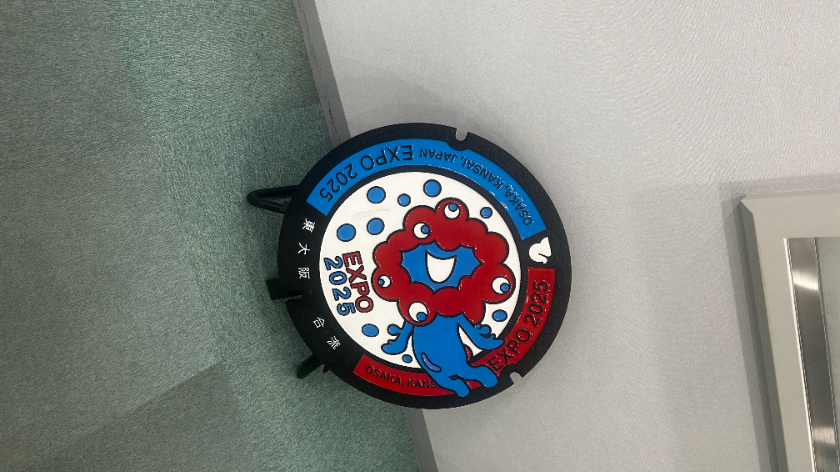
今日も素敵な1日を...5月の初め頃に住之江にいきました。少しずつ動画を撮影してCup Cutで編集してみました。編集といっても何もしていないんですけどね、6〜10秒程の動画を繋ぎ合わせて、テロップをつけただけなんですけど曲はいれていません。全く関係ないんですけど、久しぶりにblogを書きました。だから、3ヶ月ぶりくらいです。続きではないですけど、このまま少し書きます。9初め頃から簡単に家計簿を付けようと思っています。初めての事なので家計簿長をどれにすれば良いか分からなくてなんとなく選んだのが、👇この家計簿帳です。うまく出来るかな画像挿入が横向きになってしまいました。後は、御朱印をやってみようかなと思い、御朱印帳を手に入れました。御朱印ルールもありどうしたら良いかを調べているところです。蛇腹御朱印帳で御朱印を頂くには右から左へと書いて頂くとか、最初の1ページ目は空けて、2ページ目から書いて頂くといった事。これも初めてなので、よく調べて挑戦していかないと、と思っています。あっ!画像が横に挿入されてしまうのは、iPhoneを横に写真撮影をしたからなのではと、なんとなく思ってしまいました。
0
カバー画像

【ほのぼの日記通信♡第1704号】数字で世界を見る、、、♡

おはようございます♡みなさん、いかがお過ごしでしょうか♡火曜日の朝ですね♡どうぞ穏やかに過ごしてくださいね♡昨日のこと。昨日の朝、目が覚めて☀️✨「よし、週明けだ。ちょっと気合を入れようかな」と、自分を鼓舞するように朝の時間を始めました。自分を整える朝の運動は、上半身の筋トレの日💪✨。「今日は、重量をさらにちょっとずつ上げてみよう」と、自分に小さな負荷をプレゼントして。「よいしょ、よいしょ……あぁ、きついっ!!(笑)」筋肉に伝わる、ずしりとした重み。きつかったけれど、最後までやり遂げられた時のあの清々しさは、一日の始まりに心地よいリズムを添えてくれました。お天気は、朝のうちは微妙な曇り空。いつもより少し寒くて、「春はどこへ行ったのかな……💡」なんて空を見上げたり。寒暖差のせいか、体も少しだるくて、季節の変わり目に少しだけ振り回されているようなそんな感覚がありました🌿✨。午前中のうちに、お洗濯物をお部屋に干して、ロボット掃除機くんにお部屋をピカピカにしてもらって。それから、家計簿の帳簿付けを始めました。マネーフォワードを開いて、一つひとつ記録を確認して。*画像はイメージです「あ、こんなものに使ってたんだな……💡」と、自分のお金の使い方を俯瞰してみる。こうして記録しておくことで、自分の暮らしの「輪郭」が見えてくるような気がして、なんだか安心するんですよね。本業の経理のお仕事も、ほどほどにボリュームがあって。「慌てずに、一つひとつこなしていこう」と、数字と丁寧に向き合いました。ランチは、あたたかいコーンスープと、香ばしいフランスパン🥖✨。「あぁ……美味しい💡」シンプルな組み合わせだけ
0
223 件中 1 - 60