絞り込み条件を変更する
検索条件を絞り込む

すべてのブログから「#引き継ぎ」タグの検索結果

26 件中 1 - 26 件表示
カバー画像

【卒業】弟子1号の旅立ち〜

🔹コンテンツマーケット🔹どうも、今日も午後出社予定の私です😎もはや定時に行けた記憶を思い出せません🤔(笑)リイちゃん、ブログ遡ったら多分分かるよ🤣?(笑)いいよ、めんどいから遡らないよƪ(˘⌣˘)ʃ私、今は過去を振り返らない女を気取ってるの💃🏻そうなのね、今日も拗らせ絶好調ね🤗(笑)私ね、今日も一歩行動してみようと面倒くさがってた、コンテンツマーケット登録に行ったの🙋🏻‍♀️そうしたらね、既に登録されてた〜(´⊙ω⊙`)あれ? 前行った時とは変わってたような。。🙄?まあ、いいや〜手間が省けてラッキー🤗✨あとで、時間あったら適当にとりあえず出品してみよ〜(*´∀`)♪🔹エセコンサル大成功からの引き継ぎ🔹面白そうな親父を育てること早1週間🐥背景を知りたい方は、下記ブログをYO〜チェケら〜🎶濃密な1週間だったわ。。まだ、1週間しか経ってなかったのね〜私のオーラをかなり消費したわよ😳(笑)変態オヤジっちに、かなりの念を込めたわ〜💸弟子1号は、特殊性質の持ち主よ(´⊙ω⊙`)完全に特質系ね〜🪬リイちゃん的には、可能性しかない塊だよ💎ただ、調子に乗りすぎる傾向あり😳!それは、もしかしたら私以上。。?弟子、いつまでも私の背中を追ってくるのよ〜追い越されたら、師匠の面目まる潰れ🙆‍♀️(笑)鶴の恩返しならぬ、弟子の大恩返し希望よ😉💓覗くなと言われても、そんな約束、私が守れるわけないじゃない👀ジーッでも、リイちゃんが覗かなくても構ってオーラで、ハタオリがうるさ過ぎるわよ😳(笑)書いたら、また長くなるから我慢しよッ🤣(笑)エセコンサル納品もコンプリート🫡トークルーム閉じた後から早速かまちょ発揮!
0
カバー画像

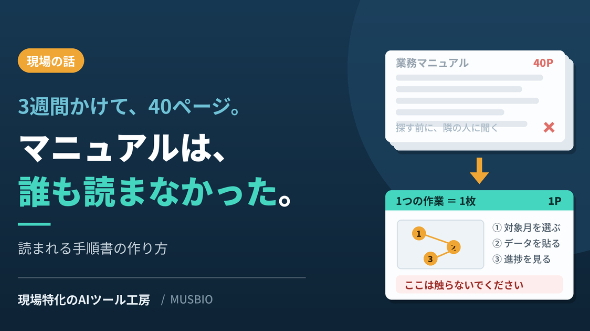
40ページのマニュアルは、誰も読まなかった|読まれる手順書の作り方

以前、力を入れて業務マニュアルを作ったことがあります。40ページ。目次つき。例外パターンまで網羅して、体裁も整えて、印刷して配りました。作るのに3週間かかりました。半年後、そのファイルを開いた形跡のある人は、ほぼいませんでした。分からないことがあると、みんな隣の人に聞くんです。マニュアルは机の端に置かれたまま、ページの角がきれいなまま残っていました。通信業界のコールセンターで25年、現場のマネジメントをしてきました。今日は、この失敗から学んだことを書きます。力作ほど読まれない不思議なもので、手をかけたマニュアルほど読まれません。理由は単純でした。手をかけるほど厚くなるからです。現場の人がマニュアルを開くのは、困っている最中です。目の前にお客様がいたり、電話がつながっていたりする。その状態で40ページのファイルを開いて、目次から該当箇所を探す人はいません。隣の人に聞いたほうが3秒で済む。それだけの話でした。読まれない3つの理由あらためて整理すると、原因はこの3つでした。1つ目は、探すのに時間がかかること。網羅性を上げると、必ず量が増えます。量が増えると、目的の場所にたどり着くまでの時間が伸びる。網羅性と即答性は、そもそも両立しません。2つ目は、作った人の順番で書かれていること。私は業務の流れに沿って書きました。受付から始まって、確認、入力、完了まで。でも読む人は流れの途中で困っています。「ここだけ知りたい」に対して、頭から読ませる構成になっていました。3つ目は、文字だけだったこと。画面の操作を文章で説明していました。「メニューから設定を選び、下部のタブを開いて」。読んで理解してか
0
カバー画像

仕事のメモを引き継ぎ手順書にすると、何が変わる?

仕事で覚えたことを、メモや箇条書きで残している方は多いと思います。自分が読む分には十分でも、引き継ぎで別の人に渡すと、「どこから始めるの?」「何を確認すれば終わり?」と聞かれることがあります。メモを書いた本人には当たり前のことが、初めて作業する人には分からない。ここが、メモを手順書に整えるときの大切なポイントです。■ メモと手順書は、何が違う?例えば、ZIPファイルを展開する作業について、こんなメモがあったとします。・ZIPを保存・右クリックして展開・中身を確認作業に慣れている人なら、このメモでも進められるかもしれません。一方、初めての人は「保存したファイルはどこにあるのか」「右クリックした後、どの項目を選ぶのか」で迷うことがあります。手順書では、こうした迷いやすい部分を具体的にします。① 保存したZIPファイルを探す② 右クリックして「すべて展開」を選ぶ③ 展開先を確認して、展開を実行する④ 展開したフォルダを開き、必要なファイルがあるか確認するこれは説明用の簡単な例ですが、実際の手順書では、読む方に合わせて保存場所や確認するファイル名なども補います。■ 整理するときに大切な3つのこと【1.作業する順番に並べる】思いついた順に書いたメモを、実際に作業する順番へ並べ直します。事前に必要な準備も、最初にまとめておくと進めやすくなります。【2.注意点を、必要な場所に書く】「同名のファイルがあったら、そのまま上書きしない」などの注意点は、該当する操作の近くに書きます。作業中に気づける位置に置くことが大切です。【3.終わったと判断できる条件を書く】「確認する」だけでは、何を見ればよいか
0
カバー画像

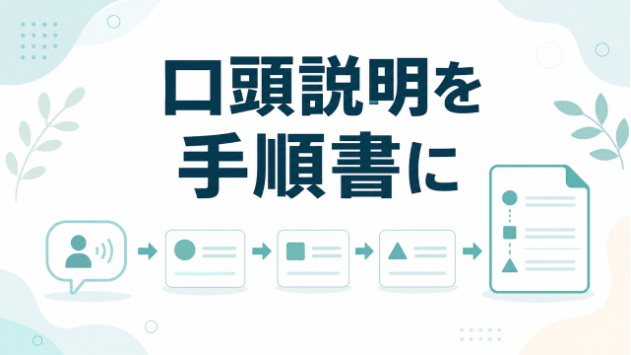
口頭で教えている作業をマニュアルにするとき、最初に整理したい3つのこと

同じ作業を教えるたびに、最初から説明し直していませんか。口頭だけで引き継いでいると、教える人によって内容が変わったり、大事な注意点が抜けたりします。「そろそろ手順書を作りたい」と思っても、何から書けばよいか分からず、止まってしまうこともあります。そんなときは、いきなり文章を書き始めなくても大丈夫です。まずは次の3つを整理すると、マニュアルの骨組みが見えやすくなります。【ポイント1】誰が読むのかを一人に決める最初に決めたいのは、マニュアルを読む人です。新人の方が読むのか、別の担当者が引き継ぐのか、自分の確認用に残すのかで、必要な説明は変わります。たとえば新人向けなら、社内で普段使っている言葉でも、最初に意味を補ったほうが親切です。一方、経験者向けなら、基本操作よりも例外や注意点を詳しくしたほうが役立ちます。「みんなに分かるもの」を目指すより、まず一人の読み手を決めるほうが、内容を選びやすくなります。【ポイント2】作業の始まりと終わりを区切る次に、どこからどこまでを一つの手順にするか決めます。たとえば、「注文データを受け取ってから、Excelへ入力し、保存するまで」のように区切ります。範囲を決めないまま作り始めると、関連する作業を次々に入れたくなり、手順書が長くなりがちです。まずは、人に説明するのが大変な作業を一つだけ選んでみてください。小さく区切ると、完成まで進めやすくなります。【ポイント3】判断が分かれる場所をメモするマニュアルで特に大切なのは、操作そのものより、「迷いやすい場所」です。・入力内容が足りないとき・数字が合わないとき・いつもと違う画面が出たとき・担当者への確認が必
0
カバー画像

上司に退職を言い出せない方へ|最初の一言と引き継ぎを分けて考える

今日こそ伝えようと思ったのに、上司が忙しそうで言えなかった。人手が足りない職場だから、自分が辞めると言うのは無責任なのではないか。そんなふうに考えていると、最初の一言がどんどん重くなってしまいますよね。退職・転職をサポートしている、かいとです。今回は、退職を決めた方が話す内容を整理する方法と、まだ気持ちが決まらない方の考え方をお伝えします。退職を勧めるための記事ではありません。「伝えること」と「決めること」を分けるまず、ご自身の中で「退職の意思は決まっている」のか、「働き方について相談したい段階」なのかを確認します。この二つでは、最初に伝える内容が違います。退職の意思が決まっているなら、その意思と、今後の日程を相談したいことを分けて整理します。まだ迷っているなら、困っている状況や変更を希望することを先に整理しても構いません。相手の反応をすべて予測し、完璧な回答を用意してからでないと話せない、ということはありません。まずは、話す時間をお願いする一文から考えてみましょう。最初の一言は、短くて大丈夫【時間をお願いする例】「今後の働き方についてお伝えしたいことがあります。個別にお話しできるお時間をいただけますでしょうか。」【退職の意思が固まっている場合の例】「退職の意思をお伝えしたく、お時間をいただきました。今後の日程や引き継ぎについて、ご相談させてください。」あくまで会話の例です。雇用契約や職場の手続きに合わせる必要があり、この一言で退職手続きが完了するという意味ではありません。理由を聞かれたときは、事実に基づいて伝えられる範囲を準備しておきます。気持ちを正当化するために、架空の家庭
0
カバー画像

20ページの手順書を書いたのに、結局その人が呼ばれていた

正直に書きます。引き継ぎ資料を作れと言われるたびに、これは意味のある作業なのか??と思っていました。それでも作りました。私が最初に書いた業務手順書は、20ページ。画面のスクリーンショットを貼り、押すボタンの位置まで書き込んで、土曜を1日つぶして仕上げました。これで終わったと思っていました。ひと月後。後任の方は、やはり前任者の席まで聞きに行っていました。開かれてすらいなかった、という話ではないんです。開いた上で、途中で分からなくなって、結局あの人を呼んでいる。あの土曜は何だったのか。しばらく画面を見たまま動けませんでした。■ 「聞けば分かるから」で、10年同じことをやっている思い当たる方は多いはずです。その人が休むと、その業務だけ止まります。当の本人は本人で、自分の作業を中断しては同じ質問に答えていて、しかも聞かれるのは毎回だいたい同じ箇所、先月も説明したところです。答えるほうは3分で済みます。だから誰も問題にしません。だから何年でも続きます。「聞けば分かるから」で回してきた結果、やり方が10年前と一文字も変わっていない業務が、どの会社にも1つや2つ残っていて、人が辞めるたびに慌てて誰かが引き継ぎ資料を作り、また同じ徒労が始まります。そして、いちばんこたえるのは資料を作った側です。休日をつぶして、画像まで貼って、それでも呼ばれる。読まないほうが悪いのかと一瞬思って、でもそうではないと自分でも分かっている。行き場がありません。次に手順書を作る気力は、そこで確実に削られます。引き継ぎは、また口頭に戻ります。私はこのとき、手順書づくりそのものをあきらめかけました。■ 抜け落ちるのは操作
0
カバー画像

引き継いだWordPressを自分で調べるか、棚卸しから任せるかの判断基準

引き継いだWordPressサイトは、管理画面に入れるならある程度は自分で調べられます。この記事では、自力の調査で足りるケースと、棚卸しから任せたほうが安全なケースの分かれ目を整理します。判断の軸になるのは、入れる情報が揃っているかと、独自の実装が入っているかどうかです。自力でまわるケース管理画面へのログインが可能で、利用しているテーマやプラグインが一般的なものであれば、自力での棚卸しは十分に現実的です。まずはプラグイン一覧を開き、どの機能がどのプラグインで実現されているかを確認します。次に固定ページ一覧を見て、各ページがどのテンプレートを使っているかを書き出します。この作業だけでも、サイトの構造がかなり整理されます。更新が比較的新しく、カスタム投稿や独自コードが少ない場合、この段階で運用に必要な情報の大半が把握できるでしょう。まずは自分で書き出してみることは、その後の判断材料としても有効です。自力運用が続かなくなる分かれ目自力での調査が行き止まりになる分岐点は、主に3つあります。1つ目は、ログイン情報や契約情報が揃わないケースです。管理画面に入れても、サーバーの管理パネルやドメインの契約元が分からなければ、SSL証明書の更新すら判断できません。例えば「あと30日で期限切れ」と表示されても、「どこで更新するのか」が分からなければ手の打ちようがありません。これを放置すると、サイトが突然アクセス不能になるリスクがあります。\n\n2つ目は、独自のカスタム実装が入っているケースです。テーマファイルに直接書き込まれた処理や、外部APIとの連携コードがあると、管理画面からはその存在自体が
0
カバー画像

WordPress引き継ぎ代行のよくある質問4選

「前任者がいなくなったWordPressを引き継ぎたい」というご相談でよく聞かれる質問を、4つに絞ってまとめました。後任の経営者や情シス担当者の方の参考になれば幸いです。Q1. ログイン情報が分からなくても引き継げますか?ログイン情報が分からなくても、技術的な対応で管理者権限をリセットできる場合があります。具体的には、サーバーのデータベースに直接アクセスし、WordPressの管理者IDを変更する方法や、新規ユーザーを追加する手法が考えられます。ただし、これらの対応にはドメインの所有権やサーバー契約者の確認が必要です。もしドメイン契約者情報やサーバー管理画面へのアクセスも失われている場合は、まず契約会社に本人確認をして復旧手続きを進めることになります。その場合は時間がかかる可能性がありますので、ご了承ください。なお、状況によっては復旧できないケースもあり得るため、必ずしも対応を保証できるわけではありません。Q2. 新規でリニューアルした方が早いのでは?リニューアルと引き継ぎは、サイトの状況や目的によって選び方が変わります。リニューアルが向いているのは、デザインが著しく古い、機能要件が根本から変わった、あるいはSEOの評価をリセットしても問題ないケースです。一方、引き継ぎが適しているのは、既存サイトが集客の軸でURL構造を維持したい場合や、独自の機能やデータベースが資産になっている場合、コストやリリースまでの期間を抑えたい場合です。まずは引き継ぎで現状を安定化し、その後にリニューアルを検討する段階的アプローチも現実的な選択肢です。一度整理された仕様書があれば、将来のリニューアルも
0
カバー画像

「自分しかわからないExcel」が会社にとってリスクになる理由

「ここに入力して、こっちは触らないでください」 そう説明したつもりなのに、数日後にファイルを開くと、関数が消えている。 ・参照先がずれている。 ・なぜか古いファイルに入力されている。  作った本人からすると、難しくしたつもりはないかもしれません。 むしろ、できるだけ簡単にしたつもりだった。 それでも、他の人が使うとうまくいかない場合があります。 毎回同じところでつまずく。 そのたびに説明が必要になる。 こうしたExcelは、現場で生まれやすいです。 理由のひとつは、作った人の頭の中にだけある前提が、ファイルの中に残っていないことが多いからです。・どこに入力するのか。・どこは触ってはいけないのか。・どの順番で作業するのか。・間違えたときに、どこを見ればよいのか。  作った本人には自然に見えていても、初めて使う人には見えにくい場合があります。   その結果、担当者が変わるたびに同じ説明を繰り返すことになりやすいです。 異動や退職のたびに、前任者のExcelを読み解くところから始まる場合があります。 引き継ぎもせず異動していく側は、「また自分が戻る」前提では考えていないことが多いです。 さらに困りやすいのが、「最新版どれ?」問題です。 デスクトップに保存したファイル。 共有フォルダにあるファイル。 メールで送られてきたファイル。 名前だけ少し違うファイル。 どれが正しいのか分からなくなりやすいです。 気づかないうちに、古いデータで作業してしまう場合もあります。 関数を壊される経験が増えると、作った人は警戒しやすくなります。   「ここはロックしたい」   「できれば触らせたくない」
0
カバー画像

そのExcel、担当者がいなくなったら誰が使えますか?

最初は、簡単なExcelだったはずです。毎月の数字を入れるだけ。必要な合計を見るだけ。 少し便利にするために、関数を足すだけ。 ところが、現場で使い続けているうちに少しずつ変わっていきます。 この列も必要になった。 この条件も見たい。 別の部署向けに、もう1枚シートを増やしたい。 前月比較も出したい。 そうやって手を加えていくうちに、関数が複雑になり、シートが増え、作った本人しか全体の流れが分からなくなります。 これは、手を抜いた結果ではありません。 現場で使いながら、必要に合わせて育ててきた結果です。 ただ、そのままにしておくと困る場面があります。 担当者が休んだとき、誰も同じように作業できない。 引き継ぎのとき、説明だけで1時間かかる。 自分が数週間触らなかっただけで、自分でも分からなくなる。 前任者が作ったExcelを直そうとしても、どこを触ればいいか分からない。 こうなると、Excelそのものが悪いというより、使い方が人に寄りすぎている状態です。 「このセルは触っていいのか」 「どのシートから作業するのか」 「エラーが出ているけど、何が原因なのか」 「この数字はどこから来ているのか」 分かる人には当たり前でも、初めて触る人には分かりません。 そして、その分かる人がいないと、作業が止まります。 属人化したExcelは、必ずしも全部作り直す必要はありません。 まずは、今ある形を整理するだけでも使いやすくなります。 入力する場所と、見る場所を分ける。 触っていい部分と、触らない部分を明示する。 作業の流れが、シートの順番で分かるようにする。 エラーが出たときに、何が起きている
0
カバー画像

人にコードを引き継ぐ時に気をつけるべきこと

開発現場では、プロジェクトの途中で担当者が変わることは珍しくありません。そのときに発生するのが「コードの引き継ぎ」です。しかし、ここを軽視すると、後任者の生産性を大きく下げたり、最悪の場合はプロジェクト全体の品質低下につながります。この記事では、コードを引き継ぐ際に必ず意識すべきポイントを整理します。1. 「動くコード」だけでは不十分まず前提として、「動くからOK」は完全に間違いです。後任者にとって重要なのは、なぜその実装になっているのか他にどんな選択肢があったのかどこに注意すべきかといった“意思決定の背景”です。コードはあくまで結果であり、意図が伝わらなければ再利用も改善もできません。2. 命名で8割決まる変数名・関数名・クラス名が曖昧だと、それだけで引き継ぎは破綻します。悪い例datatempflag良い例userListisLoggedInfetchUserProfile命名はドキュメントの代わりになります。コメントを書く前に、名前で説明できているかを見直すべきです。3. コメントは「なぜ」を書くコメントでやりがちなミスは、「コードの説明」を書いてしまうことです。悪い例// ユーザーを取得するconst user = getUser();これはコードを読めばわかります。書くべきなのは「なぜこうしているか」です。良い例// APIのレスポンスが不安定なためリトライ処理を入れている理由がわかることで、後任者は安心して修正できます。4. 環境構築手順を必ず残すコードがあっても、動かせなければ意味がありません。最低限、以下は必ず明記してください。Nodeのバージョン必要なパッケー
0
カバー画像

【ほのぼの日記通信♡第1226号】MTG、がんばった、、♡

おはようございます♡みなさん、いかがお過ごしでしょうか♡今日も、家事や、お仕事、がんばってくださいね♡昨日はミーティング続きのお仕事をがんばりました♡夜まで続きバテバテです😆*画像はイメージです今は木曜日の夜お仕事が終わり晩御飯を食べてゆっくりタイム中炭酸水を飲みながらリフレッシュしています✨*画像はイメージですなんだかほど良い疲れでがんばった気がしますね☺️お昼ごろにはいろいろミーティングがあって頭を使った気がします業務の引き継ぎもあり前任者からいろいろ話を聞きました*画像はイメージですほんと、新しい業務をやるのは緊張とワクワクが同時に行きますね身が引き締まるそんな思いです♡新しいことを覚えるのはねやっぱり、良い意味でのちょっとしたストレスがかかりますね✨今回は割と、簡単な作業なので特に心配せずにやっていきたいなぁって思ったりします☺️*画像はイメージですまた、上長との雑談会議もあって上司だけどめっちゃフランクに話せるからほんと、気が楽になります✨興味や仕事に限らず業界のこともいろいろ話をして勉強になりましたやっぱり、知ることは大事ですね♡これからもいろんなことを勉強していきたいと思ってます♡そんなことを思いつつ、*画像はイメージです夜はゆっくり炭酸水で癒しの時間を過ごそうかなあ、アロマキャンドルでもつけて(先日のキャンドル✨)心身で癒されます皆さんもよかったら、一緒にキャンドルをつけましょう✨夜はゆっくり休んで翌朝いつもの早朝に起きて早速ヨガをしていますゆっくり体動かして柔軟を高めてますなんだかいつものことだけど体を伸ばせるって気持ちいいですねすごく思います起きたばっかだか
0
カバー画像

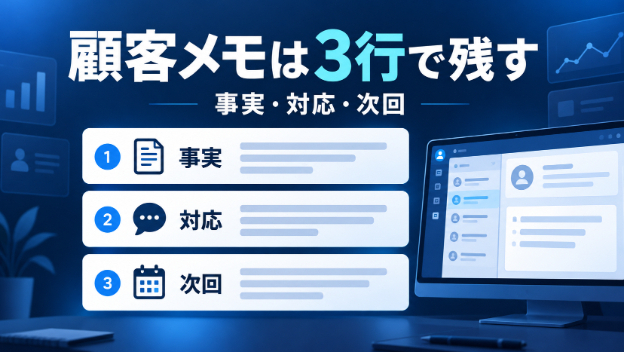
引き継ぎメモは3行でそろえる|小規模事業の顧客対応を止めない実務手順

顧客メモを残しているのに、担当が替わると「前回何をしたのか」が分からない。小規模な店舗や事業所では、メモの量より書き方の違いが原因になりやすいものです。長い文章を増やす前に、記録を「事実・対応・次回」の3行にそろえる方法を紹介します。■ まず起きている問題を分けるたとえば、前回のメモが「相談あり。色を変更して満足。次回確認」とだけ残っているとします。読む側には、何を相談されたのか、どの変更をしたのか、誰が何を確認するのかが分かりません。書いた本人には分かる内容でも、休みの日や数か月後の対応には使いにくくなります。ここで必要なのは、感想と事実、終わった対応と未完了の予定を分けることです。入力項目をたくさん増やす必要はありません。3行だけで、次の担当者が同じ判断をできる状態を作れます。■ 3行の基本形1行目は「事実」です。観察できた内容を残します。「少し不満そう」ではなく「待ち時間について2回質問があった」「見本より一段落ち着いた色を希望」のように、後から読んでも意味が変わらない表現にします。2行目は「対応」です。実施済みの内容を過去形で書きます。「確認する」ではなく「色味を変更し、仕上がり時に了承を得た」「予約変更の手順を説明した」と残すと、途中の作業と完了した作業を混ぜずに済みます。3行目は「次回」です。誰が、いつ、何を確認するかを記します。「次回確認」だけでは行動が決まりません。「次回来店の受付時に、前回と同じ明るさでよいか担当者が確認」と書けば、担当が替わっても対応できます。必要な対応がないときは「次回対応なし」と明記します。■ 導入は新規メモから始める過去の台帳を一度に直
0
カバー画像

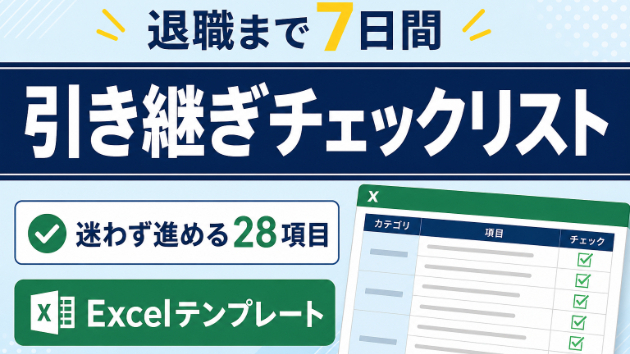
退職まで7日しかないとき、引き継ぎで最初に整理する5つのこと

退職日が迫っているのに、引き継ぎ資料がまだできていない。そんなときは、最初から完璧な資料を作ろうとすると手が止まってしまいます。大切なのは、後任者が仕事を止めずに進められる情報から順番に整理することです。今回は、退職まで時間がないときに最初にまとめたい5つの項目をご紹介します。1.毎日・毎週・毎月の定例業務まずは、決まった周期で行う仕事を書き出します。・毎日確認するもの・毎週決まった曜日に行うもの・月初、月末に行うもの・年に数回だけ発生するもの期限と実施時期を一緒に書くと、後任者が予定を立てやすくなります。2.進行中の案件案件ごとに、現在の状況と次に行うことを整理します。・案件名・関係者・現在の進捗・次の対応・期限・保存場所「どこまで終わっているか」だけでなく、「次に何をすればよいか」まで残すことが重要です。3.連絡先と関係者社内外の担当者について、役割が分かるように整理します。単に名前や連絡先を並べるのではなく、「どんな場面で連絡する相手なのか」を添えると実用的です。4.ファイルや資料の保存場所必要な資料がどこにあるか分からないと、引き継ぎ後に仕事が止まります。フォルダ名、ファイル名、管理場所を具体的に記載しましょう。パスワードそのものは資料へ直接書かず、社内ルールに沿った安全な方法で共有します。5.注意点とよくある失敗作業手順だけでは伝わらない注意点も残します。・間違えやすい箇所・確認が必要な条件・トラブル時の対応・過去に起きた失敗こうした情報があると、後任者が同じ失敗を繰り返しにくくなります。完璧より、まず全体を見える形にする時間がないときは、文章をきれいに整えることより
0
カバー画像

広告担当者の退職前に確認したい、引き継ぎ漏れ7項目

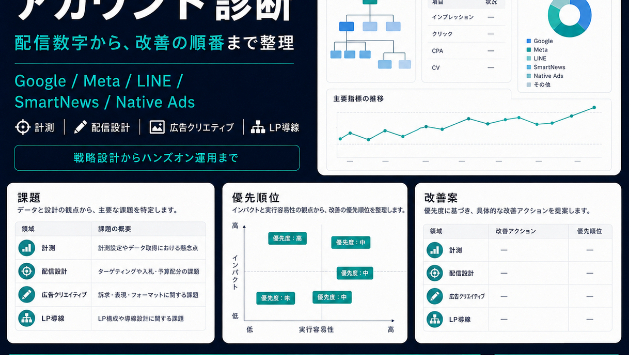
広告担当者の退職や代理店切り替えでは、運用ノウハウより先に「明日も操作できる状態か」を確認する必要があります。最低限、次の7項目を確認します。1. 管理者権限退職者や旧代理店だけが管理者になっていないかを確認します。自社側に複数の管理者がいる状態が安全です。2. 支払い情報請求先、カード、請求書、支払いプロファイルの管理者が誰かを確認します。3. コンバージョン計測どのアクションを成果として数えているか、タグやGA4との接続先を整理します。4. 連携アカウントGA4、Googleタグマネージャー、Merchant Center、YouTube、Metaのビジネスポートフォリオなど、媒体外の接続も確認します。5. 自動ルールとスクリプト特定の担当者しか把握していない自動変更が残っていないかを確認します。6. 変更履歴と判断基準何を変更したかだけでなく、どの数値を見て変更したのかを残します。7. 緊急時の連絡・停止手順費用急増、審査落ち、決済エラーなどが起きた時に、誰が何を確認するかを決めます。引き継ぎでは、資料の量より「不足している権限」「止めると危険な設定」「最優先で確認する項目」が分かることが重要です。広告アカウントのスクリーンショットやCSVをもとに、引き継ぎ漏れを1枚に整理するサービスを公開しています。サービス:広告アカウントの引継ぎ漏れを点検しますhttps://coconala.com/services/4366093
0
カバー画像

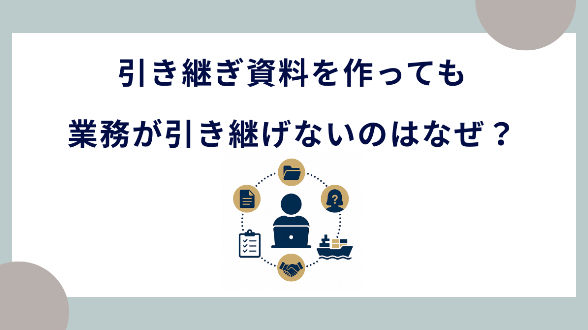
引き継ぎ資料を作っても業務が引き継げないのはなぜ?

「担当者が変わるので、引き継ぎ資料を作っておいてください」貿易事務の現場で、こんな依頼を受けたことはありませんか?担当している業務を一覧にして、手順を書いて、取引先の連絡先をまとめる。これで引き継ぎは完了。……のはずなのに、実際に担当者が変わると、「この場合はどうするんですか?」「この取引先には、誰に連絡すればいいですか?」「前はどう対応していましたか?」と、前任者に質問が続く。結局、「資料はあるけれど、仕事が引き継げていない」という状態になることがあります。なぜ、このようなことが起こるのでしょうか?引き継ぎ資料は「業務の説明書」になっていない?引き継ぎ資料を作るとき、多くの場合は、業務内容作業手順使用するシステム取引先情報書類の保管場所などをまとめます。もちろん、これらは必要な情報です。ただ、それだけでは十分ではない場合があります。なぜなら、実際の仕事には、「なぜ、この作業をするのか」「この場合は、どう判断するのか」という情報も含まれているからです。例えば、「フォワーダーに出荷依頼をする」という手順が書かれていても、「いつまでに依頼するのか」「何を確認してから依頼するのか」「スケジュールに間に合わない場合はどうするのか」までは書かれていないかもしれません。手順だけでは、実際の業務を進めることが難しいことがあります。「何をするか」だけではなく「なぜするか」業務を引き継ぐときに大切なのは、何をするかだけではありません。なぜ、それをするのかも重要です。例えば、「この書類を出荷前に確認する」という手順があったとします。新しい担当者が、その理由を知らなければ、「確認することになっている
0
カバー画像

退職・異動・事業承継、WordPress引き継ぎが必要になる3つの現場

「前任者がいなくなったWordPressをどうにかしたい」という相談は、実はきっかけが人それぞれです。この記事では、前任者の退職・情シス担当者の異動・事業承継という3つの現場でよくある状況を紹介します。シーン1: 前任者が突然退職してサイトが残されたケースある日、会社のWebサイトを担当していた従業員が突然退職しました。後任の経営者や担当者は、ログイン情報やサーバーの契約内容、サイトの更新方法を何も引き継いでいないことに気づきます。サイトのトップページは数ヶ月前のまま、問い合わせフォームの不具合報告が来ても、どこを直せばいいのか見当もつきません。「触ると壊れそうで怖い」という不安から、更新作業は完全にストップしてしまいます。このような場合、まずは現状把握から始めることが重要です。サーバー・ドメイン・プラグイン構成を一から棚卸しし、どのような仕組みでサイトが動いているのかを明らかにします。壊れるリスクを排除した上で、安全に更新を再開できる体制を整える流れが不可欠です。シーン2: 情シス担当者の異動で複数サイトを一括で棚卸しする必要が出たケース情報システム担当者が異動や兼任範囲の拡大により、複数のWordPressサイトを一括管理することになりました。これまで各部署や前任者が個別に運用していた本サイト、キャンペーンサイト、旧サイトが存在しますが、管理画面のログイン情報やサーバー契約書は散逸しています。どのサイトが現在もアクティブで、どれが放置されたままなのか、全く把握できません。プラグインの更新通知が届いても、更新して大丈夫なのか判断できず、停止リスクを恐れて放置してしまいます。複
0
カバー画像

WordPressを引き継がず放置した結果よく起きる3つの事故

「動いているから今は触らなくていい」と前任者が去った後のWordPressを放置していると、ある日突然トラブルが起きて慌てる、というのが現場でよくあるパターンです。この記事では、引き継ぎを放置した結果として起きやすい3つの事故と、それを未然に防ぐ運用ポイントをまとめます。失敗パターン1: 脆弱性放置でサイト改ざん・スパム送信踏み台にWordPressのコアやプラグインを長期間更新せず放置した結果、既知の脆弱性を突かれてサイトが改ざんされるケースは少なくありません。例えば、気付いたら問い合わせフォームから怪しい送信が大量に発生していた、という事例があります。また、Googleからセキュリティ警告のメールが届いて初めて改ざんに気付くケースも多く、検索結果に「このサイトは危険です」と表示されると訪問者が激減します。なぜこのような事故事故が起きるかというと、更新を止めるとセキュリティパッチが当たらず、脆弱性が放置されるからです。特にプラグインの脆弱性は毎年多く報告されており、攻撃者はその情報を元に狙ってきます。放置期間が長いほど、リスクは高まります。失敗パターン2: ドメイン期限切れでサイト消失ドメインの更新通知メールが前任者のメールアドレスに届いていたため後任者が気付かず、ある日突然サイトが表示されなくなるケースがあります。さらに悪い場合、第三者にドメインを取得されてしまい、買い戻しに高額な費用がかかることもあります。サーバー側の契約期限切れも同様で、月額更新が止まるとデータごと消える可能性があります。実害としては、数日間サイトが停止することで機会損失が発生し、顧客からの信頼を失いま
0
カバー画像

前任者が辞めた構造不明のWordPressを安全に引き継ぐ流れ

前任の制作会社や担当者がいなくなり、自社のWordPressサイトを誰がどう運用しているのか分からない――そんな状態のまま日々の業務が回っている方は少なくありません。この記事では、構造不明のWordPressサイトを引き継ぎ、安全に運用に乗せるまでの流れと、引き継ぎ前後でのビフォーアフターをまとめます。引き継ぎ前のWordPressサイトでよくある状況前任者が退職した後のWordPressサイトでは、まず管理画面のログイン情報が不明という状況に直面することが多くあります。サーバーの契約者が誰なのか、ドメインの更新通知がどこに届くのかも分からず、パスワードをリセットするにも元の連絡先が使えません。テーマが独自開発されており、変更履歴が一切残っていないケースも珍しくありません。プラグインは長期間更新されておらず、セキュリティリスクが高まっているにもかかわらず、どのプラグインが何のために使われているかも不明です。バックアップが取られているかどうかすら確認できず、もしサイトがダウンしたらどうしようという不安が募ります。お問い合わせフォームの送信先メールアドレスも分からず、問い合わせが届いているのかさえ判別できません。こうした状況では「触ると壊れそうで怖い」「何かあったときに責任を負わされるのではないか」という心理的な負担がのしかかります。後任の経営者や情報システム担当者にとって、構造不明のWordPressを引き継ぐことは大きなリスクを伴う業務と言えるでしょう。引き継ぎ作業を委託したときの流れ引き継ぎ代行サービスを委託する場合、まず初めに現状把握のフェーズが行われます。依頼時に用意いた
0
カバー画像

前任者が作ったExcel、誰も直せなくなっていませんか?

「このExcel、誰が作ったんだっけ」   毎月の集計や請求、在庫管理、CSVの加工などで、前任者が作ったExcelをそのまま使い続けている会社は少なく   ありません。   ボタンを押すと集計される。   別のシートに数字が転記される。   決まった場所にCSVを貼り付けると、表ができあがる。   便利ではあるものの、仕組みが分からない。   どこを触っていいのか分からない。   少し直したいだけなのに、壊れそうで怖い。   その結果、「分からないけど毎月同じ手順で使う」という状態になっていないでしょうか。   なぜ、誰も触れなくなるのか   原因の多くは、誰かが悪いという話ではありません。   前任者も、その時の業務を楽にするためにExcelを作ったはずです。   ただ、日々の仕事の中で作られたものなので、説明資料まで残っていないことがあります。   引き継ぎの時も、細かい仕組みまでは伝えきれない場合があります。   「このボタンを押してください」   「この列には触らないでください」   という使い方だけが残ることもあります。   また、長く使っているExcelほど、いろいろな修正が重なっています。   どのシートが必要なのか。   どの数式がどこにつながっているのか。   分からない部分が増えるほど、「触らない方が安全」と感じやすくなります。   そのまま使い続けるリスク   今動いているなら、急いで直す必要はないように見えるかもしれません。   ただ、仕組みが分からないExcelを使い続けると、いくつかのリスクがあります。   まず、特定の人しか扱えない状態になりやす
0
カバー画像

引き継ぎしやすいExcel表で最初に整えたいこと|担当が変わっても困りにくくする考え方

Excel表は、作った本人が使う時は問題なくても、担当が変わった途端に使いにくくなることがあります。たとえば、項目名の意味が分かりにくい、どこを更新すればいいか分からない、前の担当者しか分からないルールが残っている、といった状態です。こうした表は、内容自体は入っていても、引き継ぎ後に確認や修正が増えやすくなります。引き継ぎしやすいExcel表で大事なのは、作った人以外でも迷いにくい形に整えておくことです。まず見直したいのは、次の3つです。この3つが揃うと、担当が変わった時に表の読み取りから時間がかかり、更新漏れや入力ミスも起きやすくなります。特に多いのが、略称や独自ルールがそのまま残っている状態です。たとえば、「対応済」「済」「完」「OK」などの表記が混ざっていると、引き継いだ人は判断に迷いやすくなります。また、入力欄・確認欄・集計欄の区別がつきにくいと、どこを触ってよくて、どこを触らない方がいいのかも分かりにくくなります。Excel表は、ただ情報が入っていればいいのではなく、あとから見た人でも理解しやすく、同じ流れで更新しやすいことが大切です。今のExcel表が引き継ぎしにくい、担当が変わるたびに説明が必要になる、もっと分かりやすく整えたい、そんな場合は、運用に合わせて整理することができます。使いにくいExcelの見直しや修正・整理は、下記サービスで対応しています。
0
カバー画像

【ほのぼの日記通信♡第1551号】新しい業務の1日、、、♡

おはようございます♡みなさん、穏やかな朝を迎えていますか🌿✨昨日の火曜日、私はというと、いつも通りのルーティン。少しだけ新しい挑戦をしてみました💪――朝の静かな時間に、筋トレスタート。新しく買ったダンベルを片手に、スクワットを始めたのですが…「き、きついー。。」😅足がぷるぷるして、途中でちょっと笑ってしまった。でも、“鍛えられてる感”がちゃんとある。息が上がるたびに、身体の中が少しずつ目覚めていくような、そんな感覚。たぶんこれが、小さな「挑戦」の心地よさ。「続けたらきっと変わるかも」そんな予感がしています✨9時を過ぎると、東証がオープン📈ニュースアプリを開いて、ちらっと見てみる。「日経平均、ついに5万円超えるかも?」そんな見出しに、ちょっとだけ胸が高鳴る。世の中が動いていく音を、朝の空気の中で感じる。なんだか不思議な感覚です。お仕事スタート💻✨今日は新しい業務の初日。マネージャーと一緒に確認しながら、進めていきます。最初は少し緊張していたけれど、思ったよりもスムーズに進んでびっくり。「意外といけるかも!」そんな瞬間に出会えると、ちょっとだけ自信が増えていくね✨MTGは1時間越え💬集中してたら、さすがに肩がバキバキ。会議が終わって、軽くストレッチ。背中をぐーっと伸ばすと、血の巡りがふわっと戻ってくる感じ。「はぁ〜気持ちいい…」思わず声が漏れる笑。―午後はマニュアルづくりの時間📝申請や処理の流れがちょっと違うみたいで、一つひとつ確認。手順を言葉にしていくと、自分の理解もどんどん深まっていく。作業は地味だけど、こういう積み重ねが安心感を生むんだなあと改めて思う。ふと窓を見ると、外はど
0
カバー画像

Claude Codeで組んだ自動化を担当者以外でも動かせるようにする!中小企業のための引き継ぎ設計ガイド

Claude Code で業務の自動化を組み、毎日きちんと動くようになった。ここまで来た方から次に出てくるのが、「これ、私がいなくなったらどうなるんだろう」という不安です。作った本人は迷いなく動かせます。ところが別の人に代わった途端、どこを開けばいいのかも、止まったときに何を見ればいいのかも分からない。結果として、せっかく減らした作業が「あの人しか触れない仕組み」として残ってしまいます。この記事では、Claude Code で組んだ自動化そのものを、作った本人以外でも動かせる状態にしておくための設計を整理します。難しい技術の話ではなく、決めごとを紙に落とす作業が中心です。1. 引き継げない自動化はなぜ生まれるのか引き継げなくなる原因は、能力の差ではありません。作った過程が本人の頭の中にしか残っていないことです。自動化は少しずつ育ちます。最初は簡単な指示から始まり、うまくいかない部分を直し、例外に対応し、気づけば細かい調整が積み重なっています。この積み重ねは、作業しながら判断しているため、わざわざ書き残されません。そして厄介なことに、動いている間は誰も困りません。困るのは、担当が変わったときと、止まったときだけです。だから後回しになり、後回しにしたまま必要な日が来ます。もう一つ見落とされがちなのが、引き継ぎを「全部の説明」だと思ってしまうことです。作った経緯から設定の意味まで全部伝えようとすると、量が多すぎて着手できません。実際に必要なのは、そこまで多くありません。2. 引き継ぎで本当に必要なのは3つだけ別の人がその自動化を動かすために要るのは、次の3つです。必要なもの中身ないと
0
カバー画像

事業承継って何から始めればいいの?

会社を引き継ぐために必要なことは何でしょうか。お取引先の引き継ぎ社内業務の引き継ぎ事業のノウハウの引き継ぎ従業員への周知・・・などなど代表が変わるとだけいっても、影響は様々な部分に波及します。最後に・・・引き継ぎを忘れがちな、貴方様がお持ちの「自社株式」はどうすればいいでしょうか。株式って価値がつくの?うちの会社の株式価値ってどれくらい?株主名簿を書き換えるだけでいいんじゃないの?・・・などなど疑問に思うことがたくさん出てくると思います。そんな疑問を持たれた方は是非ご相談をお待ちしております。
0
カバー画像

画面録画から業務マニュアルを作る:新人・外注先の質問を減らす7項目

新人や外注先に同じ説明を3回したら、それはマニュアル化のサインです。この記事では、画面録画を素材にして、現場で迷わせない業務マニュアルを作るための7項目を紹介します。目次や原稿を先に用意する必要はありません。マニュアルがあるのに質問が減らない理由マニュアルを作ったのに質問が止まらない、というケースには共通点があります。手順は書いてあるのに、「どちらか迷ったときの判断基準」「例外が起きたときの動き」「どうなったら完了か」が書かれていないのです。新人が聞きに来るのは、たいてい手順そのものではなく判断です。だからキャプチャ画像を増やしても解決せず、判断基準・例外・完了条件を足すことが対策になります。素材は「画面録画」だけで足りるマニュアル作りが止まる一番の原因は、まず目次と原稿を書かなければ、という思い込みです。実際には、その業務を普段どおり実行しながら画面を録画すれば、目次作りと文章化の出発点になります。録画には、画面のどこを見ているか、確認の順番、迷ったときのカーソルの動きといった「暗黙の判断」が映り込みます。文章化は録画を観察しながら後から行えるため、担当者は原稿を一から書く代わりに、まず操作を見せるところから始められます。録画のコツは、普段どおりの速さで操作し、迷った場面もカットしないことです。迷いこそが、判断基準を書き出す手がかりになります。迷わせないマニュアルの7項目1. 目的と対象者何のための作業で、誰が読む文書かを冒頭に書きます。対象者の前提知識が決まると、説明の粒度が決まります。2. 準備物と権限必要なファイル、ツール、アカウントの権限を先に列挙します。作業の途中で
0
カバー画像

退職者が残したNotion、引き継ぎで最初にやるべき3つのこと

「前任が作ったNotionが複雑すぎて、誰も手をつけられない」「ページが大量にあるけど、どれが今も使われているのかわからない」——Notionが社内に浸透するほど、担当者の退職や異動で「放置Notion」が生まれるケースが増えています。 GAS猫にも「退職者が構築したNotionのデータベースを整理してほしい」というご相談が増えています。この記事では、放置されたNotionを引き継ぐ時に最初にやるべき3つのことをお伝えします。 ■ 1. ページの全体構成を把握する まず中身をいじろうとしないでください。最初にやるべきは、サイドバーに並んでいるページの一覧を上から順に見て「どんなページがあるのか」を把握することです。ページ名だけでは内容がわからないことが多いので、1つずつ開いて「何のためのページか」をメモしていきます。この段階では整理や削除はせず、ただ全体像を理解することに集中してください。 ■ 2. 「現在使われているもの」と「使われていないもの」を仕分ける 全体像が見えたら、次は各ページの最終更新日を確認します。Notionのページには「最終編集日時」が表示されるので、直近3ヶ月以内に更新されているページは「現役」、それ以降更新がないものは「放置候補」と判断します。ただし、参照用のマスターデータ(顧客リスト、料金表など)は更新がなくても現役の可能性があるので、内容を見て判断してください。 ■ 3. データベースのリレーション構造を確認する Notionのデータベースは、他のデータベースとリレーションで繋がっていることがよくあります。1つのデータベースを削除すると
0
26 件中 1 - 26