絞り込み条件を変更する
検索条件を絞り込む

写真・動画(19ページ目)

9,117 件中 1,081 - 1,140 件表示
カバー画像

次元上昇:人類の進化の新たなるフロンティア

0
カバー画像

動画制作事始め~アイデア出し~

「まず何から始めたら良いか、分からない」そんな悩み持たれていませんか?今まで動画なんて見る専門で、まさか動画を制作する側になれるとは思いませんよね。昔は、テレビや映画でしか映像なんて見ることはできませんでしたし、それらの映像は当然ながらその道のプロたちが集まって作ったもの。素人が入る余地なんて、これっぽっちも無い時代でした。でも今やスマホひとつで、どこでも、だれでも簡単に動画を作る時代になったおかげで、巷にあふれる動画はその素人が撮ったものがほとんどになりました。YouTube一つ見てみても、子供から学生、主婦(主夫)やご老人。あらゆる階層の人が動画を制作し、日々あげ続けています。くだらないものから、為になるものまで、近所にいそうな人がこんな面白いものを作れるのかと感心するばかりです。だからといって、いざ自分で始めてみようと思うと何から始めたら良いのか分からない。アイデアをひねり出そうとしても、何にも思いつかない。とっても分かります。でも、そこで立ち止まることなく、一歩踏み出してみませんか?動画始めてみたいなぁ、と思ったその気持ち、大事にしてください!前口上が長くなりましたが、そんなちょっとやる気になったあなたに、動画クリエイターとして活動している私からアイデア出しのコツをお伝えします。今回はYouTube動画に絞ってお伝えしますが、他の分野でも応用がきくと思うので、参考にしてみてください。 1. 【趣味や興味を考える】自分がどのような趣味や興味を持っているかを振り返ってみましょう。自分の得意な分野や楽しんでいることは、アイデアの原点となる可能性があります。 2. 【人気チャ
0
カバー画像

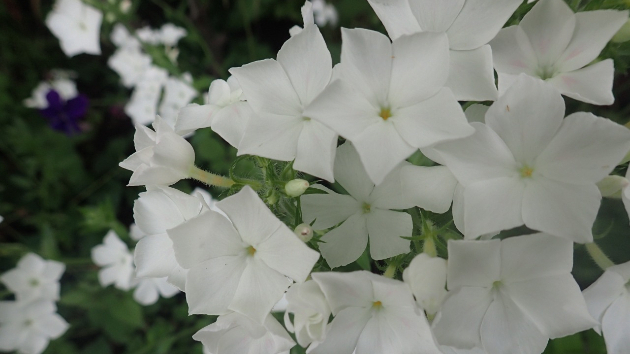
フロックス/桔梗撫子(キキョウナデシコ)かなぁ、、、と思います。

0
カバー画像

久しぶりのショート動画です

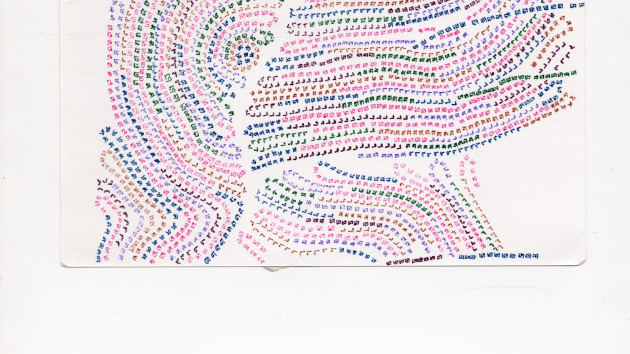
 おはようございます。 小鳥遊汐里 (たかなし・しおり) です。 日数が空いてしまいましたが久しぶりに「縁結曼荼羅 (えんむすびまんだら)」の動画を投稿します。 小鳥遊のサービスを mp2 さまのブログでご紹介いただいております。 pegascon様の作品https://coconala.com/blogs/3796090 おかげさまで反響をいただいております。 嬉しいです。
0
カバー画像

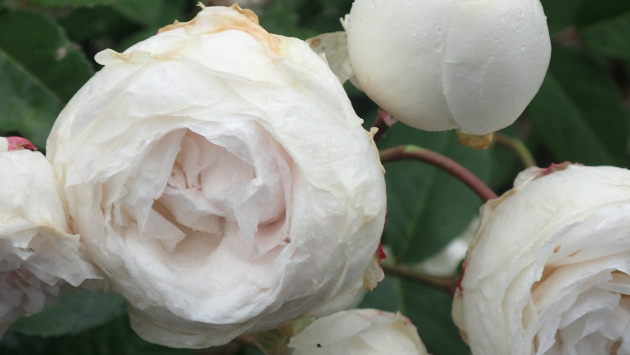
薔薇(白)

0
カバー画像

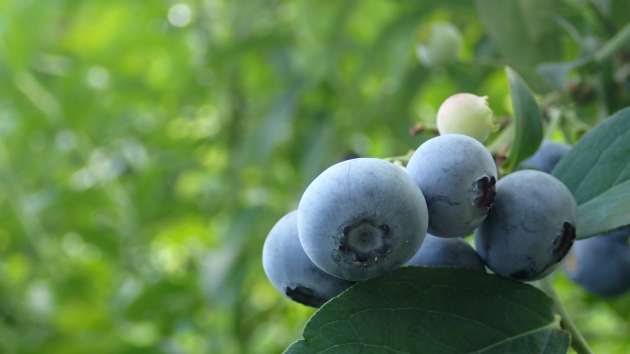
ブルーベリー

0
カバー画像

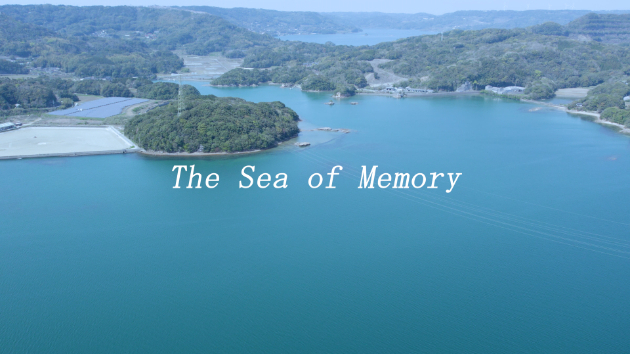
The Sea of Memory(記憶の中の海)

0
カバー画像

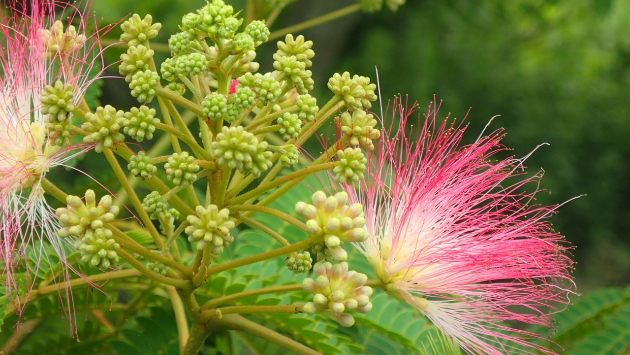
ネムノキ

0
カバー画像

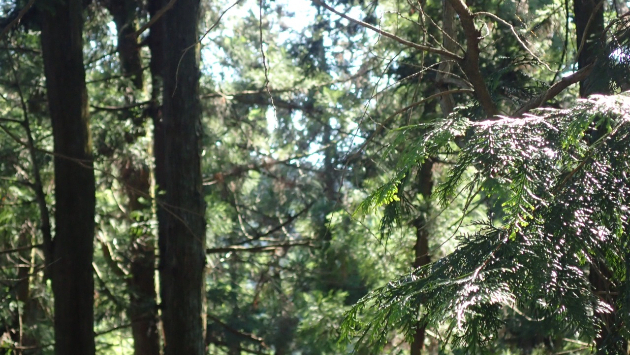
森の一場面

0
カバー画像

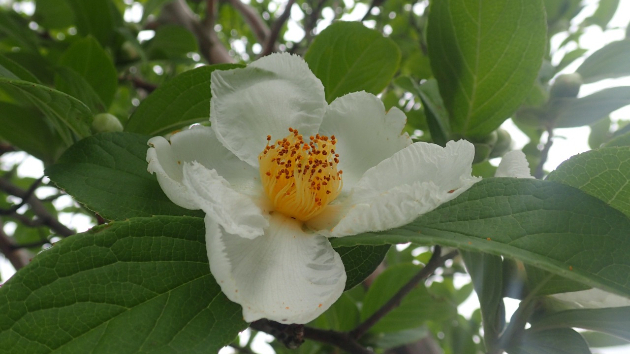
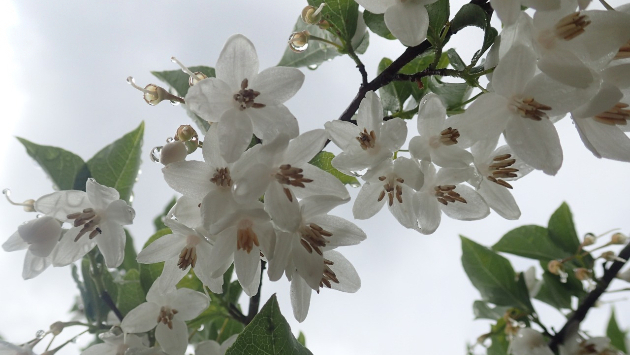
夏椿(ナツツバキ)

0
カバー画像

モデル商品着用撮影サービスのご案内

みなさま、こんにちは。フリーランスでフォトグラファーをしておりますKana Maryでございます。EC運用の担当者さま方、こんなことでお困りではありませんか?●オンラインサイトの商品写真にブランドの世界観が思うように反映されていない●写真の中の商品が実際の商品の質より安く見えてしまっている●プロフェッショナルな写真が欲しいけどスタジオからモデル手配まで大変とりあえず人物が商品を身に着けている写真さえあれば、写真の質が悪くてもそれでいいやなんて思っていませんか?たしかにそれでも商品は売れるには売れるかもしれません。けれどオンライン通販においては写真が命。ブランドのイメージを大切にした写真に投資をすることは、長期的なブランディングの強化にも繋がります。お客さん目線で見ても、安っぽく見えるのに値段が高い商品よりも、高そうに見えるのにリーズナブルな価格の商品のほうが購買意欲はそそられますよね。私が出品する撮影サービスではモデルと撮影場所の手配まで行い、クライエント様のご希望されているイメージをしっかりとヒアリングした上で撮影を行わせて頂きます。ジュエリーの撮影を得意としておりますが、もちろん腕時計、バッグ、靴などその他商品でも大丈夫です!!是非一度ご相談ください^^
0
カバー画像

老眼鏡を新調…

ババくさいタイトルですがちゃんと視力を測ってもらって老眼鏡を新調しました。ブルーライトカット80%で視界が良くなりました!
0
カバー画像

初めまして!動画編集者・なお吉です。

初めまして。動画編集者のなお吉と申します。広島在住の40代後半の女性です。パソコンを買って、Premiere Proでの動画編集を始めてもうすぐ一年になります。この年齢で女性で動画編集をしている人ってもしかしたら少ないかもしれませんね。もし同年代の女性の方で動画編集を頼んでみたいけど不安を感じている方がいらっしゃったらぜひ、なお吉にお問い合わせいただければと思います✨(もちろん若い方も男性もお問い合わせ大歓迎です!)どうぞよろしくお願いいたします。なお吉
0
カバー画像

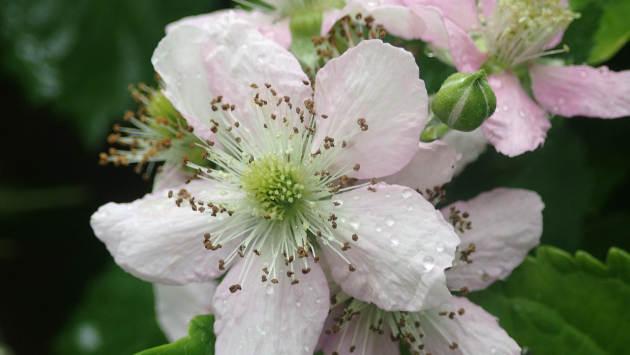
調べたら「ブラックベリーの花」と出ました。そう言えばブラックベリーってあんまり食べたことない...。

0
カバー画像

まだ寒い、冬の頃。

0
カバー画像

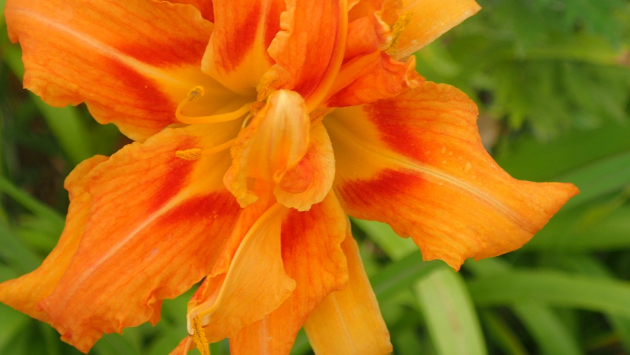
【ワスレグサ(忘れ草)】1/2……ワスレナグサ(勿忘草)は、また違う植物でした。へー。

0
カバー画像

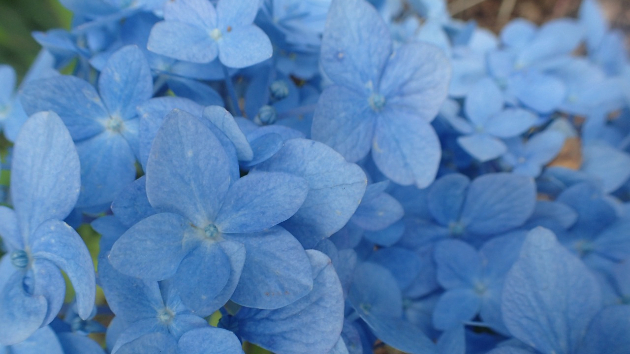
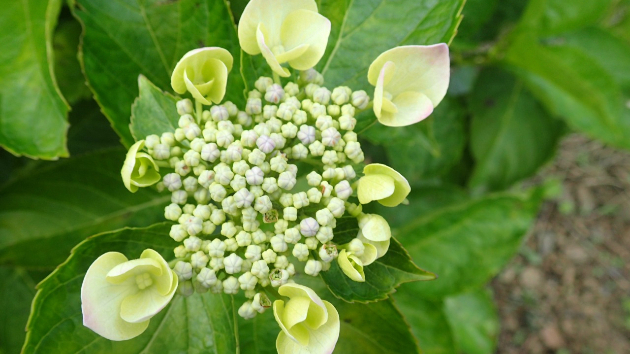
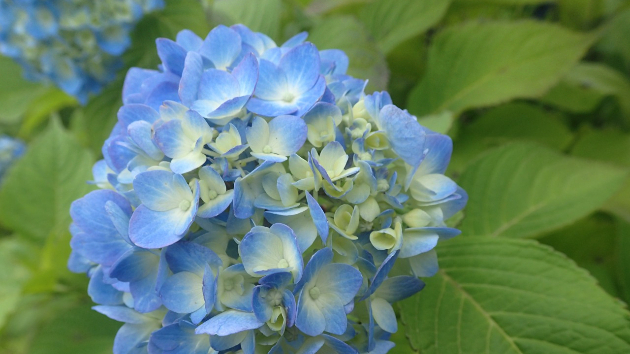
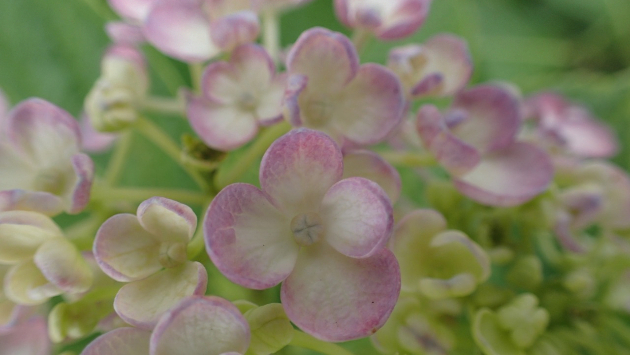
アジサイ(11)

0
カバー画像

好きな事なら長く続けられる、やっぱり楽しいが一番

写真のお仕事を始めたのはひょんなきっかけからだったのだけど、その時はこの写真がこんなにも長いお付き合いになるなんて想像もしていなかった。でも楽しくて、面白くてカメラの世界にどんどん引き込まれて行って、それでも自分の表現したいものがきちんと表現できなくて、とても悔しい思いをしたり辞めたいと思ったこともある。私はゴーストカメラマンという形でお仕事を請け負っていたので、「これは私の作品です!」と表にでることはなかったけれど、それでも達成感とやりがいはいつも感じていて、出来上がったものを喜んでくれる広告代理店さん、広告主さんともにお会いすることはない世界でしたが(オンライン完結型)それでも感謝の言葉を聞くたびに、次はもっといいものを作ろうと思えました!始めなければ出会えなかったたくさんのチャンス。そして自信がなくても応援してくれた周りの人たち。ひとりでは乗り越えられなかったことがあるけれど、勇気をもって新しい挑戦をすることは、必ず自分の糧になる。まだ踏み出せていないあなたに、最初の一歩が出せますように。https://coconala.com/users/1735255これから始める新しい挑戦の力になりたい。#SNS #マーケティング #撮影 #カメラ #スタートアップ
0
カバー画像

飲食店開業するときにはターゲットを絞り込む

0
カバー画像

新緑

0
カバー画像

スキル0から動画編集副業|クオリティを上げて継続案件獲得へ

どうも、Luxです。私は元々動画とは全く関係の無い小売業で働いており、副業を始めようと思った際に使えるスキルが無かったので少し苦労しました。 しかし、趣味で少しだけやったことのあった動画編集をなんとかして使えないかと試行錯誤を繰り返してきました。動画編集で副業をしたい方、始めたけど中々安定しないという方に向けて、少しでも役に立つ情報が発信できればと思っています。 これから動画編集を始めようか悩んでいる方にはこちら細かい点で編集のクオリティを上げる 編集のクオリティが高い=継続につながる これは当たり前のことですよね。同じ値段なら編集がしっかりしている方に依頼したいのは当然です。 ただし 「複雑な編集が出来ます!」とか 「アニメーションが付けられます!」とか そういうのもいいんですけど、もっと初歩的なことでも編集のクオリティを上げることは出来ます。 というか、アニメーションが付けられますアピールをしても、そもそもアニメーションが不要な依頼だってあるわけです。 そんな時にアニメーションしかアピールポイントが無かったらどうでしょうか。 ということで、大抵の編集依頼に含まれる編集で技術力というか、差別化を図る必要がありますね。 カット編集 これをしない依頼はほぼありませんよね。どこで差別化ができるかというと、もちろんカットする位置です。 例えば、言い間違いなどをキレイにカットする事。 「あー、えー、」とか「こっ、これは」みたいな詰まった箇所とか、これを音声波形を見つつしっかりカットすると、驚くほどキレイな動画に仕上がります。もちろん、依頼料との兼ね合いとか編集に使える時間とかはあると思
0
カバー画像

超初心者、入門者向け動画作成講座⑤ じゃあどうやって動画編するの!? mp4(H264)で出力!

前の記事で紹介したしたスマホ+RODEマイクで撮影したとしよう!USB-TypeCコネクタでスマホとPCを結んで、映像mp4をダウンロードした。ここまでは自分で調べてやってみてね。AVIUTL、ダヴィンチリゾルブの無料編集ソフトを使っても良いが、ここでは一番優秀なPremierePro(プレミアプロ)の操作でざっくりやり方を説明する。他アプリだとやり方も違うし、出来る事も違う。PremiereProにあって、他にない機能もあるので、それも含めてわからなければDMで聞いてね。①素材動画や画像を入れる②動画連結とざっくりカット③AIによる文字起こしとテロップ付与 (PremiereProのみ)④テロップ修正、補足画像を用意して説明用矢印や丸の挿入と位置調整⑤BGMやSEを追加してボリューム調整、動画カット&結合⑥ルメトリカラー調整、SEとボリュームと声の調整⑦全体チェック⑧動画出力 H264 mp4、字幕SRT出力⑨サムネイルを作成⑩Youtube投稿、概要、サムネ設定、字幕設定、エンドカードや再生リスト⑪非公開(限定公開)を公開に設定まあこのあたりの流れは人それぞれ、動画編集ツールごとに違うけど、だいたい撮影1時間で動画15分、納品完了まで15時間かけている。フルテロップではない場合なら7時間ほど。画像や補足説明、演出ナシなら2時間ほど。カット&結合のみなら30分程度で行ける。元が1時間でも撮影者なら「不要位置が分かっていて倍速でカット編集できる」から早い。もし別の人に投げる場合は内容を見ながら判断するので、当然1時間尺なら2時間はかかる。これ、動画編集歴5年でこれ位だから、動画
0
カバー画像

アジサイ(4)

0
カバー画像

【Canva】アニメーションの新機能

こんにちは!動画編集者のサクラボです。今回はCanvaのアニメーションの新機能について解説します。Canvaのアニメーションは豊富な種類があるものの、素材ごとに出現タイミングを調整できないのが不便でした。しかし、最近になってタイミングを細かく調整できるようアップデートされ、より動画を思い通りに制作しやすくなりました。まず必ず「動画」を制作するモードを選択してください。今の所、プレゼンテーションなど他のモードではタイミングを調整できないようです。今回はテンプレートで試してみます。このValentineの文字だけ表示を遅らせてみます。素材を選択し右クリック、そして「タイミングを表示」をクリックします。文字だけでなくグラフィックや写真などでもできますし、複数選択した状態でも適用できます。すると画面下部のタイムラインの上に、Valentineの文字が青く表示されました。この青いバーを任意のタイミングに調節するだけで完了です!直感的にタイミングを操作できるのが良いですね。この機能が加わることで、Canvaで制作できる動画がただのスライドショーではなくなりました。表現の幅が大きく広がったのは嬉しいですね。Canvaの魅力はユーザーの声に応えて次々にアップデートされていくことです。みなさんもぜひご自分のコンテンツ制作に役立ててみてください!最後に、私の動画編集サービスについてご紹介させてください。私のサービスではプロフェッショナルなツールを使用し、無料サービスでは実現できない高品質な動画を制作することが可能です。興味を持たれた方は、ぜひ私のサービスページをのぞいてみてくださいね。
0
カバー画像

超初心者、入門者向け動画作成講座② 動画作るならどんな機材が要る?

前回、動画編集アプリの紹介をした。今回は動画編集とYoutuberを5年やって来たすきづきんがオススメする動画編集の始め方。①カメラはスマホでいい!②マイクはマランツプロコンデンサマイク+ポップガード、RODEのガンマイク+スマホ③360度動画なら、GoProMaxかInsta360 X3 から始めるのもオススメ※この動画の中に、すきづきんが棒立ちでどこかにいるぞ! 探してみよう!まず動画を出す時に大切なのは、音質悪すぎて視聴者が逃げるのを減らす事。例え動画の内容がしょぼくても、心地よいBGMで安心感ある声でれば、ながらで聞いてしまうのだ。動画編集初心者が良くやるのは、動画の画質やサイズの額面だけで中国メーカーの安いカメラを使ってしまう事。色々試したけど、マランツプロかRODEの2択で良い、マジで。中国のでも3000円だから、6000円の倍額の高品質メーカーのを買ったほうが結果的に安上がりだ。ちょい高めだけど、MPM-4000Uの1万円ならずっと使えると思う。でもね、音質ってすごーく大事。視聴者の離脱に直結するし、プレミアプロの編集時に良いマイクほどきれいに音声の文字起こしができるから、テロップ作業=字幕の時間が劇的に減る。雑音ある外の撮影なら20%の識字率、室内スマホ直撮りの音声なら50%、1万マイク+RODE+ノイズ除去で80%以上になる。※RODE ガンマイク 超小型オンカメラマイク VMICROIIttps://www.amazon.co.jp/dp/B0BM8HQL6Lイメージして欲しい。引っ越し作業で服とか食器とかを積み下ろしする時、適当にやったら2割AIが運んでく
0
カバー画像

アジサイ(2)

0
カバー画像

動画編集×ゲーム|初心者さん向けのトランジションについて

どうも、Luxです。動画編集×ゲームということで、どちらか片方の人は多いけど、両方ちゃんとやってる人は少ないですよね。配信者の人とかでも、ストリーマーメインの人だと編集はしてなかったりしますし。 かっこいいクリップ集を見て、誰もが一度は自分のクリップ集を作りたいと思うでしょう。でも動画編集って結構面倒だし、難しいんですよね。 と、いうことで動画作ってみました。動画編集について詳しくないと、難しい事をしないとかっこいいものが出来ないって思いがちです。まぁ、グリッチとかカッコいいですし。 でも、実際にはそれほど難しい事をしなくても工夫次第で色々と作ることが可能なんですね。 この動画では簡単・かっこいい編集のやり方をいくつか紹介していますが、結構早足でサクッと終わるのでこちらの記事で補足説明をしていこうと思っています。 そもそも事の発端としてTwitterにソフトの機能確認ついでに超適当な動画をアップしたんですが、動画を作った時に友人から「そういうの作り方教えてくれ」って言われて、身内向けに動画を作っていたんです。 で、せっかくだからYouTubeに上げるかってことでやってみました。解説 動画内でも説明しているので、補足だけ書いていこうと思います。 (APEXが分からない人には分かりづらい説明かも、申し訳ない)1つ目 最初のトランジション。 これはもうトランジションというか、ただ繋いだだけです。 一応意識しておきたいのは、角度・方向を変える場合に浅すぎると意味がないということです。 微妙に角度が違うだけだと、ミスってちょっと撮り直したのかな、なんて思われてしまいます。 45°とかく
0
カバー画像

【Canva】描画モードの使い方

こんにちは、動画編集者のサクラボです。今回はデザインツールCanva待望の機能、描画機能についてご紹介します。この機能を使えば、あなたのデザインの幅が広がりますよ!まず左のメニューから「描画」を選択します。すると左側に描画機能のメニューが表示されます。上からペン、マーカー、ハイライター、消しゴム、選択ツール、色変更、描画の太さ変更です。まずペンを試してみました。「Canva」の文字の左右に青い線を描いてあります。左はマウスを使いフリーハンドで書いた線。強弱をつけたような味わいのある線が引けますね。線を描いた後、少しマウスのボタンを離さずに待つと直線を引くことができます。右はその機能を使って直線を引いたものです。太さが均一でスッキリとした線になりました。次にマーカーを使って描いてみました。フリーハンドで円のような形を描いた後、少し待つと綺麗な楕円に変化します。しかし思うような位置に書くことができなかったので…。マーカーで描いた円を選択し、位置や大きさを調整しました。後から微調整できるのは便利ですね。選択したまま透明度を変更したり、アニメーションをつけることもできます。マーカーで直線を引いてみました。強調などに使えそうですね。もちろん、あらかじめ色や太さ、透明度などを変更して描くことも可能です。このようにCanvaの描画機能は単純なペイントソフトでできるような性能を備えており、デザインのワンポイントとして使用すると、より個性的な仕上がりにすることができそうです。みなさんもぜひこの描画機能を試してみてくださいね!最後に私サクラボの動画編集サービスについてご紹介させてください。先月から
0
カバー画像

ウズアジサイ(渦紫陽花) / オタフクアジサイ(お多福紫陽花) 1/2

0
カバー画像

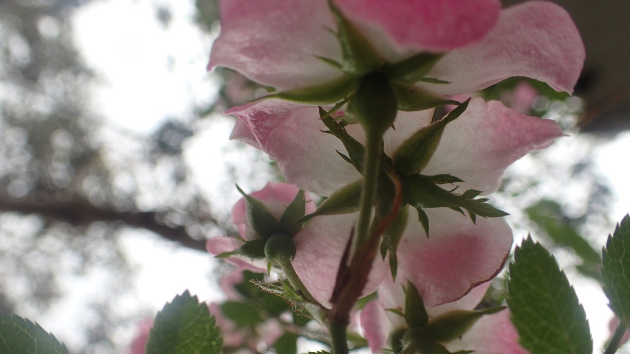
バラ

0
カバー画像

動画編集は0円でも出来る?|第8回-「移動」を使いこなせば出来ることが増える! AviUtl編

どうも、Luxです。今回は実際に自分が依頼を受けた際に、これはすごい良かったなと感じた効果について紹介しようと思います。 あの動画カッコいいけど自分じゃ再現できない… なんて諦めてはいないでしょうか。 工夫次第で簡単な操作でもカッコいい動画に仕上がるのが動画編集の面白いところです。 特に今回はAviUtlでの「パラメータの移動」についてフォーカスしていきます。最近の記事YouTubeに簡単なトランジションについての動画もアップしましたパラメータの移動って? オブジェクトの位置を移動させる場合には、そのまんま「移動」だから分かりやすいですが、AviUtlでは基本的に「拡大・縮小」などについても「移動」と表現されます。 どういうことかというと、「サイズの数値」を「移動」させると「拡大・縮小」させるということです。分かりづらいので画像を用意しました。 「移動」を選択した状態で左右の数値を変更することで 「左の数値」から「右の数値」へと数値が移動します。 サイズ100からサイズ1000への移動 つまり、サイズが900大きくなるということです。これを覚えておかないとAviUtlで動画を作る上で結構苦労すると思いますので、ぜひマスターしておきましょう。中間点をマスターすべし 「中間点を追加」 こちらをまずマスターしましょう。 タイムライン上のオブジェクトに右クリック、「中間点を追加」 そうするとオブジェクトに破線と▽が追加されると思います。 そこが「中間点」となっています。 「中間点」の前後でそれぞれパラメータを設定することが出来るようになります。よって、オブジェクトを分割することなく、数
0
カバー画像

動画編集は0円でも出来る?|第7回-動画といろいろ組み合わせる DaVinciResolve編

どうも、Luxです。前回は細かい画像の編集まで動画編集ソフトでやろうとすると大変だから、別のソフトを使ってみようという話をしました。 ところが、そもそも動画と画像を組み合わせる詳しい話はしていないなと思ったので、今回は実際に動画を作る際に組み合わせるパーツとやり方についてです。 このシリーズでは0円で動画編集を始めるための内容となっています。 カットやテロップなど、基本操作についてもしっかり説明していますので、是非過去記事をどうぞ! 前回記事動画と動画を組み合わせる動画+動画、これだけでも種類があるのは分かるでしょうか。別々に撮影した二つの動画を組み合わせるだけなんですが、後につなげる場合と動画に埋め込む場合があります。 後に繋げる場合は、単純に動画ファイルのあとに動画ファイルを追加するだけですね。例えば、公演の第一部と第二部を別に録画して、一つの動画としてアップロードしたい場合などに使用します。タイムラインだとこんな感じになりますね。 ではもう一つの場合。動画ファイルに動画ファイルを重ねて表示するやり方です。 同じサイズの動画ファイルを重ねたら下になった側が消えてしまうだけです。しかし、動画をずらしたり、拡大したり、一部だけを切り取ったりして使うわけです。 いわゆるピクチャーインピクチャーやワイプなどです。 こんな感じで動画の中に更に動画を表示することが出来ます。 例えば、編み物を教える動画なんかで手元のズームアップをしつつ、顔を映したカメラも入れたい場合とかに使います。前のパターンでは動画ファイルの後に動画ファイルがありましたが、こちらではタイムラインの上や下に配置する
0
カバー画像

エゴノキ2

0
カバー画像

【絵本動画】アオイネコ

やっと、書けたお話を動画にできました。もうお話は書けないとおもっていたのですが、前回ココナラで色々な方に協力いただき、どこか刺激をもらって少し糸口が見えてできるかもと思い、また色々な方に協力いただきました。今回はいろいろな過程が上手くいって物作りって楽しいと思える作品になりました。自分の書いた話を朗読してもらって、より立体的に感じて、刺激をもらい修正し、イラストをもらい、更にお話としての形ができてきてくる。いろいろなパーツがうまく繋がってできた、とても貴重で嬉しい体験でした。協力いただいたクリエーターの方に感謝したいです。今までは過去に書いた話を動画にしてきたのですが、この話は最近新たにかきました。日々の思う中で感じたことを素直にかけたと思います。沢山の人にみていただけると嬉しいです朗読:日和みか子さん https://coconala.com/users/2596002イラスト:87さん https://coconala.com/users/1307963アオイネコ僕らは、運命の出会いではなかったけど、二人で、歩幅を合わせて、不器用に歩いてきた。夢か現実か分からないようなある日アオイネコが現れてもう少しで寿命が終わると言った。不思議とそれは僕の心に大きく染み付いた。その日から手をつないで歩くことにした。家族は増えなかったけど、二人の生活は僕には心地よかった。子供が好きだった妻には、お母さんをさせてあげたかったが、神様は子供が苦手な僕には親にはなれないと思ったのだろう。その分二人の日常はゆっくり穏やかに時間が過ぎた。ある日思いつきで、猫でも飼おうと言った。妻が連れてきたのはあお
0
カバー画像

ちょうちょ

0
カバー画像

「ショート」でない動画も投稿します

おはようございます。小鳥遊汐里 (たかなし・しおり) です。今回は「ショート」でない動画を投稿してみました。drawing spiral art with tiny elephants / 12 secondsぜひご笑読くださいませ。感想等何かメッセージくださいますと嬉しいです。
0
カバー画像

おはようございます

おはようございます。小鳥遊汐里 (たかなし・しおり) です。「縁結曼荼羅 (えんむすびまんだら)」という細密画を描いています。描いている様子を YouTube に投稿しています。11 pink tiny elephants, drawing spiral art 5 seconds #pegascon #patchworkぜひご笑覧くださいませ
0
カバー画像

結婚式のムービー制作はココナラなどで外注する方がいい理由

結婚式の動画制作を外注化することにはいくつかのメリットがあります。1.専門的な技術と知識結婚式の動画制作は、プロの技術と知識が必要です。外注先には、カメラ操作、映像編集、音声編集などの専門的な技術を持ったスタッフがいる場合があります。彼らは、高品質で美しく、感動的な結婚式の映像を作成するための最新の技術やツールを使いこなしています。2.時間とストレスの節約結婚式は忙しい日であり、多くのことが同時に起こります。自分で動画制作をすると、撮影や編集に時間を費やすことになり、ストレスもたまります。外注先に依頼すると、自分自身が本来行うべき楽しい時間を過ごすことができ、プロの手で映像作りを任せることができます。3.プロフェッショナルな仕上がり外注先には、高品質な映像作成のための適切な機材やツールが揃っています。それに加えて、プロの編集者が映像編集を行うため、美しく感動的な映像を作成することができます。また、音声や音楽についても、プロのオーディオエンジニアがクオリティーの高いサウンド編集を行うことができます。4.アフターサービス外注先によっては、結婚式後のアフターサービスも提供される場合があります。編集後の映像を確認するためのプレビューや、最終的な修正や変更を行うことができます。このようなアフターサービスによって、自分たちの思い出にふさわしい素晴らしい映像を作成することができます。5.費用対効果外注先に依頼することで、時間や労力の節約だけでなく、費用も削減することができます。自分で機材を購入したり、専門知識を身につけるための教育コストを支払ったりする必要がなくなります。ココナラでムービー制
0
カバー画像

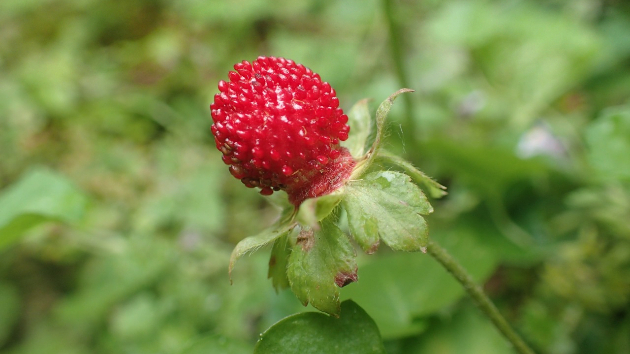
ヘビイチゴ(蛇苺)/ドクイチゴ(毒苺)…でも無毒らしい。

花言葉:「可憐」「小悪魔のような魅力」
0
カバー画像

AI生成の画像でモデルがいらない時代が来るかも

今回は夜空でポートレート撮影のイメージです。AIの進化はすごいですよね。 今回はちょいと失敗したこともあったし、AI生成の苦手な「指が変」になった画像もあります。AI生成のスキルは、構図、筆、色使いではなく「命令」のやり方。全く違うスキルで絵を作っています。AI生成画像で収益化は?AI画像を訓練している理由は「AI画像」を使ってマネタイズができる時代がすぐに来ると思っています。 応用すれば SNSの画像として 画像そのものの販売 モデルや宣伝用 Vtuber 特に本物のモデルを使うような宣伝・イメージ画像はAIが独占するんじゃないかな。 スマホアプリを使うとちょっとした動画も可能になるので、静止画だけじゃなくなる。近い将来のために、しっかりとスキル磨いておきます。AI美女の作り方 公開しています
0
カバー画像

Spatial.ioという可能性

これは僕が初めて作成した父のミュージアムを父に見せている様子です。父はサッカー指導者でしたが6年前に病に倒れました。父がこれまでに指導した各チームの方々に声をかけ、写真やビデオを集め、選抜し、Spatial.ioを使って招待制のミュージアムを製作しました。父の誕生日に本人に見ていただきました。父の知人にも見ていただき、好評いただいています。今回の事を糧に、今後も多くの方の人生を形にして残して行きたいと思いました。
0
カバー画像

YOUYUBEに関するサポートサービス開始しています!~私の失敗談~

これまで「カウンセリング」を中心にサービスを提供していたのですが、実は私は「Yutuberデビューしたい方」へのサービスの提供もしています。今や、YOUTUBEは自分のサービスを拡散する為には最優先すべきツールですよね!インスタ、twitter、FB、などありますが、何と言っても「動画」の強みは、「一目瞭然」です。もちろん、「TikTok」も良いツールですが、ビジネスに使うのは、やっぱりちょっと違いますよね…。でも「YOUTUBE」なんて、動画編集、動画撮影、技術や機材やソフトが必要なんでしょ!??わたしなんか絶対、出来ない!わたしもそう思っていました!というか、本当に「食わず嫌い」とはこの事で、「絶対できない!」と、鼻っから、諦めていて、考えないようにしていたんです。しかも、なんと、私は当時、六本木ヒルズにあった「YOUTUBE STUDIO」に友人と一緒に入ったことがあるんですよ!当日はJOJOさんの歌もあり、華やかでした。YOUTUBEの聖地である「YOUTUBE STUDIO」まで行っておきながら、私はその後、何年も(7年位)、YOUTUBEに関心を寄せることもなく、ただただ、時間は過ぎて行きました。しかし、その間、世間では「Youtuber」が次々と、成功していったではないですか!私はSTUDIOまで行きながら、なぜYOUTUBEに関心を寄せなかったか?答えは簡単でした!「難しそうだから」!!!!自分なんかには絶対できない!と調べもせずに決めつけていました。「YOUTUBE」と言えば・・・・動画編集スキル・・・動画ソフト・・・・(McCもないし、Adobeソフトも持っ
0
カバー画像

ハハコグサ

0
カバー画像

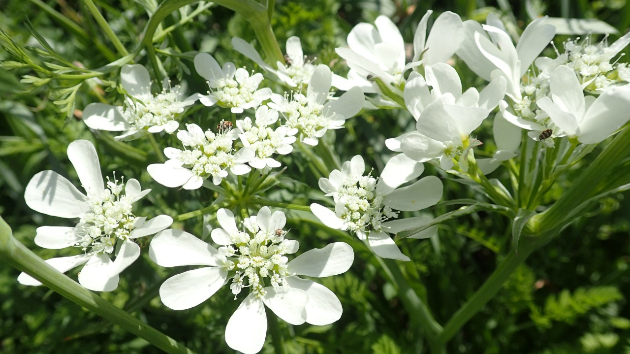
オルレア

0
カバー画像

Photoshop レイヤーの不透明度について

4回目です!今回は意外と使うPhotoshopのレイヤーの不透明度について説明します。Photoshopにおけるレイヤーの不透明度は、そのレイヤーに設定された透明度の度合いを示します。不透明度を下げることで、レイヤーの内容が透けて表示されるようになります。透明度を上げることで、レイヤーの内容がより不透明になり、他のレイヤーの影響を受けにくくなります。Photoshopで不透明度を設定するには、レイヤーパネルで目の前にあるレイヤーを選択し、不透明度スライダーを調整するか、レイヤーパネルの不透明度の数値を直接入力することができます。移動ツールを押した状態で数字を押すとショートカットで不透明度を設定することができます。不透明度を調整することで、レイヤーに適用された効果やフィルターの強度を調整することができます。例えば、画像に対してレイヤーを重ねて重ね合わせる場合、不透明度を下げることで、元の画像が透けて見え、レイヤー同士が混ざり合うような効果を作ることができます。また、テキストや図形などのオブジェクトを含むレイヤーに不透明度を設定することで、そのオブジェクトが背景になじみやすくなり、より自然なデザインを作ることができます。ただし、不透明度を下げすぎると、レイヤーの内容が見えなくなってしまうため注意が必要です。また、複数のレイヤーを組み合わせて作成した画像の場合、不透明度を設定することで、他のレイヤーの影響を受けなくなってしまう場合があるため、全体のバランスを考慮しながら不透明度を調整する必要があります。以上今回は不透明度についてでした。次回もお楽しみに
0
カバー画像

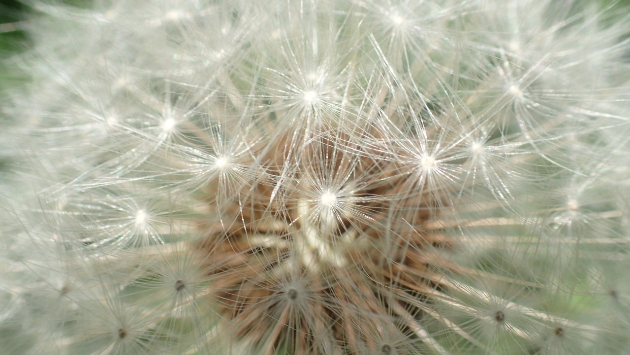
たんぽぽの綿毛

0
カバー画像

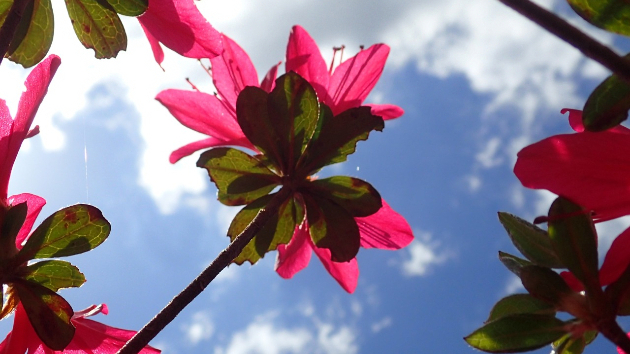
ツツジ 2/2

0
カバー画像

レタッチャーって何?

初めましてミスギデザインと申しますブログ一発目なのでレタッチャーの説明をします。レタッチャーとは、写真や画像に加工を施し、美しく仕上げる専門家のことです。一般的には、広告や出版物、商品カタログなどで使用される写真のレタッチを担当します。具体的にレタッチャーは、元の素材を引き立たせるために、色調補正、明るさとコントラストの調整、ノイズ除去、肌の修正など、様々な加工を施します。また、時には写真の合成やエフェクトの追加、背景の変更なども行います。レタッチャーは、美的感覚や技術力が求められ、クライアント様の要望を理解し、最終的な仕上がりを他暗闘する大切な役割です。仕事を受け持った際には責任を持ってたクライアント様に対応させていただいております。ぜひ当サービスをご利用くださいませ。
0
カバー画像

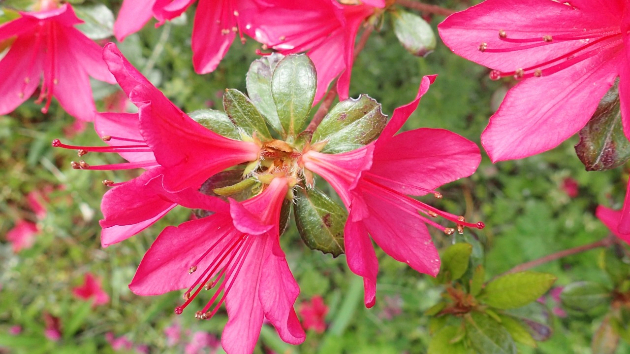
ツツジ 1/2

0
カバー画像

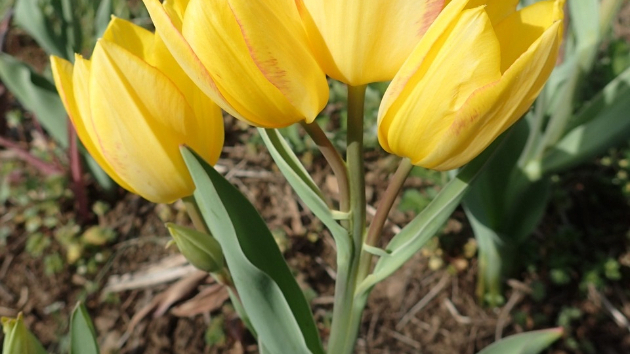
枝咲チューリップ

0
カバー画像

グリーンバックいらず!CapCutの背景削除

動画の背景を削除するには、グリーンバックや高価な動画編集ソフトが必要と思っていませんか?今回は、そんな心配を取り払ってしまう素晴らしい方法をご紹介します。スマホひとつあれば、誰でも手軽に背景を削除して映像制作ができるようになるのです。今回は、動画編集初心者の方でも簡単に背景を削除できるCapCutの「背景を削除」機能についてご紹介します。動画や画像の人物だけを残して背景を削除するには一般的にグリーンバックが必要ですが、CapCutの「背景を削除」機能はグリーンバックを使わずに、人物のみを綺麗に切り抜くことができます。背景と人物の色が近くても、比較的綺麗に人物を抜き出すことができるので、初心者の方でも簡単に使うことができます。では、実際に使ってみましょう。まずは背景を削除したい素材を選択して、カットアウトツールを選択します。次に「背景を削除」を選択するだけで、あっという間に背景が消え、人物のみが切り抜かれた状態になります。簡単でしょう?CapCutの「背景を削除」機能を使うことで、背景のないクリーンな映像が簡単に作れるので、イベントの動画制作やSNS用の動画作成など、様々な用途で活用できます。また、切り抜いた人物を、別の背景画像と組み合わせて、オリジナルの映像を作ることもできます。今すぐCapCutの「背景を削除」機能を試してみて、自分だけの素敵な動画を作りましょう!もし自分で動画編集をするのが面倒だったり難しいと思われたら、ぜひサクラボの動画編集サービスをご利用ください。あなたのアイデアを形にするお手伝いをさせていただきます。
0
カバー画像

ペヤング獄激辛+一味

0
カバー画像

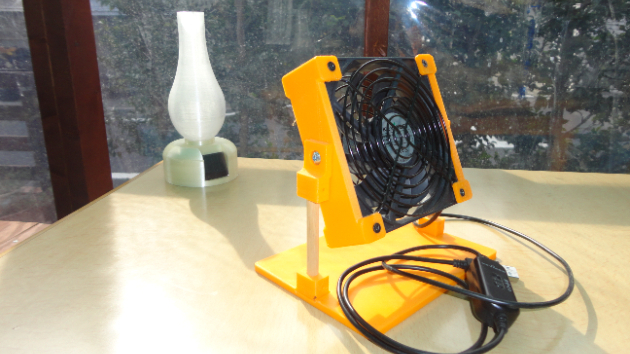
パソコン送風機を角度設定式に

パソコン送風機を角度設定して、卓上扇風機にしました。奥に見えるランプは、次回の説明にします。
0
カバー画像

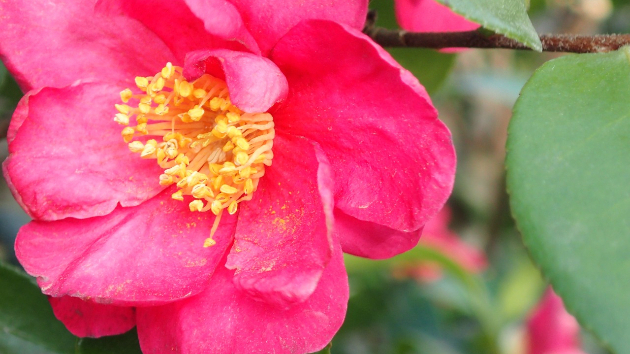
椿2

0
カバー画像

オンライン日本語レッスン

今日はオンラインの日本語レッスンの日です(^^♪日本語を学びたい外国人の方に、オンラインで日本語の授業を提供しています。自分が講師をさせていただいているスクールの紹介アニメーションも作成させていただきました(*^▽^*)こちら英語のナレーションです♪日本語のレッスンをしていると、日本語の難しさにびっくりします(^-^;日本語を一生懸命学んでくれる生徒さんには、感謝と尊敬の気持ちでいっぱいです♡
0
カバー画像

ショート動画のメリット

今や、インターネットを通じた情報発信は誰にでもできる時代になりました。しかし、情報が氾濫しすぎて、読者が注目してくれることは簡単なことではありません。そこで、注目を集めるための手段として、YouTubeショート動画をおすすめします。短い尺ながら、視聴者の心をつかむ力は絶大です。今回はショート動画制作のメリットについてご紹介します。YouTubeのショート動画は、新規のユーザーにリーチしやすく、チャンネルを知ってもらう機会を増やすことができます。また、動画の尺が最大でも60秒と短いため、気軽に視聴できることも魅力の一つです。これにより、より多くのユーザーに視聴してもらえる可能性が高くなります。さらに、YouTubeに投稿したショート動画は、InstagramのリールやTikTokにも使い回せるため、コストパフォーマンスに優れています。そして尺が短いため動画編集に慣れていなくても挑戦しやすいでしょう。もし編集が苦手であれば、ぜひサクラボの動画編集サービスをご利用ください。チャンネル登録者数を増やすためのショート動画を一緒に制作しましょう。お問い合わせをお待ちしております。
0
カバー画像

文京区国際交流フェスタのPR動画制作承りました!

◇企業様向けCM動画制作 「ハイクオリティ」プラン ◇動画時間:45秒 ◇構成:台本指示あり ◇素材:一部提供あり、弊社調達あり ◇オプション:無し ◇納期:15日 ◇料金:¥14,000☆動画制作のご入用の際は是非弊社にご相談ください!
0
カバー画像

2023/3/3 出品開始

めちゃくちゃ緊張してきた…ご満足いただけるように誠心誠意つとめさせてください<(_ _;)>いま心配なのはココナラでのやり取りの流れが要領をえず、やきもきさせてしまうのではないか?;というところです(;'∀')打ち合わせ方法・データのやり取り・決済時のマナー・やったことないから不安は尽きないけど、やってみないと始まらない…!どうか優しくご指導ご鞭撻のほどよろしくお願いいたします<(_ _)>
0
カバー画像

タブレットで撮影した動画ファイルをPCに移す

最近ショート動画を作るときにタブレット端末で撮影をすることがあります。こちらのファイルをボタン一つでそのままパソコンに飛ばして編集する方法はないか色々調べたのですが、自分の知識では見つけられませんでした。パソコン旧石器時代の自分からするとローカルネットワークみたいなものを設定してパソコン同士をつないで共有フォルダにぶち込むだけじゃない?みたいに考えていたのですがタブレットはそうはいかないようです。Wi-Fiでネット接続してるんだからすぐできそうな気がしないでもないけど、自分の知識ではわかりません。なのでいったんソフトを介して送ることになります。ここで使用していたのがsend-anywhereというものでこちらをタブレットに入れておけばPC側はブラウザ一つで受信できてしまうんです。使い方は簡単シンプルでいいのですが、ここ最近エラーをはじき出すようになって送信途中に中断してしまうようになりました。そうするとせっかく待っていたのにいちからやりなおしだしストレスになります。何とか他の方法はないかと考えたのですが、冷静に考えてグーグルドライブとか適当なところにタブレット側から動画ファイルをいったんアップロードしてそれをパソコン側でダウンロードすればいいのでは?早速やってみます。わざわざ待ち時間を割かなくても割と簡単にアップロードもダウンロードも出来ます。今までの自分は何をやっていたんだとわからされました。こういった日々行っている作業の単純なこともパソコンに詳しい人からすればたわいもないことかもしれません。ですが、身近にそれを指摘して教えてくれる人や情報共有できる人がいないと気づくことも出
0
カバー画像

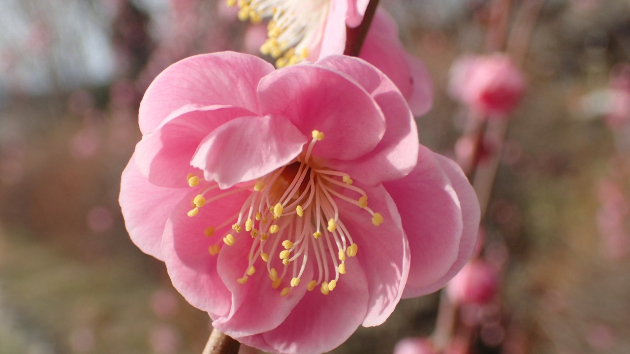
うめの花

0
9,117 件中 1,081 - 1,140 件