絞り込み条件を変更する
検索条件を絞り込む

すべてのカテゴリ

23 件中 1 - 23 件表示
カバー画像

モデリングサンプルまとめページ②

実績としてのモデリングサンプルをまとめて掲載します。 随時更新するので、最終更新日を確認のうえ閲覧してください。 最終更新日:2022/8/02サンプル【ベースプラン】 プラチナ 【搭載した動き】 瞬き/瞳の上下左右/眉の上下/呼吸/笑顔/あいうえお表現/首振り/頭部の上下左右/髪の傾き/体の傾き/物理演算/頭部の動きに連動した手足の動き/体の上下左右/装飾の揺れ/髪の滑らかな揺れ/お辞儀モーション/手振りモーション/涙目差分/頬染め差分/青ざめ差分/病み染め差分/ポーズ差分(提灯切り替え)【イラスト】 イラストから作成サンプル【ベースプラン】 ゴールド 【搭載した動き】 瞬き/笑顔/瞳の上下左右/眉の上下/呼吸/あいうえお表現/首振り/頭部の上下左右/髪の傾き/体の軽度な傾き/物理演算/体の上下左右/ケモ耳の稼働/お辞儀モーション/手振りモーション【イラスト】 イラストから作成サンプル【ベースプラン】 プラチナ 【搭載した動き】 瞬き/瞳の上下左右/眉の上下/呼吸/笑顔/あいうえお表現/首振り/頭部の上下左右/髪の傾き/体の傾き/物理演算/頭部の動きに連動した手足の動き/体の上下左右/装飾の揺れ/><目差分/大笑い差分/涙目差分【イラスト】 イラストから作成サンプル【ベースプラン】 ゴールド 【搭載した動き】 瞬き/笑顔/瞳の上下左右/眉の上下/呼吸/あいうえお表現/首振り/頭部の上下左右/髪の傾き/体の軽度な傾き/物理演算/体の上下左右/メガネオンオフ/眼鏡のXY/羽織オンオフ【イラスト】 イラストから作成サンプル【ベースプラン】 ゴールド 【搭載した動き】 瞬き/笑顔/瞳
0
カバー画像

VTuber向けLive2Dイラストのパーツ分け完全ガイド〜依頼前に知っておきたいこと〜

こんにちは、Naryu(なりゅう)です。イラストレーター×Live2Dモデラーとして、36件以上のVTuberアバター制作に携わってきました。 Live2Dモデルを依頼するとき、「パーツ分け」という言葉を聞いたことがある方も多いかと思います。でも実際に何をどう分けているのか、なぜ必要なのかは、依頼する側にはなかなか見えにくい部分です。 この記事では、パーツ分けの基本と「これを知っておくと依頼がスムーズになる」というポイントをわかりやすくお伝えします。 そもそも「パーツ分け」って何? 通常のイラストは、キャラクターを一枚の絵として描きます。しかしLive2Dで動かすためには、目・鼻・口・髪・体・服など、動かしたいパーツごとに別々のレイヤーに描き分ける必要があります。これを「パーツ分け」と呼びます。 たとえば、まばたきをさせたい場合は「まぶた」「白目」「黒目」「ハイライト」がそれぞれ独立したパーツとして存在していないと、自然なまばたきの動きを作れません。 パーツ分けが適切にできていると、モデリングがスムーズに進み、動きの自然さや表現の幅が大きく変わります。 必須のパーツ一覧 Live2Dモデルを作るうえで、最低限分けておく必要があるパーツをご紹介します。 目(白目・黒目・ハイライト別) 目はLive2Dの中で最も細かいパーツ分けが必要な部分です。白目・黒目(瞳)・ハイライト・まぶた上・まぶた下・まつげ、それぞれを独立したレイヤーに描く必要があります。目のパーツが適切に分かれているほど、まばたきや視線移動が自然になります。 口・歯・舌 口パクをさせるためには、唇だけでなく歯と舌も必要
0
カバー画像

VTube Studio リップシンク完全ガイド(通常リップシンク編)】

「※この記事は、Live2Dモデル制作を行っている Naryu(なりゅう)がお届けしています。1. はじめに|しゃべってないのに口が動く?その理由とは「カメラはオフなのに、なぜか口が動く」「マイクをつないでも口が動かない」そんな経験はありませんか?VTube Studioでは「フェイストラッキングによる口の動き」と「マイクを使ったリップシンク(口パク)」が別々の機能として存在します。この記事では、**マイクを使った「通常リップシンク」**を正しく使うための設定と仕組みを、初心者にもわかりやすく解説します。2. リップシンクの仕組み|2つの方式を理解しようVTube Studioには、以下の2種類のリップシンク方式があります:■ 通常のリップシンク(VoiceVolumeベース) • 音声の「音量」に応じて ParamMouthOpenY を変化させて口を動かす • 導入が簡単で、多くのモデルが対応 • 「あいうえお」の違いは表現できず、口の動きは単調になりがち■ マイクロリップシンク(uLipSync)【紹介のみ】 • 音声から母音(あ・い・う・え・お)を識別し、それぞれに対応するパラメータ(例:ParamVoiceA など)を出力 • より自然でリアルな口の動きが可能 • 対応するLive2Dパラメータがモデルに存在している必要があるため、準備が必要※マイクロリップシンクの詳細な設定手順については、【別記事】で詳しく解説予定です。3. モデルの事前準備|Live2D側の「IN」設定を見直そうLive2D Cubism Editor にて、以下のようにパラメータの「IN」設定を
0
カバー画像

実績紹介:VTuber「八乙女しい」さん 〜バイクと物語をつなぐナレーター〜

はじめに「※この記事は、Live2Dモデル制作を行っている Naryu(なりゅう)がお届けしています。 → サービス詳細はこちら」今回は、私がLive2Dモデル制作を担当したVTuber「八乙女しい」さんをご紹介します。愛知・岐阜・長野・静岡を中心にバイクで走る動画を届けてくれる、ちょっとカッコいい、だけど実はかわいい! そんな魅力にあふれたキャラクターです。活動のご紹介「八乙女しい」さんは、バイクツーリング動画をナレーションと編集で支えるVTuber。実際に走るのはZX-25R乗りの「うぷぬし」さんで、「八乙女しい」さんは、その話を聞いて、感じて編集しながらナレーションしています。ツーリングだけでなく、バイクにまつわる情報やストーリー性のある発信も視野に入れて活動されています。ご依頼のきっかけとデザインの方向性Xでの投稿をきっかけに、私がバイク(スクーター)に乗っていることやスケッチのテイストに親しみを感じていただき、モデル制作をご依頼いただきました。当時使用されていたフリーモデルからの切り替えということで、「既存の印象を損なわず、クオリティを高める」ことを意識して制作しました。特にこだわったのは、KAWASAKI Ninjaのイメージを取り入れたカラーリングとディテール表現。エンブレムの印象や車体の色味をさりげなくキャラクターに反映させたデザインに仕上げています。📌 「もっと動かしたい」も「これくらいでいい」もどちらもOK 動きの量はプランやご希望に応じて調整できます。「まずはシンプルに始めて、後から追加したい」という方も多いです。 👉 プラン比較・ご相談はこちら 制作中の
0
カバー画像

◇VtubeStudio初心者ガイド(トラッキング設定編)

表情と動きを反映させる!VTube Studioの基本設定こんにちは!今回は、VTube Studioで表情や動きをLive2Dモデルに反映させる方法を解説します。キャラがあなたの顔の動きに合わせてリアルに動き出す、大切なステップです!加えて、パラメーターの入出力についても触れていきます。トラッキングとパラメーターを理解することで、より自由にモデルを動かせるようになりますよ!1. トラッキングって何?トラッキングとは、VTube Studioがあなたの顔や体の動きをカメラで認識し、それをモデルに反映する機能です。具体的にはこんな動きができます。・顔の向き(左右上下)・まばたき・口の開閉(笑顔・驚きなど)・眉の動き(怒り・悲しみなど)・頭の傾きや首の動きこれを正しく設定することで、まるでキャラクターが自分と一体化したかのように動かせるんです!2. パラメーターの入出力とは?VTube Studioでは、Live2Dモデルの動きは「パラメーター」によって制御されています。簡単に言うと、入力パラメーター(①):カメラが認識する動き(例:目の開閉、口の動き)出力パラメーター(②):モデルに反映される動き(例:目が閉じる、口が開く)たとえば、あなたが目を閉じる → 「目の開閉」入力パラメーター が0になる → モデルの目が閉じる(出力)頭を左に傾ける → 「頭の角度X」入力パラメーター が-1になる → モデルの頭が左に傾く(出力)パラメーター名(③)の例:・ParamAngleX(顔の左右の傾き)・ParamAngleY(顔の上下の傾き)・ParamEyeOpenR / L(右目・左目
0
カバー画像

【Live2D初心者向け】VTuberモデルで対応している動作・パラメータ一覧(Vtube Studio対応)

こんにちは!本記事では、私が制作しているLive2Dモデルにおいて、対応している動作やパラメータの仕様を、初心者の方向けにわかりやすくまとめています。「モデルがどう動くのか詳しく知りたい」「依頼前に仕様を確認しておきたい」という方はぜひ参考にしてください!🎯 対応している基本動作私のLive2Dモデルでは、以下のような基本動作に対応しています:・目の開閉(目パチ)・口の開閉(口パク)・表情切り替え(喜・怒・哀・楽など最大〇パターン)・顔の角度(上下・左右・傾き)・呼吸アニメーション・髪・服の揺れ(物理演算あり)◎参考例※表情パターンや揺れ方など、詳細はご希望に応じてカスタマイズ可能です。🛠 使用ソフト・対応形式制作ソフト:Live2D Cubism使用前提:Vtube Studio(またはnizimaLive、Animazeなど)納品形式:.moc3 / .png / .psd(パーツ分け済) など💡 よくあるオプション機能(追加で対応可)・手や体の動き(Live2D上でのポーズ変更)・ペットや小物の連動(手に持つ・肩に乗せる)・表情ごとの髪の揺れ調整・衣装・髪型差分の切り替え※上記はご希望に応じて追加可能です。事前にご相談ください!◎参考例↑10秒ぐらいからゾンビスキンに切り替え🔰 初めての方へ仕様と聞くと難しく感じるかもしれませんが、初心者の方でも「おまかせ」でも全然OKです!どんな動きがほしいか、ざっくりしたイメージを伝えていただければ、こちらでしっかり設計・ご提案します。🎨 VTuberさまのキャラデザ〜Live2Dモデリングも承っています初めての方でも安心してご相談く
0
カバー画像

もっと気軽にVtuberデビュー!?新商品のご紹介

音声認識で口パクするイラスト作成します 音声認識口パク!?動くイラスト用の立ち絵を作成いたします差分イラスト4枚で気軽にVtuberデビュー!?音声認識口パクソフト「Animation Mike」に対応した新商品を出品しました。Live2Dは動作が重い……予算が合わない……そんなあなたに「Animation Mike」!!!導入完了までしっかりサポートいたします。ソフトの布教のためにお安くご用意しています!是非覗いてみてください!
0
カバー画像

あけましておめでとうございますヽ(*´∀`)ノ

皆さんは素敵なお正月を過ごすことができましたか?私は、寝正月していたら正月が終わってしまいました(・-・)あ、けど初詣だけはかろうじて行ったので正月感はあったと思います。堕落した正月を過ごしてしまったので、お正月らしいことをやろうと思います。じゃーんヽ(*´∀`)ノ福袋皆さん福袋好きですか?自分は好きです!楽しいですよね!福袋画像が見づらい場合は一回保存してから拡大してご覧になってください。2022年01月04日~2022年01月15日までの限定キャンペーンなので、これからVtuberになろうと考えている人は是非利用してみてくさい☆メッセージからお問い合わせいただければ決済限定ページを送信します。富山県産の人魚と一緒にVtuberとしての2022年をスタートさせましょう!※提携絵師の指名はできません(ランダムです)※利用規約は上記サービスの規約に則ります※作業日数は10営業日程度が目安です(多少前後します)※その他不明点は別途お問い合わせください
0
カバー画像

Live2Dモデルの依頼で失敗しない7つのポイント〜制作者目線の本音〜

こんにちは、Naryu(なりゅう)です。イラストレーター×Live2Dモデラーとして、これまで36件以上のVTuberアバター制作に携わってきました。 今回は「依頼する側」ではなく、制作する側の視点からお伝えします。 「完成したモデルが思っていたのと違った…」「追加修正が増えて費用が膨らんだ…」「納品後にVTube Studioで動かせなくて困った…」 こういったトラブルの多くは、依頼前の段階で防ぐことができます。45件の制作経験から見えてきた、失敗しない依頼の7つのポイントを正直にお伝えします。 ポイント1:参考画像は「雰囲気」と「キャラ」を分けて用意する依頼時に一番よくある困りごとが、参考画像の解釈のズレです。 「こういう雰囲気にしたい」という参考と、「こういうデザインにしたい」という参考は別物です。たとえば「この絵のふわふわした雰囲気が好き」という参考画像をそのまま送ってきた場合、制作者側は「このキャラクターに寄せてほしいのか?それとも雰囲気だけなのか?」と判断に迷います。 依頼時に一番よくある困りごとが、参考画像の解釈のズレです。 「こういう雰囲気にしたい」という参考と、「こういうデザインにしたい」という参考は別物です。たとえば「この絵のふわふわした雰囲気が好き」という参考画像をそのまま送ってきた場合、制作者側は「このキャラクターに寄せてほしいのか?それとも雰囲気だけなのか?」と判断に迷います。 ポイント2:「お任せで」はリスクが高い「センスにお任せします!」という依頼は、受け取る側としては正直プレッシャーです。 もちろん信頼していただける言葉ではあるのですが、完全にお
0
カバー画像

◇VtubeStudio初心者ガイド(キーバインド編)

表情をもっと豊かに!エモートとキーバインドの設定方法こんにちは!今回は、VTube Studioで表情の切り替えやポーズをスムーズに出すための「キーバインド」機能について解説します。 「笑顔になりたい」「驚いたリアクションをしたい」そんなときに便利なのがこの機能です!1. キーバインドとは? キーバインドとは、キーボードの特定のキーを押すことで、あらかじめ設定した表情や動きをモデルに反映させる機能です。 たとえば…… ・キー「1」で笑顔にする ・キー「2」で怒った顔にする ・キー「3」で目を閉じて眠った表情にする 配信中や録画中に手軽にキャラクターの感情表現を変えられるので、とても便利な機能です!2. キーバインドで表情を切り替える仕組み VTube Studioのキーバインドは、内部的にはLive2Dパラメーターを一定の値に変更する命令として動作します。 例: ・ParamMouthForm(口の形)を1.0にすると笑顔 ・ParamEyeOpenを0にすると目を閉じる これらの**パラメーターの値を保存した「表情プリセット」を、キーバインドに登録することで、キー操作だけで呼び出せるようになります。 3. キーバインドの設定手順 ● PC版の手順 メニューの歯車マークをクリック。上のサブメニューのカチンコマークをクリックキーバインド設定のウィンドウが出ます。「新規ファイルエディター」をクリックします。「新規表情ファイル作成」をクリック。モデルに設定されているパラメーター一覧が出てきます。このパラメーターを操作して表情を作ります。今回は「目の開閉」を使ってウインクを作り
0
カバー画像

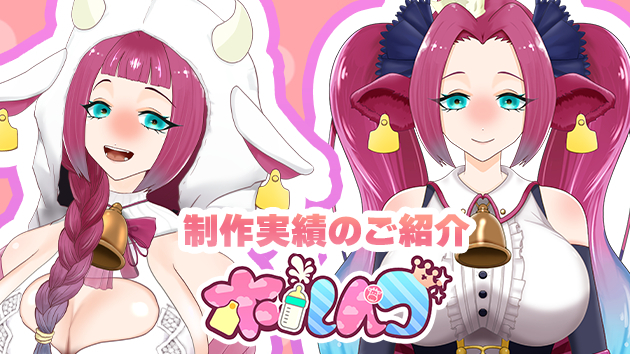
制作実績:VTuber「ホルペコ」さん 〜絵柄寄せ・全身モデル・リモデル・アニメーションまで、長期サポートの制作記録〜

こんにちは、Naryu(なりゅう)です。イラストレーター×Live2Dモデラーとして36件以上のVTuberアバター制作に携わっています。今回は、継続してご依頼いただいているVTuber「ホルペコ」さんの制作実績をまとめてご紹介します。キャラクター・世界観についてホルペコさんは、ピンク×パープルのビビッドカラーが映えるポップでキュートなVTuberさんです。猫耳・クラウン・ベルといった個性的なモチーフを持つ、見ているだけで元気になれるアイドル系キャラクターです。最初のご依頼から、追加発注で3衣装+リモデルへホルペコさんとのお仕事はメイン衣装の1衣装からスタートし、その後1衣装ずつ追加発注をいただきながら、現在の3衣装+リモデルへと育っていきました。① メイン衣装|絵柄寄せ・全身モデル・ティザーPV最初のご依頼でのポイントは3つでした。絵柄を既存デザインに完全に寄せるホルペコさんはすでに別のイラストレーターさんがデザインされたキャラクターがあり、静止画で配信されていました。そのイラストレーターさんの画風・絵柄のタッチに完全に合わせた上でLive2D用イラストを制作するという、通常のキャラデザとは異なる高度な作業です。線の太さ・塗りのテイスト・色の使い方・目の描き方など、元イラストを細部まで分析して「誰が見ても同じキャラクター」と感じられるクオリティに仕上げることを意識しました。上半身のみのデザインから全身モデルを作成既存デザインは上半身のみでした。別の絵師様が描かれた全身イラストを資料としていただき、下半身を新たに制作。その際に靴にオリジナルロゴを入れるなど、ホルペコさんらしさを
0
カバー画像

ワンストップ対応が選ばれる理由〜キャラデザとLive2Dを別々に頼む落とし穴〜

こんにちは、Naryu(なりゅう)です。イラストレーター×Live2Dモデラーとして、36件以上のVTuberアバター制作に携わってきました。 VTuberデビューを考えているとき、こんな風に考える方は多いです。 「キャラデザインは得意なイラストレーターさんに。Live2Dモデリングは別の専門の人に頼もう。それぞれのプロに任せたほうがクオリティが上がるんじゃないか。」一見合理的に思えるこの考え方、実は思わぬ落とし穴があります。今回は、キャラデザインとLive2Dモデリングをワンストップで依頼することのメリットを、制作者の視点から正直にお伝えします。 落とし穴1:「動くこと」を考えていないデザインになりやすいキャラクターイラストを専門とするイラストレーターは、「絵として美しく見える」ことを優先してデザインします。これは当然のことです。 しかしLive2Dで動かすためには、「動かしやすい構造」になっていることが重要です。たとえば、こういったデザインはLive2D化のときに苦労することがあります。 ・前髪と後ろ髪が複雑に絡み合っているデザイン ・左右非対称の目や、特殊な形状の瞳 ・装飾が多すぎる服や、重なりが複雑なアクセサリー こういったデザインが「ダメ」というわけではありません。ただ、Live2Dで自然に動かすために追加の工夫や工数が必要になり、場合によってはデザインの一部を変更しなければならないこともあります。 最初からLive2Dを前提にデザインを考えていれば、こうした問題を事前に回避できます。 落とし穴2:途中で制作が止まるリスクがある これはご相談の中でときどき聞く話です。
0
カバー画像

「高額なLive2Dも機材も不要!?」初心者のVTuberデビューの夢を叶える格安ツールが登場!

「VTuberになってゲーム実況したい!」 「顔出しなしで雑談配信してみたいけど、難しそう…」 「Live2Dって何十万もするんでしょ…?機材も揃えるの大変そう…」 あなたは今、そんな風にVTuberデビューの夢を諦めかけていませんか? 高額なLive2Dモデルの制作費用、高性能なPC、専用の機材、複雑な設定…。「VTuberになるには、とにかくお金と手間がかかる」というイメージが先行してしまい、なかなか一歩を踏み出せない方も多いのではないでしょうか。 そんなあなたの悩みを一気に解決し、\*\*「高額なLive2Dや機材がなくてもVTuberになれる!」\*\*という夢を叶える画期的なツールがついに登場しました! それが、**わずか5000円で「5分」の簡単設定から始められる、VTuber風キャラ表示ツール**です! # なぜ今、このVTuberツールが必要なのか?YouTubeやTwitch、TikTokで配信者が増え続ける中、「自分も配信してみたい!」という気持ちはあっても、VTuberとしてのハードルの高さに尻込みしてしまうケースは少なくありません。 「Live2Dモデルをオーダーするお金がない…」 「顔出しはしたくないけど、棒立ちのイラストだと寂しい…」 「OBSの設定が複雑そうで、挫折しそう…」 「まずは気軽にVTuberの雰囲気を試してみたい」 このツールは、そんなあなたの「配信したい」という純粋な気持ちを、限りなく低コストで、そして驚くほど手軽に実現するために開発されました。\*\*高額な費用や複雑な設定は一切不要。\*\*あなたのパソコンとマイクがあれば、すぐに
0
カバー画像

Live2Dモデルの表情が動かない?モデルが映らない?

※この記事は、Live2Dモデル制作を行っている Naryu(なりゅう)がお届けしています。 ▶︎ サービス詳細はこちらよくあるトラブルとその対処法まとめLive2DモデルをVTube Studioなどで使っていると、「なんか表情が動かない…」「モデルが映らない…」といったトラブルに遭遇することがあります。この記事では、初心者さんがよくつまずくポイントをまとめて、その対処法をわかりやすくご紹介します。① 表情が動かない/ホットキーが効かないよくある原因: • モデル側で表情パラメーター(例:ParamSmileなど)が設定されていない • VTube Studioでホットキーが未設定 • 表情差分の画像やアニメーションがリンク切れになっている対処法: • VTS内の「ホットキー設定」→ 表情の切り替えが設定されているか確認 • .exp3.json ファイル(表情定義)がモデルフォルダ内にあるか確認 • モデル作成者に「表情設定があるか」相談するのもおすすめ② モデルが表示されない/真っ白になるよくある原因: • .moc3 や .json などの主要ファイルが不足・壊れている • ファイル名が全角日本語で文字化けしている • Macから受け取ったZIPに不可視ファイル(例:._xxx.json)が含まれている対処法: • ZIPを再解凍し直してみる(Windows上で) • フォルダ名・ファイル名はすべて半角英数字に変更 • 不可視ファイルを削除する💡 Windowsで不可視ファイルを削除するには: 1. モデルフォルダを開く 2. 「表示」タブ →「隠しファイル」を有効にす
0
カバー画像

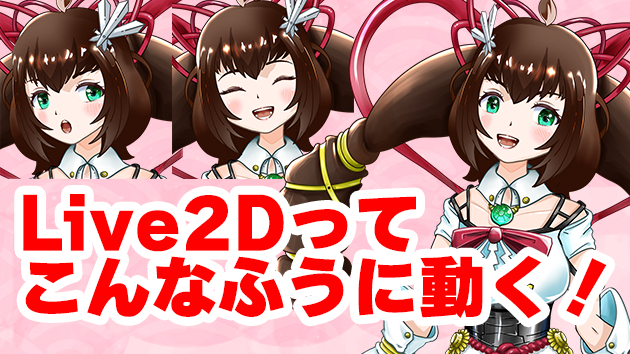
【制作事例】Live2Dってこんなふうに動きます!

こんにちは!今回は「Live2Dでどんなことができるの?」という方向けに、テスト用に制作したLive2Dモデルの動作例をご紹介します。※この記事は、Live2Dモデル制作を行っている Naryu(なりゅう)がお届けしています。 ▶︎ サービス詳細はこちら 💡Live2Dとは?Live2Dは、イラストにアニメーションを加えて表情豊かに動かせる技術です。Vtuberを始めたい方や、配信でオリジナルキャラクターを動かしたい方にとっては、今や欠かせないツールのひとつとなっています。🎬実際の動きはこちら!【ご依頼実績】Vtuber雲母カルビ様【ご依頼実績】Vtuber雨嵐あられさま【ご依頼実績】Vtuberあおかさま📌 「もっと動かしたい」も「これくらいでいい」もどちらもOK 動きの量はプランやご希望に応じて調整できます。「まずはシンプルに始めて、後から追加したい」という方も多いです。 ▶︎ プラン比較・ご相談はこちらこちらも実際のご依頼のものになります。(ホルペコ様)カップで飲む、といったアニメーションも作成可能です。👤こんな方におすすめ! • Vtuber活動を始めてみたい方 • 自分のキャラをLive2Dで動かしてみたい方 • Live2Dに興味はあるけど、どこに頼めばいいか迷っている方📌 Live2Dって面白そう!と思ったら キャラデザからモデリング、配信準備まで一括でお手伝いしています。「自分のキャラでもこんな風に動かせる?」といったご質問だけでもお気軽にどうぞ。 ▶︎ まずは相談してみる📖 あわせて読みたい・制作実績一覧・キャラクターデザインをご依頼するとき・ご依頼からお届
0
カバー画像

◇VtubeStudio初心者ガイド(トラブルシューティング編)

VTube Studioでよくあるトラブルとその解決法こんにちは!今回は、VTube StudioやOBSを使う際によくあるトラブルとその対処法をまとめてご紹介します。「キャラが動かない」「表示されない」「重い…!」といったお悩み、実はよくあるものばかりです。配信や録画の直前に焦らないように、事前にしっかり備えておきましょう!1. モデルが表示されない・読み込めない❌ よくある症状・モデルが一覧に出てこない・読み込もうとするとエラーになる✅ 対処法・モデルのフォルダ構成を確認 ・.model3.json ファイルがモデルフォルダ直下にあるか?  ・フォルダ名・ファイル名に日本語や全角・記号などが含まれていないか?(半角英数字推奨)・スマホ版では、モデルデータを**.zip形式に圧縮**して読み込む必要があります2. キャラが動かない(トラッキングされない)❌ よくある症状・表情が変わらない・まばたきや口パクが反映されない✅ 対処法・カメラが正しく選ばれているか確認 → 設定 → 顔トラッキング → 使用するカメラを選択・部屋が暗いと認識が不安定になるため、顔に光を当てるライトを用意すると効果的・メガネ・マスクなどが原因で認識しにくくなることも・トラッキング設定の「感度」「スムージング」を調整してみる3. 表情が暴れる・動きすぎる❌ よくある症状・顔の動きが大きく反映されすぎる・キャラがぶるぶる震える✅ 対処法・「トラッキング感度」を下げ、「スムージング」を上げる・他のカメラアプリ(Zoom、カメラアプリなど)が裏で動いていないか確認・一度VTube Studioを再起動するだけ
0
カバー画像

◇VtubeStudio初心者ガイド(インストール編)

VTuber Studioの導入方法と初期設定こんにちは!今回は、VTuber Studioをインストールする方法と、最初にやっておきたい初期設定について解説します。初心者の方でも迷わずスタートできるよう、わかりやすく説明していきます!1. VTube Studioのダウンロード方法VTube Studioは、PC版とスマホ版があります。それぞれのインストール手順を見ていきましょう。● PC版をダウンロードする方法1・SteamをインストールするVTuber StudioはSteam経由で配信されています。まだSteamをインストールしていない場合は、Steam公式サイトからダウンロードします。2・VTuber Studioを検索するSteamを起動したら、ストア検索で「VTuber Studio」と入力してページにアクセスします。3・インストールする「無料プレイ」ボタンをクリックしてダウンロード&インストール!4・起動するSteamライブラリからVTuber Studioを選んで「プレイ」を押せば起動します。● スマホ版をダウンロードする方法1・アプリストアを開く iPhoneの場合:App Store Androidの場合:Google Play2・VTuber Studioを検索する「VTuber Studio」と入力してアプリを探します。3・インストールする「インストール」ボタンをタップすれば完了!PC版とスマホ版、どちらも無料で始められます。より細かい設定をしたいならPC版、手軽に顔トラッキングしたいならスマホ版がおすすめです!2. VTuber Studioの初期設
0
カバー画像

◇VtubeStudio初心者ガイド(基本機能説明編)

VTube Studioって何?基本機能をざっくり解説!VTuber Studioは、Live2Dモデルを使って自分の顔や動きをリアルタイムでキャラクターに反映させるソフトです。簡単に言うと、自分の表情や首の動きがモデルに反映され、画面上でまるで自分がキャラクターとして動いているかのように見せることができます。もともとはLive2Dモデルのトラッキングアプリとして開発されましたが、今では多くのVTuberが配信や動画撮影に活用しています。PC版とスマホ版があり、用途に合わせて選ぶことができます。VTube Studioでできること1.リアルタイムの顔トラッキング・Webカメラやスマホを使って、あなたの顔の動きやまばたき、口の開閉をLive2Dモデルに反映できます。・顔の向きだけでなく、眉の動きや笑顔などの表情も細かく追跡されます。2.キーバインドで表情・ポーズの切り替え・キーボードに表情やポーズを登録しておけば、1クリックでキャラクターを笑わせたり、驚かせたりすることが可能です。・配信中に感情表現を瞬時に切り替えられるので、視聴者により豊かな反応を見せられます。3.背景変更やクロマキー合成・背景を自由に変更したり、グリーンバックを使ったクロマキー合成ができます。・OBSなどの配信ソフトと連携することで、自分だけの配信画面を作ることも可能です。4.アイテム追加とアニメーション・キャラクターの横にアイテムを追加したり、エフェクトをかけることができます。・例えば、視聴者からのスーパーチャットに反応してハートや星を飛ばすといった演出も可能です。5.スマホ連携機能・スマホ版アプリを使うこ
0
カバー画像

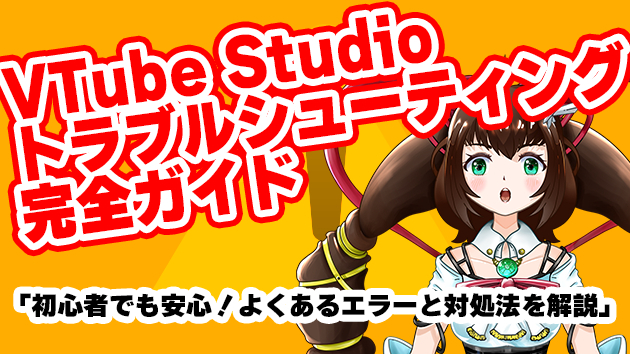
VTube Studioトラブルシューティング完全ガイド(2025年版)

※この記事は、Live2Dモデル制作を行っているNaryu(なりゅう)がお届けしています。▶︎ 制作サービスの詳細はこちらこんにちは!今回は、VTube Studioを使っているとよくあるトラブルや不具合とその対処法をまとめた、完全保存版のトラブルシューティングガイドをお届けします。「モデルが動かない」「OBSで透過されない」「表情のキーバインドが反応しない」など、配信中やモデル準備中に起こりやすいエラーを解決するための内容です。Live2DやVTuber配信に慣れていない方にもわかりやすく解説しているので、ぜひ参考にしてください!よくあるトラブルランキング(TOP5)1位:VTube Studioでモデルが動かない原因と対処法:・Live2Dモデルに物理演算ファイル(.physics3.json)が含まれていない → Live2D Cubismで設定し直す・パラメータの競合(アニメーションが上書きしている) → VTube Studio内でパラメータ設定を確認・デフォーマが非表示 → Cubismで再表示2位:トラッキングが反応しない(顔や体が動かない)原因と対処法:・カメラが正しく選ばれていない → VTube Studioの設定で使用中のカメラを確認・照明や背景が顔認識の妨げに → 明るい環境と無地背景を意識3位:OBSでVTube Studioの映像が表示されない・透過されない原因と対処法:・背景透過設定が未設定 → VTube Studio側の背景を「透明」に設定・キャプチャ方法が間違っている → OBSでウィンドウキャプチャやクロマキーを適切に設定4位:動作が重い・
0
カバー画像

◇VtubeStudio初心者ガイド(背景と画面構成)

【背景と画面構成】配信に映える!VTube Studioのカスタマイズ術こんにちは!今回は、VTube Studioでの背景変更や画面構成のカスタマイズ方法を解説します。キャラクターがバッチリ動くようになったら、次は“見た目の演出”にもこだわってみましょう!1. 背景を変更して雰囲気を出そう!VTube Studioでは、モデルの後ろに表示される背景画像を自由に差し替えることができます。● 背景を変更する手順(PC版)VTube Studioを起動画面右の「背景アイコン」をクリック → 小さな山のマークが目印です2. クロマキー(グリーンバック)で配信合成するVTube Studioは、背景を緑色(クロマキー)にしてOBSなどの配信ソフトと合成することができます。● クロマキー背景にする手順背景の「colorPicker」を選択ダイアログが出るのでOKを押すカラーピッカー画面の下部「透過(OBS)」をON(青)にする。以上でOBSでキャプチャしたときに背景が透過されます。ただしwindowsのみでmacは未対応です。3. 画面構成で配信の印象を変える!配信の印象は、画面レイアウトで大きく変わります。VTube Studioの中でも、モデルのサイズや位置を調整しておくことで、OBSでの配置がグッとやりやすくなります。● モデルのサイズ・位置を調整する方法・画面上でキャラをマウスドラッグして移動・ホイール操作や右クリック+上下ドラッグで拡大縮小● よくある構成パターン・中央にキャラ配置:雑談配信向き・左下に小さく表示:ゲーム実況やプレゼン系におすすめ・2キャラ並べて配置:コラボやト
0
カバー画像

◇VtubeStudio初心者ガイド記事一覧

➡️インストール編➡️基本機能説明編➡️ファイル構成編➡️モデル準備編➡️カメラ設定編➡️トラッキング設定編➡️キーバインド編➡️背景と画面構成➡️トラブルシューティング編➡️演出編➡️トラブルガイド❤️いいね、フォローぜひお願いします! 記事は随時作成中です。❤️おわりに この記事が、VTuberモデルを依頼しようか迷っている方のお役に立てれば嬉しいです😊 🎨 VTuberさまのキャラデザ〜Live2Dモデリングも承っています初めての方でも安心してご相談ください→📖 あわせて読みたい・制作実績一覧・キャラクターデザインをご依頼するとき・ご依頼からお届けまでの流れ
0
カバー画像

◇VtubeStudio初心者ガイド(演出編)

VTube Studioで表現の幅を広げる!リアクションと演出の使い方こんにちは!VTube Studioでキャラクターの表情や表現をより豊かに見せるための演出技についてご紹介します。Live2Dモデルを動かすだけでなく、表情の切り替えや動作、アイテム演出などを馴染することで、配信の見ごたえや人物像をぐっと強化できます。1. モデルに含まれた表情を使うLive2Dモデルに .exp3.json ファイルが含まれている場合、その中に定義された表情をVTube Studio上で呼び出すことができます。使用手順1.VTube Studioの左側メニューから「設定」をクリック2.「キーバインド&表情ファイル設定」を開く3.「表情ファイルエディター」ボタンをクリック4.モデルに含まれる表情一覧が表示される5.表情をクリックすると即時反映2. VTube Studio内で表情を自作するモデル側ではなく、VTube Studio内で表情を作成して利用することも可能です。作成手順1.「キーバインド&表情ファイル設定」を開く2.「表情ファイルエディター」をクリック3.「新規表情ファイルの作成」を選択4.表情スロットが一つ追加されるので、名前を付ける5.右側のパラメータ一覧の数値を調整して、欲しい表情を作る3. 表情をキーに割り当てる2-4で作成した表情は、キーボードのお機に割り当てることで即時の切り替えが可能です。キーバインド設定1.「キーバインド&表情ファイル設定」の上部にある「新規作成」をクリック2.アクションで「表情を切り替える」を選択3.使用する表情を指定4.トリ
0
カバー画像

◇VtubeStudio初心者ガイド(ファイル構成編)

VTubeStudioで使用するデータのフォルダ構成を詳しく解説!モデルデータの中にはいろいろなデータが入っています。普段あまり見たことないような形式のものが入っていたり、、そんなモデルデータの中身を解説します。🌟 VTube Studioモデルフォルダの基本構成●モデルフォルダモデルごとに1つのフォルダを作成し、その中に以下のファイルが格納されています。📁 必須ファイル●model3.jsonモデルの設定ファイル。モデルのメインファイルで、Live2Dから書き出した以下のデータを紐付けています:●.moc3(モデル本体のデータ)使用するテクスチャ(.png)パラメータ設定(目の開閉、顔の動きなど)物理演算情報(髪や服の揺れなど)●.moc3Live2D Cubismから書き出される、モデルの動作・構造を記録したバイナリファイル。モデルの骨格やパーツの動きが含まれます。●テクスチャ画像(.png)モデルに使用されるアートメッシュの画像データ。通常は texture_00.png などの名前で出力されます。高解像度にする場合は画像サイズが大きくなるので注意!📁 追加機能関連ファイル●physics3.json髪や服の揺れなど、物理演算の設定が記録されたファイル。Live2D Cubismで設定した物理演算情報が含まれます。●.cdi3.jsonモーションの切り替えや、パラメータ制御を管理するデータ。主にモーションや表情のプリセットを制御する役割を持っています。●アイコン画像(.png)VTube Studioではモデル選択時にサムネイルが表示されるため、モデル用のアイコン画像を作
0
23 件中 1 - 23