「※この記事は、Live2Dモデル制作を行っている Naryu(なりゅう)がお届けしています。
1. はじめに|しゃべってないのに口が動く?その理由とは
「カメラはオフなのに、なぜか口が動く」「マイクをつないでも口が動かない」
そんな経験はありませんか?
VTube Studioでは「フェイストラッキングによる口の動き」と「マイクを使ったリップシンク(口パク)」が別々の機能として存在します。
この記事では、**マイクを使った「通常リップシンク」**を正しく使うための設定と仕組みを、初心者にもわかりやすく解説します。
2. リップシンクの仕組み|2つの方式を理解しよう
VTube Studioには、以下の2種類のリップシンク方式があります:
■ 通常のリップシンク(VoiceVolumeベース)
• 音声の「音量」に応じて ParamMouthOpenY を変化させて口を動かす
• 導入が簡単で、多くのモデルが対応
• 「あいうえお」の違いは表現できず、口の動きは単調になりがち
■ マイクロリップシンク(uLipSync)【紹介のみ】
• 音声から母音(あ・い・う・え・お)を識別し、それぞれに対応するパラメータ(例:ParamVoiceA など)を出力
• より自然でリアルな口の動きが可能
• 対応するLive2Dパラメータがモデルに存在している必要があるため、準備が必要
※マイクロリップシンクの詳細な設定手順については、【別記事】で詳しく解説予定です。
3. モデルの事前準備|Live2D側の「IN」設定を見直そう
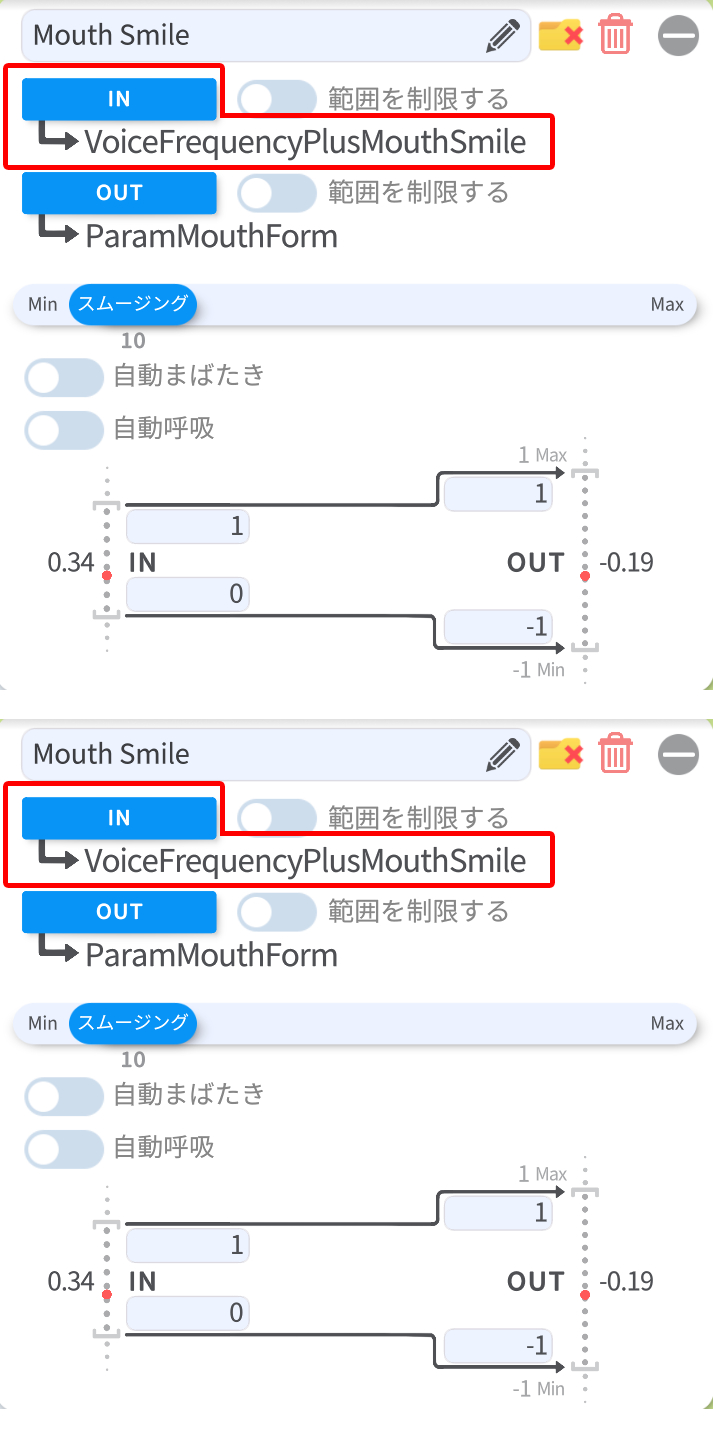
Live2D Cubism Editor にて、以下のようにパラメータの「IN」設定を確認・変更しましょう。
【リップシンクを有効にする基本設定】
パラメータ名:MouthOpen または ParamMouthOpenY
INに設定:VoiceVolumePlusMouthOpen
パラメータ名:MouthSmile
INに設定:VoiceFrequencyPlusMouthSmile
※「Plus付き」の設定にすることで、既存の表情と声の動きが合成されます。(おすすめ)
【カメラが口元を読み取れないときの代替設定】
パラメータ名:MouthOpen
INに設定:VoiceVolume
パラメータ名:MouthSmile
INに設定:VoiceFrequency
マイクのみで口を動かしたい場合に有効です。
(マイクの位置や声の大きさにより反応があまりないこともあります。)
「モデル側の設定が原因だった」という解説の後に。「自分のモデルの設定が不安な方は、納品時にVTS導入サポートまで対応していますのでお気軽にご相談ください
4. 通常リップシンク(マイク)を有効にする方法
1. VTube Studioを起動
2. 歯車アイコン → 「一般設定外部設定」
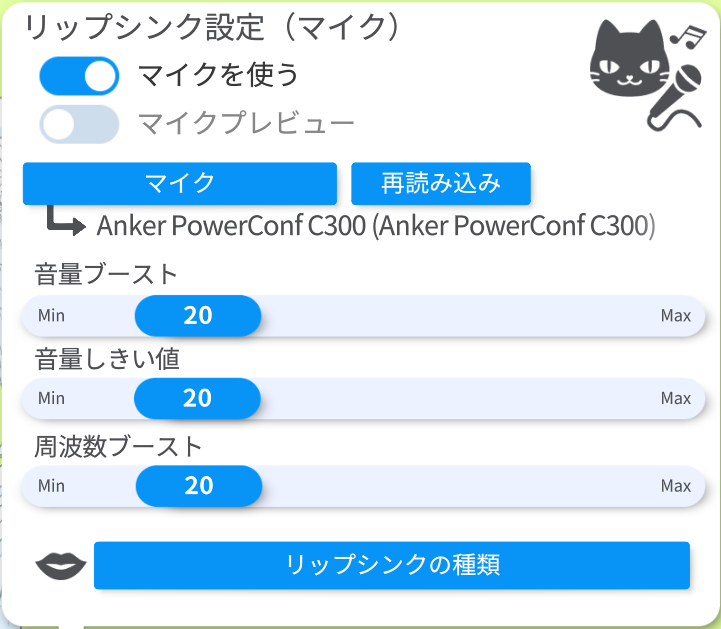
3. 下の方にある「リップシンク設定」項目を「マイク使用」に変更
4. マイクデバイスを選択し、音量バーが動くか確認
5. 必要に応じて以下のスライダーを調整
音量ブースト:声をどれだけ強調するか(例:40)
音量しきい値:どの音量から反応させるか(例:10)
周波数ブースト:高音をどれだけ強調するか(例:70)
5. 音素設定の仕組みと色の意味
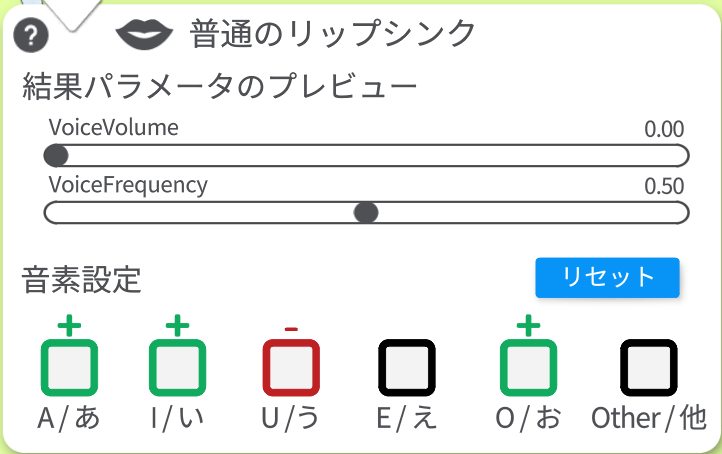
リップシンク設定画面では、母音(あ・い・う・え・お)ごとにON/OFFの切り替えができます。
色の意味は以下の通りです。
■ 緑(+):有効
該当する音素が検出されたとき、その動きが「足し算」される
通常、ParamMouthOpenY(口の縦開き)やMouthSmile(口角)の動きに反映
母音が強く反映されるため、口が「大きく開く」or「よく動く」印象に
音の強弱に応じて動きの強さも変化する
※設定によっては「口角を上げる動き」も含まれるが、これは VoiceFrequencyPlusMouthSmile との組み合わせによる。
■ 赤(−):無効
該当する音素は無視される(反応しない)
ノイズや不要な反応を防ぐために使用
動作そのものが省略されるため、「口幅を狭めた動きになる」というよりは「その母音に全く反応しなくなる」が正確
■ 黒(Auto):自動
VTSが環境・声の傾向を元に、その音素を使うかどうか自動で判断
多くの場合は動作するが、検出が不安定なこともある
口角の動きがないときの口の動きになる」というよりも、
→ 「動作が最小限に抑えられた状態になる」
→ 「音素に対して明示的な命令がないため、ニュートラルに近い挙動をする」
6. よくあるトラブルと対処法まとめ
⚫︎マイクONでも口が動かない
→ モデルがVoiceVolumeと連動していない
→ Cubismの「IN」設定を確認
⚫︎顔を下に向けると口が勝手に動く
→ カメラが誤認識している
→ リップシンク方式をマイクに切り替える
⚫︎音量バーは動くがモデルが反応しない
→ ParamMouthOpenYが未設定または未割り当て
→ Cubismでパラメータ連動を再設定する
7. まとめ
通常リップシンクは「音量で動く」シンプルな方式です。
モデル側の設定(IN設定)を確認することで、多くのトラブルは解決できます。
より自然な動きを目指す場合は「マイクロリップシンク」もおすすめです(※モデル側の対応が必要)。
次回は、「マイクロリップシンク(uLipSync)」の導入手順と設定方法を詳しく解説予定です。
※本記事は 2025年7月現在のVTube Studio Ver.1.26.6 に基づいて執筆しています。
▶︎ Vtuber雲母カルビ様実例
💬 リップシンクが映えるのは、口の設計が良いモデルです。
リップシンクの精度は設定だけでなく、
Live2Dモデルの口パーツの作り方で大きく変わります。
キャラデザからLive2Dモデリングまで一括でお任せいただけます。
口の動きにこだわったモデリングで、歌枠・配信がもっと楽しくなります。
▶ なりゅうのVTuber制作サービスはこちら
📖 あわせて読みたい
・制作実績一覧
・キャラクターデザインをご依頼するとき
・ご依頼からお届けまでの流れ