絞り込み条件を変更する
検索条件を絞り込む

すべてのブログから「#生活費」タグの検索結果

131 件中 1 - 60 件表示
カバー画像

難病、病気の悩み、不安について

こんにちは、木下愛理紗(ありさ)です今回はちょっと重い内容になってしまいますがなるべく読みやすく理解してもらえるよう頑張りますねこのブログを読んでいるの中には辛い病気をお持ちの方、その家族の方もいるかもしれません病気と告げられてすぐの人かもしれません闘病生活が長く、不安、孤独、辛さに耐えている人がいるかもしれません私も経験者です病名がわからず、病院をたらいまわしにされたこと精神疾患とされて閉鎖病棟にいれられたこと病名がわかってからの辛い検査や治療治ることがないと知りこの病気を自分の一部として考えることにしました当時私は車いすでしたが昼間はわざと自分の気持ちを上げる外では着られないような服を着ました(許可済みです)(そしてワンピースって着替えも楽なんです)まだ一人で立てなかったので車いすにつかまりながら家族に写真を送っていました手術室に入るときに家族にとってもらいました特定を避けるため写真をいじりすぎた結果見えずらいですがグッドラックのハンドサインをしています…自分でやっちゃうの(^^;)ともおもいましたが、私は大丈夫!という意味だったのかなこうして家族に元気な姿を送るのが日課でした病室や部屋で自分の好みの服を着ること(なので私の自撮りの写真は少し?ひらひらしたものが多いのです)掃除の人や看護師さんかかわってくれる人にはなるべく笑顔で明るくお礼を…でも心の中では不安でいっぱい家族に心配かけたくない、全身が痛い、将来が不安…せっかく資格を取ったのに…自分の将来像が崩れ去りましたそして数年がたち、今ではほとんど外に出られません数年間の間に独学で保育士の資格を取り自分のように苦しんでい
0
カバー画像

重複したカレンダーイベントをGASで削除

重複したカレンダーイベントをGASで削除こんにちは、GASおじです。中小企業の経営者さんやフリーランスの皆さん、Googleカレンダーのイベントが重複して困っていませんか?特に定期的なミーティングやリマインダーが大量に増えてしまうと、管理が大変ですよね。そこで今日は、Google Apps Script(以下GAS)を使って、安全に重複イベントを検出し、既存データを壊さずに整理する方法をお伝えしましょう。GASはGoogleアカウントの利用枠内で追加の専用SaaS料金なしで利用できます。ただしquotaや実行上限があるので、その点は注意しつつ使ってくださいね。■ 重複イベントを「削除」するのではなく「抽出」してバックアップする理由まず、GASでカレンダーイベントの重複を「その場で削除」するのは、リスクが大きいです。誤って本当に必要なイベントを消してしまうと取り返しがつきません。そこでおじさんのおすすめは、重複イベントの一覧を「新しい日時付きスプレッドシート」に書き出す方法です。これで「どのイベントが重複しているか」を目視で確認できますし、万一間違えて消しても元データはカレンダーに残ったまま。安心して作業できます。■ 初期設定と必要な権限GASスクリプトを実行するには、以下の権限が必要です。・GoogleカレンダーAPIへのアクセス権(スクリプト初回実行時に承認)・Googleスプレッドシートの作成・編集権限また、個人情報を扱うのでスクリプトは自分のGoogleアカウントで実行し、権限を安易に他者に渡さないようにしましょう。■ 重複イベント抽出スクリプトの概要今回のスクリプトは、
0
カバー画像

カレンダーで誕生日リマインダーを自動作成

カレンダーで誕生日リマインダーを自動作成こんにちは、GASおじです。今日は中小企業の経営者やフリーランスの皆さんに向けて、「Googleカレンダーで誕生日リマインダーを自動作成する方法」をGAS(Google Apps Script)でご紹介します。これを使えば、大切な取引先やスタッフの誕生日をうっかり忘れる心配なし。しかも追加のSaaS料金は発生せず、Googleアカウントの利用枠内で運用できます。もちろんApps Scriptのquotaや実行上限はあるので適切に運用しましょう。■ なぜGASで誕生日リマインダー自動化?誕生日管理は重要ですが、手作業で更新したりリマインダーを設定するのは手間とミスのもと。GASを使って誕生日データを読み込み、Googleカレンダーにリマインダーを作成すれば、ミスなく確実に通知が届きます。ただし、既存のカレンダーイベントを全消去したり削除APIでごっそり消すのはリスク大。そこでおじさんは、過去のデータを残しつつ、更新分だけ新しい日時付きシートに書き出す方法を推奨します。変更内容のバックアップやロールバックもしやすいですよ。■ 初期設定と必要な権限・Googleスプレッドシート準備 誕生日リストを管理するスプレッドシートを用意します。例えば以下のように「名前」「誕生日(yyyy-mm-dd形式)」の2列をA1:Bで管理。・Googleカレンダー作成 専用の誕生日リマインダー用カレンダーを作ると管理しやすいです。Googleカレンダーで新規カレンダーを作成し、カレンダーIDを控えましょう。・GASプロジェクト作成 スプレッドシートのメニュー「拡張
0
カバー画像

GASで複数のクラウドサービス間データ連携を自動化する

こんにちは、GASおじさんだよ!今日は、中小企業の経営者やフリーランスの諸君に朗報だ。おじさんの知る限り、多くの企業がクラウドサービスを使って業務を行っているが、それぞれのサービスが個別に存在するため、情報の連携に時間がかかるという声もよく耳にする。そこで今回は、Google Apps Script(GAS)を使って複数のクラウドサービス間データ連携を自動化する方法を紹介するぜ。■ クラウドサービスのデータ連携を自動化するメリット各種SaaSのAPIを駆使すれば、データの自動連携はさほど難しくない。まずは手動での作業時間を削減でき、時間当たりの人件費も浮かせることが可能だ。おじさんが以前にコンサルティングした中小企業では、1週間あたり10時間ものデータ移行作業が削減でき、年間で約50万円のコスト削減につながったんだ。■ GASによる基本的なAPI連携例えば、GoogleスプレッドシートへSalesforceからデータを取得し、自動的に更新するコードを見ていこう。SalesforceのAPIトークンを取得しているものとして進める。このスクリプトを定期実行することで、Salesforceから最新の顧客情報をスプレッドシートに自動で同期できるようになるよ。GASのトリガー機能を使えば、例えば毎日決まった時間に実行することも可能だ。■ コストと時間の削減この自動化により、手動で行っていたデータエントリーの時間を劇的に削減できる。仮に1時間当たりの人件費が3000円だとすると、年間で約120時間、すなわち36万円分の作業が削減される計算だ。非常に大きな効果が見込めるだろ?■ 自動化できる
0
カバー画像

メール下書きを定期的にGASで自動保存

メール下書きを定期的にGASで自動保存■ はじめにお疲れ様です、GASおじです。中小企業の経営者やフリーランスの皆さんは、日々のメール対応に追われていませんか?特に重要なメールを書いている途中で誤って内容を消してしまったり、ブラウザのクラッシュで下書きが消えるといったトラブルは避けたいものです。そこで今回は、Google Apps Script(以下GAS)を使ってGmailのメール下書きを定期的に自動保存する仕組みを紹介します。これにより、書きかけのメールを安全にバックアップでき、万一のデータ消失リスクを下げられます。もちろん、GASはGoogleアカウントの利用枠内で追加の専用SaaS料金なしで使えますが、quotaや実行上限はあるので注意しましょう。■ 初期設定と権限についてスクリプトを動かすには、まずGoogle Apps Scriptのプロジェクトを作成し、Gmail APIを有効にします。これには以下の手順が必要です。・Googleドライブで新規に「Google Apps Script」プロジェクトを作成。・メニューの「サービス」から「Gmail API」を追加。・スクリプトの実行時に、Gmailの下書きを読み書きする権限(Googleサービスの必要権限)を許可。また、この自動保存スクリプトは定期的に動かすために、Installable Trigger(時間主導型トリガー)を設定します。トリガーはGASの編集画面で「時計マーク」から追加可能です。■ メール下書き自動保存の設計方針おじさんが気をつけているのは、既存の下書きを勝手に消したり上書きしてしまわないこと。今回
0
カバー画像

プロジェクトの進捗タイムラインをGASで作成

プロジェクトの進捗タイムラインをGASで作成■ はじめに:プロジェクト管理にGASを活用しようおじさんだ。中小企業やフリーランスの皆さん、プロジェクトの進捗管理、うまくできてるかい?エクセルやスプレッドシートは便利だけど、手作業での更新が多いとミスも増えるし、時間もかかる。そこでGAS(Google Apps Script)を使って、自動的に進捗タイムラインを作成・管理する方法を紹介しよう。GASはGoogleアカウントの利用枠内で追加の専用SaaS料金なし。Apps Scriptのquota・実行上限はあるものの、うまく使えば手間もコストも削減できるぞ。ただし、既存データの無差別な削除は避けて、慎重に扱うのがポイントだ。■ GASで進捗タイムラインを作成する流れおじさんが提案するのは、既存のデータをその場で更新せず、新しい日時付きシートを作成して結果をまとめる方法だ。こうすることで、元データは安全に保管できるし、何かあってもバックアップから復元しやすい。大まかな流れは以下の通り。・プロジェクト情報が入った既存スプレッドシートを読み込む・入力内容のバリデーション(入力検証)を行う・新しい日時付きシートを作成し、ここに進捗タイムラインをバッチ書き込み・元データは変更しない・バックアップとして元データのコピーも作成可能■ 初期設定と必要権限・Googleスプレッドシートの編集権限(スクリプトがシートにアクセス・作成するため)・Google Apps Script エディタでのプロジェクト作成・installable triggerは今回は不要。手動またはメニューから実行で十分個人情
0
カバー画像

Driveファイルの権限をGASで一括チェック

Driveファイルの権限をGASで一括チェック■ はじめに:中小企業やフリーランスにこそGASお疲れ様です。GASおじです。Google Workspaceの便利さは折り紙つきですが、意外と見落としがちなのが「Driveファイルの権限管理」。特に中小企業やフリーランスの皆さんは、ファイルを共有しすぎて情報漏洩リスクを抱えてしまうこともあります。そこで今回は、Google Apps Script(以下GAS)を使ってDrive内のファイル権限を一括チェックする方法を紹介します。もちろん、既存のデータを消したりはしません。権限情報を新しい日時付きのスプレッドシートにまとめて、あとでじっくり確認できる形をとります。これで誤ってファイルを消すリスクもゼロ。さらに、実行に必要な初期設定や権限、復元手順も丁寧に解説しますので安心してください。■ なぜ権限管理が重要なのか?中小企業やフリーランスの現場では、Google Driveを使ったファイル共有が日常茶飯事。つい「この人には見せていいかも」と思って権限を付与し続けると、知らず知らずのうちにアクセス権限が広がり過ぎてしまいます。この状態を放置すると、・不要な人までファイルが見れる状態に・競合他社や外部に情報が漏れるリスク増大・取引先や顧客の個人情報が漏洩する恐れといった問題に発展しかねません。権限の棚卸しは「情報資産の守り」として非常に重要です。■ GASでDriveファイルの権限一覧を取得するコード例ここからは実際のコード例です。Drive APIを使って特定フォルダ以下のファイル権限を取得し、新規作成したスプレッドシートに結果を書き込
0
カバー画像

GASでスプレッドシートのグラフを自動更新

GASでスプレッドシートのグラフを自動更新■ はじめにこんにちは、GASおじです。中小企業の経営者やフリーランスの皆さん、スプレッドシートのグラフ更新で手間取っていませんか?手動でグラフの元データを修正していると、時間もかかるしミスも増えますよね。そこで今回は、Google Apps Script(以下GAS)を使ってスプレッドシートのグラフを自動で更新する方法を解説します。おじさんはSaaS課金には厳しいので、追加の専用SaaS料金はかけず、Googleアカウントの利用枠内で動かせるスクリプトにこだわります。もちろん、既存データは消さずに新しい日時付きのシートを作って結果を出力するので、安全かつ安心です。■ 初期設定と必要な権限まず、スクリプトを動かすには対象のスプレッドシートへの編集権限が必要です。また、スクリプトエディタから「スプレッドシートの管理」や「ドライブの管理」などの認証を求められますが、これはスクリプトが新規シートを作成したり、データを読み書きするために必要な権限です。また、スクリプトの自動実行には「インストール型トリガー」を使います。これにより、例えば毎日決まった時刻にグラフの更新を自動化可能です。個人情報の取扱いについても注意が必要ですが、今回のスクリプトは社内データの範囲で完結し、外部APIや外部サービスとは連携しません。■ スクリプトの概要今回のスクリプトは以下の流れで動作します。・元データが入った既存シートを読み込む・入力値の簡単な検証を行う(例えば数値チェック)・新規に日時付きのシートを作成し、そこへ検証済みデータを一括書き込み(batch writ
0
カバー画像

GASとSlack連携でリマインダーbotを作る方法:忘れ物をなくす

こんにちは、GASおじさんだよ。今日は、GASとSlackを使ってリマインダーbotを作るお話をしよう。中小企業の経営者やフリーランスの方々にとっては、日々のタスク管理は重要だよね。でも、専用のリマインダーサービスって結構高い。だから、GASとSlackで自家製のリマインダーbotを作っちゃおう。これで月々1,000円以上のコストを節約できるかもよ!■ GASとSlackでリマインダーbotを作る手順□ ステップ1: Slack APIの設定まず、SlackのAPI設定を行う必要がある。Slack APIのページにアクセスして、新しいアプリを作成しよう。OAuthスコープには、「channels:read」と「chat:write」を設定しておくといいよ。これで、必要な情報にアクセスし、メッセージを送信できるようになるからね。□ ステップ2: GASスクリプトの作成次に、Google Apps Scriptでスクリプトを作成しよう。このスクリプトがリマインダーbotの心臓部だよ。以下にサンプルコードを示すから、参考にしてね。このコードは、指定されたSlackのチャンネルにリマインダーを送信するためのものだよ。実際の業務に合わせて、メッセージをカスタマイズしておこう。□ ステップ3: トリガーの設定最後に、GASのトリガー機能を使って、このスクリプトを毎日一定時間に実行するように設定する。GASのエディタで「時計」アイコンをクリックして、トリガーを追加しよう。実行するスクリプトはsendReminderにして、好みの時間に設定するんだ。■ 経済効果さて、経営者の皆さんが一番気にな
0
カバー画像

ガソリン値上げするってぇーーー!!

最近ニュースを見ていて、なんとなく思っていました。「これガソリン上がる流れだな…」経済の情勢を見ていると、なんとなく流れが分かるときがあります。そして今日。ガソリンスタンドのアプリから通知が来ました。「13日から値上げします」その通知を見てやっぱりか。って思いました。予想していてもやっぱりちょっと憂鬱になりますね💦ガソリンが上がると困るのは車に乗る人だけじゃありません。物流も配送もほとんど車で動いています。つまり・食品・日用品・ネット通販・外食いろんな物の値段に影響してきます。だから正直、ガソリン値上げ=物価上昇だと思っています。ニュースでは「補助金を入れる」とも言っていましたが…正直なところあまり期待していません(笑)これまでもいろんな対策はありましたが結局じわじわ上がっていく。というのが現実な気がします。だから最近思うのは生活費を節約するだけでは正直限界があるということ。だからこそ収入の入り口を増やすことも大事なんじゃないかなと思っています。私も今まさに、ココナラ以外での収入のために色々チャレンジしています。大きくなくてもいい。小さな収入でも入り口を増やしていく。これからの時代はそういう考え方も必要なのかもしれませんね。自分の収入の選択肢を増やす。コツコツでも積み上げていこうと思います。もし今・仕事の悩み・将来の不安・人間関係・恋愛・誰にも言えないモヤモヤそんな気持ちを抱えている方がいましたら一人で抱え込まずに話してみてください。少し話すだけでも気持ちが整理されたり心が軽くなることがあります。お気軽にご相談ください☘️サービスはこちらから👇他のサービスはホームからご覧くださ
0
カバー画像

【大注目:30名限定】スマートライフのモニター募集開始

202403のOPEN以降ご利用頂いた方の口コミや紹介をメインにひと月半でプラチナランク達成まで押し上げた立役者の間違いなく一つであるスマートライフがモニター募集を開始致します。通常3000円のご利用金額のところモニターの方は1000円でサービスをご利用頂ける期間限定での募集となります。先着10名までの募集となりますのでこの機会をお見逃しなくお得にご利用下さい。モニター募集条件①サービスご利用後にご自身のSNSにて結果をPR頂ける方②4項目以上の見直し改善が可能な方           orプロパンガスかNET回線が見直し項目に含んでいる方③普段の生活の無駄を省きより良い生活を送りたい方応募方法①サービスページの見積もり欄より記載の項目を入力の上応募する②採用通知を受け取りましたら見積もりより申込
0
カバー画像

日記「節約生活費」

【ガス料金】最近何事も無く平和な日々を過ごしてて特に何も進展がない。( ´ー`)フゥー...あるとしたら東京電力から電話があり電気とガスの乗り換えの案内が来たくらい。今俺の電気は「すま電」という物に入っててガスが「Gus One」と言う所で契約をしてる。この案内の内容は電気とガスの現在使ってる料金と東京電力に変えた時の見積もりを取りに来ると言う。そしてもし安くなれば東京電力に乗り換えて経費を落とそうと思ってる。しかし現在ロシアから「サハリン2」を通じ日本のガス使用量9%輸入していていつ止まってもおかしくない状態。このサハリン2は日本の企業も開通故事に投資してロシアと共同建築した物なのになぜか支配権がロシア側にある。ヒィィッ!!∑(;Д;ノ)ノ〓=〓=〓=〓=〓=〓=〓=〓=〓=〓【文明の力】もしこのサハリン2からガス供給が止まってしまたら冬のガス代が値上がり下手にお湯を使えなくなる。この時の各社の値上げ率がまだ全然不透明なのに東京電力のガスに乗り換えて良いのか迷ってる。アワワワワ(((゚д゚; )))ワワワワッしかし企業の中ではもう既にサハリン2が止まった時どこからガス確保するかとかいくら値上げるか決めてあるはず。今度見積もりに来てくれる東京電力の人にいくら値上がるのか聞いて乗り換えるか検討しようと思う。こんなことを考えてたらふとまきを使える生活ならばガス代なんて気にせず気軽にお湯が使えると感じてた。でも今さらそんな原始的な事なんてとても大変でやる気が起きず文明の力にドップリ浸かった俺じゃとてもそんな生活なんて出来ない。それどころか丸1日スマホがない生活すらとてもできそうになく
0
カバー画像

うつだけど仕事しなきゃいけない…

様々な要因から、常にうつ病の危機にさらされている現代人。本来なら「ゆっくり休養を取りましょう」と言われたらその通りにしたいところですが、社会人ともなればそうもいかない。だって自分が働かなかったら、どうやって生活していけばいいの?だから、検討する余地もなく、休養よりも目の前の仕事を優先させてしまうでしょう。責任感があるからこその選択です。何も間違ってません。ただし、いつまでの続けていくことは難しいです。頑張って我慢していればある日突然治るような病気ではありません。日常的に体験する小さな頭痛や腹痛とはわけが違うのですから。うつ病になったけれど、仕事を辞めるわけにはいかない。そんな時に知っておきたいこと、心がけて欲しいことは以下の3点です。1.主治医からの指導内容は必ず守るうつ病と診断されたら、まず何かしらの薬を処方されると思います。これは、主治医の指導通りに必ず服用しましょう。気をつけたいのは2つ。1つは副作用。種類にもよりますが、腹痛、吐き気、性欲減退、眠気、胃腸の不調などを感じることがあります。薬の効能より先に副作用が出てしまうことで、「この薬は効かない」と早合点したり、副作用による体の辛さから服用を自己判断で辞めてしまう人も多いです。更に、うつ病の症状と並行して現れるため体への負担がかなり大きいです。その状態でいつも通りの仕事をすることになります。いつも通りにはいかない、ということを、念頭に入れておきましょう。2つ目は、効き目が出るまでに時間がかかること。ほとんどが、服用開始から1~2週間してから効果が出始めます。服用を続けることで薬の血中濃度があがり、効果を発揮するのです。
0
カバー画像

GASでDriveフォルダに自動で色を設定

GASでDriveフォルダに自動で色を設定■ はじめにこんにちは、GASおじです。今回はGoogle Driveのフォルダに自動で色を設定する方法を紹介するよ。中小企業の経営者やフリーランスの皆さん、ファイル管理は効率化の肝だ。特にフォルダの色分けは視認性アップに効果絶大だが、手動でやると意外と面倒くさいよね。そこでGoogle Apps Script(以下、GAS)を使って自動化しよう。しかも既存のデータを壊さずに安全に処理する方法を解説するから安心してほしい。SaaSの課金はおじさんも大嫌いなので、Googleアカウントの利用枠内で追加費用なしでできるやり方だ。■ Driveフォルダの色設定とは?Google Driveのフォルダは、Web UIで右クリック→「色を変更」から色を設定できる。これ、GASのDrive APIを使ってプログラムから色を指定できるんだ。ただし、GASの標準のDriveAppクラスには色を変えるメソッドはない。そこでDrive APIを直接呼び出す必要がある。今回はDrive API v3のfiles.updateメソッドを使ってフォルダのfolderColorRgbプロパティを更新する方法を紹介する。■ 初期設定と必要権限・Google Cloud PlatformのAPI有効化 Google Apps Scriptエディタの「サービス」から「Drive API」を追加する(Drive API v2ではなくv3を使う)。・Google Cloud Consoleで「Drive API」を有効化しておく。・必要な認可スコープスクリプトのappssc
0
カバー画像

Gmailのメールを条件で自動アーカイブ

Gmailのメールを条件で自動アーカイブする方法を、GASおじがわかりやすく解説するぜ。中小企業の経営者やフリーランスの皆さん、メール管理で時間を取られていないか?おじさんが紹介するGoogle Apps Script(GAS)を使えば、条件に合うメールを自動でアーカイブして、スッキリ管理できる。もちろん、既存のメールデータを消さずに安全にバックアップを取りながら処理するので安心してくれ。■ なぜGASでGmailの自動アーカイブ?メールは仕事の重要な情報源だけど、不要な通知や広告メールが溜まると見落としやすくなる。手動でアーカイブするのは時間のムダだし、業務効率が下がる。GASならGoogleアカウントの利用枠内で追加の専用SaaS料金なしで自動化できる(ただし、Apps Scriptのquotaや実行上限はあるので注意)。おじさんも課金には厳しいから、コストゼロで効率化できるのは嬉しいところだ。■ 初期設定と必要な権限このスクリプトを動かすには、Gmailの読み取りと操作権限が必要だ。初回実行時に認証を求められるので、指示に従って許可してほしい。さらに、定期的に自動実行させたい場合はインストール型トリガーを設定すると便利だ。・Google スプレッドシートを新規作成(バックアップ用)・スクリプトエディタにコードを貼り付け・Gmailの読み取りと管理権限を付与・installable triggerで定期実行(例:1日1回)■ メールアーカイブの条件設定と処理の流れ今回は「件名に特定のキーワードが含まれる」「受信から7日以上経過している」メールを対象にする。処理手順はこうだ。
0
カバー画像

Googleフォームのクイズ採点をGASで自動化

Googleフォームのクイズ採点をGASで自動化こんにちは、GASおじです。今回はGoogleフォームのクイズ機能を使っている中小企業の経営者やフリーランスの皆さん向けに、「採点作業をGoogle Apps Script(GAS)で自動化する方法」を解説していくよ。手作業の見直しは時間もコストもかかるけど、GASならGoogleアカウントの利用枠内で追加の専用SaaS料金なし(※Apps Scriptのquota・実行上限はあるので注意)で効率化できる。おじさん自身、SaaS課金には厳しいので、できるだけ既存データを消さずに安全に処理する方法を重視している。実は採点結果は新しい日時付きシートに書き出す形にして、元データはそのままキープ。バックアップやロールバックにも対応しているから安心して使ってほしい。■ 初期設定と必要権限まずはGoogleフォームの回答が自動でスプレッドシートに集まる状態にしておこう。Googleフォームの「回答」タブから「スプレッドシートにリンク」を設定すればOK。次に、GASでスクリプトを作成し、以下の権限を付与する必要がある。・スプレッドシートの読み書き権限・Googleフォームの読み取り権限(必要に応じて)また、採点処理を自動化したいなら「トリガー」から「時間主導型トリガー」や「フォーム送信時トリガー(installable trigger)」を設定しよう。installable triggerは手動で設定しないと動かないから注意してね。■ 入力検証とバッチ書き込みのポイント採点の自動化でありがちなミスは「誤ったデータに対して処理をしてしまうこと」。
0
カバー画像

GASで作る予算管理スプレッドシート

こんにちは、GASおじです。中小企業の経営者さんやフリーランスの皆さん、毎月の予算管理で頭を悩ませていませんか?SaaSの予算管理ツールは便利だけど、月額料金が積み重なると結構なコストに…。そこで、Google Apps Script(以下GAS)を使って、Googleスプレッドシート上でシンプルかつ安全に予算管理ができる仕組みを作る方法をおじさん流に解説します。今回のポイントは、・既存データを直接上書きしない(安全第一!)・入力データの検証をしっかり行う・バッチ処理で効率よく書き込む・バックアップとロールバック機能を備える・追加のSaaS料金は発生せず、Googleアカウントの利用枠内で運用可能というところ。では早速いきましょう。■ 予算管理スプレッドシートの構成イメージおじさんが考える予算管理シートは以下のような構成です。・予算入力シート:経費項目ごとに予算額を入力。ここは経営者や担当者が直接編集。・支出記録シート:実際に発生した支出を日付・項目・金額で記録。・集計シート(自動生成):最新のデータを元に月次で予算対実績を集計。こちらはスクリプトで新規作成・更新。この中で、支出記録は日々追加されるため、既存データを壊さずに新しいシート(日時付き)へ集計結果を保存していく形が安全です。そうすれば万が一トラブルがあっても過去データはそのまま残るし、復元も容易です。■ 初期設定と必要権限このスクリプトを動かすには、以下の点を確認してください。・Googleスプレッドシートの編集権限が必要です。・スクリプトエディタでGoogle Apps Scriptのプロジェクトを作成。・スクリプ
0
カバー画像

DriveのファイルをGASで自動変換&整理

■ DriveのファイルをGASで自動変換&整理みなさん、GASおじです。中小企業の経営者やフリーランスの皆さん、Google Driveに溜まったファイル、どう整理してますか?放置すると検索性も悪くなるし、ファイル形式がバラバラで扱いにくいですよね。そこで今日は、Google Apps Script(以下GAS)を使ってDrive内のファイルを自動で変換&整理する方法を紹介します。GASはGoogleアカウントの利用枠内で使えるので、追加の専用SaaS料金は不要。ただし、Apps Scriptのクォータや実行上限があるので大量処理は注意してください。おじさんの経験から言うと、事前のバックアップや入力検証をしっかりやることがトラブル回避のポイントです。■ 初期設定と必要な権限このスクリプトを動かすには、Googleアカウントで以下の権限が必要です。・Driveのファイル一覧取得とコピー権限・スプレッドシートの新規作成権限また、installable trigger(時間主導型トリガー)を設定すれば、定期的に自動実行も可能です。トリガーはGASの「編集」メニュー → 「現在のプロジェクトのトリガー」から設定してください。個人情報の取り扱いには十分注意し、スクリプト実行前に必ずバックアップを取りましょう。もし誤った操作があっても、元ファイルは手を付けず新規ファイルに結果を書き出すので安心です。■ コード例:DriveのGoogleドキュメントをPDFに変換して日時付きフォルダに保存以下は、Drive内の指定フォルダにあるGoogleドキュメントをPDF化し、変換結果を新規日時付きフ
0
カバー画像

GASで作るスプレッドシート承認ワークフロー

GASで作るスプレッドシート承認ワークフロー中小企業の経営者やフリーランスの皆さん、こんにちは。GASおじです。このブログでは、Google Apps Script(以下GAS)を使ってスプレッドシートでの承認ワークフローを自作する方法を解説します。SaaSの月額課金は痛いけど、業務の効率化はしたい…そんなあなたにぴったりの内容ですよ。■ なぜGASで承認ワークフローを作るのか?承認ワークフローと言えば、専用のSaaSツールが思い浮かびますね。しかしこれらは、毎月のサブスク料金が経営を圧迫することも。GASならGoogleアカウントの利用枠内で動かせるので、追加の専用SaaS料金は発生しません(ただしApps Scriptのquotaや実行上限はあります)。おじさんが提案するのは、既存データを壊さずに新規シートやファイルに承認結果を書き出す運用。これならデータの安全性が高いし、バックアップやトラブル時の復元もスムーズです。■ 承認ワークフローの設計ポイント・入力検証 承認前に申請データの必須項目チェックを行い、誤入力を防ぎます。・バッチ書き込み 複数行のデータがある場合はまとめて書き込み処理し、API呼び出し回数を削減。これでスクリプト実行時間も短縮できます。・バックアップとロールバック 承認結果を新しい日時付きシートや新ファイルに出力し、元データは触らない。失敗しても過去のデータから復元可能です。・初期設定と必要権限 スクリプトはスプレッドシートの編集権限とGoogleドライブのファイル作成権限を要求します。 また、承認処理はInstallable Trigger(例:時間主
0
カバー画像

GASでフォーム入力候補をスプレッドシートから自動補完

こんにちは、GASおじです。今回は、Googleフォームの入力候補をスプレッドシートのデータから自動で補完する方法について解説するよ。中小企業の経営者さんやフリーランスの方々にとって、手間を減らしつつコストを抑えるアイデアとして参考になればうれしいね。フォームの入力候補って、手動で設定すると意外と面倒だし、データが増えるたびに更新しないといけない。そこで、GAS(Google Apps Script)を使ってスプレッドシートの最新データを元にフォームの選択肢を自動でアップデートする方法を紹介するよ。この仕組みはGoogleアカウントの利用枠内で追加の専用SaaS料金なしで使えるけど、Apps Scriptのquotaや実行上限には注意してね。■ 仕組みの概要とメリットGoogleフォームの選択肢は「リストから選択」「チェックボックス」「プルダウン」などで設定できるけど、これを手動で編集するのは面倒だ。スプレッドシートに候補データがあるなら、それを直接フォームに反映させることで、・データの一元管理ができる・更新の手間を減らせる・入力ミスや誤記を減らせるといったメリットがある。GASで自動化すれば、スプレッドシートのデータを編集するだけでフォームの選択肢が更新されるから、運用がラクになるぜ。■ 初期設定と必要権限まずは準備するものと設定手順を確認しよう。・Googleフォームを作成し、選択肢を入れたい項目(例:プルダウン)を用意する・候補データを管理するスプレッドシートを作成し、候補リストを1列にまとめておく(例:A列に「候補リスト」)・GASでフォームとスプレッドシート双方にアク
0
カバー画像

カスタムなカレンダーリマインダーをGASで作成

カスタムなカレンダーリマインダーをGASで作成こんにちは、GASおじです。Googleカレンダーの標準通知だけでは「毎朝、24時間以内の予定を一覧で確認したい」といった運用に合わせにくいことがあるよね。この記事では、Google Apps Script(GAS)でデフォルトカレンダーの予定を読み取り、指定したメールアドレスへ一覧を送るリマインダーを作る。この仕組みはカレンダーの予定を変更・削除しない。読み取った予定をメール本文へ整形し、時間主導型トリガーで毎日実行する構成だ。ただし、メール本文には予定名・時刻・場所が含まれるため、通知先は必ず自分で管理できるアドレスを指定しよう。■ このリマインダーが行うこと今回のコードは、実行時刻から24時間以内に始まる予定をデフォルトカレンダーから取得する。予定が1件以上あれば、件数・予定名・開始終了時刻・場所を1通のメールにまとめて送信する。予定がなければメールは送らず、実行ログだけを残す。公式のCalendarAppでは、利用者のデフォルトカレンダーへ直接アクセスする方法としてgetDefaultCalendar()が用意されている。メール送信には、受信箱へアクセスせず送信だけを行うMailAppを使う。毎日の自動実行はClockTriggerBuilderのatHour()とeveryDays()で設定する。・CalendarApp公式リファレンス・MailApp公式リファレンス・ClockTriggerBuilder公式リファレンス■ 実装コードApps Scriptで新しいプロジェクトを作り、次のコードを貼り付ける。最初にCONF
0
カバー画像

GASでスプレッドシートの更新をSlack通知する

GASでスプレッドシートの更新をSlack通知する中小企業の経営者やフリーランスの皆さん、こんにちは。GASおじです。今回は「スプレッドシートの更新をSlackに通知する」仕組みを作る方法を解説するよ。業務の見える化とリアルタイム連携ができれば、コミュニケーションの効率アップにもつながる。さあ、さっそく始めよう。■ なぜスプレッドシートの更新通知が必要か?多くの中小企業やフリーランスは、売上や進捗、在庫などをGoogleスプレッドシートで管理しているよね。でも、更新したことをわざわざSlackで報告したり、わかるまで待ったりするのは時間のムダ。そこで、更新を検知して自動的にSlackに通知が飛ぶ仕組みがあれば、情報共有が格段にラクになる。しかもGAS(Google Apps Script)なら追加の専用SaaS料金なしで、Googleアカウントの利用枠内で使える。もちろんquotaや実行上限はあるけど、うまく設計すれば十分実用的だ。■ 初期設定と必要な権限・Slackで通知用のIncoming Webhookを作成するSlackのワークスペース管理者権限があれば、Webhook URLを発行可能。Slackの「App管理」から「Incoming Webhook」を追加し、通知したいチャンネルを指定しよう。・Googleスプレッドシートを用意する更新を検知したいスプレッドシートを用意し、GASエディタを開く(メニュー「拡張機能」→「Apps Script」)。・スクリプトの権限承認初回実行時にスプレッドシートの読み書きや外部URLへの接続権限を許可する必要がある。これはGoogl
0
カバー画像

GASのエラーハンドリング:try-catchでスクリプトを堅牢にする

■ GASのエラーハンドリングが必要な理由お疲れさんだ、おじさんだよ。Google Apps Script(以下GAS)を使うと業務がぐっと楽になるけど、エラーが起きるとそこで止まってしまう。中小企業の経営者さんやフリーランスの皆さんにとって、スクリプトが途中で止まるのは時間とコストの無駄だ。だからこそ、おじさんは「try-catch」を使ったエラーハンドリングを強くおすすめする。これでスクリプトの堅牢性が上がり、失敗しても適切に処理できるようになるんだ。■ try-catchで堅牢なスクリプトを書くポイントGASでエラー処理をするなら、まずは基本のtry-catch構文を押さえよう。function safeProcess() { try { // ここに処理を書く } catch (e) { Logger.log('エラー発生: ' + e.message); }}だが、これだけでは不十分。中小企業やフリーランスなら、既存データを誤って消しちゃうリスクは避けたいだろ?だから、データは直接削除しない。代わりに新しい日時付きのシートやファイルへ結果を書き出すのがベターだ。さらに、入力検証やバックアップ、バッチ処理も必須だ。これで失敗時にロールバックも可能になる。おじさんの経験から言うと、これがコスト削減につながるぞ。■ 具体的なコード例:入力検証・バッチ書き込み・バックアップ付き以下は、スプレッドシートのデータを処理し、新しい日時付きシートに結果を書き出す例だ。既存データは一切変更しない。エラーがあればcatchで捕まえ、バックアップも作成する。functio
0
カバー画像

UrlFetchAppを使いこなす:GASでの外部API連携の基本と実践

こんにちは、GASおじです。今回はGoogle Apps Script(以下GAS)で外部APIと連携する際の基本と実践的な使い方を解説するよ。中小企業の経営者さんやフリーランスの皆さんが、GASを使って効率的にデータを取得・保存しつつ、コスト面でも賢く運用できるようにおじさん流のノウハウをお伝えするぜ。おじさんもSaaSの課金にはシビアだから、無駄なコストは極力抑えたい。GASはGoogleアカウントの利用枠内で追加の専用SaaS料金なしで使えるけど、quotaや実行時間の上限があることは頭に入れておこう。■ UrlFetchAppの基本と初期設定GASで外部APIを呼び出すには「UrlFetchApp」を使うのが基本中の基本。HTTPリクエストを飛ばして、JSONやXMLなどのデータを取得できるんだ。□ 初期設定と必要権限・GASのスクリプトエディタを開いて新規プロジェクトを作成。・外部APIにアクセスするため、「インターネットにアクセスする」権限(スクリプトのOAuth認証)が必要になる。・APIによってはAPIキーやOAuth認証が求められるので、事前に発行・設定しておこう。□ 個人情報の取り扱い外部APIに送るデータや取得した情報は個人情報や機密情報の場合が多い。GASプロジェクトのアクセス権は最小限にし、保存先のスプレッドシートも共有設定に注意しよう。■ 実践コード例:APIデータ取得と日時付き新規シートへの保存ここでは外部APIからJSONデータを取得し、新しいシートを作成して日時を名前に含めて保存する例を紹介するよ。既存のシートは更新せず、過去のデータは残す運用
0
カバー画像

GASで簡易的な予約システムをスプレッドシートで実現する方法

こんにちは、GASおじです。今日はGoogle Apps Script(GAS)を使って、簡易的な予約システムをスプレッドシートで構築する方法をお教えするぞ。SaaSの月額課金に毎月頭を悩ませているあなたに是非オススメだ。中小企業の経営者やフリーランスの方々にとって、固定費の削減は利益に直結するからな。□ 何故GASで予約システムなのかまず、既存の予約管理ソフトを使えば手間はかからんが、月額費用が馬鹿にならない。例えば、1ユーザーあたり月3000円程度の料金だとしても、年にすると36000円だ。10人の従業員が居れば、なんと年間36万円だよ。これをGASでゼロ円にできれば、その分を他に回せるって話だ。□ GASで予約システムを作る基本まずはGoogleスプレッドシートに以下のような表を作成してくれ。・予約日時・氏名・連絡先・用件シートに頭文字を使って「予約」「氏名」「連絡先」「用件」のラベルを一行目に入力しろ。そして、このデータを基に管理するGASを組んでいくぞ。□ GASコードの実装以下のコードをGoogle Apps Scriptに貼り付けてくれ。今回は簡易的な入力フォームを作るぞ。次に、index.htmlファイルをプロジェクト内に作成し、以下のHTMLコードを書こう。□ 実際の運用と利点この予約システムは非常にシンプルなものだが、あなたのビジネスニーズに併せてカスタマイズも可能だ。メール通知を付け加えたり、アクセスコントロールを強化したりすることで、さらに便利になる。肝心なのは、このカスタムソリューションが"タダ"で手に入るってことだ。□ 最終的にどれくらいのコスト削減
0
カバー画像

既婚者の恋愛、勘違いしていませんか?慰謝料と生活費

好き嫌いの話ではなく、それが発覚した時の話です。なぜか、SNSに奥様の浮気現場で旦那と探偵が一緒に追求する動画が出てきました。参考までにと面白半分で見ていたら、浮気をしている奥さまが大きな勘違いをしている。思わず「ええっ?」と口から出てしまいました。旦那はもうすべての証拠を押さえたので離婚一択です。すると浮気の現場をつかまれた奥様が言いました。「離婚してもいいけど、私の生活の面倒は見てくれるのよね?その条件が飲めないなら離婚しない。」福寿にも婚外恋愛のご相談はたくさん来ます。また独身の方でも既婚者を好きになってしまったという相談も多いです。誰かを好きになるのは止められません。でもそこには社会的責任というのも伴います。浮気の現場を押さえられてしまった奥様の生活の保障など、誰もする必要がないのです。反対にこの奥さまと浮気相手は、旦那から慰謝料の請求を受けます。つまり、マイナスがびっくりするほど大きいのです。そして例えそこに愛情がなく、体だけの関係でも、一時の気の迷いでも、相手から誘ったのだったとしても、法的には浮気は浮気として処理されます。慰謝料が払えないとか、ゴネルなどを続けると、職場に連絡されて仕事も失います。恋愛そのものを止めるつもりはありません。恋愛は自由です。でも、社会的責任はともないます。家から追い出され、慰謝料数百万を支払い、最悪仕事を失い、相手によっては親族や同級生から離れなければならないことも想像しながら恋愛をしなければならない時代です。恋愛はとめません。でも覚悟と貯金は必要であるということです。
0
カバー画像

✨自称【高山風サウナトレーニング】😆✨足立区西新井:登記測量・図面作成 : 石川土地家屋調査士・行政書士・海事代理士事務所

昨夜は、熱中症の症状により 氷入りのお茶を、大きめグラスで 5、6ぱい飲んでも、喉の渇きが癒えず 身体が熱かったけど。。 すっかり完治しました😋 味玉肉そば美味しい✨ 自称【高山風サウナトレーニング】 今日は、少し薄着で走ります! PS.鍛えているのは『心』です✨東京都足立区西新井駅東口にて、石川土地家屋調査士・行政書士・海事代理士事務所を開設しております。 建物表題登記、建物滅失登記、土地測量、境界確認測量、現況測量、 建設業許可、運送業許可、風俗営業許可、深酒届出、産廃許可、介護事業許可、 離婚協議書作成、公正証書、遺言書作成、遺産分割協議書作成、内容証明郵便、車庫証明お手続き、 各種調査・測量、計測、図面作成、海事法務、事実証明書類作成を行っております。 お気軽にお問合せ、ご相談くださいませ(^-^) 足立区(北千住・梅島・西新井・竹ノ塚・綾瀬・堀切・牛田) 荒川区(日暮里・三河島・南千住・町屋) 葛飾区(亀有・金町・新小岩・堀切菖蒲園・お花茶屋) 江戸川区(平井・小岩・船堀・一之江・瑞江・西葛西) 板橋区(本蓮沼・志村坂上・西台・高島平・大山・常盤台・下赤塚・成増) 練馬区(氷川台・平和台・新江古田・中村橋・大泉学園・新桜台) 北区(赤羽・田端・王子・上中里・東十条・駒込・西ヶ原) 千代田区(神田・秋葉原・御茶ノ水・水道橋・小川町・岩本町) 中央区(東銀座・築地・八丁堀・茅場町・人形町・小伝馬町・月島・浜町) 港区(田町・浜松町・新橋・表参道・広尾・六本木) 文京区(千駄木・根津・湯島・千石・白山・春日・後楽園・茗荷谷) 豊島区(池袋・椎名町・東長崎・要町・千川・雑司が
0
カバー画像

日付トリガーでスプレッドシート処理を自動化

日付トリガーでスプレッドシート処理を自動化■ はじめにお疲れさまです、GASおじです。中小企業の経営者さんやフリーランスの皆さん、日々のスプレッドシート作業に時間を取られていませんか?「毎月の売上データ集計」「定期的なレポート作成」など、手動でやってると地味に時間も手間もかかりますよね。今回はGoogle Apps Script(GAS)の日付トリガーを使って、スプレッドシートの処理を自動化する方法をお伝えします。もちろん、既存データをその場で消したり上書きしたりはせず、安全にバックアップを取りながら新しいシートやファイルに処理結果を書き出す方法です。GASはGoogleアカウントの利用枠内で使えますが、quotaや実行時間上限はあります。専用SaaSの追加料金は不要なので、コスト面でも安心してください。■ 日付トリガーの仕組みと初期設定GASの日付トリガーは、毎日、毎週、毎月の指定した日時にスクリプトを自動実行してくれる便利な機能です。これで「毎月1日に○○処理を自動化」なんてことが可能です。□ 初期設定の流れ・スクリプトエディタを開く対象のスプレッドシートからメニューの「拡張機能」→「Apps Script」でエディタを開きます。・スクリプトを書く今回のようにバックアップや検証を組み込んだスクリプトを書きます。・トリガーを設定するエディタの左側「トリガー」から「トリガーを追加」をクリック。 実行する関数名を選択・トリガーの種類は「時間主導型」・「日付ベースのタイマー」から毎日・毎週・毎月を選択・時間帯を指定して保存・必要権限の承認最初の実行時に権限承認を求められます。スプレ
0
カバー画像

共有フォルダの管理をGASで効率化

共有フォルダの管理をGASで効率化■ はじめにどうも、GASおじです。中小企業の経営者やフリーランスの皆さん、共有フォルダの管理で困っていませんか?ファイルの数が増えてくると、誰が何をアップロードしたのか、どのファイルが最新なのか追いづらくなりますよね。手動での整理は時間もかかるし、ミスも起こりがち。そこで今回はGoogle Apps Script(以下GAS)を使って、共有フォルダの管理を効率化する方法をご紹介します。GASはGoogleアカウントの利用枠内で追加の専用SaaS料金なしで使えます。ただし、Apps Scriptのquotaや実行上限はあるのでその点はご注意を。おじさんもSaaS課金には厳しいから、なるべく追加コストなしで賢く運用したいんですよね。■ 共有フォルダ管理の課題とGASの役割共有フォルダは便利だけど、以下のような課題があります。・ファイル数・種類が多くて全体把握が難しい・個別に確認・整理するのが時間の無駄・間違って重要データを上書き・削除しそうで怖いここでGAS登場。GASを使えば、フォルダ内のファイル情報を一括で取得し、日時付きの新しいスプレッドシートに書き出せます。既存データはそのまま残すのでリスクなし。バックアップや復元も視野に入れた設計で安心です。■ 初期設定と必要権限まずはスクリプトを動かすために必要な設定と権限を押さえましょう。・Googleドライブの共有フォルダIDを取得Googleドライブ上で共有フォルダを開き、URLの最後の部分がフォルダIDです。・GASプロジェクト作成Googleスプレッドシートを新規作成し、「拡張機能」→「Ap
0
カバー画像

カレンダーの週間予定をGASでメール送信

カレンダーの週間予定をGASでメール送信■ はじめにどうも、GASおじです。今回は中小企業の経営者やフリーランスの皆さん向けに、Googleカレンダーの1週間分の予定をまとめてメールで送る方法をお伝えします。毎週の予定確認を効率化して、無駄な時間やSaaS課金を抑えたいならGASが最適です。ただし、GASはGoogleアカウントの利用枠内で追加の専用SaaS料金なしで使えますが、quotaや実行時間の上限があります。コスト削減効果はあくまで仮定で、「SaaS月額3,000円 × 12ヶ月 = 36,000円」が不要になったとして、年間で約36,000円の節約と見込めます。保証はしませんが、検討材料としてご参考ください。■ 初期設定と必要権限・Google Apps Script プロジェクト作成Googleドライブで新規スクリプトを作成します。・カレンダーAPIの有効化スクリプトエディタの「サービス」から「GoogleカレンダーAPI」を追加してください。・必要権限 カレンダーの読み取り権限(Googleカレンダーの予定編集権限.readonly)・スプレッドシートの作成・編集権限・メール送信権限(MailApp使用)・installable triggerの設定毎週自動でメールを送るなら、スクリプトエディタのトリガーから「時間主導型トリガー」を設定し、週1回実行するようにしましょう。■ 個人情報の取り扱いとバックアップこのスクリプトは、Googleカレンダーの予定情報を扱います。個人情報に該当するため取り扱いには注意してください。外部に送信するメールアドレスは信頼できる宛先に
0
カバー画像

Gmailのラベル管理をGASで自動化

Gmailのラベル管理をGASで自動化中小企業の経営者やフリーランスの皆さん、こんにちは。GASおじです。忙しい毎日、メール整理に時間を取られていませんか?Gmailのラベル管理をGoogle Apps Script(以下GAS)で自動化すれば、効率アップ間違いなし。しかも、Googleアカウントの利用枠内で追加の専用SaaS料金なし。GASの実行上限やクォータはあるものの、コストを抑えつつ便利に使えますよ。今回は既存のラベルデータを消さずに安全に処理するためのポイントを押さえつつ、実際に使えるコード例と導入手順を解説します。■ なぜGmailのラベル管理を自動化すべきか?メールの数が増えるほど、手動でラベルを付けたり整理したりするのは時間のムダ。管理がルーズになると重要なメールを見落としたり、対応が遅れたりする原因にもなります。GASで自動化すれば、・新着メールを条件に応じて自動でラベル付け・定期的にラベル状況を確認し、まとめてレポート作成・誤操作で元データを消してしまうリスクを回避しながらバックアップも確保といったことが可能に。自動化で生産性が上がれば、コスト削減にも繋がります。例として、メールを「重要」「顧客」「請求」などキーワードで振り分ける仕組みを作った場合、手作業で1日30分かけていた作業が5分に短縮できたとしましょう。仮に時給2500円の作業時間削減効果を計算すると、(30分 - 5分) × 20営業日 × 2500円 ÷ 60分 = 約20,833円/月年間では約25万円。もちろんこれは一例で保証値ではありませんが、GAS導入の目安として参考にしてください。■
0
カバー画像

Gmailの重要メールを毎日まとめて通知する

Gmailの重要メールを毎日まとめて通知する方法を、GASおじがわかりやすく解説するぞ。中小企業の経営者さんやフリーランスの皆さん、日々のメールチェックで時間を取られていないかい?そんな忙しいあなたに、GAS(Google Apps Script)を使って毎日重要メールをまとめて通知する仕組みを提案するぜ。■ なぜGmailの重要メールをまとめるのか?メールが重要かどうかの判定はGmailの「重要マーク」やラベルでできるけど、それを毎回確認するのは面倒だ。そこで、GASで毎日決まった時間に重要メールを抽出し、まとめたレポートを生成して通知すれば、効率よく情報をキャッチできる。しかもGoogleアカウントの利用枠内で、追加の専用SaaS料金なしで実現可能だ。※ただしApps Scriptのquota・実行上限はあるからそこは注意してくれ。■ 初期設定と必要権限・GoogleアカウントのGmailとGoogleドライブにアクセスできること・スクリプトエディタ(Google Apps Script)を開く・Gmail API(GmailApp)はデフォルトで利用可能だが、DriveAppも使うので許可が必要になる・installable trigger(時間主導型トリガー)を設定して、毎日決まった時間に処理を自動実行個人情報の取扱いは当然注意しよう。スクリプトは個人のGoogleアカウント内で動作し、外部に情報を送信するコードは含めない。重要メールの内容を外部に公開しないことが大前提だ。■ 毎日まとめた重要メールを新しい日時付きシートに書き出すGASコード例既存のシートデータはそのま
0
カバー画像

大量イベントをGASで一括登録する方法

■ 大量イベントをGASで一括登録する方法中小企業の経営者やフリーランスの皆さん、こんにちは。GASおじさんです。今回はGoogleカレンダーに大量のイベントをまとめて登録しつつ、既存のデータは直接触らず安全に運用できる方法を紹介するよ。GAS(Google Apps Script)を使えば、SaaS課金を増やさず「Googleアカウントの利用枠内で追加の専用SaaS料金なし。Apps Scriptのquota・実行上限あり」という環境で効率化が可能だ。大量登録って聞くと「既存の予定をどうするの?」「失敗したらどうしよう?」って心配になるけど、おじさんのやり方は以下のポイントを重視してる。・既存カレンダーの予定は消さずに残す(削除APIは使わない)・入力データの検証をしっかり行う・一括書き込みはバッチ処理で負荷を抑える・バックアップ(ロールバック)用に新しい日時付きのスプレッドシートやファイルに結果を出力するでは早速、具体的なコードと運用のコツを解説していこう。■ 初期設定と必要権限まず、GoogleカレンダーAPIを使うのでGASのプロジェクトで「GoogleカレンダーAPI」を有効にしておこう。さらにカレンダーへのアクセス権限は、スクリプト実行時に以下のスコープが必要になる。・Googleカレンダーの予定編集権限・Googleスプレッドシートの編集権限これらは初回実行時に承認を求められるよ。個人情報の取り扱いは、扱うイベント情報に顧客情報が含まれる場合は適切に管理しよう。また、installable trigger(時間主導型トリガー)を設定すれば、定期的にイベント一括登録
0
カバー画像

Gmailの送信予約をGASで実装する方法

Gmailの送信予約をGASで実装する方法GASおじです。今回は中小企業の経営者やフリーランスの皆さん向けに、Google Apps Script(以下GAS)を使ってGmailの送信予約を実装する方法を解説します。外部の有料SaaSに頼らず、Googleアカウントの利用枠内で追加コストなしにできるのがポイント。もちろん、実行上限やquotaはあるので注意が必要ですが、うまく運用すれば十分実用的ですよ。■ Gmail送信予約をGASでやるメリットと注意点Gmailには標準で送信予約機能がありますが、GASで実装すれば以下のような利点があります。・独自のスケジュールや条件に合わせて柔軟に送信できる・顧客リストやテンプレートをGoogleスプレッドシートで管理できる・既存の業務フローに組み込みやすいただし、GASの無料枠(Googleアカウントの利用枠内)で動かすため、実行時間や1日の送信数に制限があります。過剰な大量送信には向かないのでご注意を。■ 初期設定と必要な権限・Googleスプレッドシートを用意し、送信予約したいメール内容や送信日時を管理します。・スクリプトエディタでGASプロジェクトを作成。・Gmailの送信権限を付与するため、初回実行時に認証を求められます。・送信予約を定期的にチェックするために、installable trigger(時間主導型トリガー)を設定します。個人情報の取り扱いは慎重に。顧客メールアドレスや本文などの情報はアクセス権を限定し、不要な権限は付与しないようにしましょう。■ 具体的なコード例:メール送信予約と結果のバックアップ以下は、スプレッドシ
0
カバー画像

Gmailのメール振り分けをGASでカスタマイズ

Gmailのメール振り分けをGASでカスタマイズ■ はじめに:メール整理は経営者の時間節約の肝どうも、GASおじです。中小企業の経営者やフリーランスの皆さん、毎日溜まるGmailのメール、うまく整理できていますか?メールの振り分けは地味だけど時間を取られがち。そこでGoogle Apps Script(以下GAS)を使って、自動でメールをスッキリ振り分ける方法をお伝えします。GASはGoogleアカウントの利用枠内で追加の専用SaaS料金なしで使えます(ただしApps Scriptのquota・実行上限あり)。コストをかけずに効率化したい方にはピッタリです。■ Gmail振り分けにGASを使うメリットと初期設定Gmailにはフィルタ機能がありますが、複雑な条件や複数のラベル付け、バックアップを考慮するとGASのほうが柔軟です。GASならメール本文や添付ファイルの内容も判断材料にできるし、処理結果は新しい日時付きシートに書き出すので、既存データを消す心配なし。□ 必要な権限・Gmailの読み取りと管理権限・Googleスプレッドシートの編集権限(結果保存用)□ 初期設定・Googleスプレッドシートを用意します(振り分け結果のバックアップ用)。・GASエディタを開き、スクリプトを作成。・installable triggerで定期実行設定(例:1時間ごと)を行います。□ 個人情報の取扱いメール内容はスプレッドシートにバックアップされるため、アクセス権限の管理を徹底してください。スプレッドシート共有範囲は必要最小限に。□ 復元手順もし誤って振り分け設定を変更しても、バックアップシー
0
カバー画像

GASで実現するSaaS有料版無料代替術

■ GASで実現するSaaS有料版無料代替術こんにちは、GASおじです。今日は中小企業の経営者やフリーランスの皆さんに向けて、「SaaSの有料版を使わずに、Google Apps Script(以下GAS)で代替する方法」をお話ししようと思います。SaaSの便利さは認めつつも、毎月の課金が積み重なると地味に痛いですよね。おじさんもそんな課金に厳しい一人です。この記事では、既存の大切なデータはそのままに、新しい処理結果を日時付きの新規シートやファイルに書き出す安全なコード例を示しつつ、導入のハードルや注意点も解説します。GASはGoogleアカウントの利用枠内で追加の専用SaaS料金なし、ただしApps Scriptのquota・実行上限はありますから使い方には工夫が必要です。■ SaaS有料版をGASで代替するメリットと注意点SaaSの有料版を使うと、カスタマイズ不要ですぐ使えて便利ですが、月々のランニングコストがかかります。たとえば、あるSaaSの月額1万円を年間で支払うと12万円。これをGASで代替できれば、少なくともその12万円分は節約です。ただし、GASには無料利用枠があり(一般ユーザーで1日あたりの実行時間は6分間など)、使い過ぎると制限にかかることがあります。大規模な処理や大量データの連続処理には向かないので、導入前に自社の業務量を把握しておきましょう。また、GASでの処理はGoogleアカウントに紐づくため、個人情報や機密情報を扱う際は権限設定と取り扱いに注意が必要です。特に複数人で共有する場合は、スプレッドシートの共有設定やトリガー権限を管理しましょう。■ 具体
0
カバー画像

GASでWebアプリケーションを構築:HTML Service入門

GASでWebアプリケーションを構築:HTML Service入門Google Apps Script(以下GAS)を使って、中小企業の経営者さんやフリーランスの皆さんが手軽にWebアプリを作れるって知ってましたか?おじさんは長年GASと付き合ってきて、「これだ!」と思ったのがHTML Serviceの活用です。今日は、既存データを安全に守りつつ、効率よくWebアプリを作る方法をお伝えしますよ。■ HTML Serviceとは何か?HTML Serviceは、GASでHTMLやCSS、JavaScriptを使ったWebページやWebアプリを作るための仕組みです。これを使うと、Googleのクラウド上でホストされるWebアプリが簡単にできます。特別なサーバーも不要、Googleアカウントの利用枠内で追加の専用SaaS料金なし(ただしApps Scriptのquota・実行上限あり)なので、コスト面も安心です。例えば、社内の受注管理や簡単なデータ入力フォームなどを作って、そのデータをGoogleスプレッドシートに書き込むことが可能。UIも自由自在ですから、使いやすい画面を用意できます。■ 初期設定と必要な権限まずはGASのプロジェクトを作成し、HTML Serviceを使う準備をします。・Googleドライブで新規「Google Apps Script」を作成。・スクリプトエディタにHTMLファイルを追加(例: index.html)。・実行に必要な権限は、Googleスプレッドシートの読み書き権限やGoogleドライブのファイル作成権限が主。これらは初回実行時に認可を求められます
0
カバー画像

SEO順位チェックをGASで記録し、確認漏れを減らす方法

SEOの順位確認は、最初は手作業でも回ります。でも、確認するキーワードが増えたり、担当者が忙しくなったりすると、「昨日の順位を見忘れた」「どのページを直した後の変化か分からない」という状態になりがちです。■ 毎日の順位確認で危ないことSEOで危ないのは、順位が下がることそのものよりも、下がったタイミングに気づけないことです。・確認日が抜ける・キーワードごとの順位を別々のメモに残してしまう・施策前後の変化が分からない・レポート作成時に過去データを探す時間が増えるこうなると、改善の判断が遅れます。特に小さなサイトや個人事業では、毎日きれいな分析をするよりも、まず同じ形で記録を残すことが大切です。■ GASとGoogleシートでできることGoogleスプレッドシートに「日付、キーワード、順位、メモ」を残す形を作っておくと、確認作業をかなり整理できます。まずは外部サービスとつなぐ前に、手入力した順位を同じ形式で蓄積するだけでも十分役立ちます。後からAPIやCSV取り込みに広げる場合も、記録の列が決まっていると作業が楽になります。■ 試せる最小GASコード下のコードは、サンプルの順位データをGoogleシートに追記するだけの最小例です。外部APIや有料機能にはつながず、まず「毎日同じ形で記録する」動きを確認できます。function recordSeoRankSample() { const sheet = SpreadsheetApp.getActiveSpreadsheet().getActiveSheet(); const checkedAt = new Date(); co
0
カバー画像

GASで経費精算プロセスを効率化:申請〜承認フローを自動化

こんにちは、GASおじです。このブログでは、中小企業の経営者やフリーランスの方々に向けて、経費精算の手続きをGoogle Apps Script(GAS)を使って効率化する方法を紹介します。SaaSの課金には厳しいおじさんだけど、無駄な時間とコストを削減するには、GASは強力な相棒です。■ 経費精算プロセスの課題多くの企業で見られる経費精算ですが、そのプロセスには無駄が多く、手作業が中心だったりすると時間がかかります。そこで、申請〜承認までのステップをGASで自動化してみませんか?■ 自動化のメリット・手間を削減: 書類の提出から承認までのプロセスを自動で進めることで、人手を介さずにスムーズ。・時間の節約: おじさんがざっくり計算したところ、従来かかっていた処理時間を50%削減。・コスト削減: 給与換算で年間約30万円の人件費を節約可能。■ GASコード例ここでは、GASを使ってGoogleフォームで経費申請を受け取り、スプレッドシートで管理し、承認用のメールを自動で送信する方法を紹介します。まず、Googleフォームで申請を受ける構成にしてから、以下のGASコードをスプレッドシートに貼り付けてください。function onFormSubmit(e) { const sheet = SpreadsheetApp.getActiveSpreadsheet().getActiveSheet(); const row = sheet.getLastRow(); const managerEmail = "manager@example.com"; // 承認者のメールアドレス
0
カバー画像

Twitter自動投稿(間接的に)をGASで制御し、SNS運用を効率化

こんにちは、GASおじこと、40代のGASの達人です。この記事では、GAS(Google Apps Script)を使って間接的にTwitterの自動投稿を管理し、SNS運用を効率化する方法を紹介します。これにより、中小企業の経営者やフリーランスの方々がコストを抑えつつ、時間の節約ができる方法を解説しますよ。□ なぜ今、Twitter自動投稿なのか?SNSは今やビジネスの必須ツール。しかし、専用のツールを使うと月額数千円のコストがかさむこともあります。特に始めたばかりのビジネスにはこの出費は痛いですよね。でもご安心を!GASを使えば、ほとんどコストをかけずに自動投稿を管理できます。□ 使用するサービス:GAS + イベント駆動型のサービスGAS自体は無料で使える上に、Googleのサービスと簡単に連携できるのが強みです。例えば、Googleカレンダーと連携して特定の時間にTwitterに投稿する、こういったことが可能になります。□ GASでのTwitter自動投稿ステップ以下で、GASを使った基本的なTwitter自動投稿の流れを見てみましょう。この例ではGoogleスプレッドシートを使って投稿内容を管理し、Zapierなどの無料枠を活用して実際の投稿を行います。□ コスト削減効果この方法を使えば、Zapierの無料枠(毎月100タスク)をうまく使うことで、月額約3000円のTwitter自動投稿サービスを使わずに済みます。年間で考えれば、約36,000円ものコスト削減につながりますよ。小さな積み重ねですが、ビジネスを始めたばかりの方には大きな助けになることでしょう。□ まとめ
0
カバー画像

障害を持つ家族が直面する苦労と現実 ~ 障害を持つご家族やその支援者のために ~

病気やケガで突然収入が絶たれる可能性は誰にでもあります。 そんなときに、活用できる公的制度、 障害年金 をご存じですか? 障害年金専門の社会保険労務士として年間100件以上の障害年金の案件を こなす中で、目の当たりにする、ご家族が障害をおってしまった、 その親族の方々、支援者の方々の苦労を和らげることができる制度 こそが 障害年金 です。 第1章 障害を持つ家族が直面する苦労と現実 1-1 経済的な負担 障害のある家族を支える家庭では、医療費・介護用品・福祉サービスの利用など、通常の生活費に加えて多額の追加支出が生じます。障害の種類や程度によっては、月数万円から十数万円に及ぶ出費が継続的に発生します。1-2 身体的・精神的な介護疲労 障害を持つ家族の介護は、365日休みなく続く場合も少なくありません。「ヤングケアラー」問題に代表されるように、子どもや若年層が介護を担う家庭も増えており、社会的孤立や心身の疲弊が深刻な問題となっています。 ▶ 24時間対応が必要な重度障害の場合、介護者自身が睡眠不足・疲弊状態に ▶ 外出・旅行・就労の自由が大きく制限され、精神的ストレスが慢性化 ▶ 「自分が倒れたらどうなるのか」という将来への不安が絶えない ▶ 介護に専念するあまり、社会的なつながりが失われ孤立しやすい ▶ ヤングケアラーの子どもは学業・就職の機会が奪われるケースも 1-3 社会的・心理的な孤立 障害を持つ家族がいることで、周囲から理解されにくい状況に置かれることも多く、「誰にも相談できない」「制度が複雑でどこに聞けばいいかわからない」という声が多く聞かれます。 「家族が
0
カバー画像

家計のことで気になっていること

家計管理が得意な方、お金に詳しい方(収入が高い方)はあまり気にならないかもしれませんが、そうでない方にとって家計は気になることだらけだと思います。・使い過ぎかしら…??・今まで何度、家計簿をつけなきゃ(or離脱した)と思ったかしら…??・他のお家はどうしているのかしら…?・うちはどうしようもないんじゃないのかしら…??多くの方が、どれかが気になっているのではないでしょうか?個人的にしっかり家計を管理することにおいて、上記はほとんど重要性はありません。また、過去ライフシュミレーションを行って、どうにもならなかった方はいません(もちろん工夫や努力が必要ですが!)。とはいえ、気になるものは気になると思うので、聞いてみたい!という方はぜひご相談ください。
0
カバー画像

米国株投資で知っておきたい為替変動リスク

「米国株に興味はあるけれど、為替リスクってどう考えたらいいの?」  そんな疑問を持つ方は多いはずです。特に、日本円の価値が少しずつ不安定になりつつある今、投資を始めるなら通貨の影響も考慮することが大切です。そこで、米国株が持つ魅力やリスク分散のポイントについて、一緒に学んでみましょう!株式投資歴8年の経験から、為替リスクとそのリスク分散の重要性を実感しています。この記事では、米国株投資がもたらすリスクとメリットを初心者の方にもわかりやすく解説します。投資を始める際のヒントになれば幸いです!米国株投資のメリットと為替変動リスク:初心者でもわかるリスク分散のポイント米国株投資をおすすめする理由米国株への投資には「為替変動リスク」が伴いますが、これはむしろ日本円の価値低下を見据えたリスク分散策としても有効です。現在、日本経済は緩やかな成長を維持していますが、長期的に見ると通貨の価値が弱まるリスクがあります。そのため、経済力の高い米国の株式に投資することで、初心者でも資産の価値を保つための手段として活用できるのです。日本の通貨リスクと米国株投資が持つ優位性日本円の将来的な価値は、経済成長の鈍化に伴い減少する可能性が指摘されています。先進国でありながら経済成長がやや停滞気味の日本に対し、米国は引き続き強い経済基盤と高い通貨価値を維持しているため、ドル建て資産である米国株は安定性を期待できます。これにより、日本円の弱体化による資産価値の低下リスクを抑えることができるのが大きなメリットです。為替の変動が資産価値に与える影響具体的な例を挙げると、例えば1ドル100円のときに購入した米国株が、円
0
カバー画像

1038.「高齢者」本当にお金に余裕があるのか?

「高齢者」本当にお金に余裕があるのか?  “チラシとにらめっこ”する年金世代の実情 シニア層の中には高度経済成長期の恩恵を受けた人も多いといわれています。また、社会保険料は今よりも安く、銀行預金の利まわりが高かったことからも、若い世代の中からシニア層をうらやむ声が少なからずあるように思います。  金融広報中央委員会「家計の金融行動に関する世論調査[二人以上世帯調査](令和5年)」によると、金融資産を保有していない世帯を含む60代の2人以上世帯の貯蓄額の平均は2026万円(中央値:700万円)という結果でした。また、同調査における70代については1757万円(中央値:700万)となっています。  しかし、平均貯蓄額は一部の富裕層が金額を大きく引き上げていることもあり、実態にはほど遠く、現状は各世帯によって差があると考えられます。そこで、現役世代とシニア世代の平均年収と平均貯蓄額、年金生活者の実情などを見ていきましょう。 “働き盛り”30~40代の年収&貯蓄額の平均は… 国税庁「令和4年分民間給与実態統計調査 -調査結果報告-」から引用 国税庁「令和4年分民間給与実態統計調査 -調査結果報告-」から引用  30~40代といえば社会人としての経験がそこそこ長い人も多く、役職手当が付いている人や、新卒時と比べて昇給した人も多くいる年代です。  また、近年は結婚という道を選ばない人が増えているものの、30代前後で家庭をもつ人の方が多いのが現状です。住宅ローンや子どもの教育費、自身の奨学金返済など支出項目は多く、生活にゆとりがない人も多いのではないでしょうか。  国
0
カバー画像

電気料金計算方法とは?

電気代の計算方法は電力会社のプランによって異なりますが基本的に固定要素と変動要素に分かれておりますこちらの動画にて実際にとある電力会社のプランをもとに計算しております参考にどうぞ!
0
カバー画像

GmailのスパムメールをGASで定期削除

GmailのスパムメールをGASで定期削除■ はじめに:スパムメール問題とGASおじの提案こんにちは、GASおじです。中小企業の経営者やフリーランスの皆さん、Gmailのスパムメールって毎日たまっていくから地味に面倒ですよね。手動で削除するのも時間のムダ。そこで今回は、Google Apps Script(以下GAS)を使ってスパムメールを定期的に「削除」…ではなく、安全に「アーカイブ」しつつログをバックアップする方法を紹介します。重要なのは、既存のメールをいきなり完全削除しないこと。誤削除リスクを避けて、バックアップも残す堅実な運用を目指します。GASはGoogleアカウントの利用枠内で使えるので、追加の専用SaaS料金は不要。ただしquotaや実行時間制限はありますので使い方には注意が必要です。■ スパムメール処理の考え方と初期設定□ なぜ完全削除NG?GmailのAPIやGASにはメールを完全に削除するAPIもありますが、誤って必要なメールまで消してしまうリスクが高くなります。そこで今回は、スパムメールを「スパムラベルのまま移動」ではなく「新規に日時付きのスプレッドシートに記録」し、アーカイブ(既読化)して受信トレイから見えなくする方法を採用します。□ 必要な権限・Gmailの読み取りとラベル操作権限・Googleスプレッドシートの作成・編集権限GASのプロジェクトでこれらの権限を付与してください。□ Installable Trigger(時間主導型トリガー)定期的にスクリプトを実行したいので、GASの「時間主導型トリガー」を設定します。例えば1日1回や2時間に1回など
0
カバー画像

Driveファイルの共有状態をGASで定期チェック

■ はじめに:Driveファイルの共有状態チェックは重要だぞおじさんだ。中小企業の経営者やフリーランスの皆さん、Google Driveに保存したファイルの共有状態、定期的にチェックしてるかい?共有設定がズレていると、社外秘の情報が漏れるリスクもある。もちろん手動で確認はできるけど、数が多いと大変だし、うっかり見落としもある。そこで今回紹介するのは、Google Apps Script(以下GAS)を使ってDriveファイルの共有状態を定期的に自動チェックし、新しい日時付きシートに結果を出力する方法だ。これなら既存のデータを消す心配もなく、過去のチェック結果も残せる。コストはGoogleアカウントの利用枠内で、追加SaaS料金もかからないから安心して使ってくれ。■ 初期設定と必要権限についてまずはスクリプトを動かすための初期設定と必要な権限について説明しよう。・Google Drive APIの有効化スクリプトエディタの「サービス」タブから「Drive API」を有効にする。これでファイル情報の詳細な取得が可能になる。・必要な権限(OAuthスコープ)スクリプトはファイルメタデータの読み取りとスプレッドシートへの書き込み権限が必要だ。Googleドライブのファイル表示・管理権限.metadata.readonlyGoogleスプレッドシートの編集権限・トリガー設定スクリプトエディタの「時計」アイコンからインストール可能な時間主導トリガーを設定し、週1回や月1回の定期実行を推奨する。・個人情報の取り扱いチェック結果にはファイル名や共有設定が含まれる。取り扱いには十分注意し、必要に
0
カバー画像

GASで作る出欠管理スプレッドシート

■ はじめに:GASで出欠管理をスマートにこんにちは、GASおじです。中小企業の経営者さんやフリーランスの皆さん、出欠管理って意外と面倒じゃないですか?紙やExcelで管理していると、集計ミスや入力漏れも起こりがち。そこで今回はGoogle Apps Script(GAS)を使って、スプレッドシート上で効率的に出欠管理を行う方法を紹介します。おじさんが特にこだわるのは「既存データをその場で消さないこと」と「業務に無駄なコストをかけないこと」。GASはGoogleアカウントの利用枠内で追加の専用SaaS料金なしで使えますが、quotaや実行上限はあるので賢く使いましょう。■ 出欠管理スプレッドシートの設計ポイントまず、出欠管理の基本的な仕組みから。元のシートにはメンバー名や日付、出欠の入力欄があるとします。このデータは絶対に消さずに残しつつ、新しいシートに集計結果やバックアップを作成する形にしましょう。・入力検証:出欠は「出席」「欠席」「遅刻」などの選択肢から選べるようにデータ検証を設定します。・バックアップ:処理前に元データを日時付きの新規シートにコピーして保管。・集計処理:出席数や欠席数を計算し、新規の日時付き集計シートに書き込み。この方法なら元シートは不変。トラブル時の復元も簡単です。■ 初期設定と必要な権限スクリプトを動かすには、以下を確認してください。・Googleスプレッドシートの編集権限が必要です。・スクリプトの初回実行時にスプレッドシートの閲覧・編集権限を求められます。・個人情報(名前や出欠状況)を扱うため、社内ルールに基づき適切に管理してください。・定期実行した
0
カバー画像

GASでGoogleドライブのファイル版管理を簡単に

おじさんだ。今日はGoogleドライブの「ファイル版管理」をGASで効率的に行う方法を共有するぜ。中小企業の経営者さんやフリーランスの皆さん、日々の業務効率化に役立ててくれよな。「ファイル版管理」って何?と思った方も多いだろう。要はGoogleドライブ上のファイルを複製して「いつの状態か」が分かる形で保存し、必要に応じて過去のバージョンに戻せる仕組みのことだ。Googleドキュメントやスプレッドシートのバージョン履歴はあるけど、ファイルごとに「タイムスタンプをつけて保存したい」ケースも多いはず。おじさんが今回紹介するスクリプトは、・元ファイルを上書きしない・一度に複数ファイルの版管理が可能(batch write)・入力検証で誤操作を防止・バックアップファイルを新規作成し、復元も可能・Googleアカウントの利用枠内で追加料金なし(Apps Scriptのクォータ・実行上限はある)というポイントを押さえている。ただし、ファイル削除系APIは使わない。既存ファイルの中身を消したり、シートを削除したりはしないので安全だ。■ 初期設定と必要権限・GoogleドライブにアクセスできるGoogleアカウントが必要。・Google Apps Scriptのプロジェクトを作成し、以下のスクリプトを貼り付ける。・実行時に「Googleドライブのファイルの管理」権限を求められるので許可する。・installable trigger(時間主導型など)で自動実行も設定可能。・個人情報はスクリプト内に保存しない。ファイル名・フォルダ名などの情報のみ扱う。・復元は作成したバックアップファイルを手動または
0
カバー画像

複数シート間のデータ同期をGASで実装

■ 複数シート間のデータ同期をGASで実装こんにちは、GASおじです。今回は「複数シートのデータを同期したい!」という中小企業の経営者やフリーランスの方に向けて、Google Apps Script(以下GAS)での安全かつ効率的な同期方法を解説するぞ。複数のシート間でデータを同期する時、既存のデータを消して上書きする方法は便利だけど、誤って大事な情報を消してしまうリスクがある。おじさんはSaaSの課金に厳しいけど、Googleアカウントの利用枠内で追加料金なしで使えるGASはコストパフォーマンス抜群。しかも今回紹介する方法は批量書き込みや入力検証、バックアップまで含めて安心設計だ。■ 初期設定と必要権限まず、スクリプトを実行するための初期設定と権限を確認しよう。今回のスクリプトは以下の権限が必要になる。・スプレッドシートの閲覧・編集権限・スプレッドシートの作成権限(新規日時付きシートを作成するため)GASエディタ上で初回実行時に認可ダイアログが出るので、指示に従って許可を与えてほしい。個人情報の取り扱いについても、同期するデータに個人情報が含まれる場合はGoogleのポリシーに則り適切に管理すること。■ データ同期の基本方針今回のコードは、既存のシートのデータを直接消したり上書きしたりしない。代わりに「同期結果を新しく日時付きのシートに書き出す」方式を採用する。これにより元データはそのまま残り、もし失敗しても元に戻せる。復元手順は単に元のシートを使い続ければOKだ。さらに、同期処理前にソースシートのデータをバックアップとして別シートにコピーし、何かあった時にスクリプトで復元で
0
カバー画像

GASでスプレッドシート条件付き書式を自動設定

GASでスプレッドシート条件付き書式を自動設定こんにちは、GASおじです。今回は中小企業の経営者やフリーランスの皆さん向けに、Google Apps Script(以下GAS)を使ってスプレッドシートの条件付き書式を自動で設定する方法をお伝えします。スプレッドシートの見やすさをグッと上げて、日々の業務効率化に役立ててくださいね。■ 条件付き書式の自動設定で何が変わる?スプレッドシートって、見た目がゴチャゴチャしていると使いづらいですよね。条件付き書式を上手く使うと、例えば「売上が目標未達なら赤色で強調」「期限切れのタスクは黄色に」など、一目で重要な情報がわかるようになります。でも、手作業で設定するのは面倒だし、誤って既存データを消したり、書式が崩れるリスクもあります。そこでGASで自動化することで、・既存データはそのまま残しつつ書式だけ追加・バッチ処理で効率的に設定・もしものためにバックアップも自動で作成といった安心・安全な運用が可能です。■ GASで条件付き書式を設定するポイントおじさんが気をつけているのは以下の点です。・既存シートは変更しない条件付き書式の設定は新規シートや新規ファイルに書き出す形で行い、元データは絶対に直接上書きしません。・入力検証を入れる範囲指定や条件の妥当性をチェックして、誤動作を防止。・バッチで書き込みシート操作はまとめて行い、実行時間を短縮。・バックアップを作成処理開始時に日時付きのコピーを作成し、復元も可能に。・Googleアカウントの利用枠内で運用追加の専用SaaS料金なし。ただしApps Scriptのquota・実行上限あり。ここは経費削減
0
カバー画像

Googleフォーム回答をGASで自動集計・処理

Googleフォームの回答を手作業で集計するのは、時間も手間もかかる。特に中小企業の経営者さんやフリーランスの方なら、できるだけ効率化して業務時間を減らしたいですよね。おじさんもGAS(Google Apps Script)を使って、Googleフォームの回答を自動で集計・処理する仕組みを作っているけど、今日はそんなノウハウをシェアするよ。■ なぜGASでGoogleフォームの回答を自動処理するのか?Googleフォームの回答はスプレッドシートに自動で記録されるけど、そのままだとデータの整理や集計、抽出、バックアップが面倒。おじさんの経験上、以下のポイントが重要だ。・既存の回答データを消さずに履歴を残すこと大事なデータを誤って削除しちゃったら大損失。だから、既存シートの内容はそのままに新しい日時付きのシートやファイルに出力する。・入力検証を挟むことフォームの回答が想定外の場合はエラー処理や警告を出せると安心。・まとめて書き込む(Batch Write)スプレッドシートの書き込みは回数を減らすと処理が速くなるので、まとめて一括処理。・バックアップと復元ができること何かあってもすぐに前の状態に戻せる仕組みを用意する。・Googleアカウントの利用枠内で追加の専用SaaS料金なしで運用可能ただしApps Scriptのquota・実行上限はあるので注意。■ 初期設定と必要な権限・Googleフォームと連携したスプレッドシートを用意するフォームの回答先としてスプレッドシートを設定しておく。・GASプロジェクトを作成フォームの回答スプレッドシートからメニュー「拡張機能」→「Apps Sc
0
カバー画像

GASでGoogleドライブのフォルダ階層を自動構築

GASでGoogleドライブのフォルダ階層を自動構築2026-07-29タグ: GAS, Drive, コスト削減■ はじめにこんにちは、GASおじです。中小企業の経営者やフリーランスの皆さん、Googleドライブのフォルダ管理って面倒じゃないですか?プロジェクトごとにフォルダを作ったり、階層を整えたり、手作業だとミスも多いし時間もかかりますよね。そこで今回は、Google Apps Script(以下GAS)を使って、既存データを消さずに安全にフォルダ階層を自動構築する方法を紹介します。GASはGoogleアカウントの利用枠内で追加の専用SaaS料金なしで使えますが、quotaや実行上限はあるので注意してくださいね。おじさんと一緒に賢く効率化して、コスト削減に役立てましょう。■ 自動構築のポイントと初期設定まず、今回のスクリプトのポイントは以下の通りです。・既存のフォルダやファイルを削除せずに、新規に日時付きのバックアップフォルダを作成・入力検証で誤ったフォルダ名の登録を防止・一括処理(batch write)で効率的にフォルダを作成・復元やバックアップのために新規フォルダへ構造をコピー□ 初期設定と必要な権限・Googleドライブのファイル管理権限(スクリプトからフォルダ作成・参照ができる)・Google Apps Scriptエディタで新規プロジェクト作成・「Google ドライブ API」を有効化(必要に応じて)□ installable triggerについて今回の処理は手動実行を前提としていますが、定期的に自動更新したい場合は、GASのinstallable tri
0
カバー画像

GASでスプレッドシートの関数自動生成

こんにちは、GASおじです。今回は「GASでスプレッドシートの関数自動生成」というテーマで、中小企業の経営者やフリーランスの皆さんに役立つ内容をお届けします。日々の作業効率化を狙いつつ、既存データは絶対に壊さない、かつ安全に使えるコードを紹介しますよ。■ なぜ関数自動生成が必要なのか?スプレッドシートでよく使う関数、例えばSUM、VLOOKUP、IFなど。これらを毎回手打ちするのは面倒だし、入力ミスも起こりやすい。なにより、複雑なシートになると関数の管理も大変です。GAS(Google Apps Script)を使えば、そんな関数の自動生成が可能。しかも既存のシートを直接いじらず、新しい日時付きシートや新規ファイルに結果を出力するので、元データを安全に保護できます。ちなみに、GASはGoogleアカウントの利用枠内で動きます。追加の専用SaaS料金は不要ですが、Apps Scriptのquotaや実行時間上限はありますので、そこは理解しておきましょう。■ 初期設定と必要権限まずはGASエディタを開いて新規プロジェクトを作成してください。スプレッドシートにアクセスするためには、スクリプトに「スプレッドシートの閲覧・編集権限」が必要です。初回実行時に認証ダイアログが出ますので、指示に従って許可してください。また、個人情報の取扱いには十分注意しましょう。スクリプトは基本的に自分のGoogle環境内で動きますが、外部送信やログに個人情報を含めないことが安全です。installableトリガーを使えば、例えば毎日決まった時間に関数自動生成を実行することも可能です。必要に応じて設定してくだ
0
カバー画像

「収入のない恐怖」~国の制度 障害年金 を正しく使う~

働けなくなってから、貯金の確認が怖くなった、生活費を考えると毎日がつらいそんな声をよく聞きます。収入が止まっているのに支出だけは減らない。この恐怖は、想像以上に人の心をすり減らします。でも実は、制度をうまく使うことでこの不安を和らげることができます。順番通りに使えば意外とこの怖さを解消できます。今回はその「つなぎ方」の話です。仕事ができない収入空白期間が一番の敵国の制度は準備そして申請~審査~受給決定、この期間は長くて4ヶ月から6ヶ月かかります。この「収入空白期間」をどう乗り切るかが、貯金を守る一番のポイントです。会社員や公務員の皆さんが活用できる制度は健康保険の傷病手当金です。ステップ1:まず傷病手当金を使う会社員・公務員で健康保険に加入している方は、働けなくなった日から傷病手当金の対象になります。- 支給額:おおよそ給与の3分の2- 期間:最長1年6ヶ月これが「貯金を切り崩す速度」を大きく緩めてくれます。まずはここで病気療養中の生活の土台を作ります。ステップ2:並行して障害年金の準備を進める傷病手当金をもらいながら、療養が長引くことも視野の中に入れましょう。同時に障害年金の申請準備を進めます。一番良いのは「同時並行」であることです。傷病手当金は、最長で1年6ヶ月です。その先は支給されません。支給が切れてから動き出すと、空白期間ができてしまいます。- 今の病状や年金の納付状況が要件を満たしているか確認- 初診日、初診病院の確認- 保険料の納付状況の確認- 診断書の依頼タイミングの相談(症状固定や一定期間の経過が必要な場合もあります)早めに年金事務所や社労士に相談しておくと、傷
0
カバー画像

有料ツール不要!GASで社内アンケート集計を自動化

有料ツール不要!GASで社内アンケート集計を自動化■ はじめに:SaaS課金に悩む経営者・フリーランスの皆さんへどうも、GASおじです。最近、社内アンケートの集計に毎回手間取って、外部の有料ツールを使うかどうか迷っている人が増えているらしいな。確かに便利だけど、SaaSの月額料金ってバカにならない。そこでおじさんが提案したいのは、「Google Apps Script(以下GAS)」を使って、自動でアンケート集計を完結させる方法だ。Googleアカウントの利用枠内で動かせるから、追加の専用SaaS料金はかからない。ただしApps Scriptのquotaや実行上限はあるので、その点は注意が必要だ。この記事では、具体的なコード例を交えつつ、初期設定や必要な権限、個人情報の扱い、トリガー設定、そしてもしもの時の復元方法まで解説する。既存のデータは消さずに、新しい日時付きのシートやファイルに結果を書き出すので安心して使ってくれ。■ 1. 初期設定と必要権限についてまずはGoogle スプレッドシートにアンケート回答をまとめておこう。たとえば「回答データ」というシート名で、1行目に質問項目、2行目以降に回答が入っているイメージだ。GASのスクリプトエディタを開き、以下の権限を付与する必要がある。・スプレッドシートの読み書き権限・ドライブへのファイル作成権限(バックアップ用に新ファイルを作成するため)これらは初回実行時にGoogleから許可を求められるので、必ず承認してほしい。■ 2. アンケート集計の自動化コード例以下は、アンケート回答を集計して新しい日時付きのシートに結果を書き出すサ
0
カバー画像

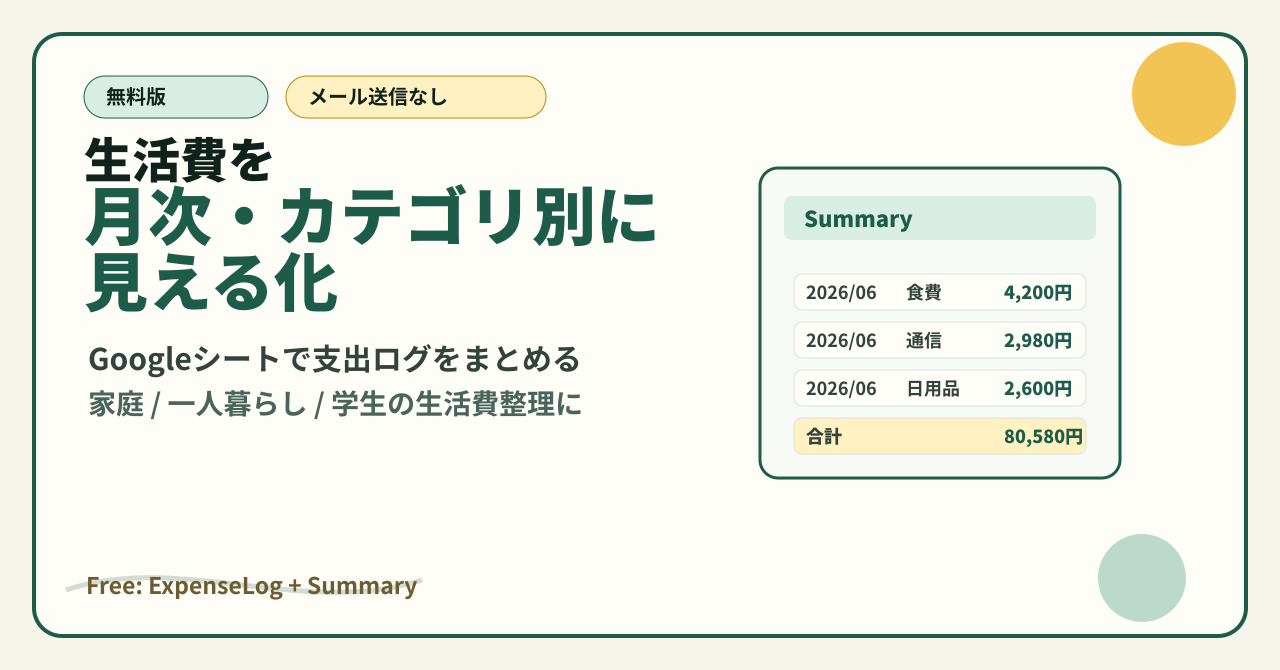
家計簿アプリを増やす前に、Googleシートで生活費を見える化する

生活費を見直したいと思ったとき、最初に家計簿アプリを探す方は多いです。もちろん、アプリが合う人もいます。ただ、次のような状態だと、アプリを増やす前にGoogleスプレッドシートで整理した方が楽なことがあります。・食費、日用品、交通費などをざっくり見たい・月ごとの支出合計だけ先に知りたい・サブスクや固定費がいくらあるか把握したい・自分用の項目名で管理したい・家計簿アプリの細かい入力が続かない生活費整理で最初に必要なのは、完璧な分析ではありません。まず「何に、どれくらい使っているか」を見えるようにすることです。■ 最初は支出ログだけで十分ですGoogleシートで始めるなら、最初の形はシンプルで大丈夫です。たとえば、次のような列を作ります。・日付・カテゴリ・内容・金額・支払い方法・メモこれだけでも、月ごとの合計やカテゴリ別の支出は見やすくなります。家計簿でつまずきやすいのは、最初から細かく分類しすぎることです。「コンビニ」「外食」「食材」「飲み物」まで分けようとして疲れるくらいなら、最初は「食費」だけでも十分です。続けられる粒度にすることが、いちばん大切です。■ GASを使うと、集計の手間を減らせますGoogle Apps Script、略してGASを使うと、スプレッドシートに入力した支出ログを月次・カテゴリ別に集計できます。たとえば、次のような集計です。・今月の支出合計・カテゴリ別の合計・入力件数・固定費やサブスクの合計・予算との差分毎回フィルターや関数を直す必要がなくなるので、入力した後にボタン感覚で集計しやすくなります。ただし、これは税務判断や投資判断をするものではありません。
0
カバー画像

米大統領公約でビットコインの未来が変わる⁉ 投資家が知るべきポイント

今回は、トランプ氏が選挙で公約した「ビットコイン準備金」についてお話ししますね。なんと選挙戦中、トランプ氏はアメリカがビットコインを国家の準備金にするっていう、大胆なプランを提案してたんです。で、選挙後にはルミス氏がX(旧Twitter)で、その方針に変わりがないことを再確認。これ、投資家にとってはけっこうな話題ですよね。この記事では、そんなビットコイン準備金が実現する可能性と、もし実現したら私たちの投資にどんな影響があるかについて考えてみましょう。トランプ氏の「ビットコイン準備金」ってどういうこと?トランプ氏が提案してるビットコイン準備金っていうのは、アメリカの国家資産としてビットコインを取り入れようって話です。これ、どうしてそんなことを考えるのかっていうと、ドルの価値が不安定になったり、インフレのリスクが高まってるからなんですよね。ビットコインは発行量が限られてて、インフレ対策としての「デジタル金」として注目されてるんです。ルミス氏ってどんな人?ルミス氏は、米国上院議員で、デジタル資産に対して非常に積極的な姿勢を持つ政治家なんです。彼女は以前からビットコインなどの暗号資産に関心を寄せていて、アメリカ経済のデジタル化を推進する人物としても知られています。なので、彼女がトランプ氏のビットコイン準備金構想を支持していると、このプランも現実味を帯びてくるように感じませんか?特にビットコイン市場にとっては追い風になる可能性があるかもですね。ビットコインが本当に国家の資産になったらどうなるの?もし本当にアメリカがビットコインを国家資産にしちゃったら、そりゃあ世界中の金融システムに大きな
0
カバー画像

【2035年の未来予測】AI大革命の主役はこの3社!未来を動かすのは誰か?

2035年には、マイクロソフト、アマゾン、Nvidiaの3社が人工知能(AI)の分野で最も影響力のある企業として、世界のトップリーダーに君臨していることでしょう。これらの企業はすでに各分野で圧倒的な技術力と市場シェアを持っており、クラウドサービス、AIの統合、そして革新的な技術開発において市場をリードしています。マイクロソフトのAzureは、クラウドとAIを統合した斬新なサービスで企業のデジタルトランスフォーメーションを牽引しており、アマゾンのAWSはクラウドコンピューティング市場でトップの位置を保持しながら、AI技術を活用したサービスの提供を拡大しています。Nvidiaは、その高性能GPUがAIと高度なコンピューティングの要求を満たす中核技術として業界内で非常に高い評価を受けています。マイクロソフト: Microsoft Azureは、多岐にわたるクラウドベースのAIサービスを提供し、企業が大量のデータを効率的に処理し、より精度の高い意思決定を行えるようサポートしています。AIによる自動化と予測分析は、企業の運営コストを削減し、新たなビジネスチャンスを生み出しています。アマゾン: AWSは、AIを活用した機械学習サービスで市場をリードしています。これにより、顧客企業は製品の推薦システムや自動化されたカスタマーサービスなど、多様なアプリケーションを容易に開発できます。また、Amazon自身もAIを用いて、物流とフルフィルメントの効率化を図り、顧客満足度を大幅に向上させています。Nvidia: NvidiaのGPUは、AI研究と実用化の主要なドライバーです。高度な演算能力を要求さ
0
カバー画像

独身時代の貯金を生活費に充ててしまう…

主婦の方で独身時代の貯金を生活費の不足にあててしまっている方は案外多いのではないでしょうか?ですがご主人も同じように、そうしているでしょうか?そういう場合、おそらくご主人は独身のときにお金を貯めていなかったのではないかと思いますそういう男性と結婚したから今のようになっている場合が多いはずですでも、お子さんが小さくて働けないことを、後ろめたく感じてしまってお金が足りないとは言い出せない言ったところで、どうしようもない怒らせたら、かえって家にお金を入れてくれなくなりそうなど、様々な理由でお金が足りないことを隠すようになってしまいがち私の場合は、「一緒に生活をしているのだから持っているものは出すのが当りまえ」だと思っている…と思っていました(-_-;)でも、それは違っていました勇気が無くて、夫と向き合うことができずに応急処置を繰り返していただけですのちに子供をつれて離婚をした時にあのときのお金が残っていればもっと……と残念に思うはめになりました私が、どうして自分をもっと大切にできなかったのか?それも、自己肯定感の低さによるものでした。そしてそのために、大切なわが子の人生も大変なものにしてしまうところだった……自己肯定感が生育歴によって大きく変わることは良く知られていますが大切なのは知って、どうするか親を責めたり、嫌ったりするためではなくて、自分が大人になったことを実感して自分を自分で癒すためそして、本当の大人になるために知るのがよいと思いますそして本当の大人として子育てをしたいと思いませんか?
0
131 件中 1 - 60