絞り込み条件を変更する
検索条件を絞り込む

すべてのカテゴリ

38 件中 1 - 38 件表示
カバー画像

あなたは損しています!! 動画編集スクールに入る前に!ゼロからの効率的な学び方

本日のお困りの声は~ 『動画編集で稼ぎたいけど、学び方がわからない…スクールに入るべき?』 というお悩みでした。 それ、すごくよくわかります!動画編集を始めると、まずはスクールで学ぼうかと考えますよね。でも、ちょっと待って!高額なスクールにいきなり飛び込む前に、無料でも効率よく学べる方法がたくさんあるんです。今回は、スクールに入る前に知っておきたい3つの方法をお教えします! こんにちは! 動画編集歴15年で、編集者・講師としてフリーランスで活動しています。 『プレミアプロの疑問を低価格で教えてほしい!!』 という要望が多く、プレミアプロ専門の相談・レッスンを受け付けています。 普段は講師としてや、Udemyなど含めて育成コンテンツも提供しています。また企業のYouTubeの運営サポートやマニュアル制作、教材動画、法人紹介動画、YouTube編集なども手掛けています。 さて、それでは本題に入っていきましょう。 『動画編集の学び方、いきなりスクールって考えてません?もったいない!』 ▷1. 無料で学べる!YouTubeの活用法 まずは、なんといってもYouTubeです!今ではプレミアプロや動画撮影のハウツー動画が無限にあって、無料で学べるってすごい時代になったと思います。特に初心者には、手軽に始められる点が大きなメリットです! メリット・膨大な情報量 ・無料で学べる ・気軽に始められる でも、デメリットもあります。YouTubeには膨大な動画がある反面、どの動画が自分に合っているかを見極めるのが難しいんですよね。必要な情報を探すのに時間がかかり、効率が悪く感じたことが多々ありました
0
カバー画像

動画編集の質問が来たので、プレミアプロのグラフィック字幕をSRTファイルに変換してみた

詳しい技術はnoteで↓ttps://note.com/sukidukinn/n/nbdc7bea2a1d1今回は、動画とAIの出品で質問が来たのでちょっとネタにしてみた。内容はともかく、右下のギアアイコンから字幕→日本語を選んでみてほしい。これがYoutubeの字幕効果で、英語、中国語などの他の言語を選ぶと、動画上ではなく、別テロップで表示されて、ONOFF設定ができる。これをSRT字幕ファイルと言ってて、mp4動画再生時に、同じ名前で.srtファイルがあると同じように字幕を追加して再生してくれるプレイヤーがある。まあそんなこんな技術は置いておいて、今回はプレミアプロの「SRT出力」と「グラフィックテキスト出力」の誤差について語る。普段は、こんな感じでフルテロップ&多言語対応している。①動画を撮影する (声が聞こえやすいようにマイク調整)↓②プレミアプロで結合、カットして「AI文字起こし」で字幕化する↓③動画を見ながら微調整する ※声の質によるが2割程度直す↓④プレミアプロで編集して動画出力し、SRTファイルも出力する↓⑤Youtube上でSRTの字幕ファイルをセットして確認する↓⑥多言語設定をするで、動画によっては声しゃべらずに「字幕で色々表現したい」って人もいたり、字幕だと1スタイル統一で細かく調整したい人はグラフィックスに変換したりする。(これが分かる人は動画で稼げるレベル)で、今回はopenAIのchatGPT4を使って、拡張性の高いグラフィック字幕のテキストをSRTファイルに出力して動画に適用させた。を入力する ttps://chat.openai.com/shar
0
カバー画像

【実録】たった1か月で!?動画編集初心者のポートフォリオのリアル公開!

本日のお困りの声は~『動画編集を始めて1か月。自分でポートフォリオを作ってみたけど、これでいいのかな?』 というお悩みでした。 動画編集初心者がたった1か月で作ったポートフォリオって、どんなものか気になりませんか?今回、そんな1か月で作られた実際のポートフォリオを大公開します!きっと参考になること間違いなしです!! こんにちは! 動画編集歴15年で、編集者・講師としてフリーランスで活動しています。 『プレミアプロの疑問を低価格で聞きたい!!』 という要望が多く、プレミアプロ専門の相談を超低価格で出品しています。 普段は講師としてや、Udemyなど含めて育成コンテンツも提供しています。また企業のマニュアル動画、教材動画、法人紹介動画、YouTube編集や運営サポートを手掛けています。さて、それでは本題に入っていきましょう。 『たった1か月でここまで!?動画編集初心者のポートフォリオを大公開!』▷1か月でここまでできる!?ポートフォリオの実例 まずは、実際に動画編集を始めて1か月の初心者が作り上げた実際のポートフォリオ動画をこちらでご覧ください。 このポートフォリオは、たった1か月という短期間で作られたものですが、しっかりとした構成と視覚効果が取り入れられており、十分に魅力的です。▷ポートフォリオ制作のステップ1か月でこのポートフォリオを作るには、いくつかのステップがあります。まず最初に、どのような内容を盛り込むかを決め、その後、シーケンスを作成し、素材やエフェクトを追加していきます。特に重要なのは、シンプルかつ効果的な構成にすることです。 ▷1分間ポートフォリオの構成の考え方 1
0
カバー画像

エフェクト作成で時間を損してませんか?プリセットの使い方完全解説【プレミアプロ】」

本日のお困りの声は~『エフェクトを毎回作成するのが面倒…どうにかならない?』 というお悩みでした。 毎回同じエフェクトを手作業で繰り返すのって、正直かなり時間を無駄にしてる感じしませんか?でも安心してください!今日は「エフェクトプリセット」を使って、その手間を一気に解決しちゃいましょう!! こんにちは! 動画編集歴15年で、編集者・講師としてフリーランスで活動しています。 『プレミアプロの疑問を低価格で教えてほしい!!』 という要望が多く、プレミアプロ専門の相談・レッスンを受け付けています。 普段は講師としてや、Udemyなど含めて育成コンテンツも提供しています。また企業のYouTubeの運営サポートやマニュアル制作、教材動画、法人紹介動画、YouTube編集などを手掛けています。さて、それでは本題に入っていきましょう。 『一度作った動きを毎回やってない?プリセット保存でサクッと編集!』 ▷ エフェクトプリセットってなに? 「エフェクトプリセット」とは、プレミアプロで設定したエフェクトや動き(モーション)を、一度保存しておくことで、次回から簡単に呼び出して適用できる機能です。同じ効果を何度も適用したい時にとっても便利なんですよね!例えば、テロップの動きやぼかし(ブラー)効果などをプリセットとして保存しておけば、新しいクリップにそのまま適用できるので、編集がぐっと楽になります。 ▷ エフェクトをプリセットとして保存する方法では、さっそく「プリセット保存」のやり方を見ていきましょう。 1. まず、エフェクトを設定   エフェクトを適用したいクリップを選択し、動きやエフェクトを設定し
0
カバー画像

まとめて作ったショート動画を一発で分割書き出し!?【プレミアプロ】

本日のお困りの声は~『ショート動画をまとめて1つのシーケンスに作成したけど、一つ一つ書き出すのが面倒です…』 それ、分かりますよ!同じ作業を何回も。途方もなく感じちゃいますよね。実は、ある技で一発で解決するんです!こんにちは! 動画編集歴15年で、編集者・講師としてフリーランスで活動しています。 『プレミアプロの疑問を低価格で教えてほしい!!』 という要望が多く プレミアプロ専門の相談・レッスンを受け付けています。 普段は講師としてや、Udemyなど含めて育成コンテンツも提供しています。また企業のYouTubeの運営サポートやマニュアル制作、教材動画、法人紹介動画、YouTube編集などを手掛けています。 さて、それでは本題に入っていきましょう。 『20本のショート動画を一発で書き出し!?』 ▷ 一括書き出しがなぜ便利なのか プレミアプロで複数のショート動画を一括で書き出すと、作業のスピードが圧倒的に上がります!例えば、15秒×23本の動画を一つ一つ書き出すと、毎回範囲(インアウト)指定をして、書き出しの設定を確認して…なんて、かなり手間がかかりますよね。でも、一括で設定してまとめて処理すれば、実質的な作業時間は大幅に短縮できます。時間は有限ですから、こういった工夫で自分の時間を取り戻しましょう! ▷ プレミアプロでのサブシーケンスの使い方 それでは、どうやって一括で書き出すか解説していきます!まず、サブシーケンスの活用がポイントです。ショートカットキーに「サブシーケンスを作成」を設定して、個別で書き出したいクリップをタイムライン上で選択してください。そして、各クリップごとにサ
0
カバー画像

BGMの長さが足りない?魔法のツールで解決します!【プレミアプロ】

本日のお困りの声は~『BGMの長さが足りないから、動画の最後までぴったり合わせたい!』 動画編集でこの悩み、意外と多いですよね…。せっかくのいい動画なのに、BGMが中途半端に切れてしまうと、せっかくの雰囲気が台無しに~。でも、大丈夫!プレミアプロの「リミックスツール」を使えば、あっという間にBGMをぴったり合わせることができちゃいます! こんにちは! 動画編集歴15年で、編集者・講師としてフリーランスで活動しています。 『プレミアプロの疑問を低価格で教えてほしい!!』 という要望が多く、プレミアプロ専門の相談・レッスンを受け付けています。 普段は講師としてや、Udemyなど含めて育成コンテンツも提供しています。また企業のYouTubeの運営サポートやマニュアル制作、教材動画、法人紹介動画、YouTube編集などを手掛けています。さて、それでは本題に入っていきましょう。 『BGMの長さが足りない?その悩み、秒で解決します!』 ▷曲を効率の悪い例:クリップを複製してつなげる まず最初に、やりがちな「悪い例」から。BGMが足りないからといって、クリップを複製してただつなげる方法…これ、ダメです!!不自然なつなぎ目ができてしまい、聞いている人に違和感を与えてしまいます。特に、曲のテンポやリズムが一定でない場合、繋いだ部分が目立ってしまいがち。編集時間もかかるし、クオリティが下がるので避けたいですね。 ただ、単調な曲でこっちのほうが安定感が出る場合は、こちらでOKです!▷リミックスツールで自由自在 では、どうすればいいのか?ここで登場するのが「リミックスツール」です!これを使うことで、B
0
カバー画像

動画編集の完コピなんて無理だと思ってない?実は超簡単な方法が・・・

本日のお困りの声は~ 『YouTubeの動画を完コピしたいけど、どうやってやるの?初心者でもできる?』 というお悩みでした。 動画の完コピなんてハードルが高そうに感じるけど、実は超簡単な方法があるんです!この方法を知ってしまえば、初心者でもプロ並みの完コピ動画を作れるようになりますよ! こんにちは! 動画編集歴15年で、編集者・講師としてフリーランスで活動しています。 『プレミアプロの疑問を低価格で聞きたい!!』 という要望が多く、プレミアプロ専門の相談を超低価格で出品しています。 普段は講師としてや、Udemyなど含めて育成コンテンツも提供しています。また企業のマニュアル動画、教材動画、法人紹介動画、YouTube編集や運営サポートを手掛けています。 さて、それでは本題に入っていきましょう。 『YouTubeの動画を完コピしたいなら、まずこの拡張機能を使ってみて!』 ▷動画編集者が完コピを求められている=オリジナリティは不要 まず完コピ動画を作る上で肝に銘じておいてほしいのは、動画編集者が完コピを求められている=オリジナリティは不要ということです。 既存の動画をクライアントに代わって編集する動画編集代行者としての役割を果たすことが大事です。 ▷参考プロジェクトがない場合の完コピ方法 Chrome拡張機能を使ってYouTube動画を完コピする方法を紹介します。 1. **Screenshot YouTubeをインストールする** 検索:youtube スクリーンショット2. **YouTubeで動画を再生する**    - 完コピしたいYouTube動画を再生します。動画の右下
0
カバー画像

意外と知らない!?複数プロジェクトを同時に扱う方法

本日のお困りの声は~『Premiere Proで複数プロジェクトを同時に作業していたら、パネルも多くよくわからなくなってきました!』 というお悩みでした。うんうん、これ、けっこう共感できる方多いんじゃないでしょうか!? 複数のプロジェクトを同時に開いて作業すると、便利な反面、ちょっとした操作ミスが大きなトラブルに繋がりやすいんですよね~。でも大丈夫!今日は、そんなあなたに複数プロジェクトを使いこなすコツをお教えします! こんにちは! 動画編集歴15年で、編集者・講師としてフリーランスで活動しています。 『プレミアプロの疑問を低価格で教えてほしい!!』 という要望が多く、プレミアプロ専門の相談・レッスンを受け付けています。 普段は講師として、Udemyなど含めて育成コンテンツも提供しています。また企業のYouTubeの運営サポートやマニュアル制作、教材動画、法人紹介動画、YouTube編集なども手掛けています。さて、それでは本題に入っていきましょう。 『実はここが難しい?Premiereの複数プロジェクト操作の盲点』 ▷ 複数プロジェクト同時編集の落とし穴 複数のプロジェクトを同時に開くこと自体は簡単です。すでに1つのプロジェクトを開いている状態で、別のプロジェクトファイルをダブルクリックすれば、タブが追加されます。しかし、ここで注意!Premiereは、一度に複数のプロジェクトを開けても、それぞれのプロジェクトがタイムラインやパネルでしっかりと分かれているわけではありません。どのプロジェクトを操作しているか、ぱっと見わかりにくいことがあるんです。 ▷ プロジェクト名を確認しよう
0
カバー画像

プレミアプロ!あなたの作業場は散らかっていませんか??

本日のお困りの声は~「プレミアプロを使っていると、画面がごちゃごちゃして操作しづらいんです…」 というお悩みでした。 多くの方が同じように感じている問題ですよね~。実は、プレミアプロのワークスペースが整理されていないと、作業効率がかなり低下してしまいます。この記事では、プレミアプロのワークスペースをすっきり整理して、作業効率を劇的にアップさせる方法をご紹介します! こんにちは! 動画編集歴15年です。動画編集者・講師としてフリーランスで活動しています。 『プレミアプロの疑問を低価格で直接聞きたい!!』 という要望が多く、ココナラでプレミアプロ専門の相談を超低価格で出品しています。 普段は講師として、また企業のマニュアル動画、教材動画、法人紹介動画、YouTube編集や運営サポートを手掛け、育成コンテンツも提供しています。 さて、それでは本題に入っていきましょう。 ワークスペースとは何か?まず、ワークスペースって一体何?と思っている方も多いと思います。ワークスペースとは、プレミアプロで編集を行う際に表示される画面全体のことを指します。プロジェクトを立ち上げると、さまざまなパネルが配置されている画面が表示されますよね。これがワークスペースです。 このワークスペース上には、プログラムパネル、ソースパネル、タイムラインパネル、プロジェクトパネルなど、さまざまなパネルが配置されています。これらのパネルは編集作業に欠かせない重要な要素ですが、使わないパネルが多すぎると、逆に作業の邪魔になってしまうことも…。 不要なパネルの整理術 ワークスペースを整理する第一歩は、不要なパネルを非表示にする
0
カバー画像

ドローンなしでできる空撮風映像の作り方!Google Earth Studio活用術

本日のお困りのお客様は~「ドローン持ってないけど、空からの映像が撮りたい!」というお客様でした。さて、ドローンを持っていない方でも、まるで空撮をしているかのような映像を作れる方法をご存知ですか?その秘密兵器がGoogle Earth Studioなんです!これを使えば、簡単に空撮風のプロモーション映像を作成できます。しかも、インストール不要でブラウザ上でサクッと操作可能!さらに、プロっぽい映像が初心者でも手軽に作れちゃいます!!「でも、そんなの使い方難しそう…」と思ったそこのあなた!ご安心ください。Google Earth Studioは直感的な操作が可能で、まるでオンラインの地図を眺める感覚で、簡単にカメラの動きや位置を設定できるんです。しかも、登録も無料!これを見逃す手はありません!さあ、早速試してみましょう!まず、公式サイトにアクセスしてアカウントを作成します。登録が完了したら、いよいよ映像制作のスタートです。クイックスタートで簡単設定!最初は「クイックスタート」を選んで、映像のスタイルを選びます。「ズーム」「スパイラル」「ジャンプ」など、カメラの動きが選べるので、お好みのものを試してみてください。今回は「ジャンプ」を選んで、青山学院大学の紹介映像を作ってみましょう。かっこいい映像が即完成!?次に、見せたい場所を選び、シーンの長さなど設定します。いざ再生!もうこの時点で「おおっ!かっこいい!」と声が出ちゃうかもしれません!レンダリングして映像化!出来上がった映像は、Adobe Premiereなどの編集ソフトに取り込んで、さらに音楽やテキストを追加して仕上げます。とにかく
0
カバー画像

Adobe CCが12月から大幅値上げ!今すぐ動くべき理由【プレミアプロ】

【重要】値上げ前に急げ!Adobeマスター講座、ついに価格改定へ! 本日のお困りの声は…『デジハリのAdobeマスター講座が大幅値上げ!?今申し込むべきか悩んでいます』 Adobeのソフトをお得に利用したいと思っている方にとって、この知らせはちょっとショックですよね…。ですが、今ならまだ間に合うチャンスが!11月中の申込みで値上げ前の価格で購入できる方法を詳しくご紹介します! こんにちは! 動画編集歴15年で、編集者・講師としてフリーランスで活動しています。 『プレミアプロの疑問を低価格で教えてほしい!!』 という要望が多く、プレミアプロ専門の相談・レッスンを受け付けています。 普段は講師としてや、Udemyなどで育成コンテンツも提供しています。また企業のYouTube運営サポートや、マニュアル制作、教材動画、法人紹介動画、YouTube編集なども手掛けています。さて、それでは本題に入っていきましょう。 『値上げ前に急げ!Adobeマスター講座、ついに価格改定へ!』 ▷デジハリのAdobeマスター講座とはそもそもデジハリのAdobeマスター講座とはなんなのか??アドビのコンプリートプランを破格で使用できる学割ライセンスです。なんと社会人の方でも使用できます。詳しく解説すると、adobe講座+アドビのライセンスが使用できる超お得な学割セットです。フリーランスの方は、アドビライセンスが半額近くで使用できるため多くの方が毎年こちらの講座を通して、購入されている方が多いかと思います。▷ Adobeマスター講座の価格改定について 昨夜、デジハリ・オンラインスクールから届いたメールによると
0
カバー画像

【ボイスサンプル追加】プレミアプロとオーディションの便利な連携

(約1分で読めます)今、ナレーション用のサンプルボイス動画を作ってます。今日上げたのもそうです。これからポートフォリオとして使う予定です。僕はプレミアで動画編集もしながら、自分の声をナレーションとして使う仕事もあるので、オーディションも立ち上げて使います。今までラジオ・ポッドキャストを作るときは、Macにあるガレージバンドを使ってました。ガレージバンドはMacあればすぐ使えるし、使い方もそんな難しくないのでオススメです。アプリ(standFMとか)でも簡単に作れますけど、ちょっと効果音足したいとかガレージバンドで十分やれます!アドビのオーディションは昨日がたくさんあるので、使い方迷っちゃいますけど一回使うと便利ですね。一番よく使うのは環境音を低減させる機能。というか、その音をキャプチャして、ノイズを薄くするんですけど、あるなしで全然違います。動画編集されてて、エアコンの音とか気になる!という方は一度試すべきです。かなりクリアになります。プレミアからオーディションで音声編集も簡単に出来るのでオススメです。
0
カバー画像

情報漏洩してませんか!?YouTube限定公開とは?おさえるべき基本設定

本日のお困りの声は~『アップしたYouTubeの動画を、URLを知っている人だけに見せたい』 というお悩みでした。 限定公開は、特定の人にだけ動画を見せたいときに便利な機能です。しかし、設定を間違えると意図せず動画が公開状態になるリスクもあります。今回は、YouTubeの限定公開設定について詳しく解説します。こんにちは! 動画編集歴15年で、編集者・講師としてフリーランスで活動しています。 『プレミアプロの疑問を低価格で直接聞きたい!!』 という要望が多く ココナラでプレミアプロ専門の相談を超低価格で出品しています。 普段は講師として、また企業のマニュアル動画、教材動画、法人紹介動画、YouTube編集や運営サポートを手掛け、育成コンテンツも提供しています。 さて、それでは本題に入っていきましょう。 YouTubeを安全に使うための限定公開設定、ポイントはこれ! 限定公開とは? YouTubeの「限定公開」とは、動画のURLを知っている人だけが視聴できる設定です。動画が検索結果に表示されたり、チャンネル登録者に通知が行くことはありません。特定の友達や家族、またはコミュニティのメンバーに動画を共有したいときにぴったりな機能です。 設定のメリット- 動画のURLを知っている人だけが視聴可能 - 検索結果やチャンネルに表示されない - メールやLINEなどで簡単にURLを共有できる 限定公開の活用シーン 限定公開は、次のような場合に役立ちます。 - 家族や友達にだけ見せたいホームビデオ- オンライン講座やメルマガ会員専用の限定コンテンツ- 営業時のポートフォリオ動画の共有ただし、UR
0
カバー画像

動画編集の裏技!クリックノイズ撃退!

本日のお困りのお客様は~『カットした部分でクリックノイズが入ってしまい、どうしても気になります。音声をスムーズに繋げる方法を知りたいです。』というお客様でした。音声編集の際に発生するクリックノイズ、これには多くの人が頭を抱えています。でも、大丈夫です!Premiere Proを使えば簡単に解決できますよ~!まずは、クリックノイズの原因を探るところから始めましょう。カットした部分でのクリックノイズは、音声の波形が急激に変化することが原因です。この問題を解決するための方法はいくつかありますが、今回は最もシンプルで効果的な方法を紹介しますね~!作業手順1. まず、編集点をクリックしてください。2. クリップを右クリックして「デフォルトのトランジションを適用」を選びます。このトランジションを使って、前後の音声を滑らかに繋げることができます。トランジションの幅を調整しながら、音声がスムーズに流れるように調整しましょう。もし、クリックノイズが特定の箇所で目立つ場合は、その部分だけ音量を下げる方法もあります。編集点を追加して、音量を調整することで、クリックノイズを目立たなくすることができますよ~!これで、クリックノイズに悩まされることなく、快適な音声編集ができますね!ぜひ試してみてください。下記は解説の参考動画です。
0
カバー画像

超初心者、入門者向け動画作成講座① 動画編集ソフトはどれにすればよいの?

動画作ってみたいけど! どうすりゃいいんだよ! 向けの解説ブログ。①プレミアプロ(PremierePro) Mac & Windows 最強で利用者多い!でも高い ttps://www.adobe.com/jp/products/premiere.html②ダヴィンチリゾルブ 無料 ★★★ 無料ならコレがオススメ ttps://www.blackmagicdesign.com/jp/products/davinciresolve ③ファイナルカットプロ (Macのみ36,800) ttps://www.apple.com/jp/final-cut-pro-for-ipad/④スマホのみ (iMovie) ★ 単純だが低機能 googleAppストアから検索⑤AVIUTL + ゆっくりムービーメーカー ★★ 高性能&高難易度 ttps://aviutl.info/kanntann-mp4/こちらが使ったことがあるのは①②⑤。金があるなら毎月3000円かかる代わりに、最強の編集能力と処理速度を持つプレミアプロをオススメしたい。金かけたくなくて、ゆっくり形式の対話動画を作りたいならAVIUTL+ゆっくりメーカー、おしゃれな動画を作りたいならダヴィンチリゾルブである。あとはMacやiPad対応のファイナルカットプロ、スマホだけで動画作りたいならiMovieという感じだ。Macは知らん! スマホで動画は作れるっちゃー作れるけど、簡単なカットとインサートのみで、流石に収益を狙う動画は難しいと思う。とうことで、PremiereProの凄い所を紹介する!!他の動画編集を触った人がある人
0
カバー画像

PremiereProの時短テクニック① まとめて画像の変更情報を引き継ぐ

今回はプレミアプロの動画編集の「画像変更状態のコピー」を紹介する。電話相談で「一度変更した画像の位置情報を他にも適用させたい」という質問があった。やり方はざっくり3つある。①モーションコピー&ペースト②Alt(option)キーによる差し替え ③属性コピー&ペースト例えば①②③④の4つの画像があって、①だけ50%と小さくしたとして、②③④にも同じ移動や拡大縮小を適用させたい場合。2つ目の画像は100のままだ。まず試すために①の50%に縮小した①画像をAlt(option)キーで複製するそれを②③④まで伸ばすレーザーツールで①を4つに区切る。終わったら一番上のカーソルに戻そう②の画像差し替えしたい場合は①の2個目(50%)に対して、Alt(option)キーを押しながらドラッグ&ドロップする。ちゃんと押している場合は、画像の部分に凹む演出があるので見ておこう。成功すると、拡大率は①と同じのまま、別のカエルの画像に差し変わった。これはAltコピーと同じくよく使うので、覚えておこう。↓下は、「スルー結合=繋がってる画像や絵」を可視化する設定だ。3つ前の画像のレーザーで区切った時に△が出るようになる次に①のモーションコピー&ペースト。これはエフェクトの所でモーションという1個目の項目を右クリックしてコピーする差し替えたい④の所でペーストすると元々100%の初期値だった画像が変更される。最後に③の属性ペースト。これが一番おすすめ。画像を右クリックしてコピーして、複数選択から「属性ペースト」を選ぶだけ。今回は赤枠の通り3つ、②③④を丸ごと属性ペーストしたが、1つで良い場合はそのまま複数選択
0
カバー画像

YouTubeの音量が小さすぎ!?視聴者離脱を防ぐ方法【プレミアプロ】

その音量、ちっちゃすぎない!?視聴者が離れているかも! 本日のお困りの声は~『YouTubeにアップした動画、音量が小さすぎて視聴者が離脱しちゃうかも…』 これは動画投稿者にとってよくある悩みですよね!音量が小さいと、視聴者は気づかないうちに興味を失ってしまいます。 でも安心してください!音量を調整するための手順を知っていれば、誰でも簡単にラウドネスを改善できます! こんにちは! 動画編集歴15年、編集者・講師として活動しています。 『プレミアプロの疑問を低価格で教えてほしい!!』 という要望にお応えして、プレミアプロ専門の相談・レッスンを受け付けています! 普段は講師としてUdemyなどで育成コンテンツを提供したり、企業のYouTube運営サポートや教材動画制作も行っています。さて、それでは本題に入っていきましょう! 『その音量、ちっちゃすぎない!?視聴者が離れているかも!』 ▷ YouTube動画の音量がバラバラなのはなぜ? YouTubeで動画を見ていて、「なんだか音が小さいな…」と感じたことはありませんか?実は、動画の音量(ラウドネス)が一貫していないと、視聴者が音を聞き逃したり、別の動画に移動してしまう原因になってしまいます。 動画投稿者側が適切な音量調整を行わずにアップロードすると、こうした音量のばらつきが発生しやすくなります。 ▷ テレビでは絶対に起こらない音量差!その理由とは? テレビでは番組やCMの間で音量がバラつくことはほとんどありません。その理由は、すべての放送音声に厳格なラウドネス基準があるからです。この基準に従って音量を統一しているため、リモコンで音量
0
カバー画像

シーケンスって何?プレミアプロの専門用語は意外と・・【プレミアプロ】・

本日のお困りの声は~ 「シーケンスって聞いたことあるけど、正直何かわからない…」 というお悩みでした。 確かに、シーケンスという言葉、なんだか難しそうですよね…。でも、心配ご無用!シーケンスは動画編集を始めるうえで重要な設定ですが、実はそれほど複雑ではないんです。これを押さえれば、動画編集がもっとスムーズになりますよ~! こんにちは! 動画編集歴15年です。動画編集者・講師としてフリーランスで活動しています。 『プレミアプロの疑問を低価格で直接聞きたい!!』 という要望が多く、ココナラでプレミアプロ専門の相談を超低価格で出品しています。 普段は講師として、また企業のマニュアル動画、教材動画、法人紹介動画、YouTube編集や運営サポートを手掛け、育成コンテンツも提供しています。 さて、それでは本題に入っていきましょう。 シーケンスって何?わかりやすく説明します! シーケンスは、プレミアプロで動画編集をする際の「作業エリア」みたいなものです。例えるなら、シーケンスは動画編集のためのキャンバスや作業机、フォルダと言えるでしょう。この中に映像や音声、テロップなどの素材を配置して、最終的な動画を作り上げます。 具体的なイメージを掴もう! 例えば、シーケンスを作成することは、絵を描くためにキャンバスを準備するようなものです。キャンバスの大きさや形が決まれば、その上に絵の具や鉛筆で描き始めることができますよね?動画編集においても同じで、シーケンスを設定することで、どのような動画を作るかの土台が決まるんです。 シーケンスを設定する際には、以下のような要素を決めます: - フレームレート(1秒
0
カバー画像

文字が飛び出すやりかた

プレミアプロ で文字が浮かび上がる操作方法ビデオエフェクト トランスフォーム  クロップクロップの左、右を50と入力しリターンキーシフトを押しながら時間を動かす移動先で左、右を0と入力しリターンこれで文字が浮かび上がります
0
カバー画像

知らないと損する!プレミアプロ初期作業の必須ポイント

最初の設定ミスで時間をムダにしないために… 本日のお困りの声は~ 『プレミアプロの初期設定で、どこから始めればいいのか分からない』 というお悩みでした。 「何から手をつければいいのか…?」と迷う時間、ムダですよね。でも安心してください!今日は、プレミアプロ初心者が最初に進めるべきステップを網羅的に解説します。 こんにちは! 動画編集歴15年です。動画編集者・講師としてフリーランスで活動しています。『プレミアプロの疑問を低価格で直接聞きたい!!』という要望が多く、ココナラでプレミアプロ専門の相談を超低価格で出品しています。普段は講師として、また企業のマニュアル動画、教材動画、法人紹介動画、YouTube編集や運営サポートを手掛け、育成コンテンツも提供しています。 さて、それでは本題に入っていきましょう。 1.プレミアプロを始める前に:フォルダの準備プレミアプロを開く前に、まず最初にやるべきこと。それは、パソコン上に「フォルダ」を作成することです。動画編集のファイルが散らかると、後で大変なことに…。作業前にフォルダをしっかり整えておきましょう。 2. プロジェクトの作成:初期設定の基本プレミアプロを立ち上げたら、まずは「新規プロジェクト」を作成します。ここで重要なのは、プロジェクトの名前と保存先をしっかり設定すること。保存先は、先ほど作成したプロジェクトフォルダに指定しましょう。これで、プレミアプロがどこにファイルを保存しているのか一目瞭然です。 3. ワークスペースのカスタマイズ:作業効率アップの秘訣プレミアプロの画面配置、通称「ワークスペース」は、初期設定のままだと使いづらいこ
0
カバー画像

Premiere Proのテロップ出しテンプレート20選

「かっこよくテロップを出したい!」「他の動画と差別化したい!」などちょっとワンランク上の動画を目指してみませんか?って、こういうプレミアのアニメーションって需要ありそうですかね?欲しい方(買いたい方)いらっしゃいますかね?w 
0
カバー画像

プレミアプロ動画編集🔰爆速で🔥初心者感をなくすツール3選

動画を1本作ってみたけど、自信がもてない‥😖案件に応募しても、音沙汰がない‥😖とお困りでしたら、一度試してみてください^ ^ツールを使って一気に垢抜け!!素人感をなくして、プロっぽい動画を作りましょう🙌😄最初に知っておけばよかった!と思うツールを紹介します!1有料フォントを購入こちらは有料ですが、クリエイターの方が作られたフォントを購入しました!自分でフォントを作ると、幅とか色の濃さ、シャドウの加減が絶妙に難しく、素人ぽさ全開になります😵自分でフォントを触ってみて作るのは、とても大切ですが、最初はプロが作ったツールに頼ると、スピードUPで、クオリティあがります!市井さんYoutubeより市井さんが作られたフォントYoutube💰約3000円(25/6月時点購入して使用できています)テレビで見るようなクオリティのフォントに!!✨✨2 文字のアニメーションを作成プレミアプロをはじめたばかりの私は、アニメーションの作り方など全く訳が分からなかったので😵‍💫全部この動画の通りに真似して作りました!!一回作って、プリセットに保存すればドラッグアンドドロップで何度も使えます^ ^最初頑張って設定してしまえば、ずっと使えるので、最初が踏ん張りどころです‼︎葉っぱさんYoutubeより おしゃれで簡単なエフェクト6選プレミアプロのバージョン変更で、動画と同じ通りにできない部分もあるので、チャッピーに聞いたり、ネットで検索し直したらなんとかなります💪3無料ツールのトランジションを使う高品質のトランジションを無料でインストールして使うことができます!具体的なインストール手順や、注意事項は、動画を見
0
カバー画像

プレミアプロ初心者必見!シーケンスとプロジェクトの違いとは?

本日のお困りの声は~ 『プロジェクトとシーケンスの違いがよく分からなくて、編集がスムーズにいかない…』 わかります!初心者にはこれが混乱ポイント。だけど、地味なところだけど一度理解すれば驚くほどスムーズに編集できちゃいますよ! こんにちは!動画編集歴15年で、編集者・講師としてフリーランスで活動しています。 『プレミアプロの疑問を低価格で教えてほしい!!』という要望が多く、プレミアプロ専門の相談・レッスンを受け付けています。 普段は講師としてや、Udemyなど含めて育成コンテンツも提供しています。また企業のYouTubeの運営サポートやマニュアル制作、教材動画、法人紹介動画、YouTube編集などを手掛けています。 さて、それでは本題に入っていきましょう。 『まだプロジェクトとシーケンスの違いがわからないまま編集してます?それ、危険です!』 ▷プロジェクトとシーケンスの違いとは? プロジェクトとシーケンスの違いがよく分からない…そんな方に、まずは簡単に説明しますね。 - プロジェクトとは、「工作室」です。動画編集に必要な素材や設定をすべて管理するファイルのこと。 - シーケンスは、そのプロジェクト内で編集を行う「キャンバス」のようなものです。動画や音声、テキストを並べて切ったり編集するための具体的な場所です。 これが混ざると、編集作業が混乱する原因になるんですよ~!作業の流れも頭の中でごちゃごちゃになりがちなんです! ▷シーケンスがないとどうなる? 例えば、工作室に行ったのにキャンバスがない状態。絵を描くにはキャンバス(シーケンス)がないと話にならないですよね。動画編集も同
0
カバー画像

プレミアプロで書き出し失敗!?正しい手順を知らないと大損します!

本日のお困りの声は~『YouTubeに投稿しようとしたら、プレミアプロの書き出しで何度も失敗…。どうすればいいの?』 初めての書き出し、焦りますよね~!特にプレミアプロ初心者なら、設定ミスで大事な動画が台無しになってしまうことも…。でも大丈夫!この記事を読めば、失敗せずにサクッと書き出しできる方法がわかりますよ! こんにちは! 動画編集歴15年で、編集者・講師としてフリーランスで活動しています。 『プレミアプロの疑問を低価格で聞きたい!!』 という要望が多く、プレミアプロ専門の相談を超低価格で出品しています。普段は講師としてや、Udemyなど含めて育成コンテンツも提供しています。 また企業のマニュアル動画、教材動画、法人紹介動画、YouTube編集や運営サポートを手掛けています。 さて、それでは本題に入っていきましょう。 『プレミアプロで書き出し失敗!?正しい手順を知らないと大損します!』 ▷書き出しとは? 書き出しとは、編集した動画を視聴可能な形式「MP4」などに変換する作業のことです。プレミアプロのプロジェクトファイル自体は編集用のデータであり、そのままではYouTubeやSNSにアップできません。書き出しを行うことで、他のデバイスでも再生可能な形式に変換し、視聴できる状態にするのです。 ▷書き出しの準備:ここが肝心! プレミアプロで書き出しを行う前に、編集した動画の開始点と終了点を正確に設定することが重要です。これを怠ると、余計な部分まで書き出してしまったり、肝心の動画が欠けてしまうことがあります。再生ヘッドを動かして動画の開始点をインポイントに、終了点をアウトポイントに
0
カバー画像

無料でゲット!?プレミアプロのエフェクトプリセット

本日のお困りの声は~ 『テロップが動かなくて、どうにも地味に見えちゃうんです…』 そんなあなたに朗報です!今回は、無料で手に入るエフェクトプリセットを使って、簡単にテロップをプロ級に仕上げる方法をご紹介します。この記事を読み終わる頃には、あなたの動画が一気に華やかになること間違いなし!最後には、プリセットをゲットする方法もお伝えしますので、ぜひ最後までチェックしてくださいね! こんにちは! 動画編集歴15年で、編集者・講師としてフリーランスで活動しています。 『プレミアプロの疑問を低価格で直接聞きたい!!』 という要望が多く、ココナラでプレミアプロ専門の相談を超低価格で出品しています。 普段は講師として、また企業のマニュアル動画、教材動画、法人紹介動画、YouTube編集や運営サポートを手掛け、育成コンテンツも提供しています。 さて、それでは本題に入っていきましょう。 「今すぐ使える!無料エフェクトプリセットでテロップがプロ級に変身!」  1. バウンドエフェクトまず紹介するのは「バウンドエフェクト」です。このエフェクトを使うことで、テロップが画面に現れる際にポンっと跳ねるような動きを加えることができます。視覚的に楽しい演出が可能です。2. スライドインエフェクト 次に、定番の「スライドインエフェクト」。これはテロップが左右や上下から滑り込むように画面に現れるアニメーションです。シンプルでありながら、動きのある映像に欠かせないエフェクトです。3. フェードイン・フェードアウト 「フェードイン・フェードアウト」は、テロップが徐々に現れたり消えたりするエフェクトです。優しい印象を与
0
カバー画像

締め切り間近!無料で学べるAdobe公式講座を今すぐチェック!

Adobe公式の無料講座、見逃してない?クリエイティブカレッジの全貌とは本日のお困りの声は~『プレミアプロの使い方を無料で学びたい。』そんな願いを持っている方、きっと多いですよね。Adobe製品のプレミアプロは、動画編集の強力なツールですが、学び始めるには少しハードルが高いと感じる方も少なくありません。しかし、安心してください!Adobe公式が無料で提供している「クリエイティブカレッジ」が、その悩みを解消してくれます。こんにちは!動画編集歴15年です。動画編集者・講師としてフリーランスで活動しています。『プレミアプロの疑問を低価格で直接聞きたい!!』という要望が多く、ココナラでプレミアプロ専門の相談を超低価格で出品しています。普段は講師として、企業のマニュアル動画、教材動画、法人紹介動画、YouTube編集や運営サポートを手掛け、育成コンテンツも提供しています。さて、それでは本題に入っていきましょう。クリエイティブカレッジとは?「クリエイティブカレッジ」は、Adobeが公式に提供する無料のオンライン講座プログラムです。Photoshop、Illustrator、Premiere Proといった主要なAdobe製品の使い方を、初心者から中級者までが体系的に学べる内容になっています。ポイントは以下の通り:いつでもどこでも学べる!オンライン講座自宅で自分のペースで学べるオンデマンド講座が中心。時間や場所に縛られずに、しっかりとスキルを習得できます。無料でプロの技をゲット!無料講座これだけ充実した内容が、なんと無料で受けられるのが最大の魅力!公式だからこその安心感もあります。質問し放題
0
カバー画像

恐怖の赤い画面が取引先のデータに!?リンク切れで困っているあなたへ!

本日のお困りの声は~『取引先からもらったPremiere Proのデータがリンク切れしていて、素材が見当たらない…どうすればいいの?』というご要望でした。ある日、取引先から大事なプロジェクトデータを受け取ったのに、開いてみたら素材が軒並み「リンク切れ」…。そんな時の絶望感、経験ありますか?特に締切間近だと、心臓がバクバクしてくるものです。でも、大丈夫です!今回はそんなトラブルを乗り越えるための対処法を伝授します!まずはリンク切れの原因を理解しようまず、なぜリンク切れが起こるのかを理解することが大事です。Premiere Proのプロジェクトファイルは、実際の素材データ(動画、音楽、画像など)を直接保存しているわけではなく、それらのデータへの「リンク」を保持しているだけなんです。だから、リンク先のファイルが削除されたり、移動されたり、名前が変更されてしまうと、Premiere Proは「どこに行ったの?」と迷子になってしまいます。リンク切れを防ぐためのファイル管理のコツ- まず最初にやっておきたいのが、素材データを一つのフォルダにまとめて管理することです。これは基本中の基本。プロジェクト開始時に、全ての素材を専用フォルダに集めておきましょう。そのフォルダをそのまま取引先に渡すことで、リンク切れのリスクをぐっと減らせます。特に、フォルダ名にプロジェクト名や日付を入れて整理すると、さらに管理が楽になりますよ!- それでもリンク切れが起こってしまったら?さて、万が一リンク切れが起こってしまった場合の対処法をお話ししましょう。Premiere Proには、リンク切れを修復するための「再リ
0
カバー画像

キーフレームをマスターすれば、あなたの動画が劇的に変わる!?

本日のお困りのお客様は~「テキストに動きをつけたいんだけど、どうやってキーフレームを使えばいいのかわからないんです…」というご要望でした。皆さんも、動画編集しているときに「もっと動きのある映像にしたい!」と思ったことはありませんか?そんなときに役立つのが、キーフレームです!キーフレームを使えば、静止画やテキストに動きを加えたり、オブジェクトの位置やサイズを時間の経過とともに変えることができるんです。さあ、今日からキーフレームを駆使して、あなたの動画をワンランクアップさせましょう!キーフレームの基本的な使い方1. エフェクトを適用するまず、動きをつけたいクリップを選びます。例えば、テキストや画像を選んで、エフェクトコントロールパネルを開きましょう。2. キーフレームを設定するエフェクトコントロールパネル内で、位置やスケール、回転などのプロパティにキーフレームを設定します。これをすることで、時間の経過とともに変化させたいプロパティを決めることができます。3. アニメーションを作成する次に、タイムラインを進めて、プロパティの値を変更します。例えば、最初のキーフレームでは「位置」を左に設定し、次のキーフレームでは「位置」を右に設定します。すると、再生時にオブジェクトが左から右に動くようになります。実際にやってみよう!例えば、テキストを左から右にスライドさせるアニメーションを作りたいとします。1. テキストを追加プレミアプロのツールバーから「テキストツール」を選び、テキストを入力します。2. キーフレームを設定エフェクトコントロールパネルを開き、テキストの「位置」プロパティに最初のキーフ
0
カバー画像

音声ノイズ除去術!プレミアプロでの簡単設定法

「あれ、ノイズ入ってる…?そんな時どうしますか?」本日のお困りのお客様は、「音声にノイズが混じっていて気になる」というお客様でした。音声のクリアさが映像の品質を決める!音声って、動画の中で意外と重要な要素なんです。ちょっとしたノイズでも視聴者に不快感を与えてしまうことがあります。特にプレミアプロを使っているなら、簡単に音声をクリアにする方法があるんです!ノイズ除去の基本テクニックまず、音声クリップを選択し、プレミアプロの「エッセンシャルサウンド」パネルを開きましょう。ここには「会話」や「音楽」などのカテゴリーがあり、音声をよりクリアにするための様々なオプションが用意されています。特に「ノイズ除去」や「リバーブ除去」などのチェックボックスは効果絶大!これを使って、音声トラックから不要なノイズを簡単に取り除くことができます。ノイズをサッと取り除きましょう!以下は操作参考動画です。調整のポイントノイズ除去を適用した後は、必ず音声を再生して確認してください。ノイズを取り除きすぎると、音声が「こもった」感じになったりすることがあります。適度に調整するのがコツです。「やりすぎ注意!」と肝に銘じてくださいね。また、音量のバランスも重要です。プレミアプロでは、音声の音量を調整する際に「オーディオトラックミキサー」を使用します。ここで、音声の大きさを調整して、全体のバランスを整えましょう。おわりにノイズ除去とオーディオ調整をマスターすれば、動画のクオリティが一段とアップします!このコツを活かして、ぜひクリアな音声の動画を作ってみてください。何か困ったことがあれば、ぜひコメントで教えてくださいね!
0
カバー画像

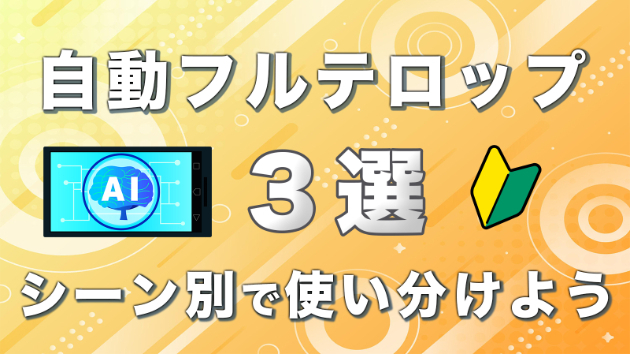
自動フルテロップ〜使用シーン別で3パターン〜

『AIを使ったフルテロップ使用方法?』『たくさんあるけど、どれが効率良いの?』『結局、どれ使ったらいいの?』という悩みに使用シーン別でメリットをお伝えしますので、参考になれば幸いです😊*プレミアプロを使用している方に参考となります*1.Vrewメリット・カットとテロップを同時にしてくれるので、かなり時短になります🕰️✨使用シーン・AI音声など、フィラーがないものにおすすめ!*フィラー:「えーっと あのー」など、無くてもいい言葉Vrewで人の音声の、「えー、あのー」などは、カットはできますが、不自然な箇所でぶつ切りにカットされたりするので、私はあまり使っていません。使用方法私が参考に見ていた動画に、やり方がのっていますので、ご参考下さい。Vrew 自動カットのやり方と性能を見てみよう!ゆめさんのYoutube2.プレミアプロのテキストツールメリット・プレミアプロ内で完結する。別のツールを開かなくてよい⚠️人が喋った音声、フィラーなどは自分でカットする必要あり使用シーン人が実際に喋っている動画AI音声も可能使用方法こちらのyoutubeでは、ショートカットキーの使い方まで、かなり詳細に教えてくれてるので、慣れてきたらめちゃくちゃ時短でフルテロップ作成できます!【最新版】PremiereProだけでフルテロップを爆速作成する方法!葉っぱさんのYoutube3.ChatGPTとテキストエディット組合せメリット・音声なしで、テロップのみの編集に使用できる・台本を使用するので、誤字脱字チェックの必要がない (台本が間違えてない前提です。)使用シーン・音声なしで、テロップのみつけたい時・台本
0
カバー画像

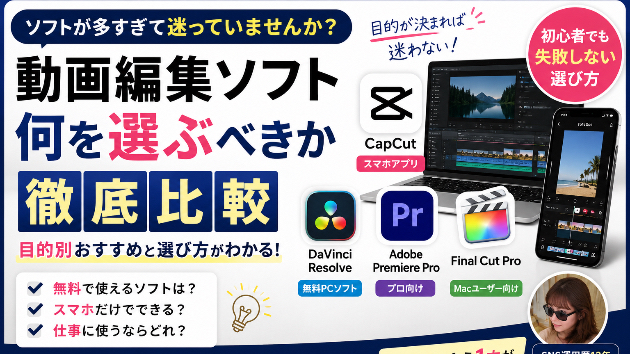
え?無料でここまで!? 動画編集ソフト選定術!

本日のお困りの声は~『動画編集を始めたいけど、どのソフトを使えばいいのかわからない…』 というお悩みでした。 「動画編集、興味はあるけど難しそう…」って思っていませんか?でも、大丈夫!今は無料でも高機能な編集ソフトがいっぱいあるんです。2024年の最新ソフトを使えば、あなたもすぐにクリエイターの仲間入りができますよ!こんにちは! 動画編集歴15年で、編集者・講師としてフリーランスで活動しています。 『プレミアプロの疑問を低価格で聞きたい!!』 という要望が多く、プレミアプロ専門の相談を超低価格で出品しています。 普段は講師としてや、Udemyなど含めて育成コンテンツも提供しています。また企業のマニュアル動画、教材動画、法人紹介動画、YouTube編集や運営サポートを手掛けています。 さて、それでは本題に入っていきましょう。 『無料でここまでできる!? 使わなきゃ損!』 ▷スマホで編集したい▷キャップカット - 料金: 無料~- 向いているデバイス: スマホ- 向いている人: 手軽に動画編集を始めたい初心者- 特徴: 自動字幕作成機能が強力で、無料でありながら高品質な編集が可能。 ▷インショット - 料金: 無料~- 向いているデバイス: スマホ- 向いている人: スマートフォンで気軽に動画編集をしたい方、シンプルな操作を求める方 ▷PCでの入門動画編集ソフト▷フィモーラ - 料金: 9,000円前後(買い切り)、年間プランあり- 向いているデバイス: PC(Windows, Mac) - 向いている人: 動画を直感的に作りたい初心者- 特徴: 直感的な操作が可能で、テンプレート
0
カバー画像

知ってる?ブランドを活かすYouTube活用法

『自社のブランド力をYouTubeでどう活かせばいいか分からない…』自社のブランドを活用できないなんて、もったいない!でも、どうすればいいのか分からないという方は多いですよね。実は、ブランド力を最大限に活かすためのYouTube戦略があるんです。こんにちは! 動画編集歴15年で、編集者・講師としてフリーランスで活動しています。 『プレミアプロの疑問を低価格で聞きたい!!』 という要望が多く、プレミアプロ専門の相談を低価格で出品しています。 普段は講師としてや、Udemyなど含めて育成コンテンツも提供しています。また企業のマニュアル動画、教材動画、法人紹介動画、YouTube編集や運営サポートを手掛けています。 さて、それでは本題に入っていきましょう。 『知ってる?ブランドを活かすYouTube活用法』 集客のためのYouTubeチャンネルを成功させるためには、自社のブランド力を最大限に活用することが鍵です。これを上手く使うことで他のチャンネルとの差別化を図ることができます。 ▷ブランド力を最大限に活かす方法 まず、自分が持つブランド力をどうYouTubeに活かすか考えましょう。既存のブランド力や信頼性を生かして、視聴者にとって親しみやすく信頼できる情報源として認知されやすいコンテンツを提供することが重要です。 例えば、既に市場で認知されているブランドを持っている場合、その価値を活かした動画を作ることで、視聴者にとって「知っている企業が提供する安心できる情報」と感じてもらいやすくなります。 ▷競合他社のリサーチ 競合他社の成功事例を徹底的にリサーチすることも重要です。同じ業界の成
0
カバー画像

テロップの位置調整!一括操作の裏技

本日のお困りの声は~『テロップの位置を1つ1つ手作業で調整していて、もっと効率的に変更できないか知りたい!』 というお悩みでした。 プレミアプロでテロップの位置を1つずつ手動で調整していたら、さすがに大変ですよね~。実は、もっと効率的な方法があるんです!今回は、簡単にテロップを一括で調整する方法を解説していきます。こんにちは! 動画編集歴15年で、編集者・講師としてフリーランスで活動しています。 『プレミアプロの疑問を低価格で教えてほしい!!』 という要望が多く、プレミアプロ専門の相談・レッスンを受け付けています。 普段は講師としてや、Udemyなど含めて育成コンテンツも提供しています。また企業のYouTubeの運営サポートやマニュアル制作、教材動画、法人紹介動画、YouTube編集などを手掛けています。 さて、それでは本題に入っていきましょう。 『一瞬でテロップの位置を揃える方法、知ってますか?』 ▷ 一括でテロップの位置を変更する手順まず、方法は2種類あります。自分の編集にあった方法を試してみてください。▷ ベクトルモーションを使ったテロップ調整 1. まず、一番最初に基準とするテロップクリップを選択します。 2. 次に、「エフェクトコントロールパネル」から「ベクトルモーション」を選びます。 3. 縦方向の「位置」を調整し、希望する位置にテロップを移動させます。 ここでのポイントは、「ベクトルモーション」の文字部分をクリックすること。これで文字がハイライトされ、色が変わったのがわかります。この状態で「コマンドC(WindowsならコントロールC)」でコピーします。 4. 次
0
カバー画像

知らなきゃ損!プレミアプロのショートカットキーで編集速度3倍アップ!

本日のお困りの声は~『プレミアプロでの編集に時間がかかりすぎてしまいます。もっと効率的に編集できないでしょうか?』 というお悩みでした。 わかります、その気持ち。編集作業って気づけば時間があっという間に過ぎてしまうんですよね。でも、ショートカットキーを活用するだけで驚くほど作業がスムーズになるんです! こんにちは! 動画編集歴15年で、編集者・講師としてフリーランスで活動しています。 『プレミアプロの疑問を低価格で聞きたい!!』 という要望が多く、プレミアプロ専門の相談を超低価格で出品しています。 普段は講師として、また企業のマニュアル動画、教材動画、法人紹介動画、YouTube編集や運営サポートを手掛け、育成コンテンツも提供しています。 さて、それでは本題に入っていきましょう。 プレミアプロの作業が3倍速に!ショートカットキーを知らなきゃ損しますよ!▶ なぜショートカットキーが重要なのか?プレミアプロでの編集作業って、本当に細かい作業の積み重ねですよね。例えば、テロップを入れたり、クリップを切り取ったり。これらをマウスで操作するのは時間がかかるし、指が疲れます。でも、ショートカットキーを覚えておくと、これらの作業を一瞬でこなせます。たとえば、クリップをカットする時、いちいちツールを選び直すのではなく、ショートカットキーを使えば一発です!▶ 覚えておきたい基本のショートカットキー1. Ctrl + K(Windows) / Command + K(Mac):クリップのカット   - これを使えば、レザー(カット)ツールを使わなくてもクリップを瞬時にカットできます。気持ちいいショ
0
カバー画像

8/5 おはようございます☀

おはようございます☀今日も新しい朝がきました。当たり前だけどうれしいですね昨日は過去です。今日を全力で楽しみましょうね。コービーは動画編集をしています。あなたの悩みを動画編集で解決します!
0
カバー画像

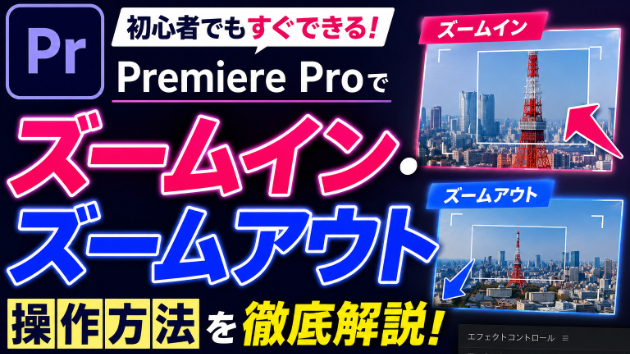
Premiere Proでズームイン・ズームアウトする方法を徹底解説

動画編集をしていると、強調したいシーンをアップにしたい映像に動きをつけたいTikTokやYouTubeショートっぽい演出を入れたいこんな場面ってかなり多いですよね。そこで今回は、Adobe Premiere Pro で使える「ズームイン・ズームアウト」の基本操作から、自然に見せるコツまでまとめて解説します。Premiere Proでズームする基本方法Premiere Proでズームを行う場合、基本的には「スケール」「キーフレーム」この2つを使います。ズームインする方法① タイムラインに動画を配置まずは編集したい動画をタイムラインへドラッグします。② エフェクトコントロールを開く上部メニューからウィンドウ → エフェクトコントロールを開きます。すると、位置スケール回転などの項目が表示されます。③ スケールを変更する「スケール」の数値を上げることでズームインできます。例:100 → 通常サイズ120 → 少しズーム150 → 大きくズームかなり簡単です。ズームアウトする方法逆に「スケール」の数値を下げればズームアウトになります。例:100 → 通常80 → 少し引く60 → 大きく引くただし、素材サイズによっては黒い余白が出るので注意です。動きのあるズームを作る方法【超重要】単純に拡大するだけだと、かなり不自然に見えます。YouTubeやTikTokでよく見る「滑らかなズーム」はキーフレームを使っています。キーフレームでズーム演出を作る手順① 最初の位置に再生ヘッドを置くズームを開始したい位置へ。② スケールのストップウォッチを押すこれでキーフレームが作成されます。③ 少し後ろへ移
0
カバー画像

YouTubeアルゴリズムの真実

はじめに YouTubeで毎日多くのクリエイターが動画を投稿しています。しかし、努力を惜しまないにも関わらず、再生回数やチャンネル登録者数が思うように伸びないと感じている方も多いのではないでしょうか。実は、その原因はあなた自身やコンテンツの質だけではなく、YouTubeアルゴリズムの理解不足にあるかもしれません。今回は、YouTubeアルゴリズムの真実と、成功するための具体的な戦略について詳しく解説します。 こんにちは!動画編集歴15年で、編集者・講師としてフリーランスで活動しています。『プレミアプロの疑問を低価格で教えてほしい!!』という要望が多くプレミアプロ専門の相談・レッスンを受け付けています。普段は講師としてや、Udemyなど含めて育成コンテンツも提供しています。また企業のYouTubeの運営サポートやマニュアル制作、教材動画、法人紹介動画、YouTube編集などを手掛けています。さて、それでは本題に入っていきましょう。『YouTubeアルゴリズム、本当の正体とは?』 1. 高い視聴者満足度が鍵YouTubeアルゴリズムは、視聴者がどれだけ満足しているかを基に動画を推薦します。多くのクリエイターは、再生時間や視聴維持率、いいね数、シェア数、コメント数などのメトリクスが重要だと考えていますが、それ以上に「リピーターの増加」が重要です。 リピーターの重要性 視聴者が何度もあなたの動画を視聴し、チャンネルに戻ってくることは、YouTubeにとって高い視聴者満足度の証です。リピーターが多いチャンネルは、アルゴリズムによってより多くの新規視聴者に推薦される傾向があります。では、ど
0
カバー画像

プレミアプロでエラー!?Adobe電話サポートが〇〇過ぎる

本日のお困りの声は~『プレミアプロでエラーが出て、何をしても…でもどうやってサポートに連絡すればいいの!?』 わかります、この手のトラブルってホント焦りますよね~!仕事が詰まってる時に限ってこんなことになるんですよ。でも、そんな時の強い味方があるんです…! こんにちは! 動画編集歴15年で、編集者・講師としてフリーランスで活動しています。 『プレミアプロの疑問を低価格で教えてほしい!!』 という要望が多く プレミアプロ専門の相談・レッスンを受け付けています。 普段は講師としてや、Udemyなど含めて育成コンテンツも提供しています。また企業のYouTubeの運営サポートやマニュアル制作、教材動画、法人紹介動画、YouTube編集などを手掛けています。 さて、それでは本題に入っていきましょう。 『プレミアプロが動かない…でも大丈夫!電話一本で解決できる窓口を知ってますか?』 ▷Adobeサポートの電話窓口とは? プレミアプロでエラーが発生したとき、実は電話でのサポート窓口があるんです!「え、今さら?」って思うかもしれませんが、この窓口が結構使えるんですよ。電話窓口では、専門のサポートスタッフがリアルタイムで対応してくれるので、チャットやメールよりも早く解決策を得られることが多いんです。▷電話番号の調べ方【2020年版】それでは、電話番号の調べ方をご紹介します。これで直接Adobeサポートに問い合わせる方法がわかりますよ~!1. 「アドビヘルプセンター」と検索まず、お使いの検索エンジンで「アドビヘルプセンター」と検索しましょう。検索結果から、Adobeの公式ヘルプページへアクセスしま
0
38 件中 1 - 38