サービス
サービスを探す
プロ人材を探す
仕事を探す
ブログを探す
サービス
サービスを探す
プロ人材を探す
仕事を探す
ブログを探す
購入・発注したい方
サービスを探す
プロ人材を探す
コンテンツを探す
ブログを探す
仕事・求人を投稿して募集
エージェントに人材を紹介してもらう
受注・働きたい方
出品する
単発の仕事を探す
継続 (時給/月給) の仕事を探す
エージェントに仕事を紹介してもらう
カテゴリ一覧
イラスト作成・漫画制作
デザイン制作
Webサイト制作・Webデザイン
動画編集・映像制作
集客・マーケティング相談
ビジネス代行・事務代行
音楽制作・ナレーション
IT相談・システム開発
ライティング・翻訳
コンサルティング・士業
生成AI活用・開発・制作
占い
悩み相談・カウンセリング
学習指導・資格・キャリア相談
住まい・美容・生活相談
オンラインレッスン・習い事
ハンドメイド制作
出張撮影・出張サービス
マネー・副業・アフィリエイト
弁護士検索・法律Q&A(法律相談)
サポート
はじめての方へ
ご利用ガイド
お困りのときは
ログイン
会員登録
サービスを探す
イラスト作成・漫画制作
デザイン制作
Webサイト制作・Webデザイン
動画編集・映像制作
集客・マーケティング相談
ビジネス代行・事務代行
音楽制作・ナレーション
IT相談・システム開発
ライティング・翻訳
コンサルティング・士業
生成AI活用・開発・制作
占い
悩み相談・カウンセリング
学習指導・資格・キャリア相談
住まい・美容・生活相談
オンラインレッスン・習い事
ハンドメイド制作
出張撮影・出張サービス
マネー・副業・アフィリエイト
プロ人材を探す
コンテンツを探す
ブログを探す
求人募集を投稿する
人材を紹介してもらう
仕事を探す
出品する
仕事を探す
仕事を紹介してもらう
出品する
仕事を紹介してもらう
求人募集を投稿する
人材を紹介してもらう
ブログを投稿
会員登録で10%割引クーポンを獲得!
会員登録で10%割引クーポンを獲得!
ココナラブログ
ホーム
ブログトップ
ブログ
写真・動画
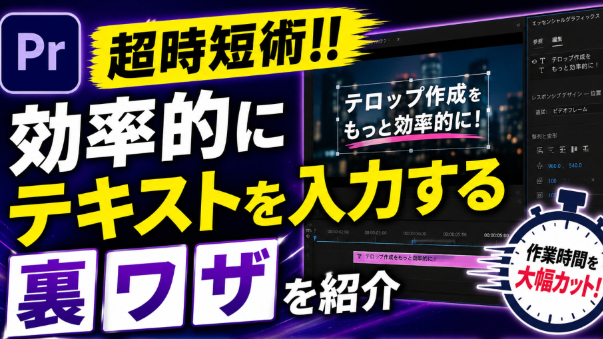
【Premiere Pro】超時短術!!効率的にテキストを入力する裏ワザを紹介!
記事
写真・動画
なおき@動画編集
2026/05/29 02:44
動画編集をしていると、意外と時間を奪われるのが“テキスト入力”。
テロップを1つずつ打ち込んで、
フォントを変えて、
サイズ調整して、
位置を合わせて…
この作業、積み重なるとかなりの時間になります。
特にリール動画やTikTok、YouTubeショートのような短尺動画では、
「テキスト編集の速さ=作業効率」
と言っても過言ではありません。
そこで今回は、
Adobe Premiere Pro で使える
効率的にテキストを入力する裏ワザ
を紹介します。
テキストスタイルを保存して使い回す
毎回フォントやサイズを設定していませんか?
実はPremiere Proでは、
一度作ったテキストデザインを保存できます。
やり方
1.テキストを作成
2.フォント・色・縁取りなどを調整
3.「エッセンシャルグラフィックス」を開く
4.スタイルを作成
これだけで、
次回以降ワンクリックで同じデザインを使えます。
特にショート動画を量産する人は、
この機能だけでもかなり時短になります。
コピペより“Altドラッグ”が速い
同じデザインのテキストを複製したい時、
わざわざコピー&ペーストしていませんか?
実は、
Windows → Alt
Mac → Option
を押しながらドラッグすると、
一瞬で複製できます。
地味ですが、
編集スピードがかなり変わる操作です。
「ソーステキスト」を使えば修正が爆速
同じテロップを何度も修正する場合は、
「ソーステキスト」の活用がおすすめ。
エフェクトコントロール内から直接編集できるため、
わざわざ画面上のテキストを選択し直す必要がありません。
大量のテロップ修正時にかなり便利です。
ショートカットキーを覚えるだけで世界が変わる
テキスト編集でよく使う操作は、
ショートカット化すると圧倒的に楽になります。
よく使うショートカット
操作 ショートカット
テキストツール T
カット C
選択ツール V
元に戻す Ctrl + Z
ズーム + / -
特に
「V」「C」「T」
を瞬時に切り替えられるようになると、
編集テンポがかなり良くなります。
テンプレート化すると作業時間が激減する
毎回ゼロから作るのではなく、
タイトル
見出し
強調テロップ
エンディング
などをテンプレート化しておくと、
編集時間を大幅に削減できます。
特にSNS動画は
“毎回ほぼ同じ構成”
になることが多いため、
テンプレ化との相性が抜群です。
音声入力を使うとさらに時短
実はテロップ入力、
キーボードで打つより
音声入力の方が速い場合があります。
例えば、
Windows音声入力
Mac音声入力
Googleドキュメント音声入力
などを使えば、
話すだけで文章化できます。
そのままコピペしてPremiere Proに入れるだけなので、
長文テロップ制作でかなり便利です。
まとめ
Premiere Proで効率良く編集するなら、
“テキスト作業の時短”はかなり重要です。
特に今回紹介した、
スタイル保存
Altドラッグ複製
ショートカット活用
テンプレ化
音声入力
このあたりを使いこなすだけでも、
編集スピードはかなり変わります。
動画編集は、
「どれだけ速く・効率良く作れるか」
が大切。
小さな時短を積み重ねて、
作業効率をどんどん上げていきましょう。
#Adobe
#プレミアプロ
#ショートカットキー
#Photoshop
Premiere Proのオーディオトラックミキサ...
一覧に戻る
Illustratorの使い方を徹底解説!基本操作...
このブログを見た人にオススメ
Adobe税から解放?Adobe代替ソフト「ArtCraft」が登場
記事
コラム
dott design
2026/10/05 23:30
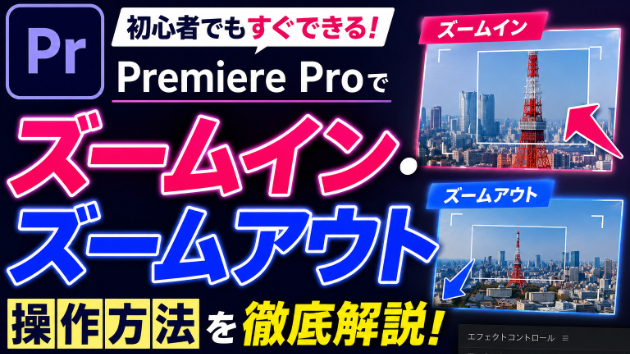
Premiere Proでズームイン・ズームアウトする方法を徹底解説
記事
写真・動画
なおき@動画編集
2026/05/17 15:12
私がAffinityを選んだ理由
記事
デザイン・イラスト
equant
2026/10/03 09:43
人狼キャラを再編集|背景と光を調整中
コンテンツ
デザイン・イラスト
川辺あきら
2026/10/13 18:21
Web制作で意外と大切な「写真の選び方」
記事
デザイン・イラスト
HANA HAPPY 87
2026/10/11 01:01