サービス
サービスを探す
プロ人材を探す
仕事を探す
ブログを探す
サービス
サービスを探す
プロ人材を探す
仕事を探す
ブログを探す
購入・発注したい方
サービスを探す
プロ人材を探す
コンテンツを探す
ブログを探す
仕事・求人を投稿して募集
エージェントに人材を紹介してもらう
受注・働きたい方
出品する
単発の仕事を探す
継続 (時給/月給) の仕事を探す
エージェントに仕事を紹介してもらう
カテゴリ一覧
イラスト作成・漫画制作
デザイン制作
Webサイト制作・Webデザイン
動画編集・映像制作
集客・マーケティング相談
ビジネス代行・事務代行
音楽制作・ナレーション
IT相談・システム開発
ライティング・翻訳
コンサルティング・士業
生成AI活用・開発・制作
占い
悩み相談・カウンセリング
学習指導・資格・キャリア相談
住まい・美容・生活相談
オンラインレッスン・習い事
ハンドメイド制作
出張撮影・出張サービス
マネー・副業・アフィリエイト
弁護士検索・法律Q&A(法律相談)
サポート
はじめての方へ
ご利用ガイド
お困りのときは
ログイン
会員登録
サービスを探す
イラスト作成・漫画制作
デザイン制作
Webサイト制作・Webデザイン
動画編集・映像制作
集客・マーケティング相談
ビジネス代行・事務代行
音楽制作・ナレーション
IT相談・システム開発
ライティング・翻訳
コンサルティング・士業
生成AI活用・開発・制作
占い
悩み相談・カウンセリング
学習指導・資格・キャリア相談
住まい・美容・生活相談
オンラインレッスン・習い事
ハンドメイド制作
出張撮影・出張サービス
マネー・副業・アフィリエイト
プロ人材を探す
コンテンツを探す
ブログを探す
求人募集を投稿する
人材を紹介してもらう
仕事を探す
出品する
仕事を探す
仕事を紹介してもらう
出品する
仕事を紹介してもらう
求人募集を投稿する
人材を紹介してもらう
ブログを投稿
会員登録で10%割引クーポンを獲得!
会員登録で10%割引クーポンを獲得!
ココナラブログ
ホーム
ブログトップ
ブログ
写真・動画
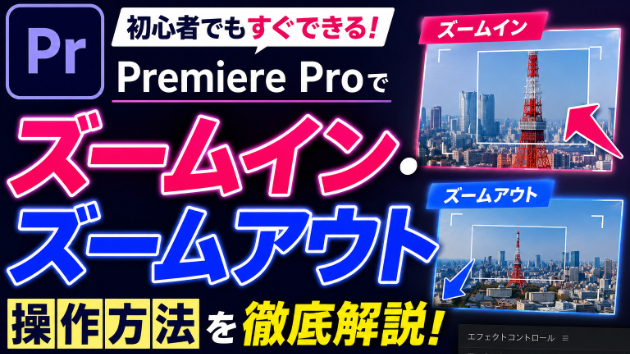
Premiere Proでズームイン・ズームアウトする方法を徹底解説
記事
写真・動画
なおき@動画編集
2026/05/17 15:12
動画編集をしていると、
強調したいシーンをアップにしたい
映像に動きをつけたい
TikTokやYouTubeショートっぽい演出を入れたい
こんな場面ってかなり多いですよね。
そこで今回は、Adobe Premiere Pro で使える「ズームイン・ズームアウト」の基本操作から、自然に見せるコツまでまとめて解説します。
Premiere Proでズームする基本方法
Premiere Proでズームを行う場合、基本的には
「スケール」
「キーフレーム」
この2つを使います。
ズームインする方法
① タイムラインに動画を配置
まずは編集したい動画をタイムラインへドラッグします。
② エフェクトコントロールを開く
上部メニューから
ウィンドウ → エフェクトコントロール
を開きます。
すると、
位置
スケール
回転
などの項目が表示されます。
③ スケールを変更する
「スケール」の数値を上げることでズームインできます。
例:
100 → 通常サイズ
120 → 少しズーム
150 → 大きくズーム
かなり簡単です。
ズームアウトする方法
逆に「スケール」の数値を下げればズームアウトになります。
例:
100 → 通常
80 → 少し引く
60 → 大きく引く
ただし、素材サイズによっては黒い余白が出るので注意です。
動きのあるズームを作る方法【超重要】
単純に拡大するだけだと、かなり不自然に見えます。
YouTubeやTikTokでよく見る「滑らかなズーム」はキーフレームを使っています。
キーフレームでズーム演出を作る
手順
① 最初の位置に再生ヘッドを置く
ズームを開始したい位置へ。
② スケールのストップウォッチを押す
これでキーフレームが作成されます。
③ 少し後ろへ移動
1秒後くらいに再生ヘッドを移動。
④ スケール数値を変更
例えば:
100 → 120
にすると、
「徐々にズームインする動き」
になります。
ズームを自然に見せるコツ
1. イージーイーズを使う
そのままだと機械的な動きになります。
キーフレームを右クリックして
時間補間法 → イーズイン / イーズアウト
を使うとかなり自然になります。
2. 位置も一緒に動かす
ズームだけだと違和感が出ることがあります。
「位置」も少し動かすことで、
被写体を中央へ寄せる
視線誘導する
といったプロっぽい演出ができます。
一瞬でズームイン・ズームアウトする方法
切り抜き動画でよくある
「ドンッ!」
という演出ですね。
これは、
数フレームだけスケールを上げる
すぐ元に戻す
だけで作れます。
例:
フレーム スケール
0f 100
3f 120
6f 100
これだけでもかなりテンポ感が出ます。
切り抜き動画でよく使うズーム演出
リアクション強調
驚いた瞬間にズーム。
ツッコミ演出
急激なズームで勢いを出す。
感動シーン
ゆっくりズームインすると没入感が出ます。
よくある失敗
ズームしすぎる
画質がかなり荒れます。
特に1080p素材は150%以上で劣化しやすいです。
動きが速すぎる
急すぎるズームは酔いやすいです。
ショート動画以外では注意。
【まとめ】
Premiere Proのズームは、
スケール
キーフレーム
この2つを覚えるだけで一気に表現の幅が広がります。
特に切り抜き動画では、
強調
テンポ
視線誘導
にかなり重要な編集技術です。
最初はシンプルなズームから練習して、徐々に
イーズ
位置調整
スピード変化
なども取り入れると、一気に“それっぽい動画”になります。
#Adobe
#プレミアプロ
#ズームイン
#ズームアウト
#キーフレーム
#時間補間法
Premiere ProでBGMを挿入する方法|動...
一覧に戻る
動画編集を副業として始める際に必要なPCスペックと...
このブログを見た人にオススメ
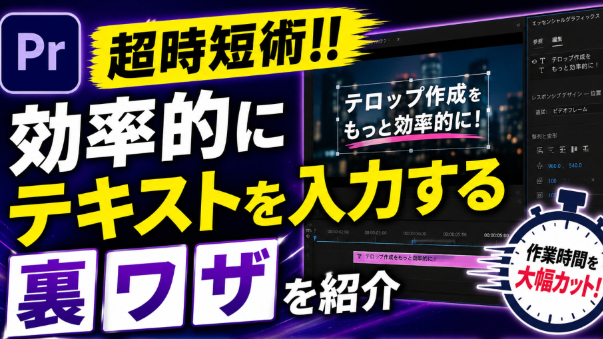
【Premiere Pro】超時短術!!効率的にテキストを入力する裏ワザを紹介!
記事
写真・動画
なおき@動画編集
2026/05/29 02:44
私がAffinityを選んだ理由
記事
デザイン・イラスト
equant
2026/10/03 09:43
Adobe税から解放?Adobe代替ソフト「ArtCraft」が登場
記事
コラム
dott design
2026/10/05 23:30
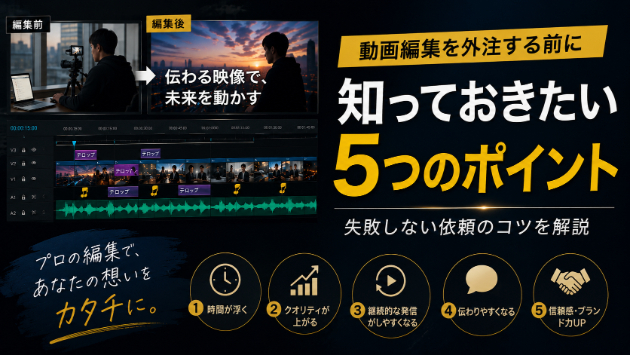
動画編集を外注する前に知っておきたい5つのポイント
記事
写真・動画
どさんこプロダクション
2026/09/03 00:34
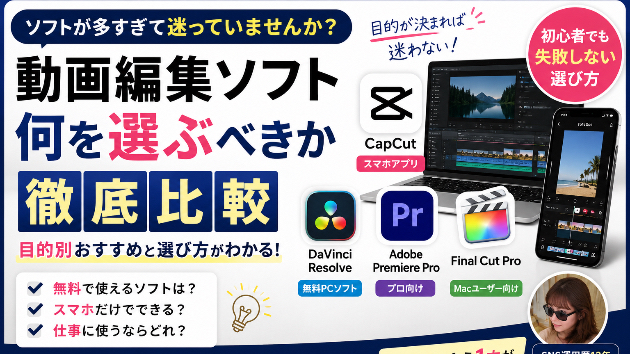
動画編集ソフト選び方【無料〜有料まで比較】2026年版・失敗しない選び方
記事
ビジネス・マーケティング
ひかる|現役インフルエンサー|SNS運用
2026/07/22 13:41