「動画編集を始めたいんだけど、ソフトが多すぎて何を選べばいいかわからない」
わかります。検索するといろんな名前が出てきて、比較記事を読むたびに「結局どれ?」ってなりますよね。
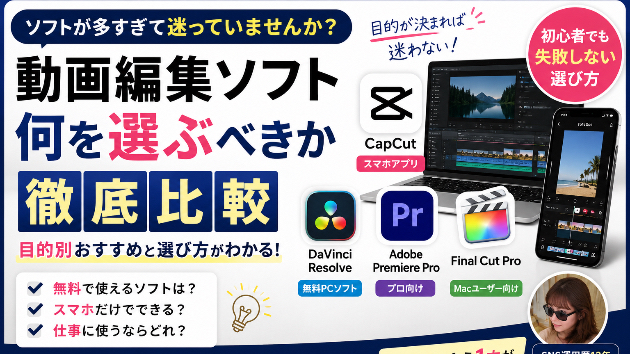
この記事では、主要な動画編集ソフト・アプリを目的別に整理して、「自分はどれを使えばいいか」をスッキリ決められるようにまとめます。12年動画制作に携わってきた経験をもとに、忖度なしで書きます。
結論を先に言います。「目的が決まれば、ソフト選びで迷う必要はない」です。迷う理由のほとんどは、目的が曖昧なことにあります。「なんとなく良さそうなやつ」を選ぼうとするから迷うんです。
まず「何のために使うか」を決める
ソフトを選ぶ前に、これだけ決めてください。これが決まれば、答えは自動的に絞られます。
目的 向いているソフト系統
TikTok・リール・ショートを作りたい スマホアプリ(CapCutなど)
YouTubeに動画を上げたい(趣味レベル) 無料PC編集ソフト
YouTube・映像制作を本格的にやりたい 中〜上級PC編集ソフト
仕事として動画制作を受注したい 業界標準ソフト(Adobe等)
「なんとなく動画を作りたい」人がAdobe Premiere Proを買う必要はないし、「仕事として使いたい」人がスマホアプリだけで済まそうとするのも限界があります。目的によって正解が変わります。
スマホアプリ部門【無料で使える】
CapCut(キャップカット)★おすすめ度:★★★★★
iOS・Android両対応、完全無料。TikTokを運営するByteDanceが開発。
テンプレートが豊富で、自動字幕・背景除去・AI音声など機能が充実しています。「スマホで動画を作る」なら現時点でCapCut一択に近いです。初心者が1本目を出すまでのハードルが最も低いアプリです。
ひとつ補足すると、中国系企業のアプリなので、データの取り扱いを気にする人はいます。仕事の機密情報が映り込む動画には使わない方が無難かもしれないです——これは一応お伝えしておきます。個人のSNS発信用途なら、気にしすぎなくていいとは思います。
こんな人に向いてる
・ショート動画を手軽に作りたい
・スマホだけで完結させたい
・テンプレートを活用したい
・編集未経験でまず1本出したい
InShot(インショット)★おすすめ度:★★★☆☆
iOS・Android対応。CapCutより少しシンプルな構成。「余計な機能が多すぎて迷う」という人には使いやすいかもしれません。CapCutに慣れた人には物足りなく感じることも。無料版は透かしが入るので注意が必要です。
無料PC編集ソフト部門
DaVinci Resolve(ダヴィンチリゾルブ)★おすすめ度:★★★★☆
Blackmagic Designが開発。映像制作のプロも使う本格ソフトが、基本機能は無料で使えます。
カラーグレーディング(色調整)機能は他のソフトと比べても群を抜いていて、映像をシネマっぽく仕上げたい人には最強の選択肢です。テレビ番組や映画の現場でも使われており、「プロと同じツールを無料で使える」という意味では異常なコスパです。
ただし、初めて触ると「画面が多すぎてどこで何をするのかわからない」となります。YouTubeで「DaVinci Resolve 初心者」と検索すれば解説動画がたくさんあるので、最初の2〜3時間は勉強する覚悟で。最初の壁を超えると、あとは使いやすくなります。Macにもwindowsにも対応しています。
こんな人に向いてる
・映像クオリティにこだわりたい
・将来的にプロ志向がある
・じっくり覚える時間がある
・無料でできる範囲を最大化したい
iMovie(アイムービー)★おすすめ度:★★★☆☆
Mac・iPhone標準搭載の無料ソフト。Appleユーザーならすでに入っています。操作が直感的で覚えやすく、「とりあえずMacで動画を作ってみたい」という人の最初の一歩としては十分です。iPhone版もあって、撮影した動画をそのまま編集してMacに渡すこともできます。ただし機能は限定的なので、本格的にやるなら別ソフトに移行することになります。
Clipchamp(クリップチャンプ)★おすすめ度:★★★☆☆
Windows標準搭載のブラウザベース編集ソフト。Microsoftが買収してWindowsに組み込まれました。iMovieのWindows版みたいなポジションです。クラウドベースなのでどのPCからでも使えますが、重い動画編集にはやや向かないです。WindowsユーザーでPCに慣れていない人が最初に触れるソフトとして悪くない選択肢です。
有料PC編集ソフト部門
Adobe Premiere Pro(プレミアプロ)★おすすめ度:★★★★★(プロ向け)
動画編集ソフトの業界標準。テレビ番組・映画・YouTube——プロが使うならほぼここです。
月額約3,280円(Adobe Creative Cloudの場合)。高いですが、その分できることの幅が圧倒的に広いです。After Effectsと組み合わせるとアニメーションも作れます。PhotoshopやIllustratorとのシームレスな連携も大きな強みで、グラフィックを含む映像制作なら特に強力です。
「仕事として動画編集を受注したい」「動画制作会社に転職したい」という人はPremiere Proを覚えておくと強いです。クライアントから「Premiereで納品して」と言われることは今でも多いです。学生や若い世代には割引プランもあります。
こんな人に向いてる
・動画編集を仕事にしたい
・複雑なエフェクトや合成をやりたい
・Adobeの他のソフト(Photoshop等)も使う
・チームで共同作業する
Final Cut Pro(ファイナルカットプロ)★おすすめ度:★★★★☆(Macユーザー向け)
Apple製の動画編集ソフト。買い切り価格(約45,000円)で、サブスクではないのがありがたいです。Macに最適化されているので動作が速く、長時間の編集でも安定しています。M1・M2・M3チップのMacとの相性が特に良く、書き出し速度が驚くほど速いです。
Premiere Proとどちらにするかよく比較されますが、「MacしかないならFinal Cut、Windowsも使うならPremiere」くらいのざっくり感で選んでも大きくは間違いないです。YouTuberにはFinal Cut Proユーザーが多く、日本語の解説コンテンツも豊富です。
PowerDirector・Filmora系★おすすめ度:★★★☆☆
国内でも人気のある中間価格帯のソフト。PremierやFinal Cutより安く、DaVinciより操作がわかりやすいポジションです。「一眼レフで撮った旅行動画を編集したい」「趣味の動画をきれいに仕上げたい」くらいの用途には十分です。サブスクと買い切りの両方のプランがあるものが多く、使い方に合わせて選べます。
結局、どれを選べばいいか【目的別まとめ】
こんな人は これを選ぶ 費用
スマホでショート動画を作りたい CapCut 無料
PCで本格的にやりたい・お金をかけたくない DaVinci Resolve 無料
Macユーザーで手軽に始めたい iMovie → 慣れたらFinal Cut 無料 → 約45,000円
動画編集を仕事にしたい Adobe Premiere Pro 月約3,280円〜
Macユーザーでプロ志向 Final Cut Pro 約45,000円(買い切り)
趣味で使いたい・そこそこの品質でいい Filmora・PowerDirector 年額1〜2万円程度
初心者が上達するためのソフト活用ロードマップ
どのソフトを選んでも、「1本作る→見返す→次に活かす」のサイクルを回すことが上達の基本です。ソフトの選択より、このサイクルを早く回すことが大事です。
初心者の現実的な上達ルートはこんな感じです。
・1〜10本目:とにかく作り切ることを優先。クオリティは気にしない
・11〜30本目:「この部分がダサい」と気づき始める。修正しながら出す
・31〜50本目:自分のスタイルが見えてきて、作業スピードが上がる
・50本超え:人に「どうやって作ってるの?」と聞かれるようになる
ほとんどの人は10本以内で辞めます。でもそれは「向いていない」のではなく、単純に「慣れる前に辞めた」だけです。30本続けると、違う景色が見えてきます。
PCのスペックも要確認
動画編集ソフトを選ぶ前に、自分のPCのスペックを確認してください。良いソフトを入れても、PCが追いつかないと意味がないです。
・メモリ:最低16GB、できれば32GB
・CPU:Intel Core i5以上 / Apple M1以上
・ストレージ:SSDが必須(HDDだと読み込みが遅すぎる)
・GPU:あると書き出しが速くなる(なくても動くが遅い)
特に「4K動画を編集したい」という場合は、スペックの要件がグッと上がります。フルHD(1080p)の動画編集なら、上記スペックを満たしていれば問題ないです。
よくある失敗パターン
失敗①:最初から高いソフトを買う
Premiere Proをいきなり契約して、難しくて挫折して解約——という人を何人も見てきました。最初はCapCutかDaVinciの無料版で十分です。「物足りなくなってから課金する」の順番が正解です。最初から月1万円のソフトを買って使いこなせないより、無料ソフトで50本作った方が確実に上達します。
失敗②:ソフトをいくつも試して迷い続ける
ソフトを変えるたびに操作を覚え直すので、永遠に上達しません。「ひとつ決めて100時間使う」方が、5つを20時間ずつ試すより確実に上達します。「自分に合うソフトを探している」という状態は、多くの場合「始めることを先延ばしにしている」状態と同じです。
失敗③:スペック不足のPCで重いソフトを使う
動画編集はPCのスペックをよく食います。メモリ8GB・GPUなし・古めのCPUで4K動画を編集しようとすると、カクカクしてストレスです。ソフト選びと同時に、PC環境も確認しておきましょう。
失敗④:「無料=劣っている」と思い込む
DaVinci ResolveもCapCutも、無料版で十分プロレベルの動画が作れます。有料にしないといけない理由は、機能が足りなくなったときだけです。「有料の方がいい」という思い込みで不要な出費をしないようにしてください。
まとめ
動画編集ソフト選びで一番大事なことは、「自分の目的に合ったもの」を選ぶことです。最高スペックのソフトが必ずしも最適解ではありません。
迷ったらこれだけ覚えてください。
・スマホで手軽に → CapCut(無料)
・PCで本格的に・無料で → DaVinci Resolve(無料)
・仕事にしたい → Premiere Pro(月額)
ソフトより大事なのは、とりあえず1本作ることです。道具に慣れれば、あとは自然とわかってきます。「どのソフトを使うか」を悩む時間を、「1本作ってみる」時間に使ってください。その方が100倍早く上達します。
#動画編集ソフト #CapCut #DaVinciResolve #PremierePro #動画編集 #動画編集初心者 #FinalCutPro #SNS動画 #YouTube
SNS発信・動画編集のご相談はお気軽にどうぞ。
👉 ご相談・お問い合わせ(HP)
👉 ご依頼・サービス一覧(ココナラ)
ひかる|SNS運用歴12年 / YouTube51万人・TikTok20万人