サービス
サービスを探す
プロ人材を探す
仕事を探す
ブログを探す
サービス
サービスを探す
プロ人材を探す
仕事を探す
ブログを探す
購入・発注したい方
サービスを探す
プロ人材を探す
コンテンツを探す
ブログを探す
仕事・求人を投稿して募集
エージェントに人材を紹介してもらう
受注・働きたい方
出品する
単発の仕事を探す
継続 (時給/月給) の仕事を探す
エージェントに仕事を紹介してもらう
カテゴリ一覧
イラスト作成・漫画制作
デザイン制作
Web制作・HP作成・EC構築
動画編集・映像制作
集客・マーケティング相談
ビジネス代行・事務代行
音楽制作・ナレーション
IT相談・システム開発
ライティング・翻訳
コンサルティング・士業
生成AI活用・開発・制作
占い
悩み相談・カウンセリング
学習指導・資格・キャリア相談
住まい・美容・生活相談
オンラインレッスン・習い事
ハンドメイド制作
出張撮影・出張サービス
資産運用・副業の相談
弁護士検索・法律Q&A(法律相談)
サポート
はじめての方へ
ご利用ガイド
お困りのときは
ログイン
会員登録
サービスを探す
イラスト作成・漫画制作
デザイン制作
Web制作・HP作成・EC構築
動画編集・映像制作
集客・マーケティング相談
ビジネス代行・事務代行
音楽制作・ナレーション
IT相談・システム開発
ライティング・翻訳
コンサルティング・士業
生成AI活用・開発・制作
占い
悩み相談・カウンセリング
学習指導・資格・キャリア相談
住まい・美容・生活相談
オンラインレッスン・習い事
ハンドメイド制作
出張撮影・出張サービス
資産運用・副業の相談
プロ人材を探す
コンテンツを探す
ブログを探す
求人募集を投稿する
人材を紹介してもらう
仕事を探す
出品する
仕事を探す
仕事を紹介してもらう
出品する
仕事を紹介してもらう
求人募集を投稿する
人材を紹介してもらう
ブログを投稿
会員登録で10%割引クーポンを獲得!
会員登録で10%割引クーポンを獲得!
ココナラブログ
ホーム
ブログトップ
ブログ
写真・動画
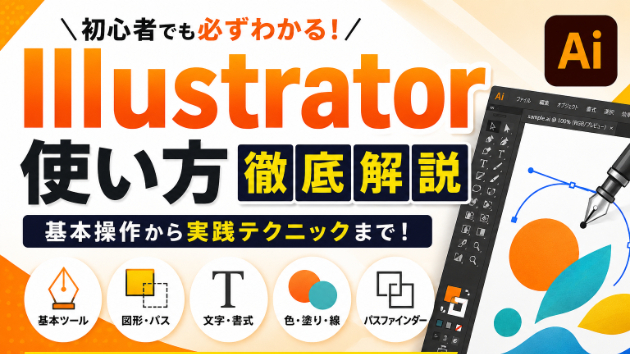
Illustratorの使い方を徹底解説!基本操作から実践テクニックまで!!
記事
写真・動画
なおき@動画編集
2026/06/07 00:24
AdobeのAdobe Illustrator(通称Illustrator)は、ロゴ制作、チラシ、名刺、SNS投稿画像、イラスト作成など、幅広いデザイン制作に活用される業界標準のデザインソフトです。
Photoshopが画像編集を得意とするのに対し、Illustratorは「ベクター形式」でデザインを作成するため、拡大・縮小しても画質が劣化しないのが大きな特徴です。
この記事では、Illustratorの基本操作から実践的な使い方まで詳しく解説します。
Illustratorとは?
IllustratorはAdobe社が提供するベクターグラフィック編集ソフトです。
Illustratorでできること
ロゴデザイン
名刺制作
チラシ・ポスター制作
バナー作成
SNS画像制作
アイコン作成
地図制作
イラスト制作
パッケージデザイン
特に印刷物やロゴ制作では必須とも言えるソフトです。
Illustratorを起動したら最初に覚えたいこと
新規ドキュメントを作成する
Illustratorを起動
「新規作成」をクリック
用途に合わせてサイズを選択
よく使うサイズ例
用途 サイズ
Instagram投稿 1080×1080px
YouTubeサムネイル 1280×720px
A4チラシ 210×297mm
名刺 91×55mm
アートボードとは?
Illustratorでは作業スペースのことを「アートボード」と呼びます。
Photoshopでいうキャンバスのような存在です。
1つのファイル内に複数のアートボードを作成できるため、
名刺表面
名刺裏面
などを1ファイルで管理できます。
必ず覚えたい基本ツール
選択ツール(V)
最も使用頻度が高いツールです。
用途
オブジェクト選択
移動
サイズ変更
回転
まずはこのツールを使いこなしましょう。
ダイレクト選択ツール(A)
アンカーポイントを個別に編集できます。
例えば四角形の一部分だけ変形したい場合に使用します。
ペンツール(P)
Illustrator最大の特徴とも言えるツールです。
できること
線を描く
曲線を描く
ロゴ制作
トレース作業
最初は難しいですが、慣れると自由自在に形を作れるようになります。
文字ツール(T)
テキスト入力を行うツールです。
編集できる内容
フォント変更
サイズ変更
行間調整
文字間隔調整
色変更
長方形ツール(M)
図形作成に使用します。
作成可能な図形
四角形
円
多角形
星形
デザイン制作では非常によく使用します。
レイヤーの使い方
レイヤーとは透明なフィルムを重ねるような仕組みです。
例
レイヤー1:背景
レイヤー2:画像
レイヤー3:文字
このように分けることで編集がしやすくなります。
色の設定方法
Illustratorでは主に2種類あります。
塗り
図形内部の色
線
図形の外枠の色
例えば、
塗り:青
線:黒
という設定が可能です。
パスファインダーを使いこなそう
Illustratorの便利機能の一つです。
合体
複数の図形を一つにまとめる
前面オブジェクトで型抜き
上の図形部分をくり抜く
ロゴ制作では必須機能です。
シェイプ形成ツール
初心者にもおすすめの機能です。
複数の図形を重ねて、
結合
削除
を直感的に行えます。
ペンツールが苦手な人でも簡単にイラスト制作が可能です。
画像を配置する方法
配置手順
ファイル
配置
画像選択
ショートカット
Shift + Ctrl + P
(Macは Shift + Command + P)
クリッピングマスク
画像を好きな形に切り抜く機能です。
例えば
円形プロフィール画像
SNSバナー
サムネイル制作
などで活躍します。
手順
図形作成
画像配置
両方選択
右クリック
「クリッピングマスクを作成」
ショートカットキー一覧
操作 ショートカット
選択ツール V
ダイレクト選択 A
ペンツール P
文字ツール T
長方形ツール M
拡大縮小 S
回転 R
手のひらツール H
ズーム Z
ショートカットを覚えるだけで作業効率は大幅に向上します。
Illustrator初心者におすすめの練習方法
①ロゴを模写する
企業ロゴを参考にして再現してみる
※公開や販売はせず練習用途のみ
②バナーを作る
SNS広告やYouTubeサムネイルを模写する
③アイコンを作る
家
人
パソコン
カメラ
など簡単な形から始める
④名刺を作る
実際に印刷するつもりで作ると実践力が身につきます。
Illustratorを最短で上達させるコツ
多くの人は、
テキストを読む
動画を見る
だけで終わります。
しかし上達が早い人は、
学習20%・実践80%
の割合で進めています。
例えば、
ツールを学ぶ
すぐ触る
模写する
オリジナル制作する
このサイクルを繰り返すことで操作が定着します。
まとめ
Illustratorは最初こそ難しく感じますが、基本操作を覚えるだけでできることが一気に広がります。
まずは以下の5つを重点的に練習しましょう。
選択ツール
ペンツール
文字ツール
図形ツール
パスファインダー
この5つを使いこなせるようになるだけでも、ロゴ制作やSNSデザイン、チラシ制作など多くのデザイン案件に対応できるようになります。
「知識を増やす」よりも「実際に作る」ことを意識すると、Illustratorのスキルは驚くほど早く伸びていきます。
#Adobe
#サムネイル
#動画編集
#ロゴ作成
【Premiere Pro】超時短術!!効率的にテ...
一覧に戻る
このブログを見た人にオススメ
ココナラの商品画像が見切れてる?一覧表示を見てサイズを見直しました|ココナラ出品記録 #...
記事
コラム
あや|SNSショート動画制作
2026/09/11 10:15
商品画像を見直して、もっと伝わる形に|ココナラ出品で学んだこと #3
記事
コラム
あや|SNSショート動画制作
2026/09/10 23:50
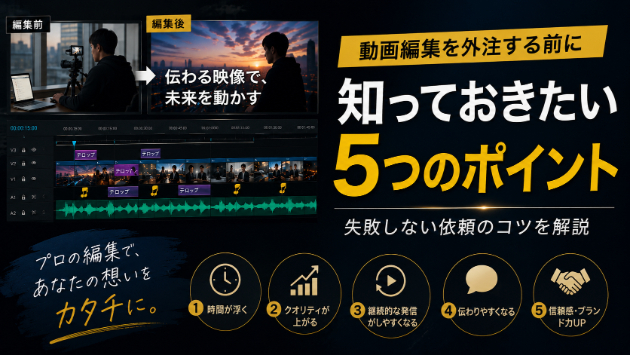
動画編集を外注する前に知っておきたい5つのポイント
記事
写真・動画
どさんこプロダクション
2026/09/03 00:34
はじめまして。
記事
デザイン・イラスト
TK Webクリエイター18年
2026/08/21 05:52
ブロックユーモアで語る「やらかしがちな日常ミス」
記事
ビジネス・マーケティング
キャリカク浜松駅前オフィス
2026/08/10 16:54








.png)