【先に操作方法をお伝えします!】
📌 すべて選択:Ctrl+A
文章や表などをまとめて選択したいときに使えるショートカットキーです。
【こんなことはありませんか?】
WordやExcelを使っていて、
「文章全体をまとめてコピーしたい」
「表全体を別の場所へ移したい」
「一つひとつ選択するのは面倒だな」
と思ったことはありませんか?
そんなときに便利なのが、「すべて選択」です。
マウスを使って範囲を選ぶこともできますが、Ctrl+Aを使えば、文章や表などをまとめて選択できます。
【操作方法】
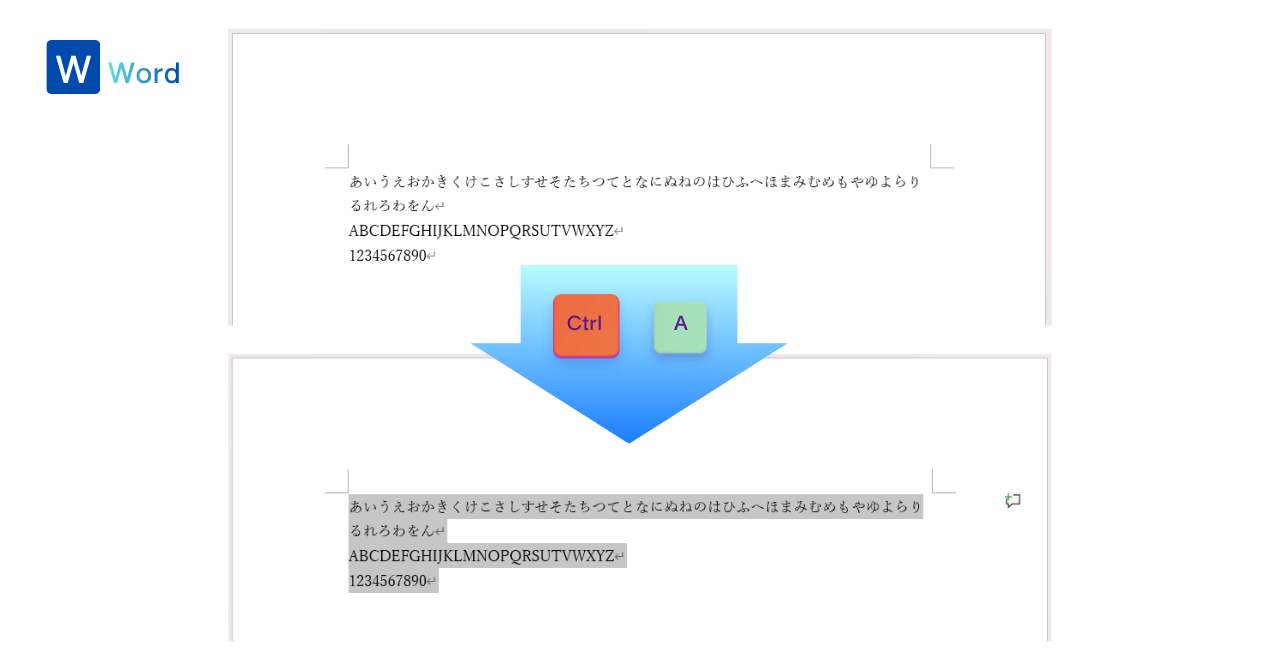
Ctrl + A → すべての選択のキーボード(Word)
① 選択したい文章や表の中をクリックします。
② Ctrlキーを押したまま、Aキーを押します。
これで、文章や表などをまとめて選択できます。
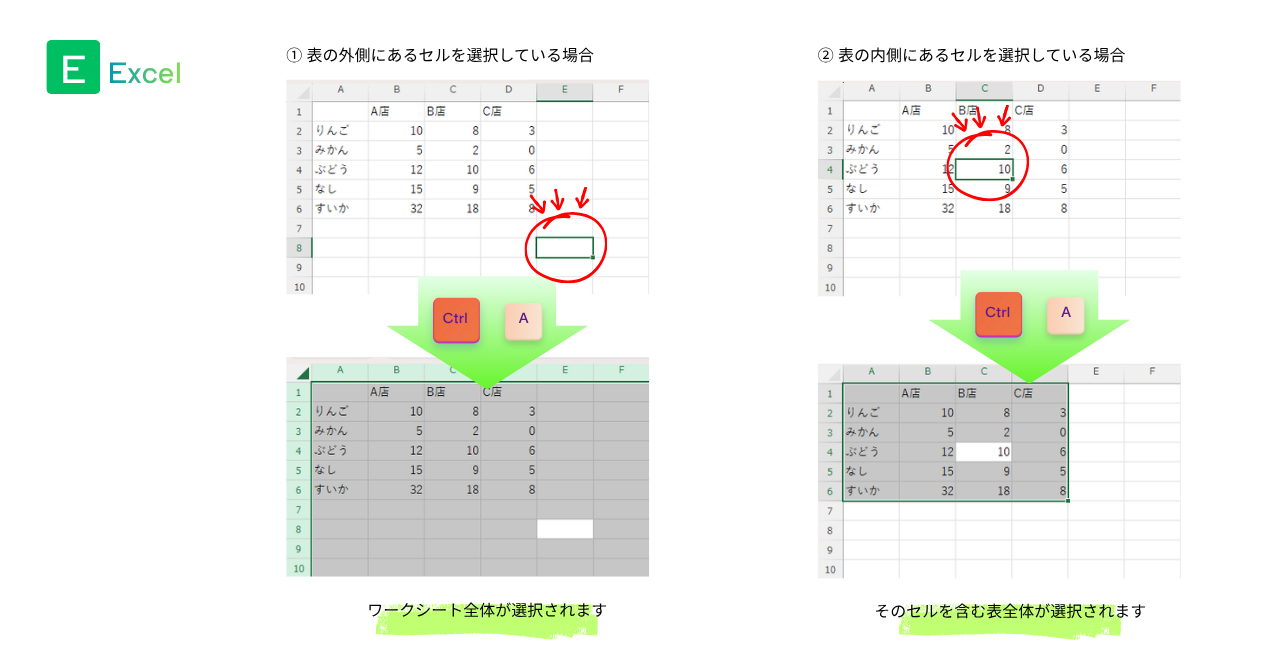
【Excelでは選択するセルによって範囲が変わります】
Excelでは、Ctrl+Aを押す前に選択しているセルによって、選択される範囲が変わります。
Ctrl + A → すべての選択のキーボード(Excel)
① 表の外側にある空白セルを選択している場合
「Ctrl+A」を押すと、ワークシート全体が選択されます。
② 表の内側にあるセルを選択している場合
「Ctrl+A」を押すと、そのセルを含む表全体が選択されます。
表を選択した状態でもう一度Ctrl+Aを押すと、ワークシート全体が選択されます。
【「すべて選択」を使ってコピーする】
Ctrl+Aで文章や表を選択したあとは、以前ご紹介したCtrl+Cを使ってコピーできます。
① コピーしたい文章や表の中をクリックします。
② Ctrl+Aを押して、文章や表を選択します。
③ Ctrl+Cを押して、選択した内容をコピーします。
④ 貼り付けたい場所へ移動して、Ctrl+Vを押します。
このようにショートカットキーを組み合わせると、文章や表をまとめてコピーして、別の場所へ貼り付けられます。
【マウスとショートカットキー、どちらがいい?】
今回も、使いやすい方で大丈夫です。
文章や表の一部分だけを選びたい場合は、マウスを使った方が選択しやすいことがあります。
文章や表全体をまとめて選択したい場合は、Ctrl+Aを使うと便利です。
選択したい範囲に合わせて、マウスとショートカットキーを使い分けるのがおすすめです。
【DeskBridge Officeのひとこと】
Ctrl+Aの「A」は、英語の「All(すべて)」のAです。
Aを「すべて」と関連づけて覚えると、ショートカットキーを思い出しやすくなります。
Ctrl+Aで選択したあとは、コピーや切り取り、文字の書式変更など、さまざまな操作ができます。
ただし、選択した状態で文字を入力したり、Deleteキーを押したりすると、選択している内容が置き換わったり削除されたりします。
操作する前に、どの範囲が選択されているかを確認しましょう。
📌【今日のポイント】
今日覚えるショートカットはこちらです。
すべて選択:Ctrl+A
文章や表をまとめて選択したいときに、使ってみましょう。






.png)
.png)