【先に操作方法をお伝えします!】
📌 切り取り:Ctrl+X
📌 貼り付け:Ctrl+V
この2つを覚えておくと、WordやExcelでの作業が少しラクになります。
【こんなことはありませんか?】
WordやExcelを使っていて、
「この文章は、ここではなく別の場所だったな」
「この表を、別の場所へ移したいな」
と思ったことはありませんか?
そんなときに便利なのが、「切り取り」と「貼り付け」です。
マウスを右クリックして「切り取り」「貼り付け」を選ぶこともできますが、キーボードだけでも同じ操作ができます。
【操作方法】
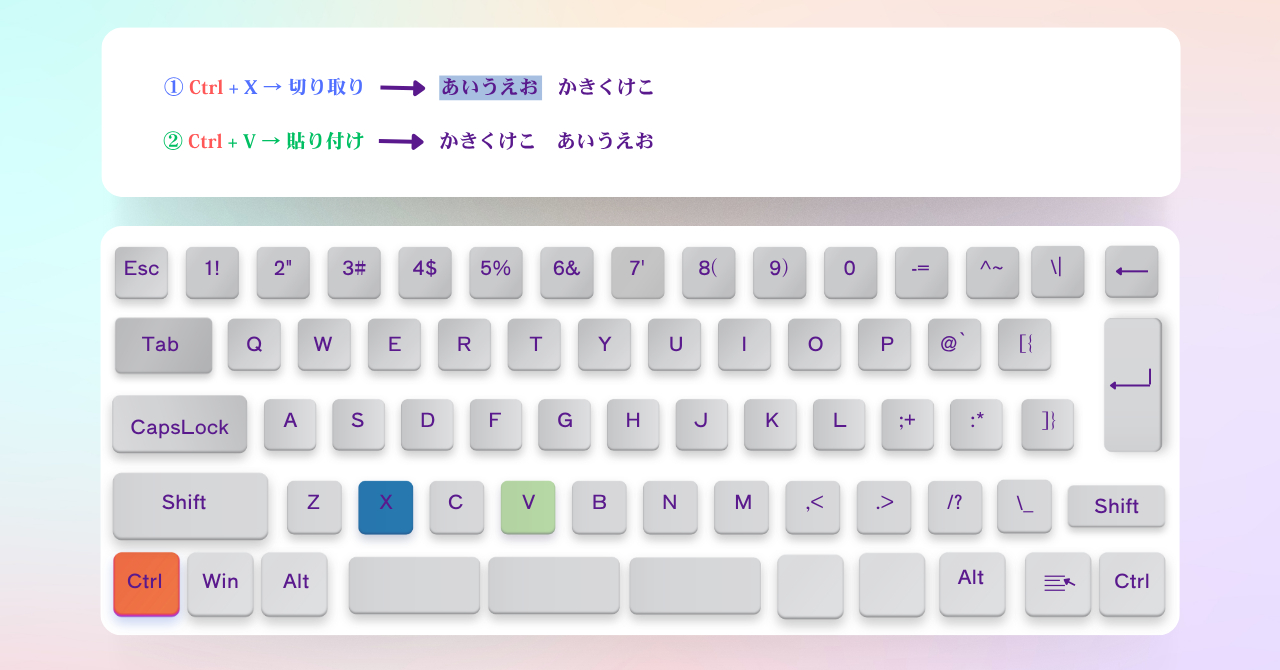
Ctrl + X → 切り取りのキーボード操作
① 切り取りたい文字や図形を選択します。
② Ctrlキーを押したまま、Xキーを押します。
③ 貼り付けたい場所へカーソルを移動します。
④ Ctrlキーを押したまま、Vキーを押します。
これで、切り取った内容が移動先に貼り付けられます。
【マウスとショートカットキー、どちらがいい?】
コピーのときと同じように、どちらでも大丈夫です。
例えば、文書をスクロールしながら操作しているときは、右クリックの方が使いやすいこともあります。
文章を入力している途中なら、キーボードから手を離さずにショートカットキーを使う方がスムーズです。
そのときの状況に合わせて、使いやすい方法を選びましょう。
【DeskBridge Officeのひとこと】
コピーと切り取りの違いは、「複製」と「移動」の違いです。
コピーすると、元の文字や図形を残したまま、同じ内容を別の場所に貼り付けられます。
切り取りでは、元の文字や図形を別の場所へ移動できます。
元の内容を残したいときは「コピー」、別の場所へ移したいときは「切り取り」と覚えておくと、使い分けやすくなります。
操作の違いを知ったうえで、そのときに合った方法を使うのがおすすめです。
📌【今日のポイント】
今日覚えるショートカットはこちらです。
切り取り:Ctrl+X
貼り付け:Ctrl+V
貼り付けは前回ご紹介しましたので、今回は「切り取り:Ctrl+X」を覚えてみましょう。

.png)




.png)