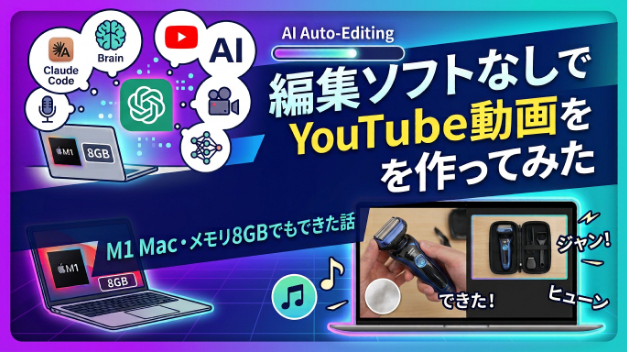
本日のお困りの声は~
『動画編集を始めたいけど、どのソフトを使えばいいのかわからない…』
というお悩みでした。
「動画編集、興味はあるけど難しそう…」って思っていませんか?
でも、大丈夫!今は無料でも高機能な編集ソフトがいっぱいあるんです。
2024年の最新ソフトを使えば、あなたもすぐにクリエイターの仲間入りができますよ!
こんにちは!
動画編集歴15年で、編集者・講師としてフリーランスで活動しています。
『プレミアプロの疑問を低価格で聞きたい!!』
という要望が多く、プレミアプロ専門の相談を超低価格で出品しています。
普段は講師としてや、Udemyなど含めて育成コンテンツも提供しています。また企業のマニュアル動画、教材動画、法人紹介動画、YouTube編集や運営サポートを手掛けています。
さて、それでは本題に入っていきましょう。
『無料でここまでできる!? 使わなきゃ損!』
▷スマホで編集したい
▷キャップカット
- 料金: 無料~
- 向いているデバイス: スマホ
- 向いている人: 手軽に動画編集を始めたい初心者
- 特徴: 自動字幕作成機能が強力で、無料でありながら高品質な編集が可能。
▷インショット
- 料金: 無料~
- 向いているデバイス: スマホ
- 向いている人: スマートフォンで気軽に動画編集をしたい方、シンプルな操作を求める方
▷PCでの入門動画編集ソフト
▷フィモーラ
- 料金: 9,000円前後(買い切り)、年間プランあり
- 向いているデバイス: PC(Windows, Mac)
- 向いている人: 動画を直感的に作りたい初心者
- 特徴: 直感的な操作が可能で、テンプレートやエフェクトが豊富。買い切りタイプでコストパフォーマンスが高い。
▷パワーディレクター
- 料金: 買い切り版、サブスク版あり
- 向いているデバイス: PC
- 向いている人: パソコンのスペックを気にせず編集したい方、低料金で始めたい方
- 特徴: 初心者から中級者まで対応可能なマルチなソフト。軽い動作が特徴で、家庭用動画の編集に最適。
iOS用ソフト
▷LumaFusion
- 料金: 買い切り(4000円前後)
- 向いているデバイス: iPad
- 向いている人: 動画編集をiPadで行いたい
- 特徴: Mac専用で、基本的な編集が可能。シンプルかつ直感的な操作で、動画編集に必要な機能は豊富に揃っている。
▷iMovie
- 料金: 無料
- 向いているデバイス: iOS
- 向いている人: 簡単な動画編集をしたい初心者
- 特徴: Mac専用で、基本的な編集が可能。シンプルな操作で、初心者にも扱いやすい。
▷ファイナルカットプロ
- 料金: 5万円前後
- 向いているデバイス: Mac
- 向いている人: Macユーザーで、YouTube動画や個人作品を編集したい方
- 特徴: Mac専用で、直感的な操作が可能。初心者からプロまで幅広く対応。処理速度が速いが、Windowsでは使えない。
▷ハイエンド動画編集ソフト
▷ダヴィンチリゾルブ
- 料金: 無料で多くの機能が使える。有償版は5万円前後(買い切り)
- 向いているデバイス: PC(Windows, Mac, Linux)
- 向いている人: クリエイティブな編集をしたい方、色調補正にこだわりたい方
- 特徴: 映画制作でも使用されるほどの高機能ソフトで、色調補正に強い。無料版でも多機能。
▷Adobe Premiere Pro
- 料金: サブスクのみ。単体月額3000円前後、コンプリートプラン月額8000円前後
- 向いているデバイス: PC(Windows, Mac)
- 向いている人: 本格的に動画編集を仕事にしたい方、プロフェッショナル向け
- 特徴: 映像制作の現場で最も使用されるプロ仕様のソフト。他のAdobe製品との連携が強力で、学習リソースも豊富。サブスクリプション料金が高いが、プロ向けの機能が充実している。副業におすすめ。使用ユーザーが多い。
▷結論
気軽に動画編集を始めたい方は、無料でスマホから利用できる「キャップカット」や「インショット」から始めると良いでしょう。
ステップアップしたい場合には「フィモーラ」でシンプルな操作で動画編集を楽しみつつ、スキルを磨くことができます。
本格的な編集を目指すなら「ダヴィンチリゾルブ」や「ファイナルカットプロ」「プレミアプロ」がおすすめです。
ご自身の目的に沿った編集ソフトを選定しましょう。
こちらの動画が分かりやすく解説しておりました。
⇩フォロー頂きますと、お得なクーポンを受け取れます
※発行日は不定期です
⬇️いいねを押していただけると励みになりますm(_ _)m



.png)
.png)

.png)