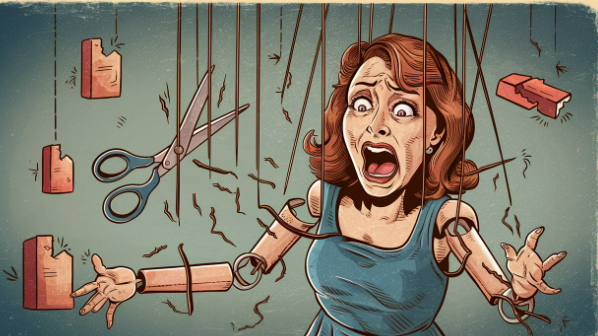
恐怖の赤い画面が取引先のデータに!?リンク切れで困っているあなたへ!

記事
写真・動画

本日のお困りの声は~


『取引先からもらったPremiere Proのデータがリンク切れしていて、素材が見当たらない…どうすればいいの?』

というご要望でした。


ある日、取引先から大事なプロジェクトデータを受け取ったのに、開いてみたら素材が軒並み「リンク切れ」…。そんな時の絶望感、経験ありますか?特に締切間近だと、心臓がバクバクしてくるものです。でも、大丈夫です!今回はそんなトラブルを乗り越えるための対処法を伝授します!

まずはリンク切れの原因を理解しよう

まず、なぜリンク切れが起こるのかを理解することが大事です。Premiere Proのプロジェクトファイルは、実際の素材データ(動画、音楽、画像など)を直接保存しているわけではなく、それらのデータへの「リンク」を保持しているだけなんです。だから、リンク先のファイルが削除されたり、移動されたり、名前が変更されてしまうと、Premiere Proは「どこに行ったの?」と迷子になってしまいます。

リンク切れを防ぐためのファイル管理のコツ

- まず最初にやっておきたいのが、素材データを一つのフォルダにまとめて管理することです。これは基本中の基本。プロジェクト開始時に、全ての素材を専用フォルダに集めておきましょう。そのフォルダをそのまま取引先に渡すことで、リンク切れのリスクをぐっと減らせます。特に、フォルダ名にプロジェクト名や日付を入れて整理すると、さらに管理が楽になりますよ!

- それでもリンク切れが起こってしまったら?
さて、万が一リンク切れが起こってしまった場合の対処法をお話ししましょう。Premiere Proには、リンク切れを修復するための「再リンク」機能が備わっています。

- リンク切れのファイルを選択
リンクが切れてしまったファイルは、タイムラインやプロジェクトパネルで「オフライン」と表示されます。そのファイルを右クリックして「リンクをメディアに再リンク」を選択します。

- 一度に複数のファイルを再リンク
リンク切れが複数のファイルに発生している場合でも、一つのフォルダ内にまとまっているなら、まとめて再リンクできます。これで手間も省けて一石二鳥です!
うまくいかない場合は、なにか他に原因があるかもしれないので、リンク切れの原因を再度確認しましょう。

【プロジェクトマネージャーを活用しよう】

もし、リンク切れが頻発しそうな状況や、他のメンバーにプロジェクトを渡す際には、Premiere Proの「プロジェクトマネージャー」機能を使ってください。この機能を使えば、プロジェクトで使用している全ての素材を一つのフォルダにまとめ、リンク切れのリスクを最小限に抑えられます。
相手がこの機能を知らないでデータを共有している可能性も!!


こちらの動画が分かりやすく解説しておりました。

サービス数40万件のスキルマーケット、あなたにぴったりのサービスを探す ココナラコンテンツマーケット ノウハウ記事・テンプレート・デザイン素材はこちら