今回はプレミアプロの動画編集の「画像変更状態のコピー」を紹介する。
電話相談で「一度変更した画像の位置情報を他にも適用させたい」という質問があった。
やり方はざっくり3つある。
①モーションコピー&ペースト
②Alt(option)キーによる差し替え
③属性コピー&ペースト
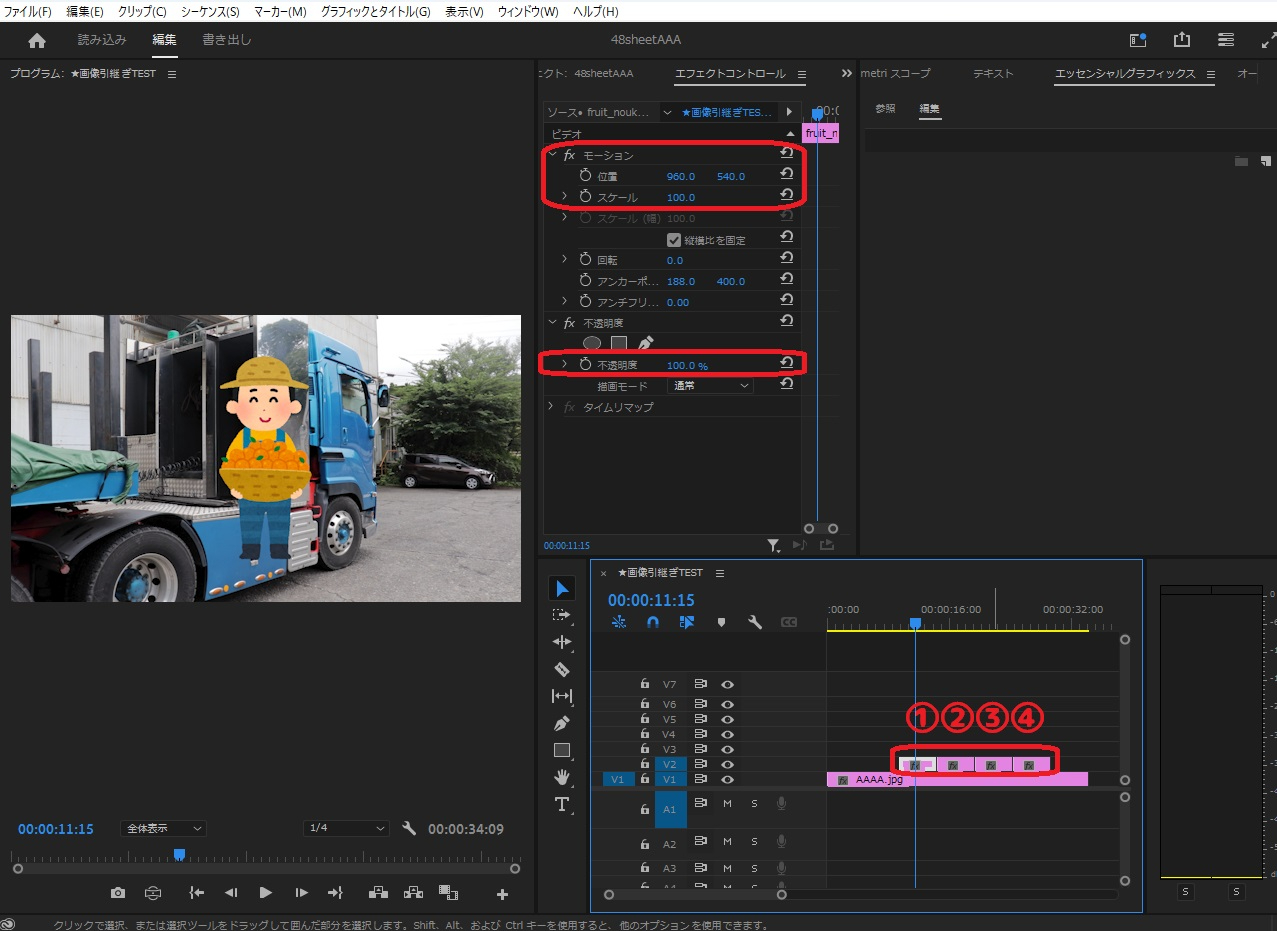
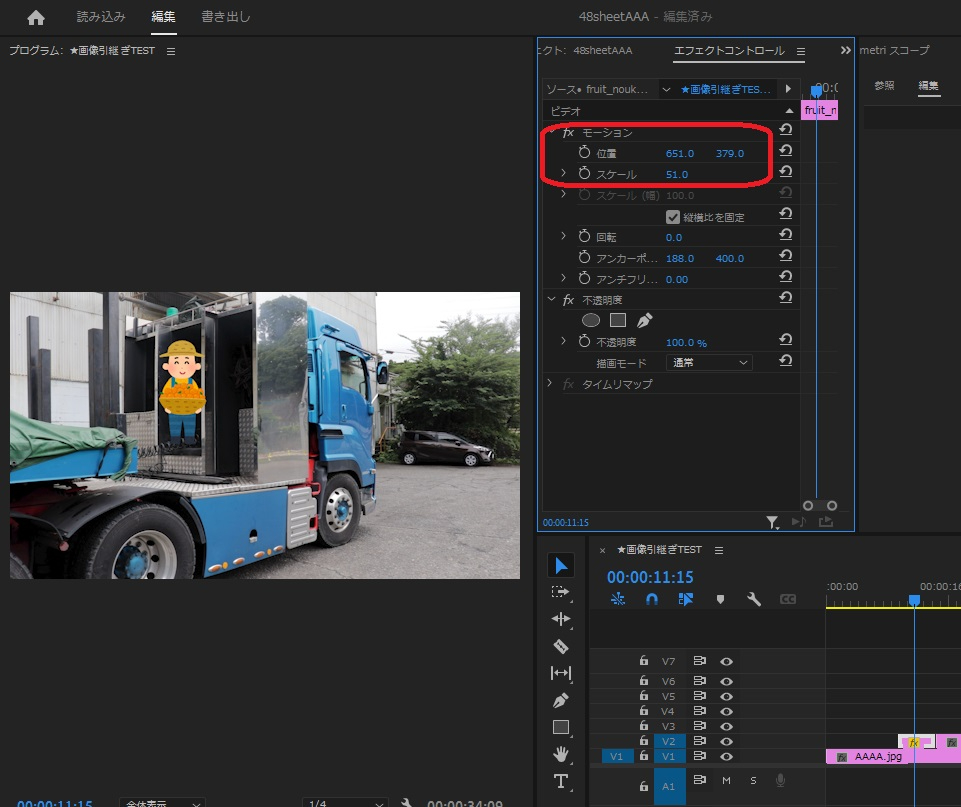
例えば①②③④の4つの画像があって、①だけ50%と小さくしたとして、②③④にも同じ移動や拡大縮小を適用させたい場合。
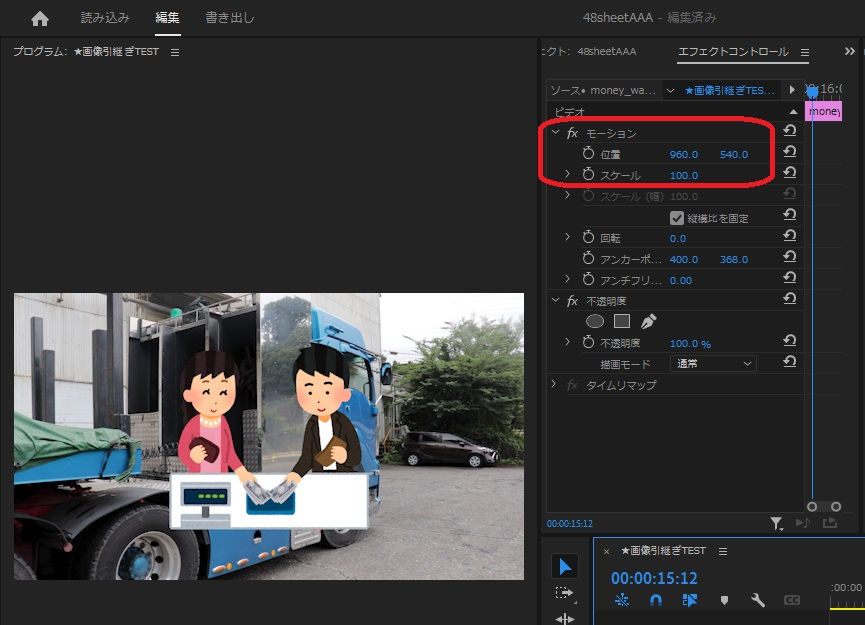
2つ目の画像は100のままだ。
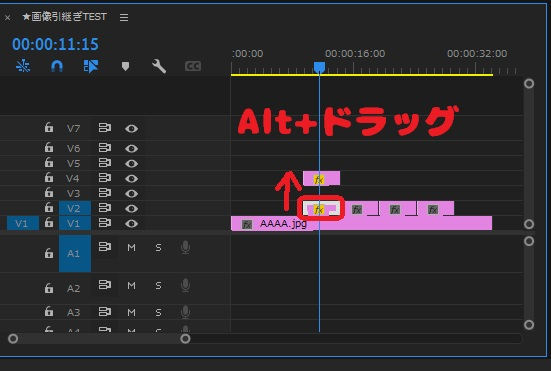
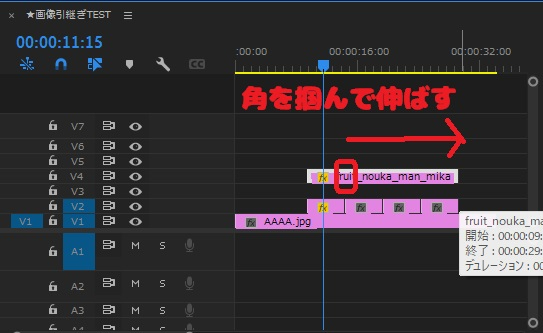
まず試すために①の50%に縮小した①画像をAlt(option)キーで複製する
それを②③④まで伸ばす
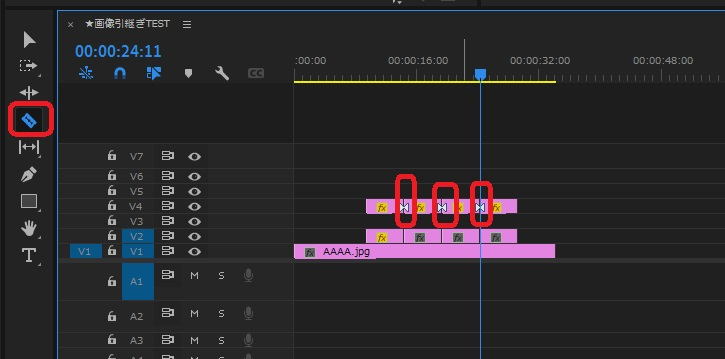
レーザーツールで①を4つに区切る。終わったら一番上のカーソルに戻そう
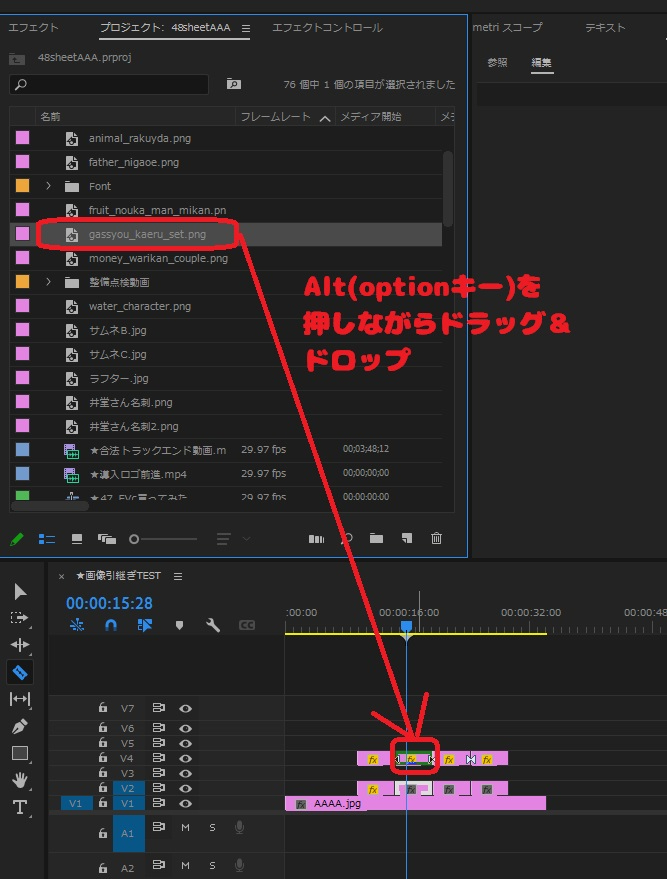
②の画像差し替えしたい場合は①の2個目(50%)に対して、Alt(option)キーを押しながらドラッグ&ドロップする。
ちゃんと押している場合は、画像の部分に凹む演出があるので見ておこう。
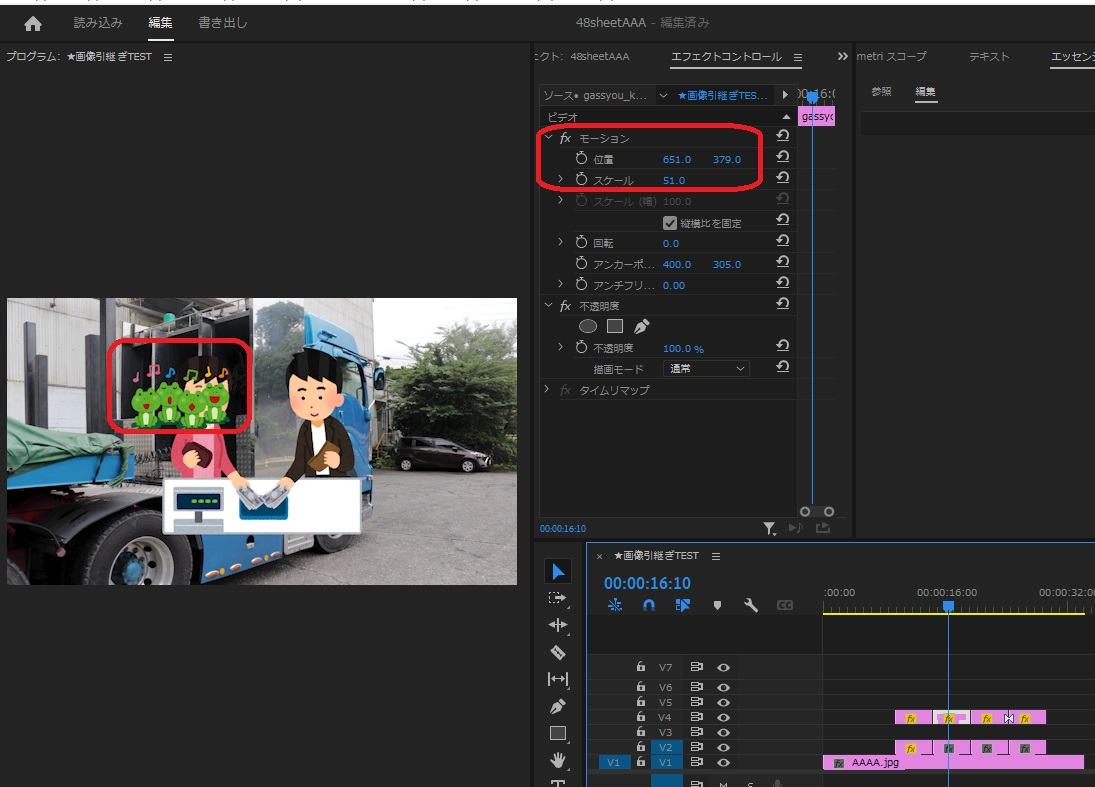
成功すると、拡大率は①と同じのまま、別のカエルの画像に差し変わった。
これはAltコピーと同じくよく使うので、覚えておこう。
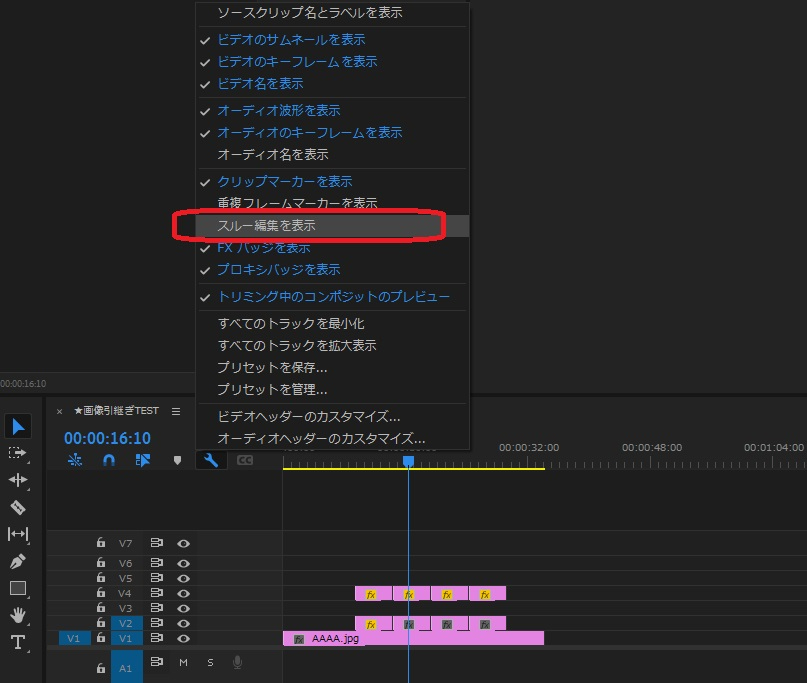
↓下は、「スルー結合=繋がってる画像や絵」を可視化する設定だ。
3つ前の画像のレーザーで区切った時に△が出るようになる
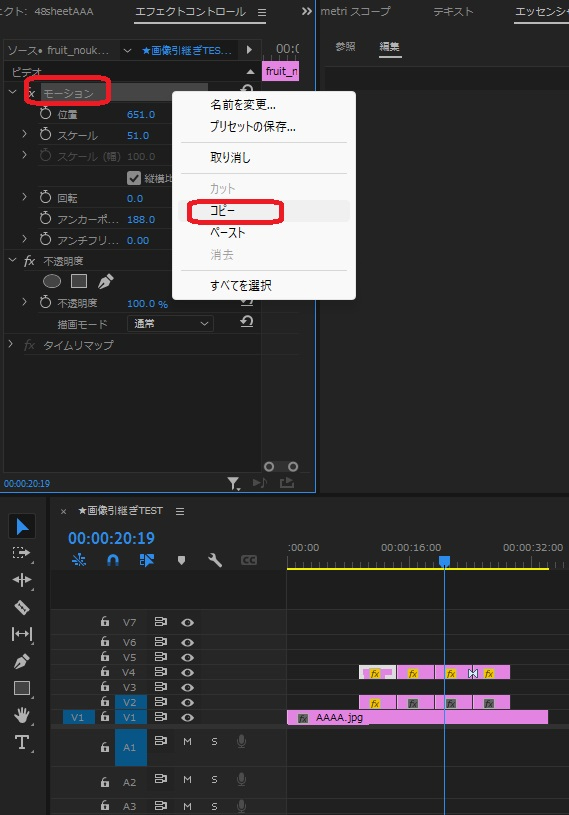
次に①のモーションコピー&ペースト。これはエフェクトの所でモーションという1個目の項目を右クリックしてコピーする
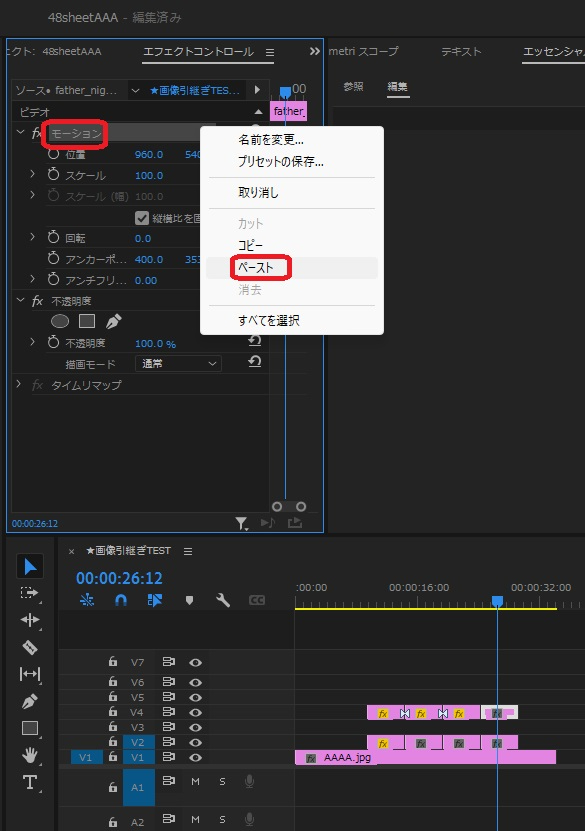
差し替えたい④の所でペーストすると元々100%の初期値だった画像が変更される。
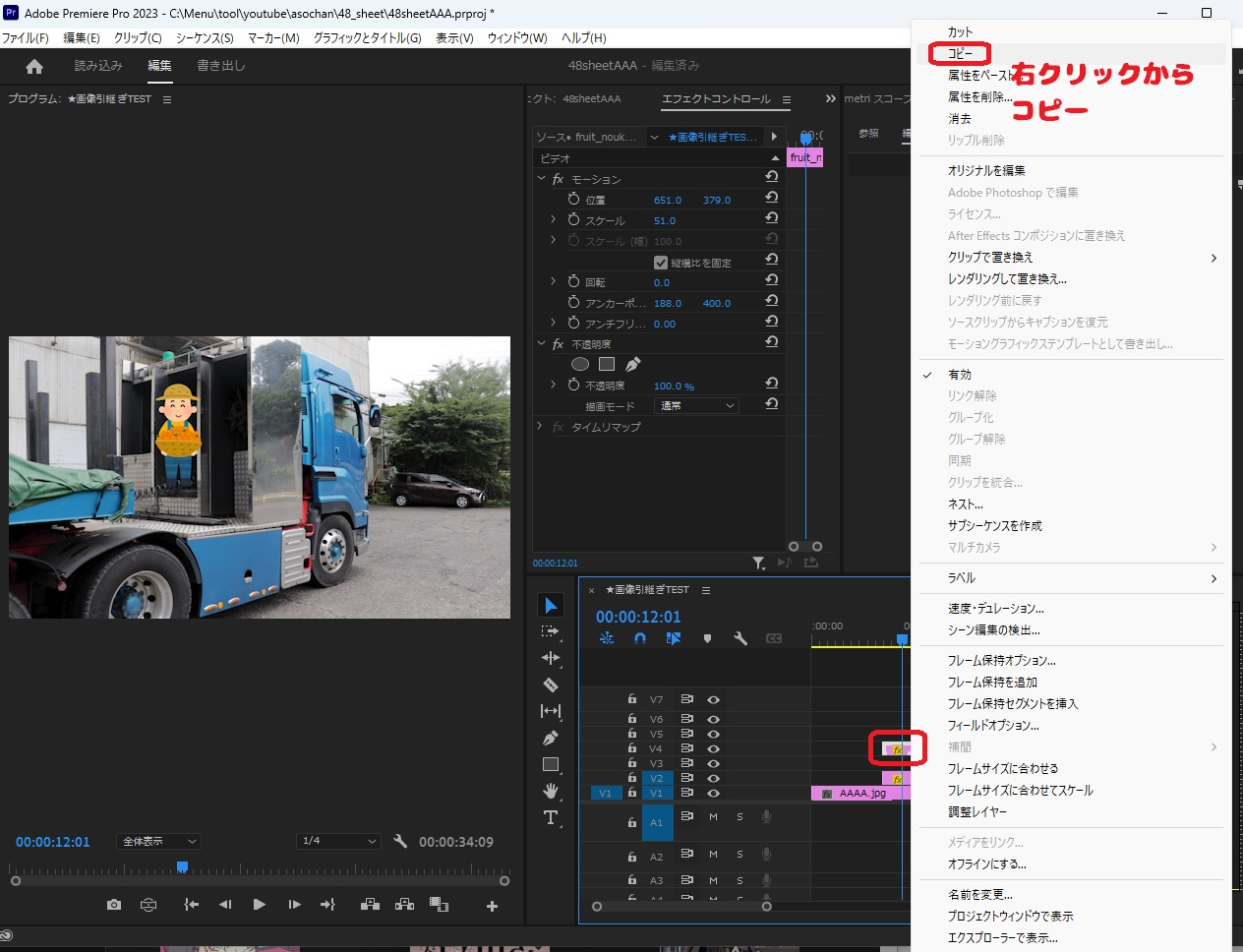
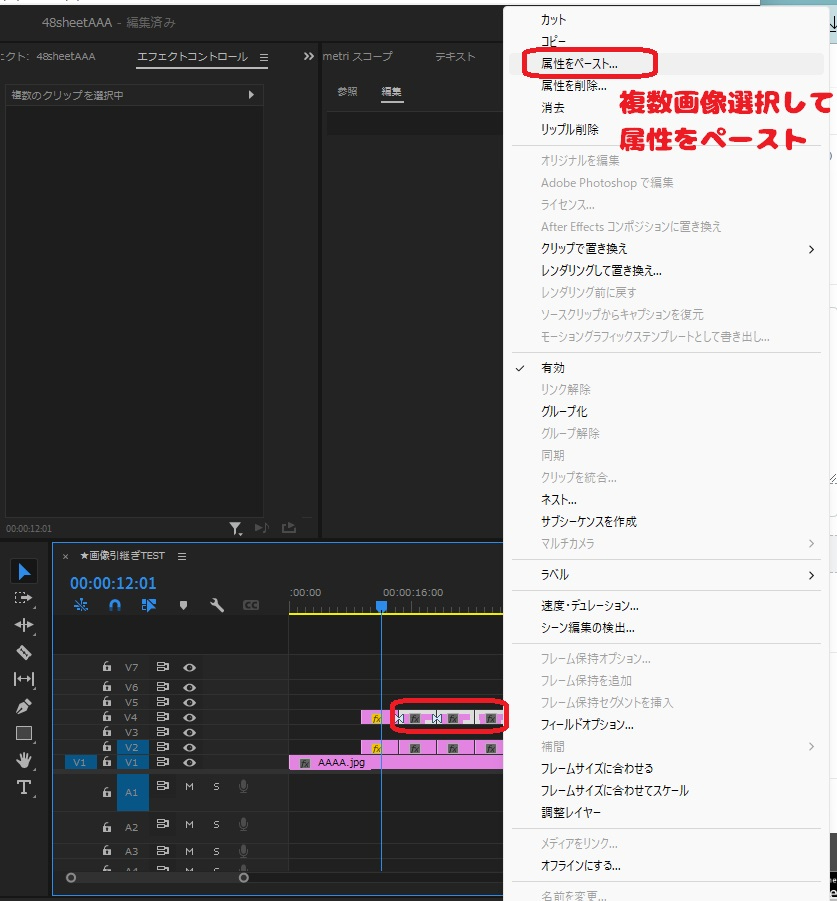
最後に③の属性ペースト。これが一番おすすめ。画像を右クリックしてコピーして、複数選択から「属性ペースト」を選ぶだけ。
今回は赤枠の通り3つ、②③④を丸ごと属性ペーストしたが、1つで良い場合はそのまま複数選択せずに1つを右クリックで良い。
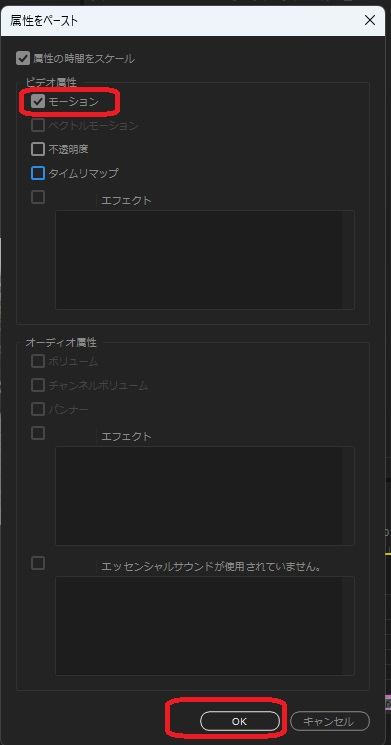
属性ペーストには、モーション以外にも不透明度や各種エフェクトがチェック項目でついている。
今回はモーションだけだが、「不透明度だけ同じにしたい!」という場合は、チェック=反映させる項目を変更して、下のOKを押そう。
今までは占い一辺倒だったが、10年やったシステムエンジニア、5年やったYoutuberと動画編集技術もココナラで出品しているので今後は混ぜていこうと思う。
chatGPTを使えばある程度のPremiereProのやりたいことを答えてくれるが、動画編集やり始めの人には「そもそも何ができるの?」で気づけないことが多い。
動画の音声をAIで自動でテロップ付ける文字起こしだったり、手振れをソフトウェア処理で減らしたり、ノイズを減らしたりと知っているだけで視聴者に良い効果がある者は沢山ある。
ので、まず動画初心者や興味がある人は、↓こっちから相談してみてほしい。
千円ちょいでも、将来の10分×10回の効果があるならペイできるはずである。







%E3%81%AE%E3%82%B3%E3%83%94%E3%83%BC%E3%81%AE%E3%82%B3%E3%83%94%E3%83%BC%E3%81%AE%E3%82%B3%E3%83%94%E3%83%BC%20(1920%20x%201080%20px)%20(5).png)
