絞り込み条件を変更する
検索条件を絞り込む

すべてのカテゴリ

23 件中 1 - 23 件表示
カバー画像

パワポスライドの整え方

誰かがパワーポイントを触る過程って見たことあります??案外ないですよね、、ということで、スライドを整える過程を記事にしてみました!今回は、ゼロから作る過程というより、スライド上に情報を載せた状態から、それを整えるまでをまとめています。よろしかったらご覧ください~webから拾ったスライドに手を入れるのもおこがましいなと、将棋の王将戦の記事をテーマに作業してみました。キレイにする前の状態、こんな感じです。↑いらすとやさんから持ってきた画像と、NHKのウェブ版から取ってきた文字を並べた状態から作業開始です。①まずは、オブジェクトの大きさ・並びを整えます (慣れてない人はこれやらない人も多いですが、見やすくするのに大事!)②文字を読みやすくするために、文量・文字間隔、フォントを調整します今回は文字量をあまり減らせなかったので、追加で調整③スライド全体の余白を整えます。余白だいじそして最初と最後の比較はこんな感じになりました。比較的シンプルな調整作業でしたが、いかがでしたでしょうか?ふだん何気なくやっている作業ですが、参考になれば嬉しいです!ではでは
0
カバー画像

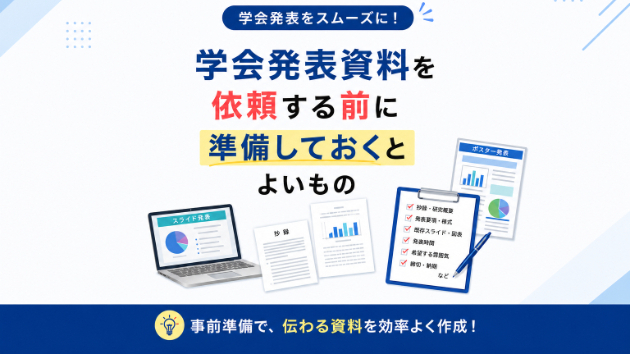
学会発表資料を依頼する前に準備しておくとよいもの

学会発表のスライドやポスターを作るとき、意外と悩むのが「何を準備して相談すればいいのか」という部分だと思います。資料作成を依頼する側としても、まだスライドが完成していない状態で相談してよいのか、抄録だけで依頼できるのか、図表が整理できていなくても大丈夫なのか、不安になることがあります。実際には、すべてが完成していなくても相談は可能です。ただ、いくつかの情報があると、作成する側も発表の目的や全体像をつかみやすくなり、よりスムーズに資料を整えることができます。今回は、学会発表資料を依頼する前に準備しておくとよいものを整理してみます。1. 抄録や研究概要まずあると助かるのは、抄録や研究概要です。抄録には、研究の背景、目的、方法、結果、考察や結論がまとまっていることが多いため、発表資料全体の土台になります。まだ完成版でなくても構いません。途中段階の抄録や、研究計画書、発表原稿の一部でも、研究の流れを確認する材料になります。特に学会資料では、単に見た目を整えるだけではなく、・何を伝えたい研究なのか・どの結果を強調したいのか・結論として何を示したいのかが分かることが大切です。そのため、抄録や研究概要があると、資料の構成を考えやすくなります。2. 発表要項や指定様式次に大事なのが、学会から出ている発表要項です。口演発表であれば、・発表時間・質疑応答の時間・スライドサイズ・提出形式・利益相反の記載・枚数の目安などが関係します。ポスター発表であれば、・ポスターサイズ・縦向きか横向きか・掲示スペース・文字サイズの指定・演題番号の表示方法・発表者名や所属の書き方などを確認する必要があります。ここが分
0
カバー画像

「自分は大丈夫」を卒業!仕事も暮らしも守るための「備え」のお話タイトル

皆さん、こんにちは。はるです。今日もブログをご覧いただき、ありがとうございます。先日の大きな地震、皆さんは大丈夫でしたか?私の住んでいる地域では幸い大きな被害はありませんでしたが、それでもかなり長く、強く揺れたのが印象的でした。こうしたことがあると、やはり「日頃からの備え」がいかに大切かを痛感しますね。実はあの地震が起きたとき、私はちょうどクライアントさんから依頼されたスライド資料をパソコンで作っている真っ最中だったんです。今回はCanvaを使い、普段はあまり使わない機能をあれこれ駆使しながらの制作でした。「こんな使い方もできるんだ!」と新しい発見にワクワクし、自分自身のスキルアップも感じながら、かなりの時間をかけて一生懸命作り込んでいたんです。そして、ようやく……「お〜!!!やっと出来た!!!」そう心の中でガッツポーズをした、まさにその瞬間でした。ぐらっと、大きな揺れが襲ってきたのです。揺れの怖さはもちろんですが、それと同時に頭をよぎったのは「せっかく苦労して作ったこのデータ、消えてないよね!?」という、別の意味でのヒヤヒヤ感でした。幸い、今のツールは自動保存が優秀ですが、それでも通信環境やPCの不具合で一瞬にして努力が水の泡になることもあります。実は、このブログを書いている最中にもPCの不調でブログの内容が保存できないというハプニングがあり、「備え」の重要性を身をもって体験してしまいました…今回の地震を通じて、私は二つの「備え」が必要だと改めて感じました。1.物理的な備え(防災バッグや避難経路や場所の確認)2.デジタルの備え(データのこまめな保存やバックアップ)「自分は大丈
0
カバー画像

見やすいスライドにするために心がけていること

まないと申します。事務経験やWEBデザインの経験を活かして下記サービスを開始しました。私がスライド作成に関して心がけていることは2点あります。1.情報の整理をする人間は、五感(視覚、聴覚、触覚、味覚、嗅覚)を使って、外界からの情報を取り入れています。これらの五感の中で、視覚からの情報が占める割合は最も高い、約 80% といわれています。それほど視覚からの情報は重要ということです。スライド作成においては、視覚からの情報を邪魔しないよう、情報を整理することを心がけています。 スライドは簡潔であること。1つのスライドにたくさんの情報を詰め込むと、聴衆はどこに注目すればいいのか分からなくなってしまいます。また、読みやすいフォントサイズや明るい色と暗い色を使い分けたり、フォント、色、デザインなどの要素を統一することで、見やすいスライドに仕上がります。2.デザインは情報伝達の手段であるという点せっかくスライドを作るのだからさまざまなデザイン要素を取り入れておしゃれにしたい!と思うかもしれません。ただし、デザインを入れ過ぎてしまうと情報が多くなり過ぎて、伝えたいことがぼやけてしまうという場合もあります。そのため、デザインはあくまでも伝えたいことを補完する情報伝達の手段であると私は考えています。視覚的にわかりやすくなるのであれば 画像やイラストなどの視覚的な要素を効果的に使って、伝えたいことをより明確にします。ただし、デザインを入れすぎることで情報がぼやけるのであれば入れないということも選択し作成する場合もあります。もちろんご要望が最優先ですので、ご要望にお応えするべく、そしてその上で情報を整
0
カバー画像

【超初心者向け】AIで簡単!スライド動画作成術(Gemini×スライド×Google Vids)

こんにちは!印刷・デザイン・データ作成を承っております「ちょこプリント」です。YouTubeチャンネルにて、最新の解説動画を公開いたしました!今回のテーマは、「超初心者向け!GoogleのAIを活用したスライド動画の作り方」です。「動画を作ってみたいけれど、難しそうな編集ソフトは使えない」「施設やお店の紹介動画を、手軽に短時間で作りたい」そんなお悩みをお持ちの方に向けて、専門知識がなくてもGoogleの無料ツールだけでサクッと動画を完成させるステップを解説しています!動画で学べる内容Geminiに頼むだけ!架空の介護施設「デイサービスちょこ」を例に、AIに指示を出して一瞬でスライド原稿と構成を作成する手順。Googleスライド&Vidsとの連携生成されたスライドデータをGoogleスライドで開き、Google Vidsを使ってAIナレーション付き動画へ変換する方法。知っておきたい!AI利用の注意点無料版AIツールを使う際の「生成回数・クレジット上限」や「動画の長さ・商用利用の確認」など、安心して使うためのポイントもわかりやすく解説しています。▼動画はこちらからすぐにご覧いただけます!介護施設の紹介や社内研修、お店のアピールなど、さまざまな場面で応用できるノウハウになっています。ぜひ動画をご覧いただき、ご自身の動画作成にお役立てください!今後とも「ちょこプリント」をどうぞよろしくお願いいたします。
0
カバー画像

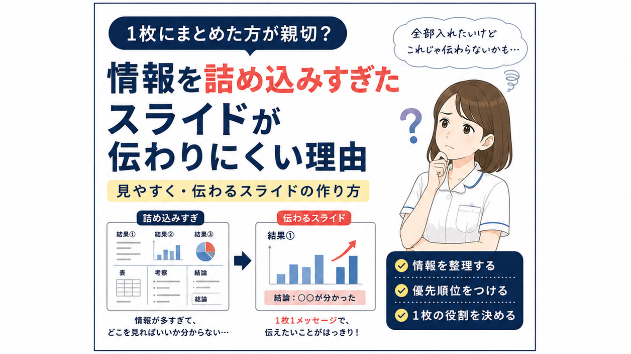
「1枚にまとめた方が親切?」情報を詰め込みすぎたスライドが伝わりにくい理由

学会発表や研修資料を作っていると、「せっかく1枚に収まるから、ここまで入れてしまおう」と思うことがあります。結果を載せて、グラフも載せて、その説明も入れて、最後に考察まで入れる。確かに1枚には収まっています。でも、**「1枚に収まっている」と「1枚で伝わる」は、少し違います。**今回は、スライドに情報を詰め込みすぎてしまうと、なぜ伝わりにくくなるのかについて考えてみます。文字が少なくても「情報が多い」ことがありますスライドが見にくいというと、「文字が多すぎるのでは?」と考える方も多いと思います。もちろん、文字量は大切です。ただ、文字数を減らせば必ず見やすくなるわけではありません。例えば1枚のスライドに、* グラフ* 表* 結果①* 結果②* 結果③* その解釈* 強調したい結論が入っていたらどうでしょうか。一つ一つの文章は短くても、見る側には、「結局、どこを見ればいいんだろう?」という迷いが生まれます。これは文字量ではなく、情報量の問題です。作る側は全部分かっているから気づきにくいスライドを作っている本人は、その研究や内容についてよく分かっています。グラフの意味も、表のどこが重要なのかも、結果①と結果②がどうつながっているのかも分かっています。そのため、「これくらいなら分かるだろう」と思ってしまいます。でも、見る側はそのスライドを初めて見ます。しかも学会発表や研修では、説明を聞きながら、スライドも見なければなりません。発表者にとっては整理された1枚でも、見る側にとっては、数秒で理解しなければならない1枚です。ここには意外と大きな差があります。「入るから入れる」になっていませんか
0
カバー画像

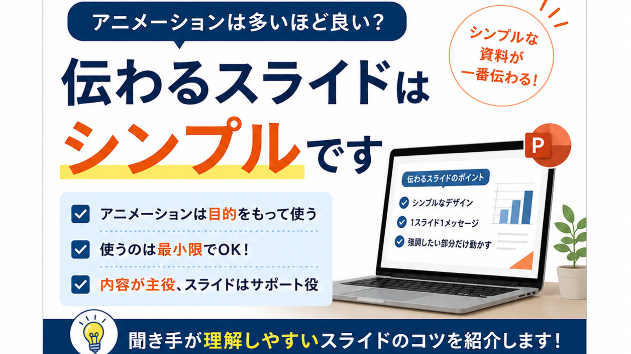
「アニメーションは多いほど良い」は勘違い。伝わるスライドはシンプルです

PowerPointで資料を作るとき、「アニメーションをたくさん入れた方が見やすいかな。」と思ったことはありませんか?確かに、アニメーションはスライドに動きをつけ、聞き手の注目を集めることができます。しかし、アニメーションを増やせば増やすほど、分かりやすい資料になるわけではありません。実際には、使い方を間違えると、伝えたい内容よりも「動き」の方が印象に残ってしまうことがあります。今回は、伝わるスライドを作るためのアニメーションの考え方をご紹介します。アニメーションの目的は「演出」ではありませんアニメーションは、スライドを派手に見せるための機能ではありません。本来の目的は、**「聞き手が内容を理解しやすくすること」**です。例えば、説明する順番に合わせて項目を一つずつ表示したり、図の流れを順番に見せたりすると、聞き手は情報を整理しながら理解できます。動きを増やしすぎると集中できません文字が飛んできたり、回転したり、何度も画面が切り替わったりすると、聞き手は内容よりも演出に意識が向いてしまいます。特に学会発表や研修では、主役はスライドではなく、発表内容です。スライドは発表を支える存在であることを忘れないようにしたいですね。基本は「フェード」で十分です私が資料を作るときは、ほとんどの場合、PowerPointの「フェード」を使っています。動きが自然で、聞き手の視線を邪魔しにくいからです。派手なアニメーションを使わなくても、十分に伝わる資料は作れます。必要なところだけ動かしましょうアニメーションは、「ここを見てほしい」という場面で使うからこそ効果があります。すべての文字や図を動かしてし
0
カバー画像

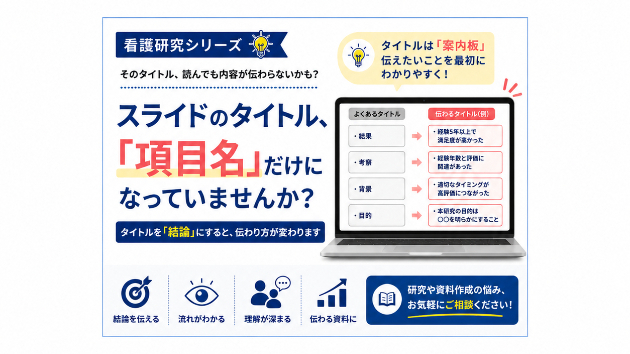
スライドのタイトル、「項目名」だけになっていませんか?

P学会発表や研修資料、講義資料を見ていると、「結果」「考察」「背景」「目的」このようなタイトルをよく見かけます。もちろん間違いではありません。しかし、読み手にとっては「このスライドで何が伝えたいの?」という疑問が残ってしまうことがあります。今回は、伝わるスライドを作るための「タイトルの付け方」についてご紹介します。タイトルは「結論」を伝える場所ですタイトルは単なる見出しではありません。読み手に「このスライドでは何を伝えたいのか」を最初に伝える役割があります。例えば、❌ 結果よりも、✅ 手術経験5年以上の看護師で満足度が高かったと書いた方が、読む前から内容が理解できます。スライド一覧だけでも流れが分かりますPowerPointでは、発表前にスライド一覧を見ることがあります。そのとき、「背景」「結果」「考察」だけ並んでいても、内容は分かりません。一方、手術経験で満足度に差がみられた経験年数と評価には関連があった適切なタイミングが高評価につながったこのようなタイトルなら、一覧を見ただけでも研究の流れが理解できます。発表中も聞き手の理解を助けます発表では、聞き手はスライドを見ながら説明を聞いています。そのため、タイトルが結論になっていると、説明を聞き逃してしまった場合でも、何を伝えたいスライドなのかが伝わります。これは学会発表だけでなく、研修や講義資料でも同じです。タイトルを変えるだけで資料は見やすくなります資料全体を作り直さなくても、タイトルを書き換えるだけで、資料の印象は大きく変わります。デザインや色を変える前に、まずはタイトルを見直してみることをおすすめします。私が資料作成で最初
0
カバー画像

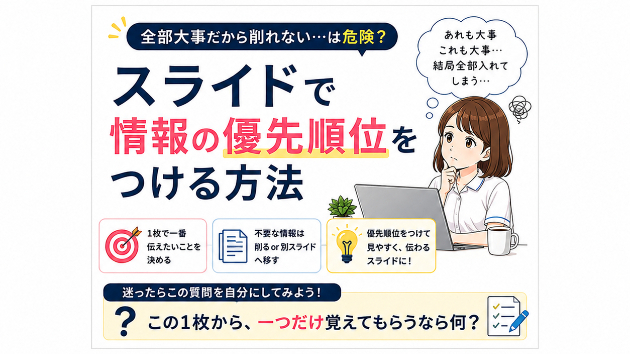
「全部大事だから削れない」は危険?スライドで情報の優先順位をつける方法

PowerPointで資料を作っていると、「これも大事だから入れたい」「この説明も必要」「このデータも見せたい」と、どんどん情報が増えていくことがあります。そして最後には、「全部大事だから削れない」という状態になってしまう。でも、実はこの状態になると、見る側には「結局、何が一番大事なの?」と伝わりにくくなることがあります。今回は、スライドで情報の優先順位をつける考え方についてお話しします。「大事な情報」と「載せたい情報」は同じではありません資料を作る側は、内容をよく知っています。そのため、「これは背景として必要」「この数字も重要」「この注意点も入れたい」と考えます。もちろん、どれも意味のある情報です。ただ、意味がある情報=そのスライドに載せるべき情報とは限りません。スライドには限られたスペースがあります。さらに、見る側が一度に理解できる情報量にも限界があります。そのため、「載せたいか」ではなく、「今ここで見せる必要があるか」で考えることが大切です。まず「この1枚で一番伝えたいこと」を決めるスライドを整理するときに、最初に考えたいのが、「この1枚で、一番伝えたいことは何か?」です。例えば、「A群はB群より高かった」ことを伝えたいスライドなら、そのメッセージが一番目立つようにします。そこに、背景説明、細かい数値、追加分析、考察、注意点まで全部入れてしまうと、一番伝えたい内容が埋もれてしまいます。「なくても説明できる情報」は口頭に回す発表資料の場合、すべてをスライドに書く必要はありません。例えば、詳しい背景説明、補足的な理由、細かい解釈などは、発表者が口頭で補うことができます。スライ
0
カバー画像

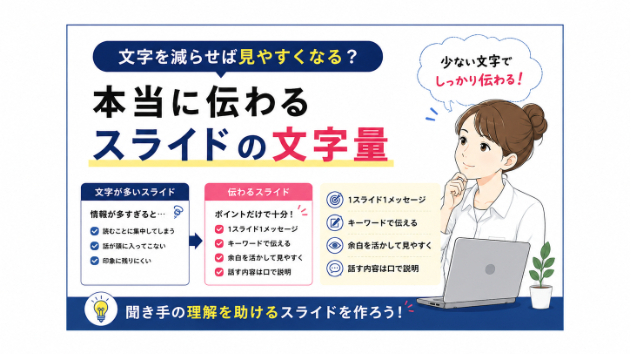
文字を減らせば見やすくなる?本当に伝わるスライドの文字量

PowerPointで資料を作っていると、「説明不足にならないように。」「全部書いておいた方が親切かな。」そんな気持ちから、スライドに文字を詰め込みすぎてしまうことはありませんか?実は、見やすいスライドほど、文字数は少ないことが多いです。今回は、「伝わるスライドの文字量」についてお話しします。スライドは「読むもの」ではありませんプレゼンや講義、研修で使うスライドは、資料そのものを読んでもらうことが目的ではありません。主役は発表者の説明です。スライドは、話している内容を理解しやすくするための補助役だと考えています。文字が多いと何が起こる?文字がぎっしり並んでいるスライドを見ると、聞き手は「読むこと」に集中してしまいます。すると、発表者の話が頭に入りにくくなってしまいます。結果として、「読んだけれど内容が残らない。」という状態になりがちです。伝えたいことは1枚に1つ私が資料を作るときに意識しているのは、「1スライド1メッセージ」という考え方です。一枚のスライドで伝えたい内容を一つに絞るだけで、資料全体がぐっと分かりやすくなります。情報を減らすことは、内容を薄くすることではありません。伝えたいことを際立たせる工夫です。キーワードだけでも十分伝わります説明をすべて文章で書く必要はありません。例えば、「感染予防の基本」というスライドなら、長い文章を書くより、標準予防策手指衛生個人防護具(PPE)環境整備といったキーワードだけを示し、詳しい内容は話しながら説明する方が、聞き手は理解しやすくなります。本当に必要な文字だけを残しましょう資料を作り終えたら、一度見直してみてください。「この一文は
0
カバー画像

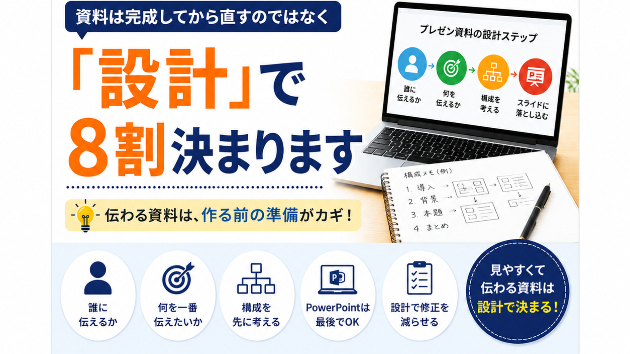
資料は完成してから直すのではなく、「設計」で8割決まります

PowerPointで資料を作るとき、「とりあえずPowerPointを開いてから考えよう。」という方は多いのではないでしょうか。もちろん、それでも資料は作れます。しかし、学会発表や講義資料、研修資料など、「伝わる資料」を作る人ほど、PowerPointを開く前の準備を大切にしています。今回は、資料作成で私が最も重要だと考えている「設計」についてご紹介します。PowerPointを開く前に考えることがあります資料作成というと、PowerPointを開いて文字を入力し始めるイメージがあるかもしれません。しかし私は、すぐにスライドを作り始めることはほとんどありません。まず考えるのは、「この資料で何を伝えたいのか」ということです。ここが曖昧なまま作り始めると、途中で何度も修正することになってしまいます。「誰に伝える資料なのか」を決める同じ内容でも、学生向けなのか、看護師向けなのか、管理職向けなのかで、資料の作り方は大きく変わります。専門用語をどこまで使うのか。図を多くするのか。文章を中心にするのか。読み手を明確にすることで、資料全体の方向性が決まります。一番伝えたいことは何ですか?資料を見返したとき、「結局、一番伝えたかったことは何だろう?」となってしまうことがあります。その原因の多くは、伝えたいことを最初に決めていないことです。私は資料を作る前に、「この資料を見た人に、最後に何を覚えて帰ってほしいか」を考えています。ここが決まると、必要な情報と不要な情報が自然に整理されます。PowerPointより先に構成を考えます資料作成では、デザインよりも先に、構成を考えることをおすすめします
0
カバー画像

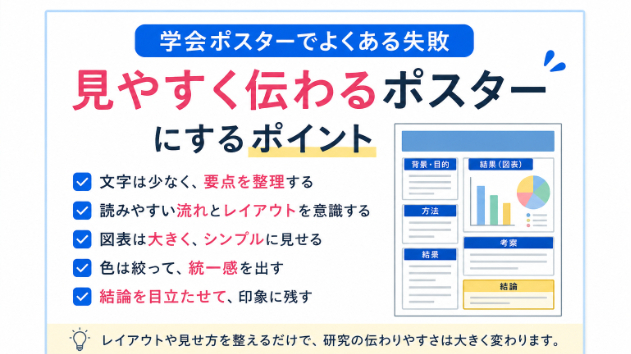
学会ポスターでよくある失敗|見やすく伝わるポスターにするポイント

学会ポスターを作成するとき、内容そのものはしっかりしているのに、見せ方で少し損をしていると感じることがあります。研究の内容が悪いわけではありません。むしろ、背景・目的・方法・結果・考察はきちんと整理されているのに、ポスターとして見たときに「少し読みにくい」「どこを見ればいいか分かりにくい」という状態になってしまうことがあります。今回は、学会ポスターでよくある失敗と、見やすく伝わるポスターにするためのポイントを整理してみます。文字が多すぎる一番多いのは、文字を入れすぎてしまうことです。研究内容を正確に伝えようとすると、どうしても文章量が増えます。ただ、ポスター発表では、読む人がじっくり全文を読むとは限りません。通りかかった人が短時間で内容を把握できるようにするには、文章を詰め込みすぎないことが大切です。特に、背景や考察は文章が長くなりやすい部分です。すべてを説明しようとするよりも、「何が問題だったのか」「何を明らかにしたのか」「結果から何が言えるのか」が伝わるように整理するだけでも、かなり読みやすくなります。どこから読めばいいか分からないポスターは、スライドとは違って発表者がページを順番に進めるわけではありません。そのため、見る人が自然に読める流れを作る必要があります。よくあるのは、見出しの大きさが同じ図表の配置がバラバラ余白が少ない視線の流れが分かりにくいという状態です。基本的には、背景目的方法結果考察結論のように、読み手が迷わない配置にすることが大切です。また、見出しをしっかり目立たせることで、「今どの部分を読んでいるのか」が分かりやすくなります。図表が小さすぎる結果を伝える
0
カバー画像

【Canva スライド 資料作成 セミナー プレゼン Canvaとは】 Canvaでスライド、プレゼン、セミナー資料作成!構成からデザインまで徹底解説!

【Canva スライド 資料作成 セミナー プレゼン Canvaとは】Canvaでスライド、プレゼン、セミナー資料作成!構成からデザインまで徹底解説!
0
カバー画像

戦略コンサルが教えるスライド作成の基本-誰でも簡単にプレゼン・パワポ資料作成ができる!

みなさんこんにちは。今日はプレゼン作成がうまくできないという方に、戦略コンサルの経験を踏まえて、スライド・パワポ資料作成の基本についてお伝えできればと思います。私は戦略コンサルとして毎月100枚以上のスライド作成をしており、また新入社員・中途社員研修でコンサルタントにプレゼン資料作成について講師もしていますので、受講者の悩みポイントなどについても把握しています。そういった経験を踏まえてお伝えできればと考えています。最後におまけとしてプレゼン資料のみを順に張り付けていきますので、プレゼン資料の実例としてご参照ください。はじめにプレゼン作成が苦手という方からよく言われるのが、「どういう手順で作ればよいのかわからない」ということです。そのほかにも、1スライドの構成・テンプレのお話や、キーメッセージの抽出の仕方、ショートカットなど生産性を上げる方法というようなお悩みを聞くことも良くあります。今回はどういう手順でプレゼン資料を作るのか、ということに主眼を置きながら「プレゼン資料の目的」、「プレゼン資料の全体像」、「資料作成プロセス」という順でご説明していきます。今回記載していないポイントもありますが、一度に多くの情報を入れすぎると何からやればよいのかと悩まれてしまう方もいらっしゃるかと思いますので今日は最も大切な基本についてお伝えします。プレゼン資料の目的プレゼン資料の目的は聞き手と合意形成を図り、ネクストアクションに繋げることです。ですので、自分の言いたいことを一方的に伝えるような資料であれば聞き手にとっては納得感がないものになります。聞き手が行動に移してみようと思えるようにする必要が
0
カバー画像

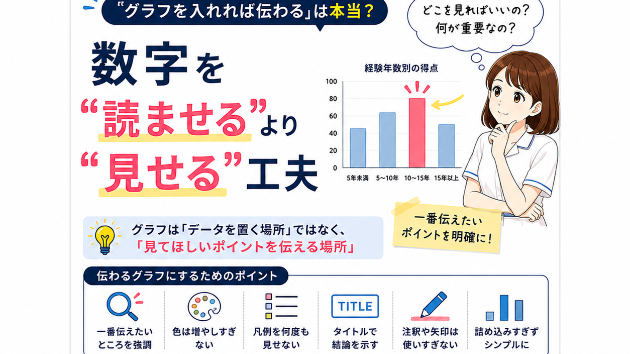
「グラフを入れれば伝わる」は本当?数字を“読ませる”より“見せる”工夫

学会発表や研修資料を作っていると、「数字だけでは分かりにくいから、グラフにしよう」と思うことがあります。もちろん、グラフはとても便利です。数字の変化や差を一目で見せることができます。でも、グラフを入れれば、それだけで伝わるのでしょうか?実際には、グラフを載せても、「どこを見ればいいのか分からない」「何が重要なのか分からない」ということがあります。今回は、グラフを“読ませる”のではなく、“見せる”ための工夫についてお話しします。グラフを置いただけでは伝わらないことがあります例えば、4つの群を比較した棒グラフがあったとします。数字も正確。軸も問題ない。凡例も入っている。それでも、見る側が、「結局どこが重要なの?」と感じることがあります。これは、グラフそのものは正しくても、伝えたいポイントが整理されていない状態です。グラフを作るときは、「データを全部見せる」だけではなく、「このグラフで何を見てほしいのか」を考えることが大切です。数字を全部読ませようとしないグラフの中に、すべての数値を表示したくなることがあります。例えば、12.418.721.315.9と、全部の棒に数字をつける。必要な場合もありますが、数字が増えるほど、見る側はグラフではなく数字を読むことになります。もし本当に伝えたいのが、「B群が一番高い」ということなら、全部の数字を読ませる必要はないかもしれません。グラフは、数字を読むためではなく、傾向を一瞬で理解するために使うことができます。一番伝えたいところを強調する例えば、4本の棒グラフのうち、本当に見てほしいのが1本だけなら、その1本を強調する方法があります。他の棒を控え
0
カバー画像

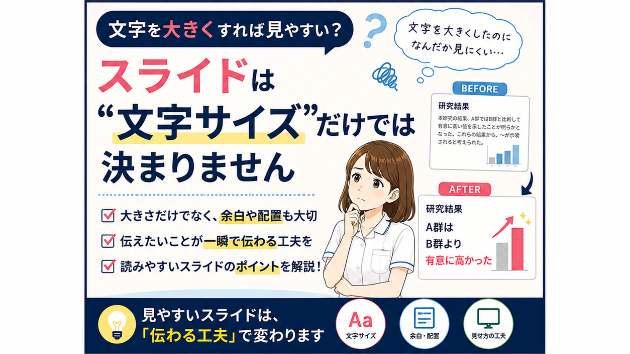
「文字を大きくすれば見やすい?」スライドは“文字サイズ”だけでは決まりません

学会発表や研修資料を作っていると、「この文字、小さいかな?」と気になることがあります。そこで文字を大きくしてみる。確かに、大きな文字は読みやすくなります。でも、文字を大きくすれば、見やすいスライドになるのでしょうか?実際には、文字サイズだけを大きくしても、かえって窮屈なスライドになることがあります。今回は、スライドの「文字サイズ」について考えてみます。小さい文字は、やっぱり読みにくいまず前提として、小さすぎる文字は読みにくいです。PowerPointを作っているパソコンでは問題なく読めても、実際の発表では状況が違います。スクリーンまで距離があります。会場が明るいこともあります。プロジェクターによっては、パソコンで見るより文字がぼやけることもあります。発表者からは見えていても、後ろの席ではほとんど読めないということもあります。そのため、文字をある程度大きくすることは大切です。ただ、問題はここからです。文字を大きくしたら、今度は入らないよくあるのが、文字が小さい↓文字サイズを大きくする↓文章が入りきらない↓余白を狭くする↓行間も詰める↓図も小さくするという流れです。最終的には、文字は大きいのに、なぜか見にくいスライドになってしまいます。これは、文字サイズだけを直そうとしているからです。本当の問題は「文字サイズ」ではないかもしれません文字を大きくしたら入らなくなった。そんなとき、もう一度文字を小さくする前に考えてみたいことがあります。それは、「そもそも、この文章を全部載せる必要がある?」ということです。例えば、「本研究の結果から、A群ではB群と比較して○○が高い傾向にあることが明らか
0
カバー画像

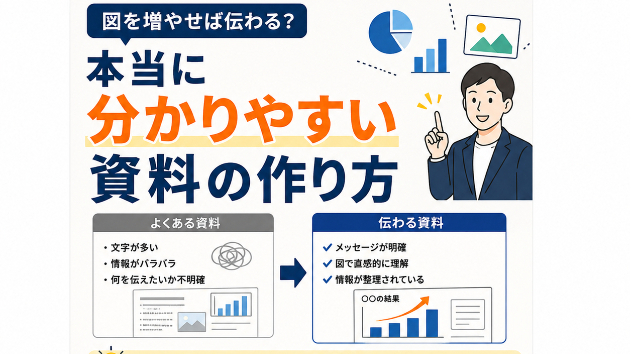
図を増やせば伝わる?本当に分かりやすい資料の作り方

PowerPointや研修資料、学会発表のスライドを作っていると、「文字ばかりだと読みにくいから、図を増やそう。」と考えたことはありませんか?確かに、図やイラストは資料を分かりやすくするために欠かせない要素です。しかし、図を増やすだけで伝わる資料になるわけではありません。実際には、図の使い方次第で、資料は分かりやすくも分かりにくくもなります。今回は、「伝わる資料」を作るための図の活用方法についてご紹介します。図は「飾り」ではありません図やイラストを入れる目的は、資料を華やかに見せることではありません。本来の役割は、文章だけでは伝わりにくい内容を、短時間で理解してもらうことです。そのため、「何となく入れる」「空いているスペースを埋めるために入れる」という使い方では、かえって伝わりにくくなってしまいます。「何を見てほしいのか」を明確にする例えばグラフを載せる場合、ただ掲載するだけでは読み手は何を見ればよいのか分かりません。そこで、年代が高いほど増加しているA群の方が高い改善傾向がみられたなど、一番伝えたいポイントを明確にすることが大切です。図は情報を並べるためではなく、伝えたいことを強調するために使います。1つの図で伝える内容は1つ1枚の図に、写真グラフイラスト長い説明文を詰め込んでしまうと、読み手はどこを見ればよいのか迷ってしまいます。図もスライドと同じように、「1つの図で1つのメッセージ」を意識すると、理解しやすくなります。写真・イラスト・グラフにはそれぞれ役割があります図と一言で言っても、それぞれ得意なことがあります。写真は実際の様子を伝えるとき。イラストは流れやイメージを説
0
カバー画像

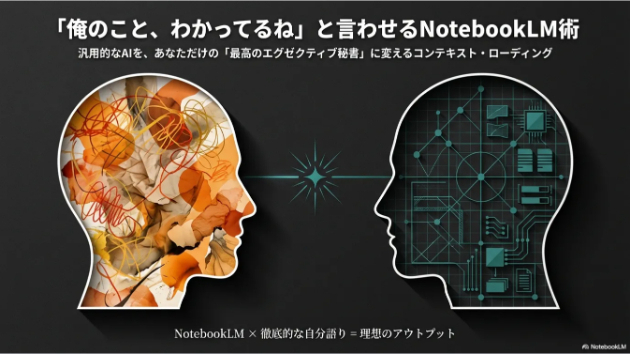
NotebookLMで思い通りのスライドを作る秘訣は「自分語り」だった|最初の15,000文字

━━━━━━━━━━━━━━━━━━━━NotebookLMで思い通りのスライドを作る秘訣は「自分語り」だった━━━━━━━━━━━━━━━━━━━━こんにちは、安心変換サービスです。NotebookLMでスライドを作ってみたけど、「なんか違う…」「自分の意図と違う…」「もっと自分らしい資料にしたい…」そう感じたことはありませんか?実は、NotebookLMで思い通りのスライドを作るには、ある準備が必要なんです。今日はその秘訣をお伝えします。━━━━━━━━━━━━━━━━━━━━NotebookLMは「あなたのことを理解する」ほど良いスライドを作る━━━━━━━━━━━━━━━━━━━━NotebookLMの本質は、「利用者のことを理解すればするほど、利用者の意に沿うスライドを生成できる」ということです。つまり、NotebookLMはあなた専用の秘書のようなもの。秘書が優秀になるためには、あなたのことを深く理解する必要があります。・どんな考え方をする人なのか・どんな経験をしてきたのか・どんな価値観を持っているのか・どんな言葉遣いをするのかこれらを理解してもらうことで、NotebookLMは初めて「あなたらしい」スライドを作れるようになります。━━━━━━━━━━━━━━━━━━━━準備はシンプル:NotebookLMに「自分語り」をするだけ━━━━━━━━━━━━━━━━━━━━では、どうやってNotebookLMに自分のことを理解してもらうのか?答えはシンプルです。「徹底的に自分語りをする」それだけです。NotebookLMに「おれのことわかってるね」と言わせるくらいまで、
0
カバー画像

原稿がまとまっていなくても大丈夫?スライド制作のご依頼について

スライドを作ってほしいけど、・原稿が完璧じゃない・言いたいことがうまく整理できていない・こんな状態で頼んでいいのかな…そんなふうに迷って、閉じてしまう方も多いと思います。結論から言うと、原稿が完璧にまとまっていなくても大丈夫です。実際にご依頼いただく方の多くが、・箇条書き・メモ・口頭で説明した内容からスタートしています。スライド制作では・文章を削る・順番を入れ替える・図や余白で伝えるなど、そのまま載せない調整を行います。これまでに多かったスタート例・箇条書き・「この内容を伝えたい」という文章・ビデオチャットでの説明「ここまででいいのかな?」という状態で大丈夫です。ただし、・誰に向けたスライドか・どんな場面で使うかこの2点だけ、分かる範囲で教えていただけると助かります。「頼むほどじゃないかも…」と迷っている段階こそ、スライド制作を依頼するタイミングかもしれません。不安なことがあれば、まずはメッセージでご相談ください。
0
カバー画像

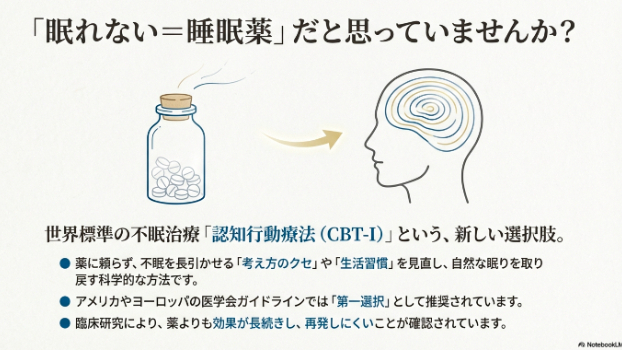
初めてNotebookLM使ってみた!すごい時代だよ😅

今日初めて、以前から気になっていたNotebookLMを触ってみました。率直に言うと、ちょっと衝撃的すぎました。以前、自分で有料記事として書いた1万文字以上のコンテンツを、そのまま放り込んでみたところ、一瞬でスライド15枚が完成。あまりにも簡単で、「今までの苦労は何だったんだろう…」と、思っちゃいますよね。さすがに全部公開してしまうと有料記事の意味がなくなるので、最初の1枚目だけ載せることにします(サムネ画像)。ただ、便利すぎる一方で、少し気になる点もあります。これだけ分かりやすくまとまっていると、「読んで満足して終わり」になりやすそうだな、と感じました。睡眠改善に限らず、知識を知ることと、実際にできるようになることは別物です。教科書を読んだだけで変われたら、誰も苦労しませんよね。今回使ってみて、むしろ相談サービスの価値は下がらないと感じました。「自分の場合はどうなのか」「これで合っているのか」を一緒に確認する役割は、ツールだけでは埋まりません。一方で、NotebookLMは図解ツールとしてはかなり優秀。相談の場で説明に使うには、とても相性がいいなと思いました。いや、本当にすごい時代です。正直、これ……お金取っていいですよ、NotebookLMさん。https://coconala.com/contents_market/articles/cmeplukfb02bt920hdsq6qbzx#toc-6
0
カバー画像

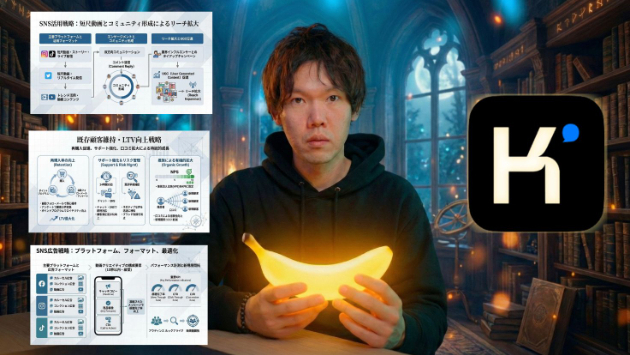
【無料】Kimi AIでNano Bananaを使ってスライドを作成する方法

0
カバー画像

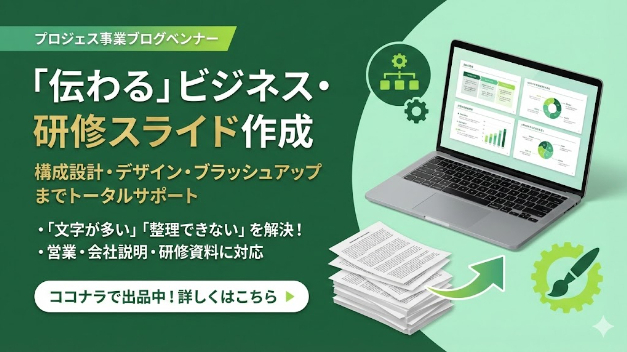
スライド資料作成サービスを始めました!

このたび、ビジネス資料・研修資料向けのスライド作成サービスを出品いたしました。資料づくりにおいて、・情報はあるけれど、うまく整理できない・文字が多く、伝わりにくい・デザインが整わないと感じたことはありませんか?良い内容でも、「どう伝えるか」で印象は大きく変わります。本サービスでは、既存資料のブラッシュアップも、原稿からの新規作成も承っています。見た目を整えるだけでなく、・1スライド1メッセージの整理・読み手視点での構成設計・目的に合わせた資料設計まで含めてサポートいたします。営業資料、会社説明資料、研修スライドなどに対応可能です。ご興味がありましたら、サービスページをぜひご覧ください。
0
カバー画像

「安くて丁寧」な資料作成いたします

「スライド作りが苦手」「伝えたいことはあるのに、うまくまとめられない」そんなお悩み、ありませんか?例)・文字が多くて伝わらない・デザインが整っていない など…そんなあなたに変わり、資料作成いたします!【サービスの特徴】・丁寧にヒアリング・図解で伝わるデザイン・2,000円〜依頼可能・修正回数は無制限【こんな方におすすめ】・原稿はあるけど、相手に伝わるスライドの作り方が分からない・図解表現が苦手・スライド作成の時間が取れない・なるべく安く、作成を依頼したい相談のみでもOKです。「こんなことお願いできる?」の一言からでもお気軽にご相談ください!
0
23 件中 1 - 23