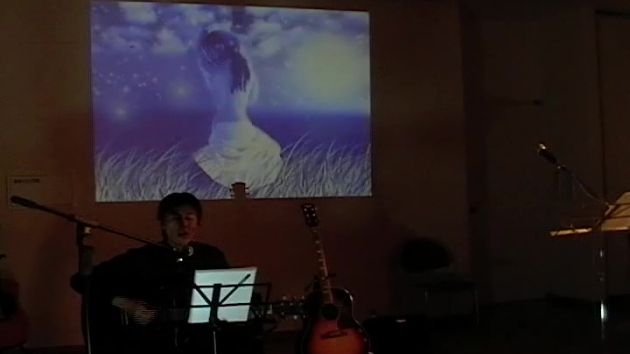
11月28日(日)、おはようございます。今日はギター弾き語りで短い歌をお届けします👇So, you don't have to worry, worry,守ってあげたいあなたを苦しめる全てのことから'Cause I love you, 'Cause I love you.「守ってあげる」なんて上から目線的なことはできないかもしれませんが、苦しいことなどあったら、お一人で抱え込まないでくださいね😊お聴きいただきありがとうござました♪素敵な日曜日をお過ごしください。それでは、また✋
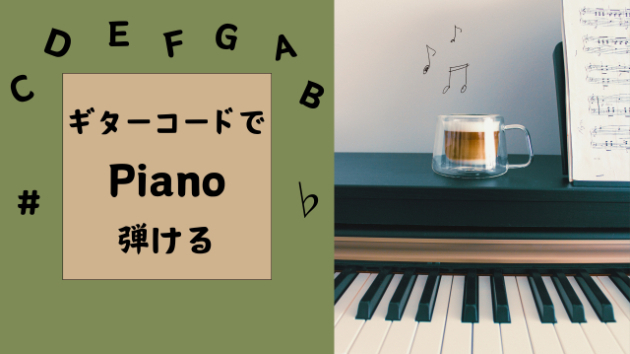
こんにちは!今日もご覧いただきありがとうございます!今回コード番外編とうたっていますが、コードについて私大事なことを忘れていたので、今日はここで番外編と都合のいいように題しまして、忘れていたことをお伝えしたいと思います。笑その忘れていたもの自体これまた簡単なものなので、短めになります。どうぞ最後まで読んでいただけたら嬉しいです。今日は意外と出てくるオンコードです。オンコードとは分数コードと呼ばれるもので、和音と基音が違うものです。楽譜表記にすると「C on B」または「C/B」と記載されています。後者の「〇/〇」といった書き方が多いかな?と思いますがこれら二つはどちらも同じ意味です。ピアノで考えるととっても簡単。左手の基音はB 右手の和音はCを弾くです。オンコードはベースラインを次のコードにつながりよくするためのものなので、ベースラインを弾いている左手のみ。Bを弾くというわけです、右手はB無視して大丈夫。(どうでもいい話なんですが私はいつも弾くときオンコード右手と左手反対に弾いてしまいます。〇/〇って右手で弾くものを左に左手で弾くもの右に書いてあるからややこしいんだもん・・・すみません)これを弾くのに一つだけ注意があります。ベースライン(左手)で基音以外の音も弾くときです。例えばアルペジオで、弾くような曲があるとします。私が今適当に並べたコードから起こしたピアノ譜なんですが、ピアノがある方は弾いてみてください。オンコード並んでいますが、左手の基音以外の音に注目です。そう、左手がBだからといってBの和音を左手で鳴らしているわけではないんです。あくまで基音で一番低いベース音(小節の
Fun note musicではビデオミーティングアプリ『Zoom』を用いてレッスンを行います。生徒の皆様は事前にレッスンでご使用になられるPCもしくはスマートフォンにインストール(無料)しておいてください!オリジナルサウンド設定通常のビデオ会議とは違いレッスンにおいてはできるだけ高い音質でのやり取りを推奨しています。下記の手順に沿って設定を行って下さい。①Zoomクライアントを開き、設定画面を開きます。左端の項目一覧から『オーディオ』を選択し、『マイク音量を自動調整します』のチェックを外します。インターフェイスやマイクをお使いになられる場合もここで設定しておきます。完了したら、下の『詳細』をクリックします。②進んだ先の画面で、画像の通りに4つの項目の設定を変更します。ここまでがレッスン開始前にあらかじめ行なっておく設定です。あとはミーティングに参加した後で設定します。設定内容によってCPUの使用量が変わってきますのでレッスン中に不具合が起きるようでしたらお使いのデバイスのスペックに合ったベストな設定を一緒に探しましょう!レッスン受講時の画角について楽器を用いたレッスンの場合は演奏している楽器全体もしくは手元がハッキリ見える様に、ヴォーカルレッスンの場合は出来るだけ上半身が画面に収まる様カメラとの位置をご確認ください。レッスン時間になりましたら担当講師の方からメールで『Zoom』専用のルームURLが送られてきますのでクリックして入室して下さい。『fun note music』では安心してレッスンを受講していただける様、『Zoom』の設定だけでなく皆様の様々なご不明な点などにスタ