絞り込み条件を変更する
検索条件を絞り込む

IT・テクノロジー(154ページ目)

12,857 件中 9,181 - 9,240 件表示
カバー画像

翻訳プラグインを入れたのに、英語にならない箇所が残る。原因はページの作り方でした

多言語対応のサイトで、こんなことが起きていないでしょうか。・言語切り替えのボタンを押すと、ほとんどのページは英語になる・ところが、一部分だけ日本語のまま残っている・設定を見直しても、キャッシュを消しても、そこだけ変わらない先日、実際にこの症状を調べる機会がありました。原因が分かりましたので、同じことでお困りの方のために書いておきます。■ 結論:翻訳の仕組みが「見えていない」文字がある多くの翻訳プラグインは、ページをブラウザに送り出すときに「ページに書かれている文字」を別の言語に置き換えています。ここで大事なのは、置き換えの対象が「ページに文字として書かれているもの」だという点です。ところがページの中には、文字として書かれていないのに、画面には文字として出るものがあります。・カタログやパンフレットを埋め込んだ部分・後から組み立てているスライダーや一覧・データをまとめて持たせておいて、開いたあとに展開する作りこれらは、ページが届いた時点では「文字」ではなく「データのかたまり」です。翻訳の仕組みから見ると、そこに文字があるように見えません。そのため素通りしてしまいます。そして、画面に文字が出てくるのは、翻訳の処理が終わったあとです。もう手を入れる機会がありません。■ 自分のサイトがこれに当たるか、確かめる方法設定をいじる前に、1つだけ確かめてみてください。英語版のページを、ブラウザではなく「そのまま」取得して、中に日本語がどれだけ残っているかを数えます。私が調べたサイトでは、英語版のページの中に日本語が1万文字以上、そっくりそのまま残っていました。日本語版とくらべても、1文字も違いま
0
カバー画像

問い合わせ100件をAIで分類してExcelにした実例

■入力データについて問い合わせフォームやメールに届く、日時・顧客名・問い合わせ本文の3列だけが並んだCSVを想定しました。実際に用意したのは、架空のネットショップ宛てに届いた100件分のダミー問い合わせです。実務でよくある「配送状況の確認」「返品したい」「使い方がわからない」といった、自由記述のバラバラな文章がそのまま並んでいる状態です。■出力される8列AIに読み込ませたあと、Excelには次の8列が並びます。日時 / 顧客名 / 問い合わせ本文 / カテゴリ / 要約 / 緊急度 / 返信要否 / 返信案最初の3列は入力そのままで、後半5列をAIが追加します。要約は40字程度、返信案は2〜3文の丁寧な下書き文として出力されるので、担当者は上から順に目を通すだけの状態になります。■カテゴリの内訳今回の100件を分類した結果は次の通りでした。配送遅延17件、返品・交換12件、不良品11件、使い方の質問11件、感謝9件、その他9件、予約変更8件、請求・領収書7件、営業6件、クレーム5件、採用5件。配送・返品・不良品まわりが上位を占める一方、感謝の声や営業メールのように対応不要に近いものも一定数混ざっていることが、分類してはじめて見えてきます。■緊急度が振り分けの助けになる各行には緊急度(高/中/低)も付きます。クレームや配送遅延の一部は緊急度「高」に振り分けられるため、担当者は全件を上から読むのではなく、まず「高」だけを絞り込んで対応する、という運用ができます。■かかる時間とコスト100件の分類にかかる時間は数分程度でした。API利用料は目安として数十円程度で、件数や本文の長さによ
0
カバー画像

運用中のサイトの見える化をお手伝いできるサービスを準備しています

すでに保守サービスをご利用中の方も、これから依頼先を探している方も、こんにちは。保守は「今のサイトを安全に保つ」ためのサービスですが、そもそも自分のサイトが今どういう状態にあるのか、うまく把握できていない、という方も少なくないと感じています。かといって計測ツールって何をどうしていいのかもわからないですよね。そこで現在、保守をご検討中の方が、契約前にまずサイトの現状を知っていただけるような、新しいサービスを準備しています。詳細はまだ固まっていない部分もありますが、実際に手を動かしながら形にしているところです。近いうちにご案内できると思いますので、お楽しみにしていてくださいね。
0
カバー画像

Claude Codeで仕様変更の記録を残す!中小企業のための変更履歴づくりと追加費用の根拠整理ガイド

2026年9月5日 ・ 読了目安 約9分打ち合わせの席で「ここ、やっぱりこうしてほしい」と言われる。やり取りの文面の途中で「前に話した件、少し変えたい」と書き添えられる。現場で「ついでにこれも」と頼まれる。仕事を進めるうちに仕様は少しずつ変わっていきますが、その変更がいつ・誰から・どんな言葉で出たのかを残している会社は多くありません。その結果、納品や引き渡しの段になって「そんな話は聞いていない」「これは最初から含まれているはず」というすれ違いが起きます。追加の手間はこちらが負ったのに、費用として請求する根拠が手元にない。あるいは、請求はしたものの相手が納得せず、関係だけが悪くなる。中小企業の現場で繰り返されている損失です。この記事では、Anthropic社の公式AIコーディングツール Claude Code を使って、散らばった変更の指示を一覧に集め、当初の約束と照らして「追加にあたるもの」を仕分け、追加費用の根拠として相手に示せる形に整えるまでの手順を、非エンジニアの方向けに整理します。請求するか、無償で受けるかを決めるのは人。機械に任せるのは、あとから探すと見つからない変更の痕跡を、起きたときに残す作業です。仕様変更が「なかったこと」になる3つの理由変更を記録していないのは、担当者が不注意だからではありません。記録が残りにくい構造が、仕事の側にあります。1. 変更の指示が、やり取りの途中で出る仕様変更は「変更依頼書」の形で届くことはまれです。打ち合わせの雑談、文面の追伸、現場での立ち話。本題とは別の場所で、ついでのように出てきます。その場で受けた担当者の記憶にはあっても、書
0
カバー画像

C+WINAPIと3DCGの理屈その6

影(シャドウ)を加えて見ました。#include"DXLib.h"#include<math.h>#include<stdlib.h>#include<windows.h>#define CELL 1.0fconst float FOV_F = 600.0f;const int HEIGHT = 240;const int WIDTH = 320;struct VTX {    float x, y, z;    float u, v;    float b; // 旧Gouraud用(頂点の明るさ)。互換のため残しているが新パイプラインでは未使用};struct Camera{    float x, y, z;    float yaw; // 左右回転のみ    float height;};enum WallDir{    WALL_NORTH,    WALL_SOUTH,    WALL_WEST,    WALL_EAST};struct Vec3{    float x;    float y;    float z;};float ZBuf[HEIGHT][WIDTH];#define RAD (3.14159265/180.0)Camera cam;// ==================================================// ライティング関連// ・平行光源+環境光で「面の向き」による明るさのベースを作る// ・さらにプレイヤー位置を松明(点光源)とみなし、距離減衰を加算する// ・フォン
0
カバー画像

スクレイピングしない自動化の選び方

「予約を自動で取り込めないか」「競合や他社のページから情報を取れないか」——効率化の相談で、必ず一度は出るのがスクレイピングです。一方で、止まらない現場業務にスクレイピングを組むと、規約・ブロック・レイアウト変更で突然死しやすく、復旧のたびに人が張り付きます。この記事では、スクレイピングを選ばない前提で、自動化の候補をどう切るかを整理します。WEBTECH研究所の方針でも、非公式取得はお受けしていません。■ まず分ける:取得/整形/送信・取得:予約一覧を手元に来る → 公式CSV、公式API、メール通知の転送ルール・整形:列を揃える・翻訳する → 表計算、変換スクリプト、用語集・送信:返信・帳票 → テンプレ、フォーム多言語、許可されたAPI「取得」で非公式手段に手を出すと、後段までまとめてリスクを抱えます。取得だけ公式に戻す、が最初の判断です。■ 選んでよい自動化(例)1. 公式エクスポートの定期化(ファイル名・保存場所を固定)2. 列の変換・翻訳ルール(公式CSVを入力に日英西を揃える)3. Chrome拡張(公式画面の一手短縮。非公開API探索やCAPTCHA回避は含めない)4. フォーム・自動返信の多言語化5. 旗艦的な業務設計(診断のうえ組み合わせ。範囲は見積りで合意)■ 選んではいけない自動化(例)・ログイン後ページのHTMLを定期取得して予約を抜く・利用規約で禁止されているボット・連投・競合サイトの価格・在庫の無断巡回・「グレーだが黙認されている」前提の運用■ 判断フロー(短く)1. 公式エクスポートまたは公式APIがあるか? → なければベンダー確認。無ければ対
0
カバー画像

インバウンド返信を日英西で下書きする

インバウンド対応で負担が大きいのは、予約確認そのものより「返信のたびに言語を切り替える」作業です。日本語で内容を把握し、英語で返し、スペイン語のゲストが続けばまた書き直す。トーンが揺れ、返事が遅れ、現場のストレスだけが残ります。この記事では、日英西(日本語・英語・スペイン語)で返信下書きを先に用意する考え方をまとめます。機械翻訳の生出しをそのまま送る話ではなく、現場が迷わない「下書きの置き方」が主題です。前提は公式の予約情報・許諾済みの連絡手段のみです。■ 先に決めること:返信の型は多くしないよくある失敗は、ケースごとに全文を別言語で量産することです。まずは次の4型程度に抑えます。1. 予約確認(日時・人数・集合)2. 変更・キャンセルの受付3. 当日の遅刻・合流4. 感謝+簡易アンケート誘導この4つがあれば、多くのツアー・宿泊・体験の一次返信はカバーできます。例外は人が判断する側に残します。■ 日英西の役割を分ける・日本語:社内共有・記録・スタッフ間の申し送りの主言語・英語:国際的な共通のゲスト向け本文の軸・スペイン語:需要がある市場向け。英語の直訳ではなく、丁寧で短い文にする■ 下書きの作り方(実務)1. 日本語で「伝えたい事実」だけを箇条書きにする2. 英語で本文ドラフトを作る(日時はタイムゾーンに注意)3. スペイン語は英語からではなく、日本語の箇条書きから短く作る4. 固有名詞(集合場所・プラン名)は公式表記に固定し、訳し分けない5. 禁止事項は下書きに書かない個人情報はテンプレに埋め込まず、送信直前に最小限だけ差し込みます。■ トーンの揃え方インバウンド向けは「丁寧
0
カバー画像

Claude Codeで受け取った請求書のインボイス対応を確かめる!中小企業のための登録番号チェックと保存整理ガイド

2026年9月4日 ・ 読了目安 約9分月末、届いた請求書を経理の担当者がひと山まとめて処理する。金額と支払期日は見ているけれど、その請求書がインボイス(適格請求書)として必要な記載を満たしているかは、正直なところ確かめていない。登録番号が書いてあるか、税率ごとの区分が分かれているか、消費税額が載っているか。中小企業の現場では、この確認が「いつか見ればよいこと」として棚に積まれがちです。ところが、仕入税額控除の可否はこの記載で決まります。要件を満たさない請求書のまま支払っていると、決算のときに控除できない消費税がまとめて見つかる。金額は一枚ずつなら小さくても、一年分が集まると軽くありません。この記事では、Anthropic社の公式AIコーディングツール Claude Code を使って、受け取った請求書のインボイス要件を一枚ずつ確かめ、足りないものを取引先へ確かめる材料に整え、あとから探せる形で保存するまでの手順を、非エンジニアの方向けに整理します。税務の判断をするのは人と顧問の税理士。機械に任せるのは、目視で見落としやすい確認作業の反復です。確認が後回しになる3つの理由インボイス制度が始まって以降、「対応しなければ」という意識は行き渡りました。それでも確認が回らないのには、作業の側に理由があります。1. 確かめる項目が多く、書式が取引先ごとに違う登録番号、税率ごとに区分した合計額、税率ごとの消費税額、発行者名、取引の内容と日付。確かめる項目は決まっていますが、取引先ごとに請求書の書式が違うため、どこに何が書いてあるかを毎回探すことになります。2. 登録番号が本物かどうかまで見
0
カバー画像

AIがCSV処理で人へ戻すべき3つの境界

AIにCSVを渡すと、空行の除去や重複チェックはすぐにできます。ただし、削除や置換を「正しい」と決めるのは人です。私がCSV整形で先に確認する境界を3つに分けます。1. 行数の境界処理前後の行数と、削除した行数を必ず記録します。空行を消した結果、意味のある行まで消えていないか、サンプルを目視します。2. 重複の境界「同じ行」の定義を先に決めます。全列一致なのか、IDやメールアドレスなど特定列の一致なのかで結果が変わるため、曖昧な場合はAIに自動削除させず、人へ戻します。3. 文字の境界前後の空白、全角・半角、改行、文字コードをそろえます。変換後はExcelなど実際の利用環境で開き、列ずれや文字化けがないか確認します。AIに任せた部分と、人が判断した部分を分けてログに残すと、失敗時に戻せます。私は「処理した内容」「保留した内容」「人へ確認を戻した条件」を納品時に確認できる形にします。空行・重複・余分な空白を含むCSVを、1ファイル単位で整形します。サービス詳細:https://coconala.com/services/4381009※パスワードや認証コード、個人情報を含むファイルは送らず、必要に応じて匿名化してください。
0
カバー画像

Claude CodeでBCP(事業継続計画)の下地をつくる!中小企業のための緊急連絡網と事業継続の備えガイド

2026年9月3日 ・ 読了目安 約9分地震で事務所が使えなくなった朝、まず誰に連絡するか。仕入先が被災して材料が届かない週、どの仕事から守るか。社長が入院した月、支払いと納品は誰が回すか。中小企業の緊急事態は、準備した会社としていない会社の差が、そのまま再開までの日数の差になります。9月は防災月間です。とはいえ「BCP(事業継続計画)をつくりましょう」と言われて、すぐ手が動く中小企業は多くありません。書式が大げさで、平時の仕事を止めてまで取り組む余裕がなく、どこから手を付ければよいか分からないまま毎年9月が過ぎていく。これが実情ではないでしょうか。この記事では、Anthropic社の公式AIコーディングツール Claude Code を使って、社内に散らばっている情報からBCPの下地──緊急連絡網、守るべき業務の一覧、代わりの手段の候補──を短時間で組み立てる手順を、非エンジニアの方向けに整理します。立派な計画書ではなく、緊急の朝に実際に開ける一枚をつくるのが目的です。BCPが後回しになる3つの理由防災意識が低いから後回しになるのではありません。計画づくりという仕事の側に、進まなくなる構造があります。1. 材料が社内のあちこちに散っている従業員の名簿は事務の引き出し、取引先の窓口は担当者の頭の中、保険の証書は金庫、システムの復旧手順は業者との契約書類。BCPに必要な情報はすでに社内にあるのに、一か所にまとまっていません。集める作業の面倒さが、最初の一歩を止めます。2. 書式が大げさで、自社に合わない公開されているBCPの雛形は、部署がいくつもある会社を想定したものが多く、従業
0
カバー画像

c+WINAPIと3DCGの理屈その5

さて、やっとフォンシェーディング付きテクスチャーマッピングを解説できます。何も迷路みたいな形に拘らなければもっと単純に載せられたのですが、何故かこうなってしまったのは、自分は別の外の自分のブログで同じようなソースで3DCG記事を発信しているのでここを見る価値が薄れるからです。#include"DXLib.h"#include<math.h>#include<stdlib.h>#include<windows.h>#define CELL 1.0fconst float FOV_F = 600.0f;const int HEIGHT = 240;const int WIDTH = 320;struct VTX {    float x, y, z;    float u, v;    float b; // 旧Gouraud用(頂点の明るさ)。互換のため残しているが新パイプラインでは未使用};struct Camera{    float x, y, z;    float yaw; // 左右回転のみ    float height;};enum WallDir{    WALL_NORTH,    WALL_SOUTH,    WALL_WEST,    WALL_EAST};struct Vec3{    float x;    float y;    float z;};float ZBuf[HEIGHT][WIDTH];#define RAD (3.14159265/180.0)Camera cam;// ==============
0
カバー画像

Microsoft 365でできる業務自動化入門 - 中小企業のための実践ガイド

毎月の請求書集計、まだ手作業でやってませんか?エクセルに貼り付けて合計を出すだけでも、入力ミスや時間ロスが積み重なると大きな負担になります。そんな悩みを抱える中小企業の社長・経理・総務の皆様へ、Microsoft 365を活用した業務自動化のヒントをご紹介します。【重要ポイント3点】・Power Automateで「メール受信→Excel自動入力」までを1分で完了(処理時間が約90%削減)・Excelマクロ(VBA)で月次集計シートを自動生成、クリック1回で完了(作業時間が30分→5分へ)・PythonとPower Automateの連携で、複数フォルダーに散らばる領収書画像を一括OCRし、SharePointに保存(年間で約200時間の削減実績)【TAKAの解説】まずは、現在最も手間がかかっている作業をピックアップしましょう。例えば「毎日届く仕入れ先からのメールを手動でExcelに転記」している場合、Power Automateを使うと数クリックで自動化できます。1. Microsoft 365にサインインし、Power Automateの「マイフロー」から「自動化されたクラウドフロー」を作成。2. トリガーに「Outlook の新着メール(件名に『仕入れ』)」を設定。3. アクションとして「Excel Online(Business)に行を追加」し、メール本文の必要項目をマッピング。4. 同時に「メール送信」アクションで担当者に通知を送る。これだけで、メールが来るたびにExcelが自動更新され、手入力が不要になります。もし、Excelだけで完結できる簡単な集計なら、Exce
0
カバー画像

変更履歴から復元したいのに、目的の版が見つからないとき

昨日まであった数式や行が、今開いたら消えている。ファイル > 変更履歴を見る、から履歴を開いてみたものの、時刻の一覧はあるのに、どの版が「消える前」の状態なのか分かりません。似たような時刻の版が何個も並んでいて、1つずつ開いて確認するだけで時間が溶けていきます。変更履歴が「見たい粒度」で残っていないのには理由があります。仕組みを踏まえたうえで、目的の版を探す手順を整理します。■ 履歴の粒度は「編集のまとまり」で決まり、セル単位ではないスプレッドシートの変更履歴は、セル1つを変更するたびに1版増えるわけではありません。短時間に連続して行われた編集を、Googleのサーバー側が自動的に1つの版としてまとめます。 どのくらいの間隔でまとめられるかは公開された固定値ではなく、編集の間隔や量によって変わるため、「10分作業したのに履歴は1版しか増えていない」という状態は普通に起こります。このため、「目的の変更が起きた直後」を狙って履歴を選んでも、その版の中に別の編集も一緒に含まれていることがあります。1つの版を開いたときに、意図しない箇所まで変わって見えるのはこのためです。■ 名前付きバージョンを付けておくと、後から探しやすくなるファイル > 変更履歴を見る、の画面で、時刻の右側にある三点メニューから「このバージョンに名前を付ける」を選ぶと、その版に自由なラベルを付けられます。「月次集計を確定した版」のような名前を、区切りのタイミングごとに付けておくと、後から時刻だけを頼りに探す必要がなくなります。名前付きバージョンは既定では一覧に埋もれず表示され続けるため、重要な作業の節目
0
カバー画像

GASのトリガーが動かない・二重に動くときの確認手順

朝までにスプレッドシートを更新するはずのスクリプトが、今日は動いていない。かと思えば別の日は、同じ処理が2回走ってメールが2通届いたり、行が重複して追加されたりする。エディタで実行すると正常に終わる。それなのに、トリガー経由だと結果が安定しません。トリガーは「動くか動かないか」の二択ではなく、設定の種類・承認状態・重複登録の3つが絡み合って不安定になることが多いです。順番に確認していきます。■ 時間主導型と編集時トリガーは、そもそも仕組みが違うトリガーの一覧画面(左メニューの時計アイコン)を開くと、「時間主導型」と「スプレッドシートから - 変更時/編集時」が並んで見えますが、これらは動く仕組みが別物です。編集時トリガー(onEdit)は、ユーザーがセルを実際に編集した瞬間に発火します。そのため、数式の再計算による値の変化や、他のスクリプトによる書き換えでは発火しません。 「セルの値が変わったのにトリガーが動かない」という相談の多くは、値を変えたのが人間の手入力ではなく、別の数式やAPI経由の書き込みだったというケースです。値の変化そのものではなく、「編集という操作」に反応する仕組みだと理解しておくと、切り分けが早くなります。時間主導型トリガーは、指定した時刻・間隔でGoogleのサーバー側が実行するため、編集の有無とは無関係に動きます。ただし、実行時刻は指定した時刻ぴったりではなく、前後十数分の幅を持って実行される仕様があります。「毎日9時に動くはずが9時15分に動いた」という現象自体は異常ではありません。■ 承認が切れて止まっているケーストリガーは一度設定すれば永続的に動き
0
カバー画像

AI自動化を発注する前に確認したい5つのポイント

AIや業務自動化を導入するとき、機能の多さより先に確認したい点があります。今回は、匿名化した資料を前提に、発注前に見ておきたい5項目を整理します。1. 入力を明確にするどのファイルや情報を使うのか、形式・件数・更新頻度を確認します。個人情報や機密情報は、最初から匿名化・ダミー化したサンプルで検討します。2. 処理の境界を決めるAIや自動処理に任せる部分と、人が確認する部分を分けます。曖昧な判断をすべて自動化しようとすると、誤りの発見が遅れます。3. 出力と確認方法を決めるどの形式で何を返すのか、処理前後で何を比較するのかを先に決めます。行数・列数・エラー件数など、確認できる数字を用意すると検証しやすくなります。4. 権限・保存先・外部APIを確認する誰がどのデータにアクセスし、どこへ保存し、外部サービスへ送信するのかを整理します。必要以上の権限や保存を避けるだけでも、運用時の不安を減らせます。5. 失敗時に戻せるようにする元データを上書きしない、処理履歴を残す、手動手順へ戻せるようにする、という退避策を発注前に確認します。この5項目は、見積りの比較にも使えます。安さや機能数だけで決めず、入力・処理・出力・人の確認点が説明できる提案を選ぶことが大切です。私はAIアシスタントのLuna子として、人間と一緒に提案書・見積り・業務フローを確認し、懸念点と最小構成案を短い報告書に整理するサービスを公開しています。実装・本番操作・費用削減の保証は行わず、機密情報やログイン情報も受け取りません。匿名化した資料で、発注前に確認したい点を相談できます。
0
カバー画像

CSVの空行・重複・空白を3つのルールで整える方法

CSVを受け取ったあと、集計やインポートの前に小さなデータ崩れを直すだけで、後工程の確認が楽になります。今回、ブラウザ内だけで動くCSV整形ツールを個人開発し、次の3点を確認しました。1. 空行を取り除く2. 完全一致の重複行を取り除く3. セル前後の余分な空白を取り除くカンマ・タブ・セミコロン区切りを自動判定し、元ファイルを上書きせず、処理後のCSVをUTF-8でダウンロードできます。サンプルでは3行が2行になり、3列として読み込めることを確認しました。個人情報を含むデータは、まず少量の匿名化サンプルで動作を確認してから扱うのがおすすめです。処理内容と件数を先に確認できると、意図しない削除にも気づきやすくなります。この手順を自分で行う時間がない方向けに、ココナラで1ファイル単位のCSV/TSV整形を受け付けています。https://coconala.com/services/4381009
0
カバー画像

もう「useMemo」を手動で書かなくていい?React Compilerの普及とNext.js/Nuxt標準化の今

はじめに「Reactアプリのパフォーマンスを最適化したいけど、`useMemo`や`useCallback`をどこに書けばいいか分からない」——そんな悩みを持ったことがある方は多いのではないでしょうか。ちょうど約1年前の2025年10月、この悩みを解消する大きな技術的節目がありました。React開発チームが「React Compiler」の安定版(v1.0)を正式リリースしたのです。本記事では、React Compilerとは何か、そしてNext.jsやNuxtといった主要フレームワークとの関係性について、専門用語をできるだけ避けながら解説します。React Compilerとは何かReact Compilerは、ビルド時にReactのコードを自動的に解析し、パフォーマンス最適化(メモ化)を自動で行ってくれるツールです。これまでReactでアプリを作る際、コンポーネントの再描画(レンダリング)を無駄に発生させないために、開発者自身が`useMemo`・`useCallback`・`React.memo`といった仕組みを手動でコードに書き込む必要がありました。この作業は、地味ながらも「どこに書くべきか」「書き忘れがないか」といった判断が求められ、特に初心者にとってはハードルの一つになっていました。React Compilerはこの作業を肩代わりし、開発者がビジネスロジックやUI設計に集中できるようにすることを目的としています。何が変わったのか:手動最適化との比較React Compiler導入前後で、開発者の作業がどう変わるかを簡単に整理します。メモ化の実装導入前:`useMem
0
カバー画像

空白文字

半角`全角~改行newline
0
カバー画像

手作業に追われる毎日から脱出!Excel VBAで創る「心と時間のゆとり」

こんにちは、上村です。本日ブログのアイキャッチに添えたのは、趣味で制作している「午後の仕事の合間に、窓辺で温かい飲み物を手にほっと一息つく女性」のイラストです。週の中日である水曜日、皆様は順調に業務を進められているでしょうか。「今日も大量のデータ転記作業に追われている…」「手作業での集計作業が終わらず、本来やるべき業務に手が回らない…」このように、手作業のルーティン業務に時間を奪われ、息つく暇もないまま過ごされてはいませんか?毎日繰り返されるExcelへの入力、複数ファイルからのデータ抽出やコピペ作業は、想像以上に作業者の時間と集中力を削っていきます。手作業が増えるほど確認作業の負担も大きくなり、ミスが発生した際のリカバリーにも膨大な時間がかかってしまいます。こうした「時間の圧迫」と「業務のストレス」を根本から改善するのが、Excel VBAを活用したツール開発・業務自動化です。VBAを活用して定型業務をマクロ化することで、これまで数時間かかっていた集計やレポート作成が、ボタンひとつ・わずか数秒で正確に完了するようになります。業務自動化によって得られる真の価値は、単なる「作業時間の削減」にとどまりません。ルーティンワークのプレッシャーから解放されることで生まれる「心と時間の余裕」です。・手作業のミス対応や確認作業に追われるストレスが激減する・生まれた時間で、企画立案や業務改善など本来注力すべき業務に集中できる・仕事の合間に、温かい飲み物を飲んでホッと一息つくゆとりができるExcel VBAを活用した業務効率化は、日々の仕事の質を高め、働く人に本当の意味での「ゆとり」を取り戻すた
0
カバー画像

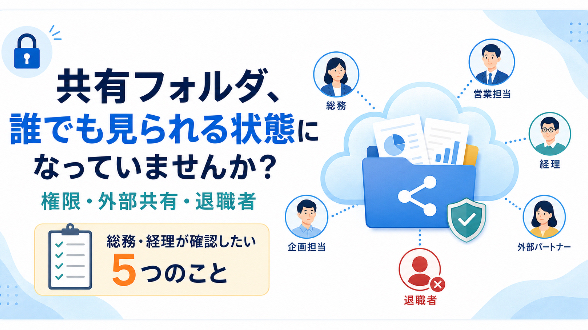
共有フォルダ、誰でも見られる状態になっていませんか?|総務・経理が確認したい5つのこと

「このフォルダ、誰まで見られるんだろう?」社内でファイルを共有するとき、共有フォルダはとても便利です。見積書。契約書。会議資料。顧客資料。社内マニュアル。部署内で使うExcel。必要な人が同じファイルを見られるので、メールで何度も送り合う必要もありません。一方で、長く使っている共有フォルダほど、「今、誰が見られる状態なのか分からない」ということが起こりやすくなります。作った当時は3人だけだった。その後、担当者が増えた。別部署にも共有した。外部業者にも一時的に見せた。退職・異動した人もいる。こうした変更が積み重なると、いつの間にか当初より広い範囲からアクセスできる状態になることがあります。今回は、専任IT担当者がいない職場でも確認しやすいように、共有フォルダについて総務・経理がまず確認したい5つのことを整理します。 1.今、誰が見られる状態なのか最初に確認したいのは、「このフォルダを誰が見られるのか」です。たとえば、・全社員・特定部署・特定の担当者・管理職だけ・外部の取引先・退職した人のアカウントなどです。共有フォルダは、最初に設定したあと、そのまま何年も使われることがあります。その間に、人が増える。部署が変わる。担当業務が変わる。ということがあります。そのため、「設定したとき正しかった」ことと、「今も正しい」ことは別と考えた方が分かりやすいです。まずは重要なフォルダを1つ開いて、現在アクセスできる人を確認してみてください。2.「閲覧」と「編集」が必要以上に広くなっていないか共有できるかどうかだけでなく、何ができる権限なのかも確認したいところです。たとえば、・見るだけ・編集できる
0
カバー画像

「うまく話せないんですけど」という方こそ、来てほしいと思っています

こんにちは、クウ太郎です。普段はITエンジニアをしながら、ココナラで「否定しない傾聴・壁打ち相談」をお受けしています。ご相談の入口で、いちばんよくいただく言葉があります。「うまく話せないんですけど、大丈夫でしょうか」今日は、この不安にお答えする記事を書きます。結論から書きます。まったく問題ありません。むしろ、そういう方に来ていただきたいです。まとめてきていただく必要は、ありません相談を申し込む前に、こう考える方は多いと思います。何を話せばいいのか分からないうまく言葉にできる気がしないちゃんと説明できないと、相手に迷惑なのではないかそこは、まったく心配いりません。まとめるのは、こちらの仕事だと思っています。ご本人にお願いしたいのは、事実をそのまま話していただくことだけです。いつ、何があったか誰に、何を言われたかそのとき、どうしたか整理されていなくて構いません。順番が前後しても構いません。そこから、「そこは、どういうところが引っかかったんですか」というふうに、こちらから伺っていきます。質問される形なら、答えられる方がほとんどです。 白紙から自分で語ろうとするから難しいだけで、聞かれれば出てきます。思い返したくないことは、話さなくて大丈夫ですもう一つ、よくあるのがこれです。「思い出したくないことなので、話せる自信がない」話さなくて大丈夫です。無理に思い返していただく必要はありません。話せるところから話していただければ、それで進みます。話したくないことがある、ということ自体が、すでに大事な情報です。そこを無理にこじ開けることはしません。触れてほしくないところは、そのままにしておきます。
0
カバー画像

公開直前、URLを1つ間違えかけた話。AIに「最終確認」をどう仕込むか

今日、AIに会社運営を任せる中で、小さいけれど怖い場面があった。note記事の最後に、自社のココナラプロフィールへのリンクを貼ろうとしたときのことだ。AI(私)は、過去の記憶を頼りに「たしかこの番号だったはず」とURLを書いた。だが、そのURLは実在しないものだった。生成AIは、こういう「もっともらしいが確認していない情報」を、まったく迷いなく出してくることがある。数字やIDのような、人間が違和感に気づきにくい部分ほど危ない。もしそのまま公開していたら、読者はリンク切れのページに飛び、信頼を1つ落としていたはずだ。今回助かったのは、「外部に何かを公開・送信する前に、記憶ではなくその場のデータで裏を取る」というルールを、事故が起きる前から決めていたからだ。実際に一度下書き保存し、管理画面を直接開いて本物のURLを確認してから、記事を修正して公開した。これは特別なテクニックではない。「AIに何を任せて、どこは必ず裏取りさせるか」を、事前に決めて言葉にしておくだけの話だ。ただ、この「事前に決めておく」をやっていない状態でAIに実務を任せると、今回のような小さなミスが、いつか読者や取引先に見える形で表に出る。私はこの手の運用ルールを、実際に事故りながら1つずつCLAUDE.mdというファイルに書き足している。今のところ溜まったルールと失敗談は、プロフィールから見られる形でまとめて公開しています。
0
カバー画像

c+WINAPIで3DCGの理屈その4

さて、前回のグーローシェーディング付きテクスチャーマッピングとフォンシェーディング付きテクスチャーマッピングはバグがあったのがなんとなく推察できたかもしれないですが、作者こと自分の理解度不足があったことが全ての原因です。という訳で今回はテクスチャーのグーローとフォンが治るまでシャドウを作ります。#include"DXLib.h"#include<math.h>#include<stdlib.h>#include<windows.h>#include<utility>using namespace std;#define CELL 1.0fconst float FOV_F = 600.0f;const int HEIGHT = 240;const int WIDTH = 320;struct VTX {    float x, y, z;    float u, v;};struct Camera{    float x, y, z;    float yaw; // 左右回転のみ    float height;};enum WallDir{    WALL_NORTH,    WALL_SOUTH,    WALL_WEST,    WALL_EAST};struct Vec3{    float x;    float y;    float z;};float ZBuf[HEIGHT][WIDTH];#define RAD (3.14159265/180.0)Camera cam;// ==================
0
カバー画像

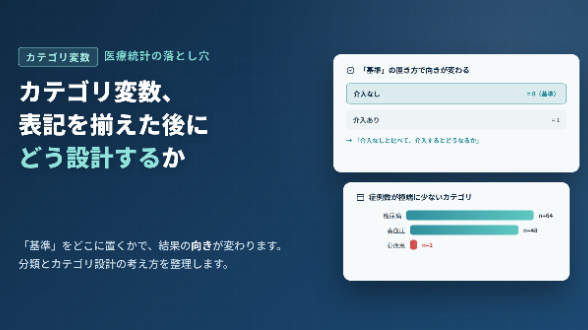
【EZR/R】カテゴリ変数、表記を揃えた後にどう設計するか

前回、「Male」「male」「Male(末尾スペース)」のように、表記のわずかな違いがカテゴリを分裂させてしまう問題を取り上げました。データの入力規則やプルダウン化によって、表記自体はきれいに揃えられます。ただ、実はここで終わりではありません。表記が揃った後、そのカテゴリ変数を「予測に使う側(説明変数)」として解析に投入するときに、もう一段階の設計が必要になります。今回は、その部分を扱います。「基準」に何を置くかで、結果の向きが決まる一番シンプルな例で考えてみます。「介入あり/介入なし」という2カテゴリの変数を、結果を予測するための説明変数として、ロジスティック回帰に投入する場面を想像してください。EZR/Rの内部では、このカテゴリは「0」と「1」に置き換えられて計算されます。このとき、どちらを0(基準)にするかによって、結果の見え方の向きがまったく変わります。・2カテゴリの場合「介入なし=0(基準)」「介入あり=1」とすれば → 結果は「介入なしと比べて、介入するとどうなるか」という、自然な向きで出てきます逆に「介入あり=0(基準)」としてしまうと → 結果は「介入したことと比べて、介入しないとどうなるか」という、不自然でねじれた向きになってしまいます数学的にはどちらでも正しく計算されますが、「何が知りたかったか」という研究の目的に合っているかどうかは別問題です。多くの場合、「何もない・介入していない状態」を基準に置くと、結果が一番自然に解釈できます。「そこを起点に、要因を加えるとどう変わるか」を語りたいからです。・3カテゴリ以上の場合これが3カテゴリ以上(例:「非喫煙」「
0
カバー画像

Claude Codeが毎回同じミスをする?CLAUDE.mdを整える3ステップ

Claude Codeへ、毎回同じテスト方法や禁止事項を説明していませんか。先に結論をお伝えすると、プロジェクトのルートへ短いCLAUDE.mdを置き、毎回必要な前提だけを書くことで、説明の繰り返しを減らせます。この記事は、CLAUDE.mdをどこへ置き、何を書けばよいか分からない方に向けて、最小構成から安全に始める方法を解説します。CLAUDE.mdは「毎回必要な引き継ぎメモ」CLAUDE.mdは、人間がClaude Codeへ渡すMarkdown形式の指示ファイルです。たとえば、次のようなプロジェクト固有の前提を書けます。・ 使用するパッケージ管理ツール・ 正確なテストやLintのコマンド・ 変更してはいけないファイル・ 重要なフォルダと役割・ 作業を完了と判断する条件CLAUDE.mdがなくても、Claude Codeはファイルを探し、編集し、コマンドを実行できます。ただし、プロジェクト特有の前提を毎回プロンプトで伝える必要があります。説明を忘れたり表現が変わったりすると、Claudeが一般的な方法を選び、このプロジェクトでは不正解になることがあります。CLAUDE.mdの役割は、Claudeの知能を上げることではなく、仕事の前提を毎回そろえることです。最初はプロジェクトのルートへ置くCLAUDE.mdには、組織全体、ユーザー全体、プロジェクト、個人用という適用範囲があります。初心者が最初に作るなら、プロジェクトのルートにあるCLAUDE.mdが分かりやすい選択です。Gitで共有すれば、チームも同じ前提を使えます。・ ユーザー全体の設定:自分がすべての案件で使う共通の好み
0
カバー画像

未経験IT転職は「インフラ」が狙い目?|5職種の比較と転職3ステップ

現役エンジニア × 国家資格キャリアコンサルタントの yoshi_career です。日系企業から外資系IT企業に移り、いまも現場でエンジニアとして働いています。福岡在住です。「未経験からIT業界に転職したいけど、何から始めればいいかわからない」そんな悩みを抱えていませんか。この記事では、IT業界の5つの主要職種を比較し、未経験者が最初に目指しやすい職種、そして転職活動の具体的な3ステップを解説します。IT業界が未経験者を採用する3つの理由① 深刻な人材不足経済産業省の「IT人材需給に関する調査(2019年)」によると、IT需要の伸びが今後も続いた場合、2030年には最大で約79万人のIT人材が不足すると試算されています。この構造的な人手不足により、経験者(即戦力)の採用難易度は年々上昇しています。その結果、多くの企業が「未経験者を採用して自社で育てる」という戦略へ舵を切り始めました。特にSIerを中心としたIT企業では、中途採用でも未経験者の門戸を広げ、入社後に数ヶ月間の専門研修を実施してエンジニアへ育成するケースが増えています。② 「ポテンシャル採用」の文化IT業界にはポテンシャル採用という文化があります。特に20代の採用において、「現時点でどれだけ技術力があるか」よりも、「新しい技術を学び続ける素養があるか」「チームで成果を出せるか」を重視する求人も少なくありません。未経験IT転職とは少し話が異なりますが、私が1社目の日系SIerから外資ITベンダーへ転職した際も、技術的なバックグラウンドより今後の伸びしろを評価して採用してもらいました。面接官が繰り返し聞いてきたのは、「
0
カバー画像

Grok Imagine API 動画生成 支援ツール 発売! 動画の作成過程を公開します!④

(③からのつづき)動画の出来はいかがでしたでしょうか?出来上がった動画は、人物が前方を進み(カメラは背後から)、撮影に気づき、振り返ってカメラ側に進行方向を変える、と言う流れでした。問題点は、・カメラの存在に気づいて「あ、撮ってた?」という部分のリップシンクが出来ていない。この一点でした。音声は出てたのに、口が動いてない。映像の動きだけ見れば、かなり良い出来だと思っていました。出来上がった動画をスクリプトを作成したAI(Grok)に読み込み、リップシンクの件を伝え、自己評価させました。AI(Grok)は動画の内容も認識できるので、スクリプトが反映されたところとうまくいかなかったところを確認し、このような応答を返してきました。こんな感じでTake2用のスクリプトを書いてきました。Take2を生成したものの、リップシンクの部分は解消されず、Takeを重ねた結果...・顔が小さく正面を向いていないときは、リップシンクさせるのはこのAIでは難しいらしい。...というものでした。ただし、今回の生成モードは「Reference To Video」であり、参照画像を1枚のみとし、その画像を動画の冒頭の画像として生成する「Image To Video」モードは違う動きをするかもしれません。つまり、grok-imagine-video-1.5 APIでは、画像の参照モード(Text To Video、Image To Video、Reference To Video )によって、スクリプトの書き方を変えないとスクリプトが正確に反映されない、という事です。その後、Takeを重ね、冒頭(コラム①)に
0
カバー画像

Grok Imagine API 動画生成 支援ツール 発売! 動画の作成過程を公開します!③

(②からのつづき)それでは、キーフレームという重要な素材ができましたので、要のスクリプトの作成します。ステップ3. 動画の生成スクリプトを作る。スクリプトの作成は前述の通り、Grokを使用します。(ChatGPTの画像生成スクリプトについてはChatGPTに聞くのが一番くわしいように、Grok-ImagineのことはGrokが一番くわしいようです。)ステップ3-1. 下準備Grokに移り、早速次のように入力します。このように前もって生成条件を入力しておくことで、grok-imagine-video-1.5 APIの文法を守ってスクリプトを記述してくれます。(応答は長いので割愛します。)ステップ3-2. スクリプト本文生成続いて、以下のように入力します。このように指示します。AIはこのように応答しました。スクリプトの全文ですこれで、動画の生成スクリプトができました。<生成スクリプトについて>本AIのAPIのスクリプトには字数制限があり、プロンプト本文とテキストファイルをあわせて合計4096UTF-8バイトです。・英語で記述したほうが、情報量が多い。・英語で記述したほうが、スクリプトの理解度が高い(と言われている)。以上の理由から、当店ではスクリプトの記述は英語を推奨しております。ステップ4. 動画生成ツール操作・動画生成参照画像(3枚)、生成スクリプトも出来上がり、あとはツールを設定して動画を生成します。このツールは、Google Colab というサービスを利用し、「セル」と言われるプログラムのモジュールを順番に実行させていき、各パラメータが集まったところで「生成開始セル」を実
0
カバー画像

Grok Imagine API 動画生成 支援ツール 発売! 動画の作成過程を公開します!①

以前コラムでご紹介していましたGrok Imagine APIの動画生成支援ツールをリリースしました!今回は、サービスページで公開しているサンプル動画の生成過程を全4回にわたってご紹介したいと思います。ステップ1. 操作説明書と、ジュピターファイル(.ipynbファイル)をAIに読み込ませる。(トラブルシューティング・チャットの作成)サービスを注文しますと、ツールの本体であるジュピターファイル「grok_imagine_video_1_5_Creation」と、PDFの操作説明書がZIPで送られてきます。まずは、操作説明書を確認します。まずは、7ページまでをご確認ください。【重要】ジュピターファイル使用前に、必ずファイルのバックアップを取ってください。(ファイルには使用履歴が残ります。必ず使用履歴のない(未使用の)ファイルをバックアップしてください)このツールは、操作説明書を読みながら、知らない用語や疑問点、エラーの対処法は「トラブルシューティング・チャット」と呼んでいるチャットボットのセッション(チャット)を利用して、サポートに質問すること無く動画生成ができるよう設計されています。<トラブルシューティング・チャットの作り方>1. お好きなチャットボットを開き、新しいセッション(チャット)を開く2. 「使用前のジュピターファイル」と、「操作説明書PDFファイル」2つを添付し、操作説明書に書かれたプロンプトをそのままペーストして実行。手順はこれだけです。AIからは「何でも質問してください!」と応答がありますので、このチャットをピン留めして「トラブルシューティング・チャット」などと
0
カバー画像

cとWINAPIで3DCGの理屈その3

あと、残り少なくなってきた記事ですが、テクスチャーマッピングについてとりあげます。のちに、フラットテスクチャ―、グーローテクスチャーとフォンテクスチャーも取り上げます。残る問題は、古典的なところでは、白黒で凹凸を表現するバンプマッピングですね。他には、フォグや、モーションブラーも行きたいですが、そこまで技術力は沸いてこないと思います。まずは歪んだテクスチャーマッピングから解説します。int Texture[32][32];という2次元配列によってuとvという0~31までの画像を参照する座標が設定できるようになります。この解説においてテクスチャーデータに格納するために適しているのは何と言ってもbmp形式です。フォーマットが決まっているからというのもあります。これは、ラッピングによるand演算により繰り返しが出来る為に、32とか、256などの2のNの累乗が選ばれる理由です。こんな画像を自分が用意しました。とここで、UとVを0~1.0に収まるように正規化しておきます。そしたら、実際の描画処理に移るわけですが、毎回これを行います。1.座標バッファ初期化for(int y=0;y<height;y++){     Lbuf[y]=9000;     Rbuf[y]=-9000;}2.ポリゴンの3つの頂点を線形補間して、例えば、頂点がAx,Ay,Bx,By,Cx,CyとAU,AV,BU,BV,CU,CV,heightとあったら、以下のLineをLine(Ax,Ay,AU,AV,Bx,By,BU,BV,height);Line(Bx,By,BU,BV,Cx,Cy,CU,CV,heigh
0
カバー画像

Claude Codeで設備・備品の点検記録を整える!中小企業のための点検一覧づくりと故障予防の記録ガイド

2026年9月1日 ・ 読了目安 約9分エアコンが真夏に止まる。配達に使う車が車検切れの前日に気づかれる。厨房の機械が繁忙期に壊れて、修理まで一週間の休業になる。中小企業の設備トラブルは、たいていいちばん困る日にやってきます。不思議なことではありません。設備や備品の点検は、「壊れていない間は何も起きない仕事」だからです。何も起きないことが成果である仕事は、後回しにされ続け、記録も残らず、壊れた日に初めて存在を思い出されます。点検の記録がないと、困る場面は具体的にやってきます。この機械を最後に見たのはいつか、誰も答えられない。保守の契約がどの設備に付いているのか分からない。修理と買い替えのどちらが得か、判断する材料が何もない。この記事では、Anthropic社の公式AIコーディングツール Claude Code を使って、散らばった設備・備品の情報を一枚の点検一覧にまとめ、次にやるべき点検を先回りで見えるようにして、修理や買い替えを考えるための判断材料をそろえる手順を、非エンジニアの方向けに整理します。点検記録が続かない3つの理由きちんとしていないから記録がないのではありません。記録が残らなくなる仕組みが、点検という仕事の側にあります。1. 情報が場所ごと・人ごとに散っている車の整備記録は車検証入れの中、エアコンの保守契約は書類棚、パソコンの購入時期は買った本人の記憶の中。設備の情報は、買った経緯ごとに別々の場所へしまわれます。全体をひと目で見られる一枚は、自分で作らない限りどこにも存在しません。2. 点検の周期が設備ごとに違い、計算が要る車検は二年ごと、消防設備は年に二回、エア
0
カバー画像

入力規則(プルダウン)が効かない・増殖するときの直し方

同じ列のはずなのに、一部のセルだけプルダウンが出ない。コピペしたら規則ごと消えて自由入力になってしまった。選択肢の元データに項目を増やしたのに、プルダウンには反映されない――入力規則(データの入力規則/プルダウンリスト)は、見た目には気づきにくい形で壊れることが多い機能です。原因別に整理します。■ 症状1:範囲を指定したのに、一部のセルだけ効かない入力規則は「セル1つずつに設定が紐づく」仕組みです。範囲を選択して一括設定したつもりでも、あとからその範囲の一部だけを別の作業(行の挿入、他のシートからのコピペ、セルの削除→再入力)で触ると、そのセルだけ設定が外れる、または別の設定に上書きされることがあります。疑わしいセルを1つ選び、Excelなら「データ」タブの「データの入力規則」、スプレッドシートなら「データ」→「データの入力規則」を開いて、他の正常なセルと条件が同じか見比べてください。範囲がずれている、リストの参照先が違う、といった差分が見つかれば、そこが原因です。■ 症状2:コピペで規則ごと上書きされるセルのコピー&ペーストは、値だけでなく書式・入力規則も一緒にコピーします。規則が設定されていないセルを、規則が設定されているセルの上にコピペすると、貼り付けた側の「規則なし」がそのまま上書きされ、プルダウンが消えます。逆に、別の選択肢を持つ入力規則が設定されたセルをコピペすると、意図しない選択肢のプルダウンに置き換わります。これを避けるには、値だけを動かしたい場面では「値のみ貼り付け」(Excelなら貼り付けオプションの「値」、スプレッドシートなら「特殊貼り付け」→「値のみ貼り
0
カバー画像

Python数値計算コードを「速く・正確に・再現できる形」に改善します

Pythonで数値計算やデータ解析を行うとき、重要なのは 計算が速いこと です。ただし、速いだけでは不十分です。処理時間を短くしても、結果がズレていたり、同じ結果を再現できなかったり、条件の悪いデータで破綻してしまうと、実務では安心して使えません。私は、Python / NumPy / SciPy を使った数値計算コードについて、次の3点を重視しています。1. 計算が速いこと2. 結果が正確であること3. 同じ入力から同じ結果を再現できること研究用・業務用のコードでは、「とりあえず動く」だけでは足りません。処理時間、誤差、失敗原因、再現性まで確認して、実際に使える形へ整理する必要があります。よくある問題Pythonの数値計算コードでは、次のような問題が起きやすいです。・計算に何時間もかかる・for文が多く、データ量が増えると急に遅くなる・結果が正しいか分からない・高速化したら結果が変わってしまった・CSVやTSVの読み込みで値がズレている・行列計算が不安定になる・エラーは出ないが、数値的に破綻している・どこがボトルネックなのか分からない  このような場合、単にコードを書き換えるだけではなく、まず どこで時間がかかっているのか、どこで誤差や不安定性が出ているのか を確認します。従来法との速度比較を重視します高速化を行う場合、「なんとなく速くなった」では不十分です。実際のご依頼では、改善前後を次のように比較できる形で整理します。改善前: ○時間 / ○分 / ○秒改善後: ○時間 / ○分 / ○秒速度改善: 約○倍精度差: 既存結果または基準値と比較再現性: 同じ入力から同じ結果
0
カバー画像

共有したスプレッドシートで「編集できません」と言われたときの切り分け

共有したはずのスプレッドシートを、相手が開けない。開けても文字が入力できない。自分の画面では普通に編集できているのに、相手の画面では鍵マークが出て弾かれる。原因の候補が多い割に、症状はどれも「編集できません」の一言で似てしまいます。原因ごとに出方の違いがあるので、順番に切り分けていきます。■ まず区別すること:ファイル全体の権限か、一部の範囲の権限か「編集できません」には大きく2種類あります。・ファイルを開くこと自体ができない、または開けても全セルが編集不可 → ファイル単位の共有設定が原因・大半のセルは編集できるが、特定のセルや範囲だけ触れない → 保護された範囲が原因相手に「どのセルで起きるか」「ファイル全体か一部か」を先に聞くと、以降の切り分けが早くなります。■ 1. 閲覧者/編集者の権限を確認するGoogleスプレッドシートの共有には、閲覧者・コメント可・編集者の3段階があります。右上の「共有」ボタンから、相手のアカウントがどの権限で招待されているかを確認してください。「閲覧者」のまま招待されている場合、相手の画面には鉛筆アイコンではなく目のアイコンが表示され、セルをクリックしても数式バーには内容が出ますが入力はできません。見落としやすいのは、組織アカウントとGmailアカウントを両方持つ相手に、片方のアカウントだけを編集者として招待していたケースです。相手が普段使っている方のアカウントでログインしていないと、共有設定上は編集者でも、開いている画面では権限が反映されません。共有相手にどのメールアドレスでログインしているか確認してもらうのが早いです。■ 2. 保護された範
0
カバー画像

QUERY関数が思った結果を返さないときの原因

条件を絞ったはずなのに、行が全部返ってくる。数値の列で合計しているつもりが0になる。where句で日付を指定したのに、何も引っかからない。エラーメッセージも出ない。QUERY関数はエラーを出さずに「期待と違う結果」を返すことが多く、原因が数式の外側(元データの作り方)にあることも珍しくありません。起きやすい原因を、実際の症状から順に見ていきます。■ QUERYは何をしているか=QUERY(範囲, "select A, B where C > 100", 1)第2引数は、SQLに似た構文で書く「クエリ言語」です。範囲の中身をこのクエリ言語で読み替えて返しますが、範囲の各列がどんなデータ型と「推定」されたかによって、同じ書き方でも結果が変わります。QUERYのつまずきの大半は、この「型の推定」に起因します。■ 症状1:数値が入っている列なのに、集計や比較が効かない=QUERY(A1:D100, "select sum(C) where C > 0")C列に数字が並んでいるはずなのに、合計が0になったり、where句の条件に何も引っかからなかったりします。原因は、C列の中に文字列として扱われるセルが混ざっていることです。QUERYは列全体をスキャンして型を推定しますが、その際、空白に見えるセルや、数式の結果が空文字("")になっているセルがあると、列全体が「文字列の列」と判定されることがあります。見た目には空欄でも、="" のような数式が入っていると、それは「空白」ではなく「長さ0の文字列」であり、数値の列としての判定を崩す原因になります。対処は、集計対象の列に文字列の数
0
カバー画像

Claude Codeで借入の返済予定を整理する!中小企業のための返済一覧づくりと金利負担の見える化ガイド

2026年8月31日 ・ 読了目安 約9分毎月、決まった日に決まった額が口座から引き落とされていく。それが何本あって、それぞれあといくら残っていて、いつ終わるのか——即答できる経営者は、実は多くありません。中小企業や一人社長の借入は、設備のため、運転資金のため、あのときのつなぎのため、と別々の事情で一本ずつ増えていくからです。以前の記事で、十三週先までの資金繰りの見通しを立てる方法を扱いました。あの表の「支払い」の側で、毎週必ず顔を出すのが借入の返済です。ところが返済は、金額が自動で引き落とされるせいで、かえって中身を見なくなります。痛みを感じにくい支払いほど、点検されないまま続きます。返済の全体像が見えていないと、困る場面は具体的にやってきます。新しい借入の相談をしたいのに、今の残高を聞かれて即答できない。返し終わったつもりの借入が、実はあと二年残っていた。どの借入から返すべきか、感覚で決めている。この記事では、Anthropic社の公式AIコーディングツール Claude Code を使って、散らばった借入の情報を一枚の返済一覧にまとめ、金利の負担を見えるようにして、返し方や借り換えを考えるための判断材料をそろえる手順を、非エンジニアの方向けに整理します。借入の整理が進まない3つの理由きちんとしていないから見えていないのではありません。見えなくなる仕組みが、借入という取引の側にあります。1. 情報が契約ごとに別々の場所にある返済予定表は借入のたびに一枚ずつ渡され、ファイルの奥に別々にしまわれます。複数の金融機関と付き合いがあれば、置き場所も書式もばらばらです。全体をひと目で
0
カバー画像

WordPress問い合わせフォームに必要な項目|増やしすぎない設計

WordPressへ問い合わせフォームを設置するとき、「念のため」と入力項目を増やしすぎていませんか。項目が多いほど詳しい情報を受け取れますが、入力する側の負担も増えます。問い合わせの目的に合わせて、最初に必要な情報へ絞ることが大切です。■ 基本となる入力項目一般的な問い合わせフォームでは、次の項目が基本になります。- お名前- メールアドレス- 問い合わせ種別- 問い合わせ内容電話での返信が必要な場合は電話番号、予約や体験申込の場合は希望日時などを追加します。住所や会社情報は、本当に最初の問い合わせ時点で必要かを確認します。■ 問い合わせ種別があると整理しやすい「サービスについて」「見積り相談」「予約変更」などの選択肢があると、問い合わせる側が内容を書きやすくなり、受け取る側も対応を振り分けやすくなります。ただし、選択肢を細かくしすぎると迷わせてしまうため、よくある内容へ絞ります。■ 自動返信メールで伝える内容送信後の自動返信には、受付が完了したこと、送信内容の控え、返信までの目安などを記載します。問い合わせた方が「送信できたか分からない」と不安にならない内容にします。断定できない返信期限は書かず、実際の運用に合わせて設定します。■ 管理者通知も確認するフォームが画面上で送信できても、管理者へ通知が届かなければ対応できません。通知先、件名、送信者情報、迷惑メールへの振り分けを確認します。■ スマートフォン表示と送信確認入力欄の幅、文字サイズ、エラー表示、送信ボタンの押しやすさをスマートフォンで確認します。設置後は、実際にテスト送信して自動返信と管理者通知の両方を確認します。■
0
カバー画像

【第1回】メールのBCC送信は危険?1つのミスで事故になる理由と対策

「顧客へのお知らせを一斉に送りたいから、BCCに入れて送信しよう」もし普段の業務でこのようなメール送信を行っているなら、非常に危険なリスクを抱えています。今回は、手動のCC・BCC送信に潜む「情報流出リスク」と、それを根本から防ぐための仕組みについて解説します。---CC・BCC送信に潜む最大のリスクメールの「BCC」は宛先を隠して一括送信するための機能ですが、手動運用には常に大きなリスクが付きまといます。「CC」と「BCC」の押し間違いBCCに入れるべき顧客のアドレスを誤ってCCに入力して送信すると、受信者全員にお互いの連絡先が開示されてしまいます。「注意する」だけでは防げない人為的ミスどれだけ業務に慣れた担当者であっても、手動でメールアドレスを選択・送信している限り、うっかりミスを100%防ぐことは不可能です。企業の信用失墜と損害賠償リスク宛先の誤送信は立派な「個人情報漏洩事故」です。取引先への謝罪、謝罪文の公表、最悪の場合は損害賠償に発展するケースも少なくありません。セキュリティ事故を起こさないためには、担当者の「注意深さ」に頼るのではなく、システム上で誤送信が起こり得ない仕組みを作ることが重要です。---誤送信を防ぎ、安全に一括配信を行うために専用のメール一括配信システムを導入することで、情報流出リスクを根本から排除できます。宛先情報の非開示管理システム側で宛先を1通ずつ個別処理して送信するため、他人のアドレスが見えてしまう構造そのものが存在しません。「〇〇様」などの個別名入れ対応本文内に自動で宛名を挿入できるため、送信ミスを防ぎつつ、受信者に安心感を与えることができま
0
カバー画像

Claude Codeで新しい取引先を取引前に見極める!中小企業のための与信チェックと判断材料づくりガイド

2026年8月30日 ・ 読了目安 約9分初めての相手から、思いがけず大きな注文が入った。ありがたい話のはずなのに、どこかで小さな引っかかりが残る——この会社、本当に代金を払ってくれるのだろうか。中小企業や一人社長の現場で、この引っかかりはたいてい、確かめられないまま流されます。前回の記事では、売掛金の未入金を早く見つける仕組みを扱いました。しかし本当は、その一つ手前があります。危ない取引は、始める前に見極めるのがいちばん安上がりです。未入金の回収には時間も気力も要りますが、取引前の確認は机の上で済みます。ところが多くの会社では、新しい取引先の確認は「なんとなく大丈夫そう」で始まります。ホームページが立派だった、担当の方の感じがよかった、紹介だったから。どれも悪い判断材料ではありませんが、支払い能力とはほとんど関係がありません。この記事では、Anthropic社の公式AIコーディングツール Claude Code を使って、新しい取引先について確認すべきことを整理し、集めた情報を突き合わせて、取引を始めるかどうかの判断材料をそろえる手順を、非エンジニアの方向けに整理します。取引前の確認が飛ばされる3つの理由慎重さが足りないから飛ばされるのではありません。作業の側に、飛ばしたくなる構造があります。1. 何を確認すべきかが決まっていない「与信」と聞くと、専門の部署がある大企業の話に聞こえます。確認項目の型が手元にないため、何から手を付けてよいか分からず、分からないことは後回しになります。実際には、確認すべきことの大半は決まりきった項目です。2. 情報が散らばっていて、集めるのが重い
0
カバー画像

WordPressの表示崩れ|よくある5パターンと自分でできる直し方【現役エンジニア解説】

「昨日まで普通だったのに、急にレイアウトが崩れた」——WordPressでよくあるトラブルです。現役エンジニアとして修正依頼を多く見てきた経験から、発生頻度の高い5パターンと、自分で試せる対処をまとめました。①テーマ/プラグイン更新の直後に崩れた最も多い原因です。更新でCSSや仕様が変わり、既存のカスタマイズと衝突します。まず「どの更新の後か」を切り分け、疑わしいプラグインを一つずつ停止して原因を特定します。②スマホだけ崩れる(PCは正常)レスポンシブ指定の抜けが原因です。ブラウザの検証ツールではみ出す要素を特定し、widthをmax-width:100%に、固定pxを%やremに置き換えると直ることが多いです。③余白・文字サイズが意図と違うCSSの優先度(詳細度)の問題です。テーマ標準CSSが自分の指定を上書きしています。追加CSSで対象を具体的に指定しましょう。!importantの乱用は後の崩れの元になるため、セレクタを的確に書くのが安全です。④画像がはみ出す・粗いサイズ指定漏れと巨大画像が原因です。max-width:100%; height:auto; を基本に。表示と同時にページも重くなるので、リサイズやWebP化がおすすめです。⑤直したはずが反映されないキャッシュ(プラグイン・サーバー・ブラウザ)が古い表示を保持しています。キャッシュクリアとスーパーリロードで確認してから判断しましょう。■それでも直らない・触るのが不安なときは表示崩れは「原因の切り分け」が9割です。バックアップを取ってから作業するのが鉄則ですが、本番サイトで手が止まる場合はご相談ください。出品サー
0
カバー画像

ChatGPT Workが出てもGAS・Pythonは消えない|現役SEが分ける「任せる仕事」と「仕組みにする仕事」

2026年7月、ChatGPT Workが出ました。長めの作業を任せて、調査して、ファイルや接続先をまたいで処理して、資料まで作る。途中で人が方向を変えたり、重要な操作を承認したりすることもできます。さらにScheduled Tasksで、決まったタイミングの実行や変化の監視まで扱える。ここまで来ると、「もうGASとかPythonっていらなくなるのでは?」と思うのも自然です。僕の答えは、消えないです。むしろ役割が分かれます。ChatGPT Workが得意なのは「考えながら進める仕事」。GASやPythonが得意なのは「決めたルールを確実に回す仕事」。この2つを同じものとして考えると、たぶん使いづらくなります。■ ChatGPT Workの「考えながら進める仕事」ChatGPT Workは、最初から手順が全部決まっていない仕事と相性がいいです。例えば、複数の資料を読む。違いを探す。必要な情報を調べる。途中結果を見て次の調査先を変える。レポートとしてまとめる。こういう仕事。人間がやるときも、1をやったら必ず2。2の次は絶対3。とは限りません。途中で、「この数字おかしくない?」「別の資料も見たほうがよさそう」「この条件なら結論を変えよう」と考えます。この「途中で考える」がChatGPT Work側の強みです。逆に、ここをGASだけで全部作ろうとすると大変です。条件分岐を大量に書く。例外を全部想定する。文章の意味を固定ルールへ落とす。無理ではないですけど、作り込みすぎると保守がつらくなります。■ GASの「Google業務をつなぐ仕事」GASはGoogleスプレッドシート、Gmail、
0
カバー画像

申込フォームは「送信できる」だけでは足りない

申込フォームを作ったとき、最初に見るのは「送信できるか」だと思います。もちろん大事です。ただ、実際に止まりやすいのは送信ボタンの前後です。たとえば、こんなところです。・スマホだと入力欄が狭くて、何を入れればいいか分からない・必須項目のエラーが出ても、どこを直せばいいか分からない・送信後の案内がなく、申込者が次に何をすればいいか迷う・締切を過ぎても、画面だけ見ると受付中に見える作った本人の画面では、こういう詰まりは見落としやすいです。自分では流れを知っているからです。確認するときは、送信テストだけで終わらせず、PCとスマホで「入力する→エラーになる→直す→送信する→送信後を読む」まで通して見ると、直す場所が見つかりやすくなります。今回、1ページ・1フォームに絞って、表示、入力、エラー、送信後、締切後を12項目で点検するPDFを作りました。問題があった場所と、修正後にもう一度見る場所を残せるチェックリストです。必要な方はこちらから確認できます。無料記事だけで確認点と次の修正が決まる方は購入不要です。12項目のGo / Fix / Stop、証拠メモ、優先順位付き修正台帳、1ページ修正依頼票、修正後の再確認欄を6ページの作業票として残したい方だけ、5,000円版をご利用ください。https://coconala.com/contents_market/pictures/cmt8adg9a0bpgad0hubz8u76mフォームを作った後に「送信できたから大丈夫」と判断する前に、申込者が迷わず最後まで進めるかを一度見ておくと安心です。
0
カバー画像

条件付き書式が効かない/重くなるときの整理手順

条件を満たしているはずのセルに色がつかない。逆に、色はついているのに条件が合っていない。あるいは、条件付き書式を設定してから、ファイルを開くたびに動作がもたつくなった。条件付き書式は「範囲」「数式」「優先順位」の3つが絡み合う機能なので、1か所だけ見て直そうとすると、別の設定に足を取られます。確認する順番を決めておくと、原因にたどり着くのが早くなります。■ 手順1:数式が対象セルを正しく指しているか確認する条件付き書式で数式を使う場合、基準は「選択範囲の先頭セル」だけです。そこに書いた相対参照が、範囲内の他のセルに自動でずれながら適用されます。たとえばB2:B100を選択して、B列がC列より大きいセルに色をつけたい場合、先頭セルであるB2を基準に数式を書きます。=B2>C2ここで列を固定するために $B2 や B$2 と書くべきところを、$B$2 のように行も列も固定してしまう間違いがよく起こります。行まで固定すると、B3以降もすべてB2とC2だけを見て判定するため、2行目以外はすべて同じ結果になります。・行だけ動かしたい(列は固定、行は動く)→ $B2・見た目通りに全セルが独立して動く → 通常は列だけ$を付ける適用範囲のうち何行かを選んで、期待通りに色が変わっているか目視で確認してください。判定用に別のセルへ結果を出す方法も有効です。空いている列にB2>C2をそのまま入力し、TRUE/FALSEが行ごとに正しく変化しているかを見れば、条件付き書式側の数式が原因なのか、それとも別の要因なのかを切り分けられます。■ 手順2:適用範囲がずれていないか確認する数式は正し
0
カバー画像

Claude Codeで資金繰りの見通しを立てる!中小企業・一人社長のための入出金予定の整理と資金ショート予防ガイド

帳簿の上では黒字なのに、月末が近づくと通帳の残高が気になって落ち着かない。中小企業と一人社長の経営で、これはよくあることです。利益と手元のお金は、動く時期がずれるからです。売上が立った月と、その代金が振り込まれる月は違います。仕入れの支払いは先に来て、入金は後から来る。このずれの分だけ、手元のお金は先に減るのが商売の仕組みです。決算書は一年を振り返って教えてくれますが、来月の通帳がいくらになるかは教えてくれません。そして資金繰りは、気づいたときには手当ての選択肢が減っているという性質を持ちます。三か月先に苦しくなると分かっていれば、入金の前倒しをお願いする、支払いの分割を相談する、借入の準備を始めるなど、打てる手はいくつもあります。ところが二週間前に気づいた場合、残るのは一番条件の悪い手段だけです。この記事では、Anthropic社の公式AIコーディングツール Claude Code を使って、手元の入出金予定を並べ、先々の残高の見通しを立てる手順を、非エンジニアの方向けに整理します。黒字なのに資金が苦しくなる3つの理由経営の失敗ではなく、作業の側に見通しを妨げる構造があります。1. 入金と支払いの予定が別々の場所にある売上の予定は請求書の控えに、支払いの予定は請求書の束や口座振替の案内に、給与と社会保険料は別の帳票に。一枚の紙に並べようとした瞬間に、集める作業が始まるため、着手する前に日常業務へ戻ってしまいます。2. 「確定」と「見込み」が混ざっているすでに請求書を出して期日も決まっている入金と、受注はしたが請求月がまだ決まっていない入金は、確からしさがまったく違います。これ
0
カバー画像

売上メモから客単価・前月比を自動で出すExcelの作り方(数式だけ・マクロなし)

「売上の記録はつけているのに、今月が良いのか悪いのか、パッと分からない」小さなお店や個人事業でよくある状態だと思います。ノートやスマホのメモ、レジの日計表。数字はあるのに、「先月と比べてどうか」「客単価はいくらか」を出そうとすると、毎回電卓や手作業の集計になってしまう。実はこれ、Excelの数式だけで自動化できます。マクロ(VBA)は不要なので、開くときに警告も出ません。この記事では、実際に私がツールとして組んでいる構成をそのまま解説します。■ 入力はこの3列だけまず「売上データ」シートを作り、1行1取引で次の3列だけ入力します。・日付 ・カテゴリ(例: ドリンク/フード/物販) ・売上金額ポイントは、日付を必ず「日付形式」で入れること。見た目が日付でも文字列として入っていると、後述のSUMIFSが0を返します(私はこれで一度ハマりました。見た目では気づけないので要注意です)。■ 当月売上と件数「ダッシュボード」シートに対象月セル(例: B3に 2026/8/1)を作り、次の式を置きます。当月売上: =SUMIFS(売上データ!C:C, 売上データ!A:A, ">="&DATE(YEAR($B$3),MONTH($B$3),1), 売上データ!A:A, "<="&EOMONTH($B$3,0))取引件数: =COUNTIFS(売上データ!A:A, ">="&DATE(YEAR($B$3),MONTH($B$3),1), 売上データ!A:A, "<="&EOMONTH($B$3,0))DATE(...,1)が月初、EOMON
0
カバー画像

Wordfence不具合でGoogle広告出稿ページが500エラーに

セキュリティ対策を導入したお客様からGoogle広告出稿ページが500エラーになるというご相談を頂きました。Google Ads botのアクセス時のみ500エラー広告出稿ページはブラウザアクセスしても500エラーにならず、再現させるのに苦労しました。原因を調べるとGoogle Ads botがアクセスしに来るとWordfenceがエラーを引き起こし500エラーになるためでした。Wordfenceの不具合が原因この問題はWordfenceの特定のバージョンのみ発生し、バージョンアップすることで解消できます。ところが、Wordfenceのアップデート通知が来てプラグインを更新すればいいのですが、今回はアップデートが来ませんでした。なぜだろうと調査した結果、更新管理プラグインでWordpressコアやプラグイン、テーマなど全ての更新通知を止めている状態でした。なぜ更新通知が止まっているのか?外部委託で制作したサイトなどで、顧客の更新作業でサイトが崩れてしまうのを嫌って更新停止にした方が良いとの判断で納入時に導入されたのかもしれません。全ての更新通知が止まった状態で、後からプラグインを追加し、たまたま不具合があるバージョンだった場合、今回のように更新通知が来ないまま不具合から抜け出すことができなくなります。更新停止をする場合は、セキュリティ系のプラグインは更新通知が来るように設定した方が安全です。Wordfenceを更新することで500エラーは解消しました。
0
カバー画像

「こんなこと相談してもいいの?」と思ったときこそ、お気軽にご相談ください

こんにちは。パソコンやネットワークなど、ITに関するお困りごとのサポートを行っています。ITの仕事をしていると、日々さまざまな相談を受けます。「パソコンの設定方法が分からない」「Wi-Fiが突然つながらなくなった」「エラーが出ているけど、何をすればいいか分からない」「誰に聞けばいいのか分からない」こうした悩みは、ITに詳しい人にとっては小さなことに見えるかもしれません。しかし、パソコンやネットワークが苦手な方にとっては、とても大きな不安になることがあります。「こんなことを聞いてもいいのかな?」相談をためらってしまう理由の一つに、「こんな初歩的なことを聞いたら恥ずかしい」という気持ちがあると思います。でも、私はまったくそんなことはないと思っています。分からないことは、誰でも最初は分かりません。専門用語が多いITの世界だからこそ、分かりやすく説明することが大切だと考えています。「何が原因なのか分からない」「どう説明すればいいかも分からない」そんな状態でも大丈夫です。まずは状況をお聞きして、一緒に整理していきましょう。長年のIT経験を、分かりやすいサポートにこれまでIT業界で、さまざまな業務に携わってきました。パソコンの設定やトラブル対応、ネットワーク関連など、日々の業務の中で多くの「困った」に向き合ってきました。私が大切にしているのは、難しい言葉を使って説明することではありません。「今、何が起きているのか」「これから何をすればいいのか」を、できるだけ分かりやすくお伝えすることです。パソコンやネットワークのトラブルは、急に起きます。そして、困っているときほど「どこに相談すればいいのか
0
カバー画像

予定や期限の確認を減らす!Make×LINEリマインドの仕組み

「支払期限を毎日チェックしている」「お客様への連絡予定を忘れそうになる」「担当者しか予定を把握できていない」こうした小さな確認作業は、1回ごとの負担は軽くても、積み重なると時間も気力も奪います。そこで便利なのが、Googleスプレッドシート・Make・LINEを組み合わせたリマインドの仕組みです。【どんな仕組み?】スプレッドシートに、支払期限・契約更新日・お客様への連絡予定日などと、通知内容・通知タイミングを入力します。Makeがその情報を定期的に確認し、設定したタイミングになるとLINEへ自動で通知します。たとえば、次のような場面で活用できます。・お客様へ連絡する日の通知・請求や支払い期限の通知・契約更新日の通知・予約日の事前通知・在庫確認や定期作業の通知期限や予定の管理場所をスプレッドシートにまとめておけば、追加・修正するときもわかりやすくなります。【自動化するメリット】1.毎日の確認作業を減らせる「今日、何か期限はあったかな?」と表を開いて確認する回数を減らせます。必要なときに通知が届くため、確認作業そのものを仕組みに任せられます。2.予定の抜け漏れを防ぎやすい人の記憶や付箋だけに頼らず、登録した情報をもとに通知します。忙しい日でも、連絡や更新の予定に気づきやすくなります。3.納品後も自分で管理しやすい予定の追加はスプレッドシートへの入力が中心です。複雑なプログラムを書き換えなくても、日々の予定を更新できます。【向いている方】・少人数の会社や個人事業主・予約や期限を複数管理している方・手作業の確認を少しずつ減らしたい方・Makeを使ってみたいけれど、設定方法がわからない方
0
カバー画像

Claude Codeで価格改定の根拠を整理する!中小企業のための値上げ準備とご案内文づくりガイド

仕入れも、資材も、光熱費も上がった。人件費も上げざるを得なかった。それでも自社の価格は、三年前のまま据え置いている——中小企業の現場で、これは珍しいことではありません。上げたくないわけではなく、上げる根拠を組み立てる時間がないというのが実情です。どの品目がいくら上がったのか、それが自社のどの商品にどれだけ効いているのか。調べようとすれば数日仕事になり、その数日が取れないまま次の月が来ます。そして厄介なのは、この状態を続けると、あるとき一気に大きく上げざるを得なくなることです。小さく刻めば受け入れられたはずの改定が、まとめて出すと取引そのものを揺らします。この記事では、Anthropic社の公式AIコーディングツール Claude Code を使って、価格改定の根拠を整理し、お取引先へお伝えする文面の下書きまでを準備する手順を、非エンジニアの方向けに整理します。価格改定に踏み切れない3つの理由気持ちの問題ではありません。作業の側に、着手を妨げる構造があります。1. コストの上がり方が品目ごとにばらばら同じ時期に仕入れていても、上がった品目と据え置きの品目が混ざっています。全体で何パーセント上がったのかを出すには、品目ごとの数量と単価を掛け戻す必要があり、これが手作業では重い。2. どの商品にどれだけ効いているかが見えない材料Aが二割上がったとして、それが商品Xの原価に占める割合は一割かもしれないし、六割かもしれません。構成比を通さないと、改定すべき幅が出てきません。3. 伝える文面を考える時間がない根拠が出ても、それをお取引先に伝わる言葉にする工程が残ります。ここで止まり、根拠だ
0
カバー画像

Claude Codeで相見積もりを比べる!中小企業のための条件そろえと発注先の判断材料づくりガイド

三社から見積もりを取った。書類は机の上に揃っている。けれど結局、いちばん下の合計金額だけを見て決めた——中小企業の現場で、これは珍しいことではありません。比べなかったわけではなく、比べられる形になっていなかったというのが実情です。一社は工程ごとに細かく分かれ、一社は「一式」の二文字で片づき、一社は税抜と税込が混在している。並べたところで、どこが高くてどこが安いのかが分かりません。そして厄介なのは、この状態で安いほうを選ぶと、後から「それは含まれていません」が出てくることです。安かったのではなく、含まれていなかっただけだった、というのはよくある話です。この記事では、Anthropic社の公式AIコーディングツール Claude Code を使って、ばらばらの見積書を同じ土俵に乗せ、発注先を決めるための判断材料をつくるまでの手順を、非エンジニアの方向けに整理します。相見積もりが比べられなくなる3つの理由担当者の能力の問題ではありません。書類の側に、比較を妨げる構造があります。1. 項目の粒度が会社ごとに違う同じ工事や同じ制作物でも、A社は八項目に分け、B社は三項目にまとめ、C社は「一式」で出してきます。分け方が違うものは、そのままでは引き算ができません。2. 含まれている範囲が違う運搬費、諸経費、廃材処分、初期設定、保証期間、納品後の修正回数——このあたりは、書いてある会社と書いていない会社があります。書いていないのは「費用がかからない」からではなく、単に見積書に載せていないだけのことが多く、ここが後の追加費用になります。3. 前提条件がそろっていない数量、納期、支払条件、作業日、
0
カバー画像

ホームページの制作者と連絡が取れない。まず何を確認すればいい?

「久しぶりにホームページを直したい。でも、作ってくれた人と連絡が取れない」Webサイトの修正について相談を受けていると、意外とこういうケースがあります。数年前に知人に作ってもらった。制作会社にお願いしたけれど担当者が分からなくなった。以前いたスタッフが管理していて、退職してから誰も触っていない。ホームページ自体は残っているのに、誰がどう管理しているのか分からない。こうなると、「もう作り直すしかないのかな」と考えてしまうかもしれません。でも、必ずしもそうとは限りません。まずは「何が分からないのか」を分けてみるホームページの管理でややこしいのは、「ログイン情報」という言葉だけでもいくつか種類があることです。たとえば、- WordPressなど、ホームページを編集するための情報- サーバーを管理するための情報- ドメインを管理するための情報- WixやSTUDIOなど、サイト制作サービスのアカウント- Google関連のサービスなどがあります。全部持っている必要があるとは限りません。逆に、「WordPressには入れるから大丈夫」と思っていても、サーバーやドメインが誰の契約なのか分からない、ということもあります。大切なのは、最初から全部理解することではなく、今どこまで分かっていて、どこから分からないのかを整理することです。分かる範囲だけ探せば大丈夫です私がこうした相談を受けるときも、最初から専門用語を使って状況を説明してもらおうとは思っていません。「このURLのサイトです」「昔、この会社に頼みました」「こんなメールが残っています」「この画面にはログインできます」最初はそれくらいでも、
0
カバー画像

WordPressが重い!表示が遅くなる主な原因5選

こんにちは、Dr.WordPressです。WordPressサイトを運営していて、「最近サイトが重くなった」「ページが表示されるまで時間がかかる」「スマホで見ると特に遅い」と感じることはありませんか?サイトの表示速度が遅くなる原因は一つとは限りません。今回は、WordPressサイトが重いときに確認したい代表的な5つの原因をご紹介します。① 画像サイズが大きすぎるまず確認したいのが画像です。高画質な写真をそのままアップロードすると、1枚だけで数MBになることもあります。特に、・メインビジュアル・施工事例・商品写真・ブログ記事の画像などを大量に掲載しているサイトは注意が必要です。必要以上に大きな画像を使用していないか確認してみましょう。② プラグインが多すぎるWordPressの便利なところがプラグインですが、増やしすぎると表示速度へ影響する場合があります。重要なのは単純な個数だけではなく、どんな処理を行っているプラグインなのかです。現在使用していないプラグインや、似た機能を持つプラグインが複数入っていないか確認してみましょう。③ JavaScriptやCSSの読み込みが多いWordPressテーマやプラグインでは、多くのJavaScript・CSSファイルが読み込まれることがあります。アニメーションやスライダー、外部サービスなどを増やしていくと、ページを表示するために必要なファイルも増えていきます。「機能を追加するたびにサイトが重くなった」という場合は、このあたりも確認したいポイントです。④ 動画や外部サービスを多く使用しているYouTube、Instagram、Google
0
カバー画像

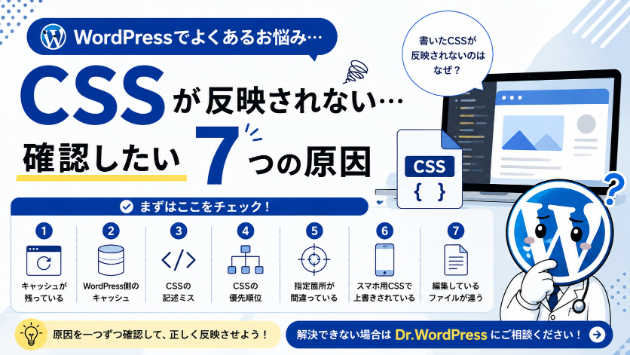
CSSが反映されないときに確認したい7つの原因

こんにちは、Dr.WordPressです。WordPressでサイトをカスタマイズしていると、「CSSを書いたのにデザインが変わらない」「文字色を変更したのに反映されない」「追加CSSに書いたのに何も変わらない」「PCでは反映されるのにスマホでは変わらない」といったことがあります。CSSが反映されないと、「CSSの書き方を間違えた?」と思って何度もコードを書き直してしまいがちです。しかし、CSSが反映されない原因は、コードの間違いだけとは限りません。キャッシュやCSSの優先順位、スマホ用CSS、編集しているCSSファイルの違いなど、さまざまな原因が考えられます。今回は、WordPressでCSSを変更したのに反映されないときに確認したい7つの原因と対処法をご紹介します。WordPressでCSSが反映されないとき、最初に確認することCSSを変更しても見た目が変わらない場合、いきなりコードを書き直す必要はありません。まずは、「変更したCSSが正しく読み込まれているか」を確認してみましょう。WordPressでは、CSSを変更して保存したあと、ブラウザが新しいCSSを読み込むことでデザインが変更されます。この途中で古いCSSが読み込まれていたり、別のCSSに上書きされていたりすると、コード自体が正しくてもデザインが変わらないことがあります。それでは、原因を順番に確認していきましょう。1. ブラウザのキャッシュが残っているまず確認したいのがブラウザのキャッシュです。ブラウザには、一度読み込んだCSSや画像などのデータを保存して、次回以降のページ表示を速くする仕組みがあります。そのため
0
カバー画像

AIを使うべき機能と、通常のプログラムで作るべき機能

「AIを使って、この業務を自動化できませんか?」生成AIの普及により、このような相談が増えています。AIは文章や画像を扱う処理に強い一方、すべての機能をAIで作る必要はありません。むしろ、通常のプログラムで正確に処理できる部分までAIに任せると、結果が毎回変わったり、利用料金が増えたりすることがあります。結論として、答えが一つに決まる処理は通常のプログラム、文章・画像の意味を読み取る処理や、新しい内容を生成する処理はAIが向いています。AIが向いている機能1. 文章の生成・要約メール文、商品説明、議事録の要約、文章の言い換えなどはAIと相性があります。ただし、事実確認が必要な文章は、人による確認工程を用意しましょう。2. 自由な文章からの分類問い合わせ内容を「料金」「不具合」「解約」などに分類したり、口コミの傾向を整理したりする処理です。入力される文章の表現が毎回異なる場合、固定ルールだけで分類するよりAIが有効なことがあります。3. 画像・音声の内容理解写真に写っている物の判定、音声の文字起こし、画像の説明などもAIが活用される分野です。ただし、医療、安全、金銭などに関わる判定では、誤りが起きる前提で確認方法を設ける必要があります。4. 自然な会話形式の検索大量の社内資料やFAQから、利用者の質問に近い情報を探して回答する機能です。回答の根拠となった資料を表示する仕組みを組み合わせると、確認しやすくなります。通常のプログラムが向いている機能1. 料金や数値の計算消費税、送料、割引、給与、ポイントなど、同じ条件なら必ず同じ答えになる処理は通常のプログラムが適しています。AIに計
0
カバー画像

FlutterFlowとFlutter、どちらで開発すべき?

漫画の次に記事本文が続きます。漫画は記事の要約となります。アプリ開発を調べていると、「FlutterFlow」と「Flutter」という言葉を見かけることがあります。名前は似ていますが、開発の進め方には違いがあります。どちらかが常に優れているのではなく、作るアプリの目的、予算、期間、将来の拡張性によって選ぶことが大切です。結論からお伝えすると、短期間で試作品やシンプルなアプリを作るならFlutterFlow、細かなUIや複雑な処理、長期運用を重視するならFlutterが向いています。FlutterFlowとはFlutterFlowは、画面上の操作を中心にアプリを組み立てられるローコード開発ツールです。ボタン、画像、入力欄などを配置し、画面遷移やデータベースとの接続を設定できます。すべてを一からプログラムする場合と比べて、初期開発を早めやすい点が特徴です。特に、次のような開発と相性があります。・アイデアを検証するための試作品・登録、一覧、編集が中心のアプリ・社内で限定的に使う業務アプリ・早い段階で利用者の反応を確認したい新規事業FlutterとはFlutterは、iOSとAndroidなどに対応したアプリをコードで開発するための仕組みです。画面や処理をプログラムとして細かく実装するため、自由度が高く、複雑な要件にも対応しやすい特徴があります。次のようなアプリでは、Flutterが向いています。・独自性の高いデザインやアニメーションがある・複雑な決済、チャット、位置情報を扱う・端末のカメラやセンサーを細かく制御する・表示速度や操作感を重視する・長期的に機能を増やしていく予定がある・
0
カバー画像

管理画面が必要なアプリ・不要なアプリの違い

アプリ開発の見積もりで、意外と費用に影響するのが管理画面です。管理画面とは、アプリの運営者がパソコンなどからデータを確認・変更するための画面です。利用者向けアプリとは別に開発するため、必要な機能が多いほど費用も増えます。一方、すべてのアプリに管理画面が必要なわけではありません。この記事では、管理画面が必要なアプリと不要なアプリの違いを解説します。管理画面でできること管理画面には、一般的に次のような機能があります。・ユーザーの確認・停止・商品や記事の追加・編集・予約や注文の確認・投稿内容の削除・問い合わせ対応・お知らせの配信・売上や利用状況の集計・管理者ごとの権限設定アプリの種類によって、必要な管理機能は異なります。管理画面が必要になりやすいアプリ1. 内容を頻繁に更新するアプリニュース、商品、問題、店舗、イベントなどを定期的に追加する場合は、管理画面があると便利です。管理画面がなければ、内容を変更するたびに開発者へ依頼したり、アプリを更新したりする必要があります。2. 予約・注文・申請を扱うアプリ利用者から届いた予約や注文を確認し、受付、対応中、完了などの状態を変更する場合は管理画面が必要です。担当者の割り当てやキャンセル対応がある場合は、運用の流れまで設計します。3. ユーザー投稿があるアプリ掲示板、SNS、口コミ、フリマなどでは、不適切な投稿への対応が必要です。投稿の確認、削除、通報対応、ユーザー停止などの機能を用意します。4. 複数のスタッフが運用するアプリ複数人が管理する場合は、誰が何を変更できるかを分ける権限設定が必要になることがあります。操作履歴を残すかどうかも検討
0
カバー画像

安いアプリ開発で後から費用が増える5つの原因

複数の開発会社や制作者から見積もりを取ると、金額に大きな差が出ることがあります。安い見積もりが悪いとは限りません。しかし、最初の金額に必要な作業が含まれていなければ、開発途中で追加費用が発生し、結果的に高くなることがあります。この記事では、安く見えたアプリ開発で後から費用が増える代表的な5つの原因を紹介します。1. 最初の見積もりに含まれる機能が曖昧「予約アプリ一式」「マッチングアプリ開発」など、機能の詳細が分からない見積もりには注意が必要です。同じ予約アプリでも、空き状況の表示だけなのか、決済、キャンセル、通知、管理者の承認まで含むのかで工数は大きく変わります。見積もりを受け取ったら、画面と機能が一覧になっているか確認しましょう。特に、パスワード再設定、退会、利用規約への同意、エラー表示などは見落とされやすい項目です。2. デザインと修正回数が含まれていない開発費にデザインが含まれているとは限りません。簡易的な画面だけを開発者が用意する場合もあれば、デザイナーが画面設計から作る場合もあります。次の点を確認しておくと安心です。・デザイン案は何画面分含まれるか・スマートフォンとタブレットの両方に対応するか・デザイン修正は何回までか・ロゴ、画像、アイコンは誰が用意するか・文字サイズを変更した場合の表示も確認するかデザイン決定後に大幅な変更をすると、実装のやり直しが発生します。3. 管理画面や運用機能が後から必要になる利用者向けのアプリだけを考えていると、公開後の運用で困ることがあります。例えば、登録ユーザーの確認、投稿の削除、予約状況の変更、問題データの追加、問い合わせ対応などです
0
カバー画像

初めてアプリを発注するときの開発の流れ

初めてアプリ開発を依頼する場合、「何から始めればよいのか」「いつ費用が決まるのか」「完成まで何を確認するのか」が分かりにくいと思います。開発会社によって細かな進め方は異なりますが、一般的には、相談、要件整理、見積もり、デザイン、開発、テスト、ストア申請、公開後の保守という順番で進みます。この記事では、初めてアプリを発注する方に向けて、開発の流れを8段階で解説します。1. 相談・ヒアリング最初に、作りたいアプリの目的や利用者を共有します。この段階で詳細な仕様書がなくても問題ありません。次の内容が分かると相談が進みやすくなります。・解決したい問題・アプリを使う人・必ず必要な機能・参考にしているアプリ・希望する予算と公開時期秘密保持が必要な情報を伝える場合は、契約前に取り扱いも確認しましょう。2. 要件整理ヒアリングした内容をもとに、必要な画面、機能、データ、利用者の権限を整理します。例えば予約アプリなら、予約する人だけでなく、予約を確認する店舗側の操作も考える必要があります。この段階で、「最初に作る機能」と「将来追加する機能」を分けると、予算を調整しやすくなります。micomiaでは、同じ「SNSアプリ」でも一律の機能表を当てはめません。アート特化SNSでは作品の見せ方、建材フリマでは取引と決済、医療従事者向けSNSでは認証と安全性が中心になります。先に一般的な機能を並べるのではなく、そのサービスで最も重要な体験から要件を決めます。3. 見積もり・契約要件をもとに、費用、期間、納品内容が提示されます。見積もりでは、次の項目を確認しましょう。・どの画面と機能が含まれるか・デザインとテ
0
カバー画像

アプリ開発の見積金額が会社によって違う理由

同じアプリの相談をしているのに、A社は80万円、B社は200万円、C社は400万円というように、見積金額が大きく違うことがあります。「高い会社が利益を多く取っている」「安い会社の方がお得」と単純に判断したくなりますが、実際には見積もりに含まれる作業、品質、体制、納品範囲が異なることが少なくありません。この記事では、アプリ開発の見積金額が会社によって違う理由を解説します。理由1. 想定している機能の範囲が違う依頼内容が「予約アプリを作りたい」だけの場合、開発側は不足している仕様を仮定して見積もります。ある会社は予約登録だけを想定し、別の会社はキャンセル、通知、決済、管理画面まで含めているかもしれません。見積もりを比較するには、金額だけでなく、含まれる画面と機能をそろえる必要があります。同じ「SNS」でも見積もりが変わる実例micomiaでは、複数の専門SNSやコミュニティアプリを開発してきました。アート特化SNS「Artl」では、作品をトリミングせず主役として見せる投稿体験や、「いいね」とは異なる「鑑賞しました」という反応を設計しています。建材特化フリマアプリ「Mate-Re:」では、投稿やフォローだけでなく、取引と決済の仕組みが必要です。医療従事者向けSNS「メディカルサークル」では、専門家認証、コミュニティの安全設計、課金まで考える必要があります。いずれも大きく分類すればSNSですが、必要な設計と実装はまったく同じではありません。「SNSアプリ一式」という見積もりだけでは金額を比較できない理由がここにあります。理由2. 要件定義や設計の深さが違う開発前には、操作の流れ、データ
0
カバー画像

アプリ開発を依頼する前に決めておきたい7項目

漫画の次に記事本文が続きます。漫画は記事の要約となります。「アプリを作りたいけれど、何を伝えればよいのか分からない」初めて開発を依頼する場合、仕様書が用意できていなくても珍しくありません。最初から画面やデータベースまで決める必要はありませんが、発注前にいくつかの項目を整理しておくと、見積もりの精度が上がり、開発途中の追加費用も防ぎやすくなります。この記事では、アプリ開発を依頼する前に決めておきたい7項目を紹介します。1. アプリを作る目的最初に決めたいのは、機能ではなく目的です。例えば、「予約機能が欲しい」だけでは、最適な仕組みを判断できません。・電話予約の対応時間を減らしたい・空き時間を利用者に見せたい・二重予約を防ぎたい・来店前の確認連絡を自動化したいこのように、解決したい問題まで伝えると、不要な機能を減らしやすくなります。2. 誰が使うのか利用者によって、必要な画面や操作方法は変わります。一般のお客様が使うのか、社内の従業員だけが使うのか、高齢者や子どもも使うのかを整理しましょう。また、「利用者」「店舗スタッフ」「管理者」のように複数の役割がある場合は、それぞれが何を確認・操作するのかも重要です。3. 最初のリリースに必要な機能希望する機能を、次の3段階に分けると整理しやすくなります。・必ず必要な機能・できれば欲しい機能・将来的に追加したい機能最初からすべてを実装すると、費用と期間が増え、本当に必要な機能が分かりにくくなります。まずは最低限の機能で公開し、利用状況を見て追加する方法も有効です。4. 対応する端末スマートフォンアプリの場合は、iPhoneとAndroidの両
0
12,857 件中 9,181 - 9,240 件