3D-Layout で・・対象物を配置したい場合・・
Solidworks 2020 のDataを作成します。フリー素材を探して・・
変換して利用しますね。 ここからが、大変な重労働となります。
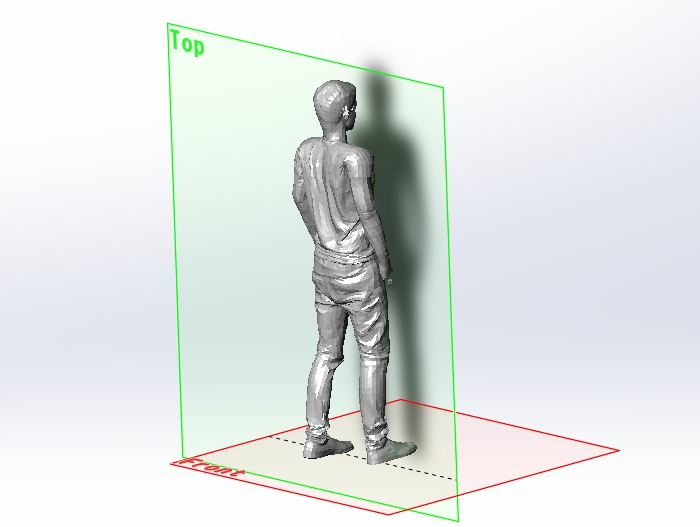
STEP で提供された Dataは、利用ソフトによって Z軸 の方向が異なります。Solidworks でそのまま利用する方法は、見た目の位相を変えての利用する方法も有ります。
TOP → FRONT に偽造するやり方です。
Solidworks の軸位相 (X-Y平面=正面 Zは、手前が+方向)
この方法は、平面の名称を無理矢理変えて、配置に利用しますが、・・
問題も出てきます。 (X-Z をTOPに、変更 )
FRONT を TOP として、位相を変えても、影は追従しません。
部品の移動を利用して、正しい配置にする必要があります。 手間をかけて、自分の Data に変換しての利用が良いと思います。
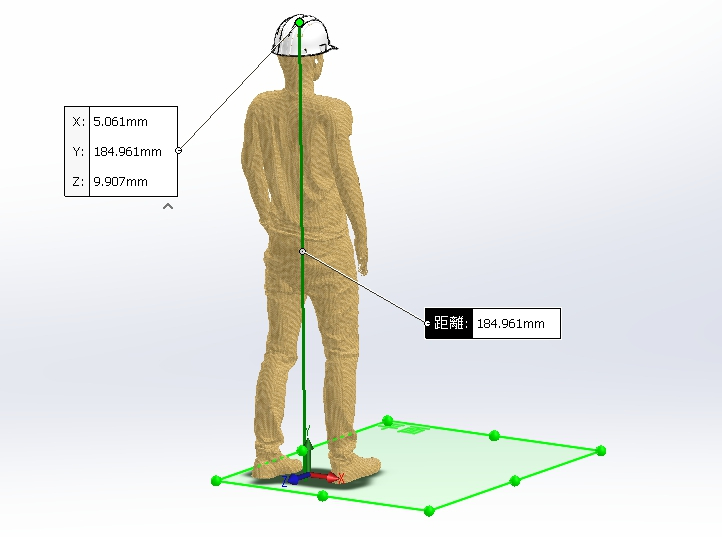
また、スケール の確認も必要です。HELMET を追加して・・高さの確認をします。 身長 約180センチ ・体重も上書きします。
【プロセス】
元データ、フリー素材
◆sketchfab.com/3d-models/nathan-animated-003-walking-3d-man-143a2b1ea5eb4385ae90a73657aca3bc
◆=https:// となります。(外部リンク掲載不可)
1. .FBX → Blender (Rigify) ポーズ編集。
→ .OBJ 吐出し (grabcad.com) 無償提供しています。
スケーリングは、今回、Blender にてアバウト調整済。
2. Design X Modify チェック ( Surface Body )
3. Design X → Solidworks 吐出し → Solidworks 部品。
4. Solidworks 位置・スケールチェック。 重量上書き。
5. ヘルメット(部品) を配置・合成 位置合わせ。
3つの、CADを利用した、データ変換の事例です。 このように、どんなデータでも、変換する手法を探します。
※~ サービス事例 --------------------------------------------
・2D から 3D データ化 (PDF・DXF → STEP・IGES)
・3D Data から 部品図作成 (見積図・製作図)
・現行 2D 組図(DXF) → Modeling Assembly. (Solidworks)
→ STEP・X_T 等
・現行 3D Data → Modify (長さ・巾・高さ) ワーク変更対応。
・現場採寸図 (手書き) CAD Data化 → 3D対応。
・他 のCAD からData 修正。(変換) 希望CADをお知らせ下さい。
・インポートデータ、CAD化 (Solidworks・Inventor 他)
・スペック Down → SW2022
→ SW2018 (この場合、Import Dataとなります)
・組図 Data の 軽量化。 1-PARTS Modeling. (X_T・STEP) 提供。
・Assembly 自働寸法変更。(効率化設計 → 幾何学拘束)
・強度計算 → 軽量化・省力化 出来ます。
・自社製品の部品化 (部品共通化) 等・・
------------------------------------------------------------------
grabcad.com → WORKER で検索!
宜しく、お願いいたします。