絞り込み条件を変更する
検索条件を絞り込む

すべてのカテゴリ

8 件中 1 - 8 件表示
カバー画像

3Dプリンター買ってみた。

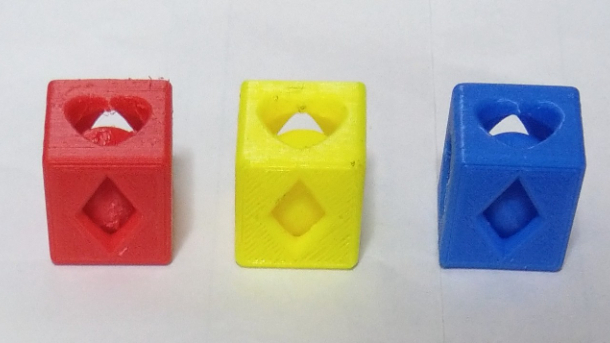
7月から再び会社員に。Solidworksを使って3D-CADでモデリング。小さな会社やけど いろいろ建設作業関係の 投光器なんかを売ってる会社です。その会社で3Dプリンターも販売したので 社員価格でお安く売ってもらった(^^)/製作できる大きさは 100×100×100mm であるが 案外面白い。今では3万もだせば もう少し大きなものも作れる3Dプリンターも買える時代です。作るデータはごまんとあるのでここ2週間いろんなもの作って遊んでました。昨日から調子悪くて今日はいろいろ試してみたけど 結局だめ。ま、3Dプリンターというもの経験できたから良しとしましょうかね。でも 可能性はたくさん見いだせたので 少しお金に余裕ができたらもう少しいいの買ってみるかな。まだまだ作りたいものたくさんありますから。
0
カバー画像

🍀ココナラブログを習得・・【初級編】

利用方法もわからたまま・・ココナラでブログ機能があることを知りませんでした。 とりあえず・・ 分らないことだらけ・・さて・・何から始めましょう?と言うわけで、ブログの機能を調べています。画像の挿入は、?画像の追加は、簡単です。サイズの調整は、自働処理です。変更は、出来ないのですね。スクリーンショットのコピペは、NGです。区切り線を追加・・動画り挿入も・・★youtu.be/uEiGnLSDp9w改行すると・・画像・動画・区切り線・リンク挿入 が表示されます。  ブログ投稿での注意点 ココナラでは外部誘導やココナラを介さない直接取引を禁止しております。 メールアドレス、電話番号、LINEなど、外部連絡先や外部サービスのリンクを記載する行為やココナラを介さない直接取引を誘引する記載 実際に会うことを誘導する行為 これらの行為が確認された場合はアカウント制限等の対応をさせていただきますのでご注意ください。上記は、引用を適用して見ました。文字を入力して・・選択が pointです。(Bを適用)見出し・太文字(位置・引用)を適用 (上記) として認識させました。ここまで・・書いたら → 下書き保存。 【公開設定】と進み・・完了という手順です。 実に操作性は、良いですね。リンクを貼付けて・・選択して【リターン】この窓が開いたら・・カメラで画像が配置・・常に中央配置となり・・移動や回り込みはも出来ない仕様のようです。動画の場合は、▶ での挿入となります。次に 区切り線・リンク・販売となっています。💖 注意ココナラでは外部誘導やココナラを介さない直接取引を禁止しております。  この意味は、?  
0
カバー画像

Create the worker in Solidworks.

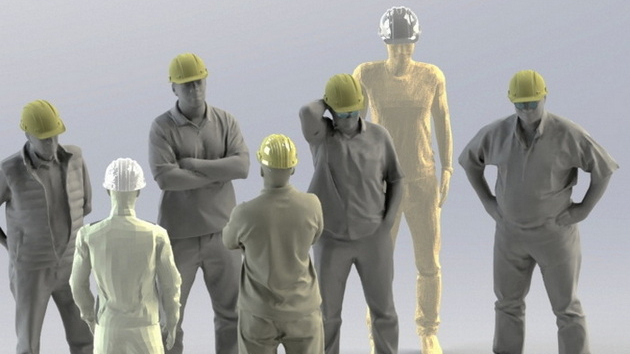
 3D-Layout で・・対象物を配置したい場合・・Solidworks 2020 のDataを作成します。フリー素材を探して・・変換して利用しますね。 ここからが、大変な重労働となります。 STEP で提供された Dataは、利用ソフトによって Z軸 の方向が異なります。Solidworks でそのまま利用する方法は、見た目の位相を変えての利用する方法も有ります。  TOP → FRONT に偽造するやり方です。Solidworks の軸位相 (X-Y平面=正面 Zは、手前が+方向) この方法は、平面の名称を無理矢理変えて、配置に利用しますが、・・問題も出てきます。 (X-Z をTOPに、変更 )FRONT を TOP として、位相を変えても、影は追従しません。 部品の移動を利用して、正しい配置にする必要があります。 手間をかけて、自分の Data に変換しての利用が良いと思います。 また、スケール の確認も必要です。HELMET を追加して・・高さの確認をします。 身長 約180センチ ・体重も上書きします。 【プロセス】 元データ、フリー素材◆sketchfab.com/3d-models/nathan-animated-003-walking-3d-man-143a2b1ea5eb4385ae90a73657aca3bc ◆=https:// となります。(外部リンク掲載不可)1. .FBX → Blender (Rigify) ポーズ編集。  → .OBJ 吐出し (grabcad.com) 無償提供しています。  スケーリングは、今回、Blender にてアバウト
0
カバー画像

ML-360改 CNC(CNC旋盤)

当方が自作しているCNC旋盤です。※CNCの意味は一つ前の「Sable-2015改(CNCルーター)」の方に記載してありますので、そちらを御覧下さい。まだ製作途中で、稼働出来るようになってはおりません。CNC旋盤をご存知ない方のために書かせて頂きますと、材料を削って加工する工作機械で代表的な物に旋盤とフライス盤がありますが、CNC旋盤は円筒形の加工が得意なコンピュータ制御の機械になります。旋盤とは、材料を削る刃物の方を固定し材料を回転させて削り、形を作って行きます。コンピュータ制御の旋盤ですので、パソコンで作ったデータの通りに自動で旋盤加工し、部品を量産出来るようになる予定です。中古で購入した卓上旋盤のML-360を、少しずつ改造していき、今の形になっております。入手時は普通の手動の卓上旋盤だったのですが、ハンドルを取り払って、プーリーとステッピングモーターを取り付けました。芯押し台の固定は純正ではキャップボルトなのですが、使い勝手が良くないので、レバー式に変更しました。クイックチェンジ刃物台を搭載し、ワンタッチでバイト(材料を削る刃物)を交換出来るようにしてあります。写真に写っている旋盤が乗っている黒いオイルパンは専用品ではなく、バーベキュー用の鉄板です。鉄の取っ手をジグソーで切り落としました。モニターアームをオイルパンに取り付け、モニターアームの先にPCを取り付けるつもりです。主軸モーターを純正のモーターを取り払い、インバータで制御するために3相200Vのモーターとインバータを取り付けました。このML-360改 CNCは、金属も木材も樹脂も削ることが出来ます。まだ製作途中で
0
カバー画像

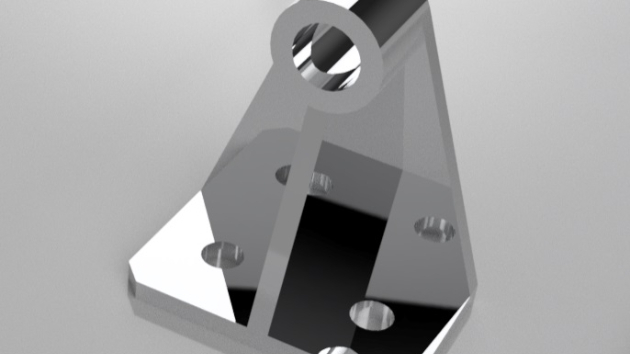
レンダリング(本物のように見せる処理)すると。

先程の3Dデータをレンダリングという本物の質感に見せる処理を掛けました。画像は分かりやすく鏡を指定していますが、材質とツヤの有無、色などを指定して本物に見える画像データの作成が可能です。プレゼン用の画像や商品画像や出来上がりのイメージの想像にお使いください。
0
カバー画像

iCAD SX V8L3 移植・更新出来ました。🍀

V7L7 からの更新作業1.インストールフォルダのバッアップ。2.旧ソフトのアンインストール。3.インストール (ライセンス認証)4.環境設定。USERフォルダへ複写。5.コマンド情報・キー設定の確認。6.動作の確認。 で終了です。自動寸法 Add-in も復活しています。細かな調整・設定は、実際に操作して・・確認が必要となります。最後に、印刷の確認して・・終了です。古いバックアップフォルダから起動しても、最新となります。不思議ですが・・ バックアップは、そのまま保管します。さて・・仕事が舞い込みますかね。 トレーニング中です。ここまで読んでくれて、ありがとうございます。・.・//""♪
0
カバー画像

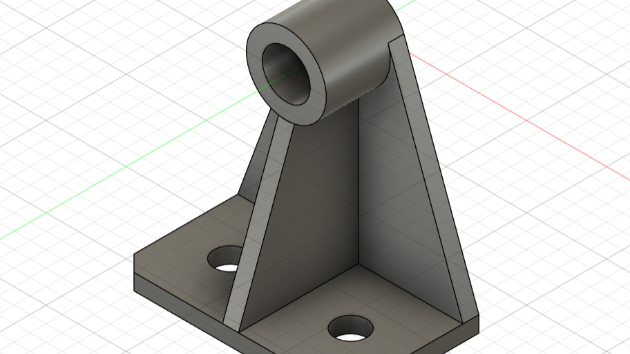
図面をもとに3D化しました。

先程の図面をもとに3D-CADで3D化しました。この3Dモデルを、3Dプリンター用や色々なファイル形式で出力可能です。
0
カバー画像

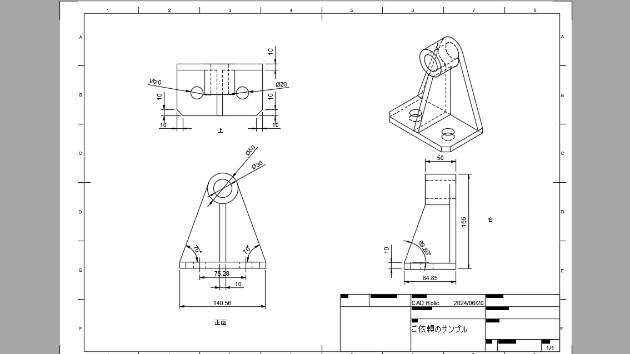
ご依頼の際は図面(手書きでも大丈夫です。)をご用意ください。

当方にお仕事をご依頼の際は、手書きでも大丈夫ですので、画像のような全体の形状や寸法が分かるように書かれた図面をご用意ください。その図面をもとに3Dモデルを作成させていただきます。
0
8 件中 1 - 8