利用方法もわからたまま・・ココナラでブログ機能があることを知りませんでした。 とりあえず・・ 分らないことだらけ・・さて・・何から始めましょう?
と言うわけで、ブログの機能を調べています。画像の挿入は、?
画像の追加は、簡単です。サイズの調整は、自働処理です。
変更は、出来ないのですね。スクリーンショットのコピペは、NGです。
区切り線を追加・・動画り挿入も・・★youtu.be/uEiGnLSDp9w
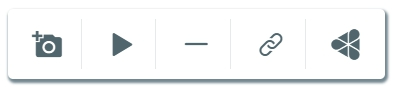
改行すると・・画像・動画・区切り線・リンク挿入 が表示されます。
ブログ投稿での注意点
ココナラでは外部誘導やココナラを介さない直接取引を禁止しております。
メールアドレス、電話番号、LINEなど、外部連絡先や外部サービスのリンクを記載する行為やココナラを介さない直接取引を誘引する記載
実際に会うことを誘導する行為
これらの行為が確認された場合はアカウント制限等の対応をさせていただきますのでご注意ください。
上記は、引用を適用して見ました。
文字を入力して・・選択が pointです。(Bを適用)
見出し・太文字(位置・引用)を適用 (上記) として認識させました。
ここまで・・書いたら → 下書き保存。 【公開設定】と進み・・完了という手順です。 実に操作性は、良いですね。
リンクを貼付けて・・選択して【リターン】
この窓が開いたら・・カメラで画像が配置・・常に中央配置となり・・移動や回り込みはも出来ない仕様のようです。動画の場合は、▶ での挿入となります。次に 区切り線・リンク・販売となっています。
💖 注意
ココナラでは外部誘導やココナラを介さない直接取引を禁止しております。
この意味は、?
https://★studio.youtube.com/ ★を除いて入力した場合は。下書き保存が出来ない仕様です。
ここまで来れば・・どんどん記事を追加出来そうです。
勉強しないと・・ここまで読んでくれて、ありがとうございます。・.・//""
また、お目にかかれるのを楽しみにしております。
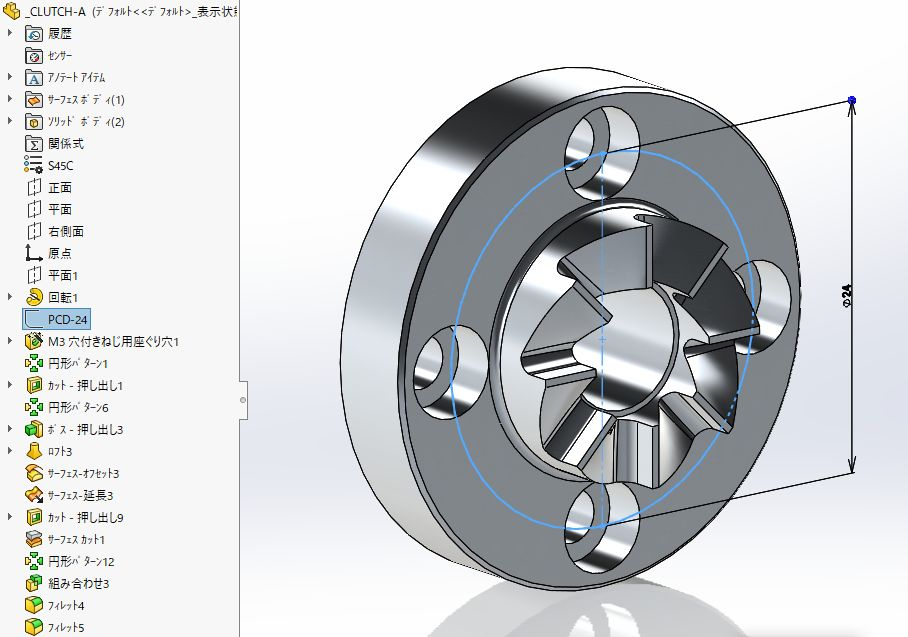
#3D-CAD,#Solidworks,#機械設計,機構設計,
♪





.png)