絞り込み条件を変更する
検索条件を絞り込む

すべてのカテゴリ

4 件中 1 - 4 件表示
カバー画像

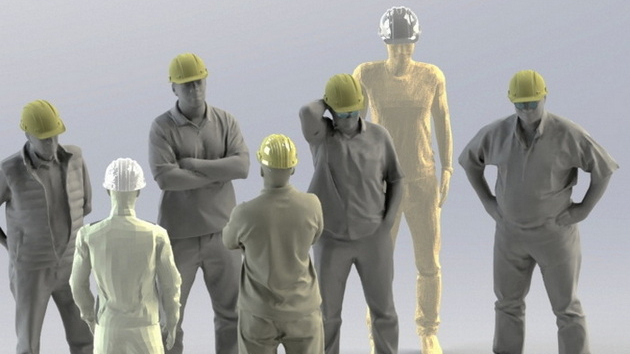
Create the worker in Solidworks.

 3D-Layout で・・対象物を配置したい場合・・Solidworks 2020 のDataを作成します。フリー素材を探して・・変換して利用しますね。 ここからが、大変な重労働となります。 STEP で提供された Dataは、利用ソフトによって Z軸 の方向が異なります。Solidworks でそのまま利用する方法は、見た目の位相を変えての利用する方法も有ります。  TOP → FRONT に偽造するやり方です。Solidworks の軸位相 (X-Y平面=正面 Zは、手前が+方向) この方法は、平面の名称を無理矢理変えて、配置に利用しますが、・・問題も出てきます。 (X-Z をTOPに、変更 )FRONT を TOP として、位相を変えても、影は追従しません。 部品の移動を利用して、正しい配置にする必要があります。 手間をかけて、自分の Data に変換しての利用が良いと思います。 また、スケール の確認も必要です。HELMET を追加して・・高さの確認をします。 身長 約180センチ ・体重も上書きします。 【プロセス】 元データ、フリー素材◆sketchfab.com/3d-models/nathan-animated-003-walking-3d-man-143a2b1ea5eb4385ae90a73657aca3bc ◆=https:// となります。(外部リンク掲載不可)1. .FBX → Blender (Rigify) ポーズ編集。  → .OBJ 吐出し (grabcad.com) 無償提供しています。  スケーリングは、今回、Blender にてアバウト
0
カバー画像

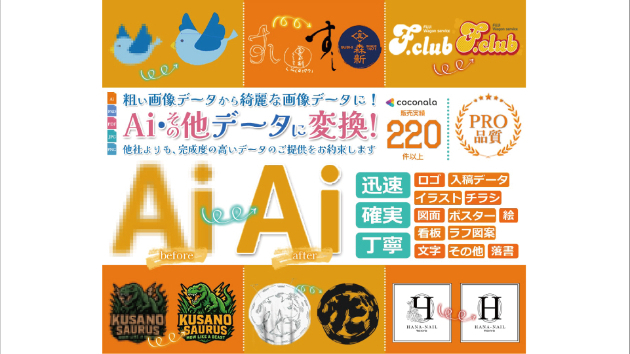
最近増えたCanvaやChatGPTを使って制作したデザインの清書依頼

最近お問い合わせがめちゃくちゃ増えたのが、CanvaやChatGPTで作ったロゴやデザインの細かい部分を整えて欲しい、入稿用のデータにして欲しいが、入稿先からデザイン自体の修正が必要と言われた、などのご相談です。両方とも無料で誰でも簡単に利用できて便利ですが、どうしても、AI相手やテンプレートの組み合わせになってくるので、細かい指示が難しい部分もあり、「この線を太く(細く)したい。縁取りをつけたい」などができず、納得のいく完成度にならない事が多いようです。また、ステッカーやシールにしたい場合、入稿時のデータ作成には細かいルールを設けている業者も多く、ファイル形式・解像度・カラーモード・塗り足し・フォント・カットライン・余白など、事前にしっかりチェックしておく必要があります。そのため、「画像を送ればそのままステッカーが作れると思ったけど、データに不備があると言われてしまった」「入稿の説明を読んだけど、専門用語ばかりで全然わからない」といったご相談も少なくありません。さらに、特にカッティングシート用のデータは、データ上に目には見えにくい“不要なゴミ”や微細なズレ、繋がりの切れ等が残っていると、そのまま印刷・カットに反映されてしまうというトラブルも起こりがちなため、細かな確認と修正が必要です。こういったご相談に対して、提供しているのが「デザインの清書」や「トレース」、「印刷用データへの変換」といったサービスです。例えば・Canvaで作ったけど解像度が足りず、印刷に向かない・ChatGPTで出力した画像をベースにベクターデータにしたい・なんとなく形にはなっているけど、細部が甘くて納得で
0
カバー画像

毎月のPDF請求書、手入力してませんか?PDF→Excel変換で経理業務を効率化

「毎月届くPDF請求書、手作業でExcelに転記している...」「紙の帳票をスキャンしたけど、データ化が面倒...」「取引先ごとにフォーマットが違って、処理が大変...」経理・事務担当の方なら、一度は経験したことがあるのではないでしょうか?この記事では、PDF→Excel変換を活用して、データ入力作業を効率化する方法をご紹介します。---■ こんな場面でPDF→Excel変換が活躍【経理部門】・請求書PDF → 支払い管理Excelへ転記・領収書PDF → 経費精算Excelへ入力・銀行明細PDF → 出納帳Excelへ転記【人事部門】・履歴書PDF → 応募者管理Excelへ転記・給与明細PDF → 集計Excelへ入力【営業部門】・見積書PDF → 案件管理Excelへ転記・契約書PDF → 契約台帳Excelへ入力【法務部門】・契約書PDF → 契約管理Excelへ転記・議事録PDF → 決定事項Excelへ入力---■ 手作業でやると、何が問題?【時間がかかる】100件の請求書を手入力すると、丸1日かかることも。【ミスが起きる】転記ミス、入力漏れ、桁間違い...人間が行う以上、ミスは避けられません。【属人化する】「この作業は○○さんしかできない」という状態に。---■ 自動変換でどう変わる?手作業: 100件 × 5分 = 8時間以上自動変換: 100件 × 数秒 = 数分で完了時間を他の業務に使えるようになります。---■ 対応できるPDFの種類・テキスト選択可能なPDF(コピペできるPDF)・スキャンしたPDF(画像PDF)※OCR処理で対応・表形式のPDF・複数ペ
0
カバー画像

名刺の山、手入力してませんか?画像→テキスト変換(OCR)で楽になる方法

「名刺が溜まっているけど、手入力する時間がない...」「領収書をExcelに転記するのが面倒...」「紙の資料をデジタル化したいけど、量が多すぎる...」こんな悩みを抱えていませんか?実は、OCR(光学文字認識)という技術を使えば、画像から自動でテキストを抽出できます。◆ OCRでできること・名刺 → 会社名・氏名・電話番号・メールアドレスを自動抽出・領収書 → 日付・金額・店舗名をExcelに自動転記・紙の資料 → 検索可能なデジタルデータに変換・手書きメモ → テキスト化して共有・検索可能に◆ こんな場面で活躍【営業・マーケティング】展示会で集めた名刺100枚を1時間でデータ化【経理・総務】月末の領収書処理を半日から1時間に短縮【研究・開発】過去の紙資料を検索可能なデータベースに◆ なぜ手作業よりOCRなのか?✓ 時間短縮:100枚の名刺も数分で処理✓ ミス削減:転記ミス・入力漏れがなくなる✓ コスト削減:人件費を大幅カット✓ データ活用:デジタル化で検索・分析が可能に◆ 導入の流れ1. ご相談:どんなデータを変換したいか確認2. サンプル:少量のデータで精度を確認3. 本番処理:まとめて変換処理4. 納品:Excel/CSVなどご希望の形式で納品◆ まとめ紙のデータ入力に時間を取られていませんか?OCRを使えば、その作業時間を大幅に削減できます。「まずは少量で試してみたい」という方も、お気軽にご相談ください。---▼ 関連サービス◎ 画像→テキスト変換(OCR)サービス◎ PDF→Excel変換サービス◎ Webスクレイピング代行サービスhttps://coconala.
0
4 件中 1 - 4