絞り込み条件を変更する
検索条件を絞り込む

すべてのカテゴリ

4 件中 1 - 4 件表示
カバー画像

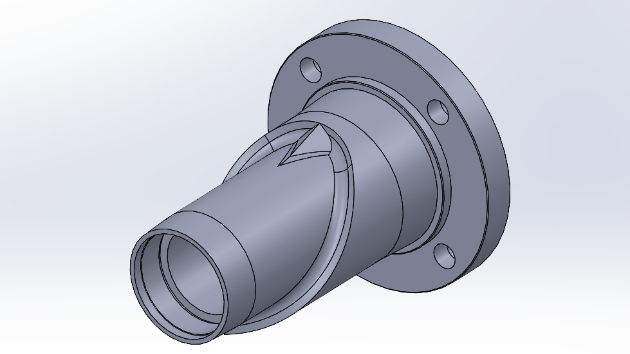
【モデリング事例紹介】SOLIDWORKSでちょっと変わったフランジ付パイプを作ってみた!

こんにちは!今回は、SOLIDWORKSを使って作成した3Dモデルを紹介します。機械部品や設計に興味がある方、モデリングのご依頼を検討している方の参考になれば嬉しいです。今回モデリングしたのは、フランジ付きのパイプ形状の部品です。ただし、配管部品などで見かけるような円筒とフランジを組み合わせた単純な形状ではなく、機械加工が必要な形状としてみました。サーフェイスを使った装飾的な流線形のディテールが特徴です。■ 使用ソフト使用したのは、3DCADソフトの SOLIDWORKS。2Dスケッチや押し出し、回転といった基本機能はもちろん、複雑な形状を作るために「サーフェス」や「ラップ」などのコマンドも活用しました。■ モデル作成にかかった時間作成にかかった時間は 約2時間。思い通りの形状をつくるため、寸法調整に時間を使いました。■ 使用した主なコマンド今回のモデリングでは、以下のようなコマンドを活用しました:押し出し/カット:円筒形状やフランジを作成回転/カット回転:段付き形状の作成穴ウィザード:穴形状の作成ラップ:表面の曲面彫り込みサーフェスフィル/編みあわせ/組み合わせ:表面の矢印形状の作成フィレット/面取り特に「ラップ」コマンドで作成した表面の掘り込みや、サーフェイスを使って外面に矢印のようなマークを施した部分は、仕上がりのアクセントになっています。こういった表現は2Dでは再現が難しいため、SOLIDWORKSの強みですね。■ 今後の展望今回のモデルは一例です。企業さまの案件はご紹介できないのが設計屋の悩みですね。また紹介できるモデルを作成した際には記事を書きたいと思います!
0
カバー画像

🍀ココナラブログを習得・・【初級編】

利用方法もわからたまま・・ココナラでブログ機能があることを知りませんでした。 とりあえず・・ 分らないことだらけ・・さて・・何から始めましょう?と言うわけで、ブログの機能を調べています。画像の挿入は、?画像の追加は、簡単です。サイズの調整は、自働処理です。変更は、出来ないのですね。スクリーンショットのコピペは、NGです。区切り線を追加・・動画り挿入も・・★youtu.be/uEiGnLSDp9w改行すると・・画像・動画・区切り線・リンク挿入 が表示されます。  ブログ投稿での注意点 ココナラでは外部誘導やココナラを介さない直接取引を禁止しております。 メールアドレス、電話番号、LINEなど、外部連絡先や外部サービスのリンクを記載する行為やココナラを介さない直接取引を誘引する記載 実際に会うことを誘導する行為 これらの行為が確認された場合はアカウント制限等の対応をさせていただきますのでご注意ください。上記は、引用を適用して見ました。文字を入力して・・選択が pointです。(Bを適用)見出し・太文字(位置・引用)を適用 (上記) として認識させました。ここまで・・書いたら → 下書き保存。 【公開設定】と進み・・完了という手順です。 実に操作性は、良いですね。リンクを貼付けて・・選択して【リターン】この窓が開いたら・・カメラで画像が配置・・常に中央配置となり・・移動や回り込みはも出来ない仕様のようです。動画の場合は、▶ での挿入となります。次に 区切り線・リンク・販売となっています。💖 注意ココナラでは外部誘導やココナラを介さない直接取引を禁止しております。  この意味は、?  
0
カバー画像

Create the worker in Solidworks.

 3D-Layout で・・対象物を配置したい場合・・Solidworks 2020 のDataを作成します。フリー素材を探して・・変換して利用しますね。 ここからが、大変な重労働となります。 STEP で提供された Dataは、利用ソフトによって Z軸 の方向が異なります。Solidworks でそのまま利用する方法は、見た目の位相を変えての利用する方法も有ります。  TOP → FRONT に偽造するやり方です。Solidworks の軸位相 (X-Y平面=正面 Zは、手前が+方向) この方法は、平面の名称を無理矢理変えて、配置に利用しますが、・・問題も出てきます。 (X-Z をTOPに、変更 )FRONT を TOP として、位相を変えても、影は追従しません。 部品の移動を利用して、正しい配置にする必要があります。 手間をかけて、自分の Data に変換しての利用が良いと思います。 また、スケール の確認も必要です。HELMET を追加して・・高さの確認をします。 身長 約180センチ ・体重も上書きします。 【プロセス】 元データ、フリー素材◆sketchfab.com/3d-models/nathan-animated-003-walking-3d-man-143a2b1ea5eb4385ae90a73657aca3bc ◆=https:// となります。(外部リンク掲載不可)1. .FBX → Blender (Rigify) ポーズ編集。  → .OBJ 吐出し (grabcad.com) 無償提供しています。  スケーリングは、今回、Blender にてアバウト
0
カバー画像

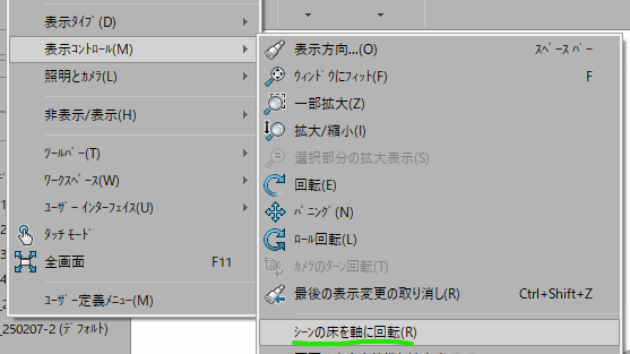
SOLIDWORKSで回転できない角度があるんですけど(表示回転)

SOLIDWORKSあるあるだと思うんですけど。。。ある時に突然、設定変わった!?ということがありますね。私の場合は、ある日から「なんか見たい角度に回転しないなぁ」ということがありました。その時は悪い癖がでて「ちょっと不便な気もするけど問題という程でもない」と放置してしまいまして、、、笑そのまま使っていたんですが、ふと表示タブを触っていたら見慣れないところにチェックマークが。「もしかしてお前か!」と、チェックマークを外すと、案の定元通りになりましたとさ笑ちょっとしたところですけど、作業スピード落ちてたなぁと今更思ったりしまして、ちゃんと設定することは大切なんだと改めて思いました。ちなみに、ネット検索してもこの設定は見つけられなかったのですが、改めてAIで検索するとすぐに見つかりました!今時のAIは優秀ですね!
0
4 件中 1 - 4